Logros
Los motivadores extrínsecos pueden ser una herramienta poderosa para animar a los estudiantes a esforzarse en sus cursos. Reconocer los logros de un estudiante es una de las mejores recompensas por un trabajo bien hecho. Puede utilizar Logros para mantener motivados a los estudiantes y felicitarlos por cómo han participado en su curso.
Los logros incluyen las siguientes características:
Crear insignias para el curso y establezca criterios para que los estudiantes obtengan las insignias.
Revisar qué estudiantes han obtenido una insignia de curso.
Los estudiantes pueden acceder a los requisitos para obtener una insignia del curso.
Los estudiantes pueden acceder tanto a las insignias de curso obtenidas, como a las no obtenidas.
Nota
Los logros también se pueden utilizar en las organizaciones Ultra.
La herramienta Logros apoya el aprendizaje de múltiples maneras. Puede:
Admite los itinerarios de aprendizaje autodirigido. Puede asignar a los alumnos tareas, objetivos o búsquedas con criterios claramente definidos. Los alumnos pueden tener más flexibilidad a la hora de enfocar sus actividades. Pueden optar por centrarse en un área de desarrollo concreta antes de pasar a otra. Esto puede sustituir a una secuencia establecida, personalizando el aprendizaje.
Involucrar y motivar a los alumnos. Algunos alumnos responden a motivaciones extrínsecas. Se sienten realizados cuando completan las tareas. Algunos métodos de enseñanza agregan mecánicas de juego a los cursos.
Añade transparencia al aprendizaje. Las insignias del curso que definen las aptitudes y competencias de un curso pueden ayudar a los estudiantes de varias maneras:
Los estudiantes pueden revisar mejor cómo están desarrollando sus competencias.
Los estudiantes pueden entender mejor lo que están aprendiendo y explicárselo a los demás.
Crear un logro
Los usuarios con privilegios para gestionar Logros pueden crear insignias de curso. Dispone de las siguientes opciones:
Crear, publicar y eliminar una insignia de curso
Establecer una imagen de insignia desde una biblioteca de insignias
Establezca criterios de rendimiento para uno o más elementos calificables o cálculos del libro de calificaciones del curso. Con varios criterios de rendimiento, los alumnos deben cumplirlos todos para obtener la insignia del curso.
Nota
Los estudiantes reciben automáticamente los logros que han obtenido, independientemente de cuándo se haya añadido el logro a una evaluación.
Vaya a la pestaña Logros y seleccione + Añadir insignia del curso.
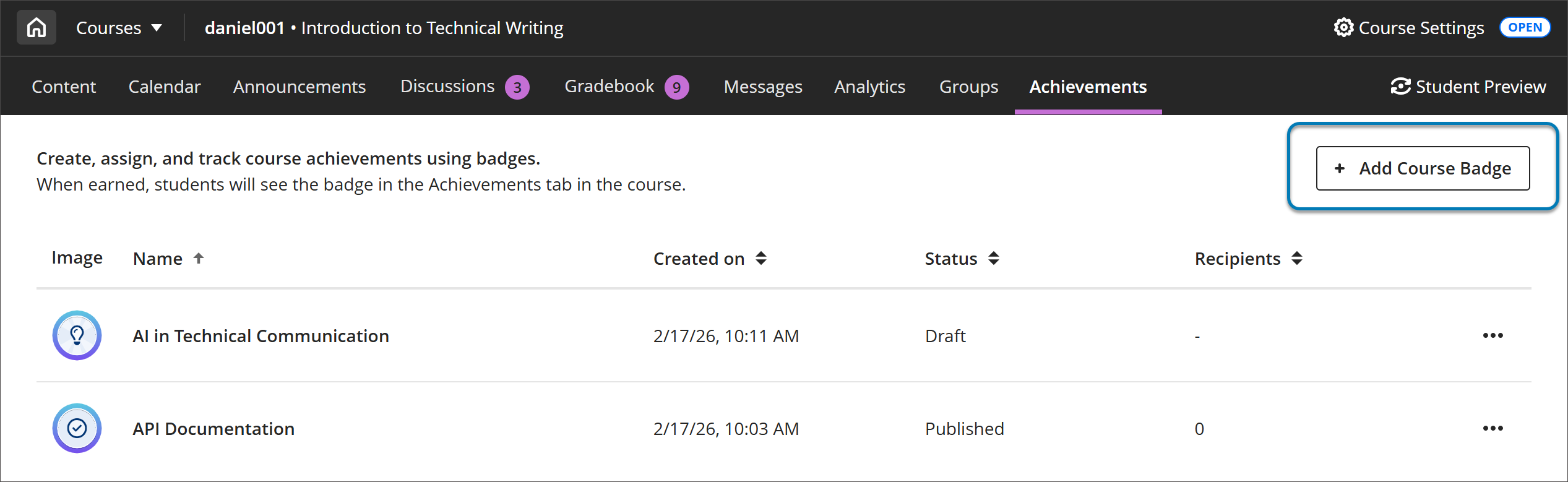
También puede editar las insignias de curso guardadas como borrador accediendo al menú de tres puntos y seleccionando Editar en el menú desplegable. Las insignias de curso publicadas no pueden editarse y solo pueden eliminarse seleccionando Eliminar en el menú desplegable de tres puntos.
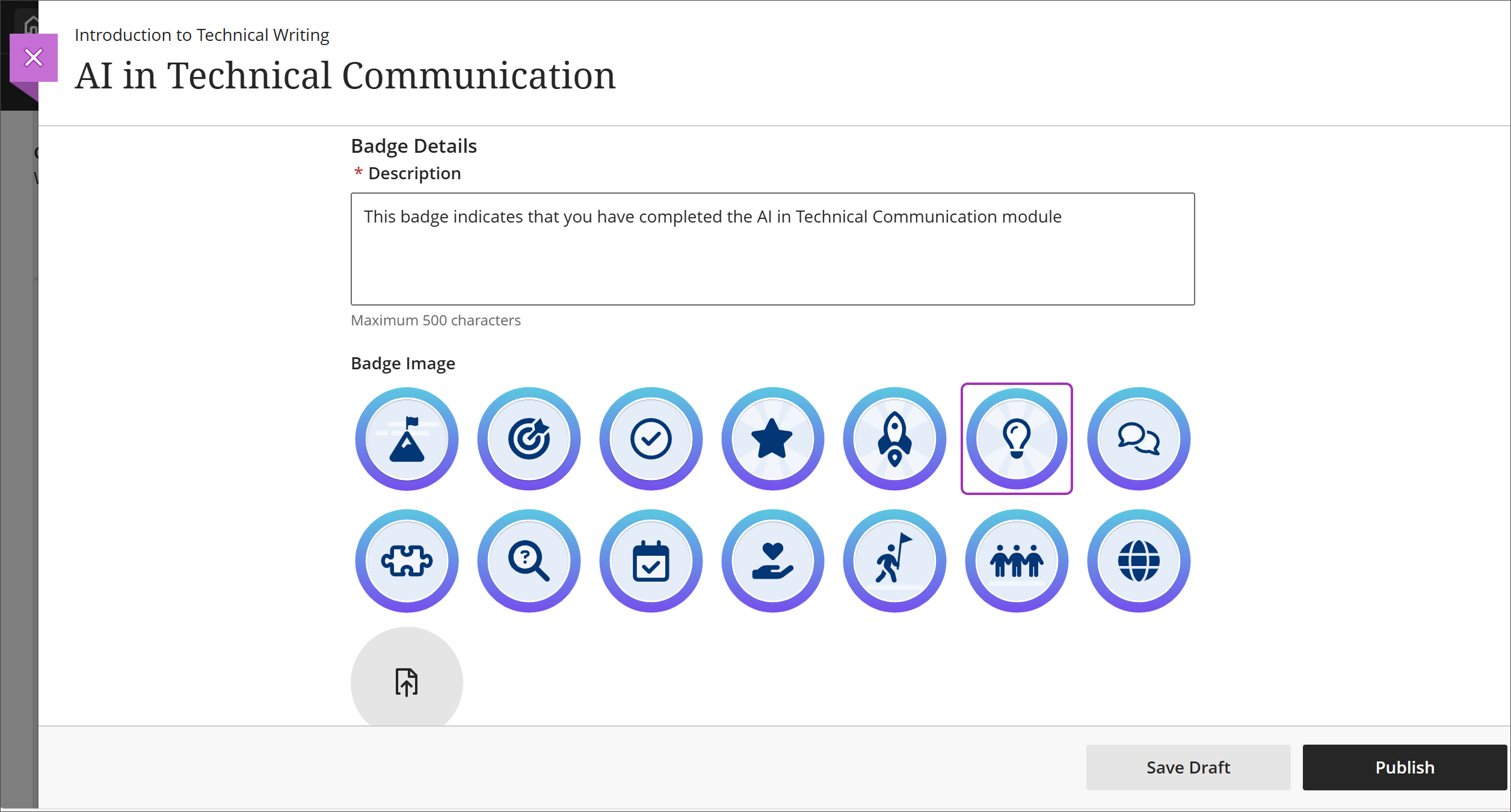
En la página de creación de la insignia del curso, puede establecer el título y la descripción de la insignia. La descripción está limitada a 500 caracteres. Seleccione una imagen para representar la insignia del curso. Se ofrece una variedad de imágenes que cubren una gama de expectativas del alumno. Debe establecer al menos un criterio de rendimiento para la insignia del curso.
En primer lugar, seleccione un elemento calificable del curso. A continuación, establezca el nivel de rendimiento esperado para que el estudiante obtenga la insignia. Puede añadir requisitos adicionales seleccionando Añadir criterios de rendimiento. Para eliminar un criterio, seleccione el icono de la papelera. Los estudiantes deben cumplir todos los criterios para obtener la insignia del curso. La sección de resumen muestra cómo se mostrará la insignia del curso a los estudiantes.
Ver los destinatarios de los Logros
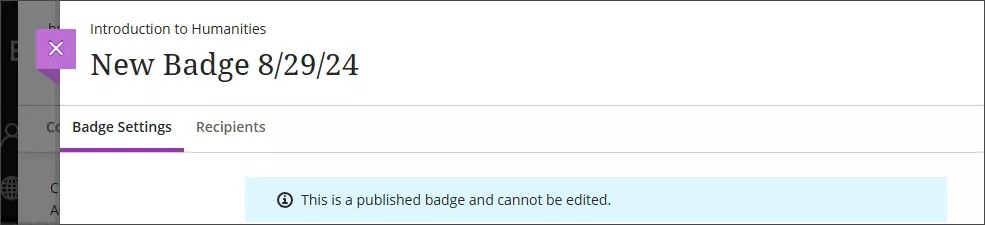
El recuento de destinatarios aparece para cada insignia de curso en la pestaña Logros. Seleccione una insignia de curso para revisar los detalles de los destinatarios en la pestaña Destinatarios. La pestaña Destinatarios muestra la fecha y hora en que el destinatario obtuvo la insignia del curso. Para revisar la configuración de la insignia, seleccione la pestaña Configuración de la insignia.
Revisión de logros como estudiante
En la pestaña Logros, los estudiantes pueden revisar los detalles de las insignias y los requisitos para obtenerlas. También pueden determinar qué insignias han obtenido y cuáles no. Cuando un estudiante obtiene una insignia, esta también muestra la fecha y la hora en que la obtuvo.
Anotaciones
Cuando la calificación general o una columna calculada es un criterio de rendimiento, ese cálculo en sí mismo no es suficiente para obtener el logro. Los alumnos deben tener puntuaciones para todos los elementos calificables utilizados para el cálculo. Este requisito impide que un total acumulado otorgue una insignia antes de que el alumno complete todas las tareas.
Cuando un elemento calificable tiene varios intentos, se calcula utilizando uno de los siguientes: último intento, primer intento, puntuación más alta, puntuación más baja o promedio de todos los intentos. Si necesita cambiar esta configuración, le recomendamos que lo haga antes de calificar las entregas. Si lo cambia después de calificar, es posible que las actualizaciones de los cálculos no otorguen nuevas puntuaciones a los alumnos. Si se encuentra con este problema, puede volver a actualizar las calificaciones de los alumnos para el elemento.
Un logro obtenido no se revoca si un profesor cambia las calificaciones de un estudiante.
Las imágenes de insignias personalizadas no son compatibles con esta versión.
Una vez publicado un logro, no se puede modificar. Si se produce un error de configuración, elimine el logro y vuelva a crearlo.
Los logros de la vista del curso Original no se convierten al copiar o importar un curso.
Blackboard envía eventos sobre cambios en las columnas calculadas cada 4 horas; por lo tanto, los Logros que utilicen una columna calculada tendrán un retraso antes de otorgarse.
Para las columnas calculadas, si hay elementos calificables contribuyentes si calificar, los Logros basados en esa columna calculada no se emitirán hasta que se publiquen todas las calificaciones.
Un logro obtenido no se revoca si el estudiante se da de baja del curso. Por lo tanto, el número de beneficiarios no disminuirá por el hecho de que haya estudiantes no matriculados. Esto incluye tanto cuando la inscripción se elimina por completo como cuando se establece en no disponible o deshabilitada.
Consideraciones adicionales:
Los administradores pueden restringir quién puede gestionar los logros y ver los destinatarios de las insignias. Gestione los privilegios de los logros en las configuraciones de Rol del curso y Rol del sistema.
Las páginas de gestión de logros que se encuentran en la página principal del panel del administrador y en el área de herramientas son solo para Original. No se aplican a los logros en Ultra. Para configurar los logros en Ultra, vaya a Gestión de experiencia Ultra.