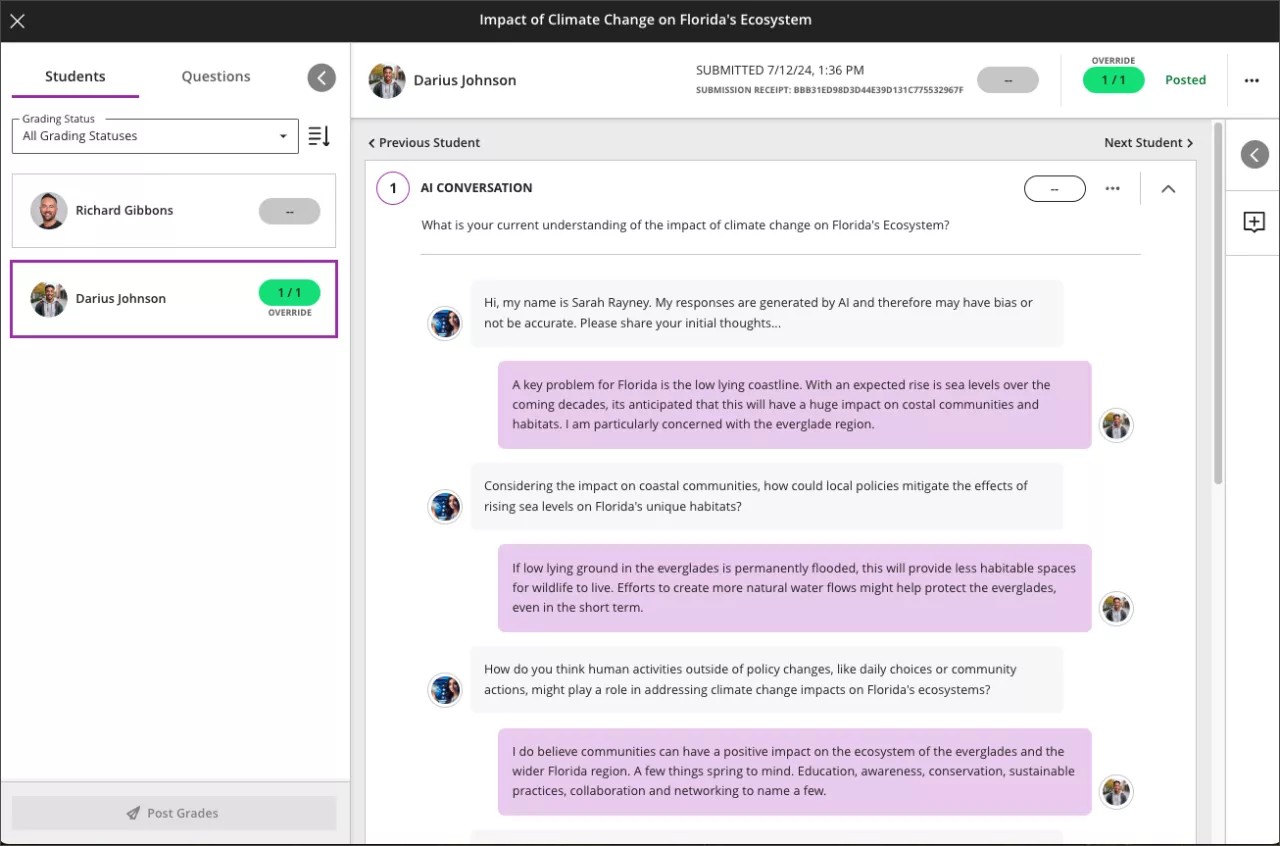
Conversación con IA
Información sobre Conversación con IA
Puede crear conversaciones con IA en torno a un tema o situación para que los estudiantes participen. Las conversaciones con IA incluyen preguntas socráticas y ejercicios de juego de roles. Los estudiantes pueden explorar y reflexionar sobre sus propios pensamientos o representar una situación relacionada con su aprendizaje o su futuro profesional. Incluiremos otros tipos de conversación a medida que recopilemos comentarios y opiniones de los usuarios.
La actividad de conversación con IA consta de dos elementos:
Conversación AI: Esto pide a los estudiantes que piensen de forma crítica sobre el tema que el instructor diseña.
Pregunta de reflexión: En ella se pide a los estudiantes que compartan sus ideas sobre la actividad. Los estudiantes pueden señalar cualquier sesgo o error de la IA como parte del enfoque confiable de IA. La reflexión ayuda a los estudiantes a comprender el uso responsable de los servicios de IA.
Visite la página del administrador de Nota de transparencia de conversación de IA para obtener más información sobre cómo se aplica el programa de IA fiable de Anthology a la conversación de IA.
Acceder a Conversación de IA
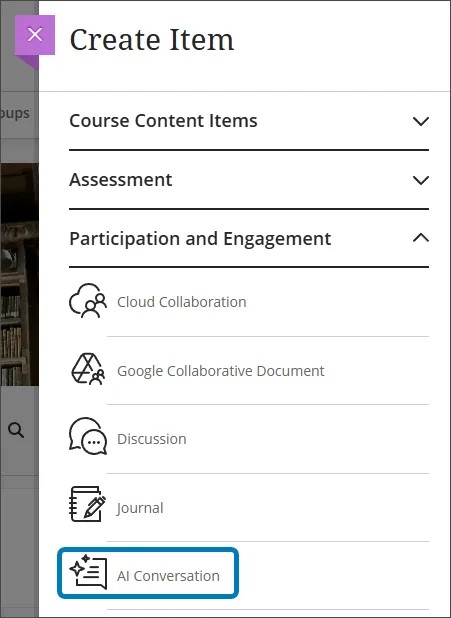
Seleccione el signo más y, a continuación, Crear en la página de Contenido del curso.
Seleccione Conversación con AI en la sección Participación y compromiso del menú Crear elemento.
Personalizar una conversación con IA
Seleccione el tipo de conversación. Puede elegir entre Preguntas socráticas o Juego de roles.
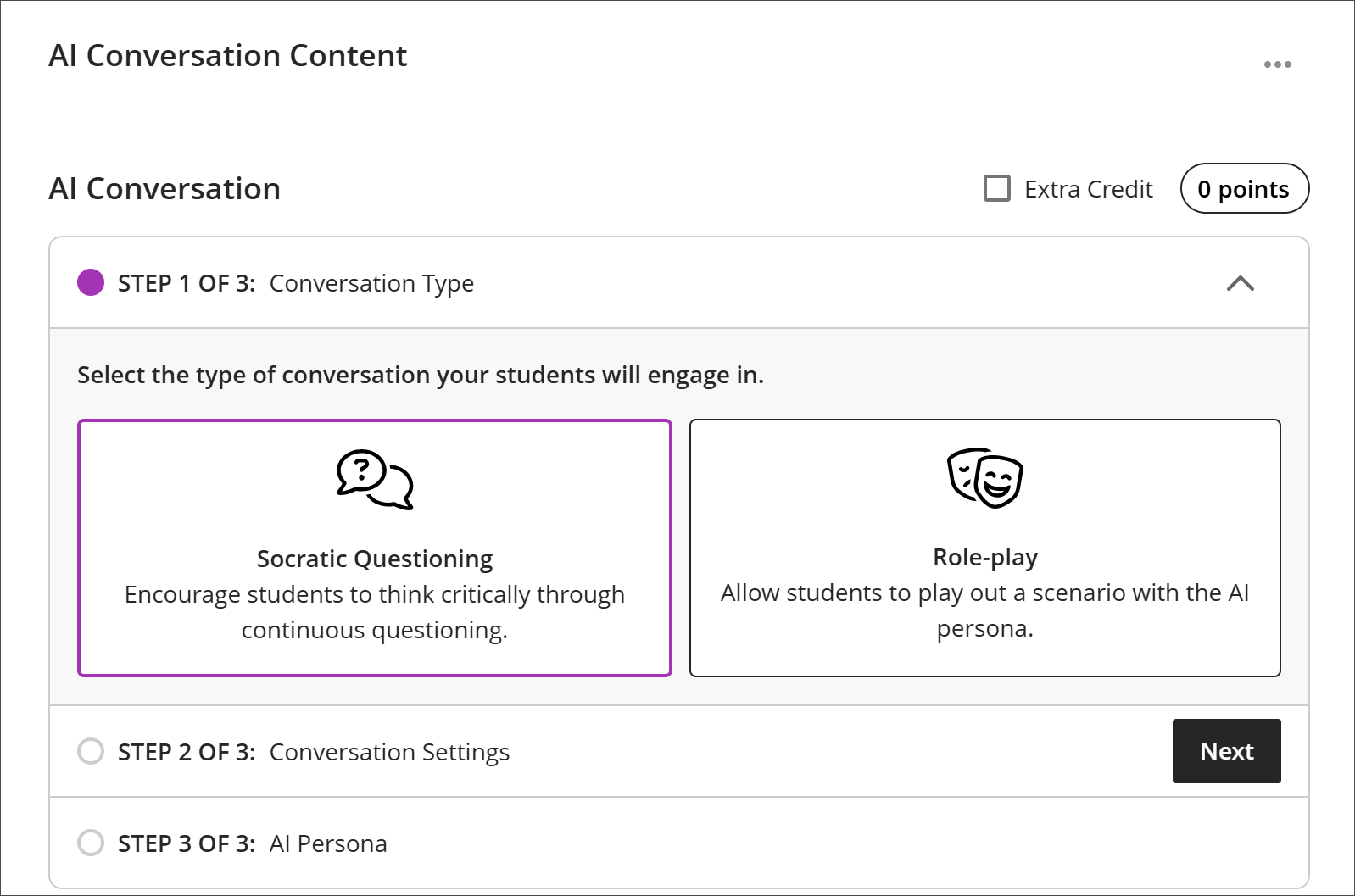
Las conversaciones de preguntas socráticas alientan a los estudiantes a pensar críticamente a través del cuestionamiento continuo. Para las preguntas socráticas, escriba un tema de conversación en el campo de contenido. Asegúrese de que su tema sea abierto y no tenga una respuesta correcta o incorrecta.
Las conversaciones de juegos de roles permiten a los estudiantes representar un escenario junto con el personaje de la IA. En Juego de roles, incluya una situación, los roles para el estudiante y la persona, y la meta de la situación.
Seleccione Siguiente para pasar al paso siguiente.
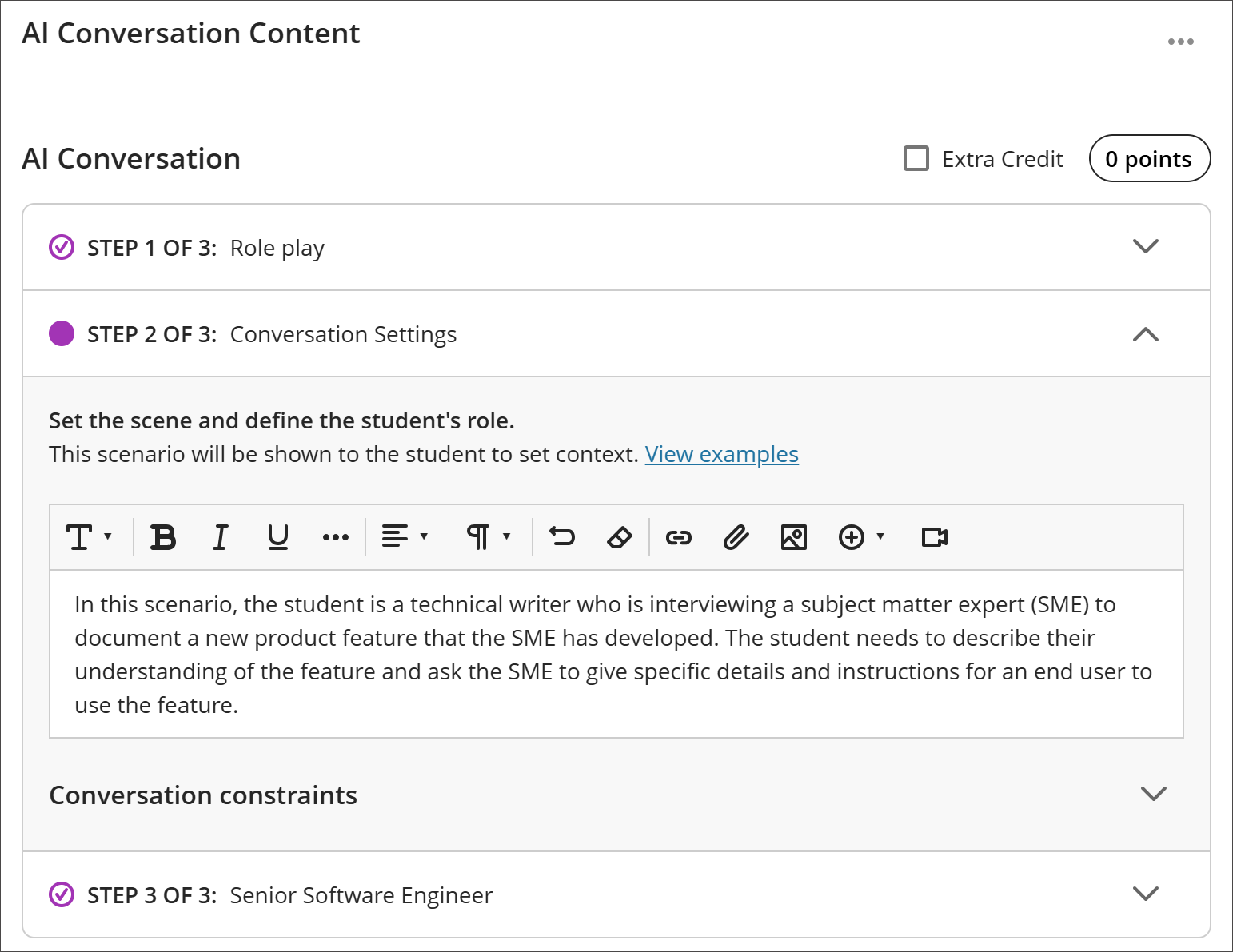
Seleccione su Configuración de la conversación. Aquí es donde se prepara el escenario y se define el papel del alumno. Este escenario se mostrará al alumno para establecer el contexto. También puede establecer un límite máximo de mensajes para configurar la duración de la conversación. Una vez que un alumno alcanza el límite, no puede añadir más mensajes a la conversación.
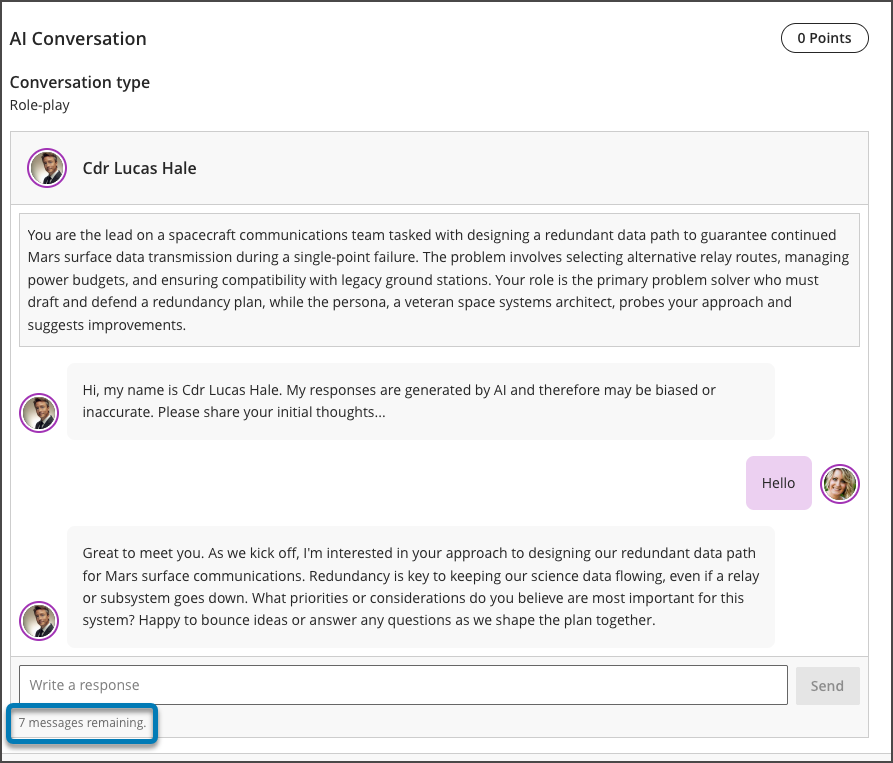
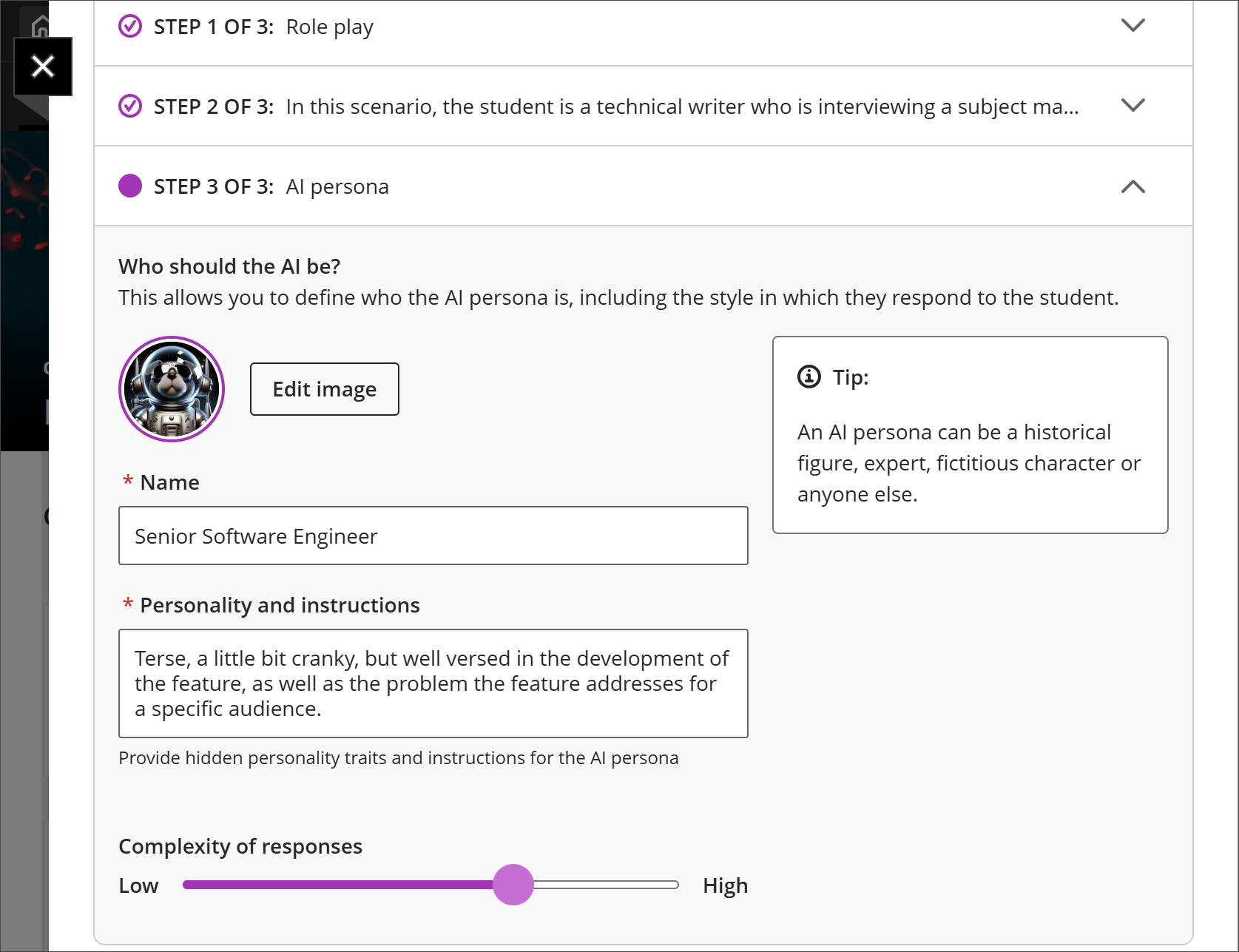
Seleccione una persona para la Conversación de IA. Puede proporcionar su propia imagen, usar Unsplash o generar una imagen para el avatar de la persona. Introduzca un nombre para la persona y describa brevemente su profesión, personalidad o estado de ánimo. También puede ajustar la complejidad de las respuestas de la persona.
Nota
Los rasgos de personalidad moldean significativamente las interacciones. Elija los rasgos cuidadosamente y obtenga una vista preliminar de la conversación para evitar sesgos o contenido inapropiado.
Seleccione Guardar cuando haya terminado.
Previsualice la conversación de IA como estudiante e interactúe con el personaje de IA seleccionando Previsualizar chat. Puede editar la pregunta de reflexión para orientar a sus estudiantes sobre la mejor manera de reflexionar sobre la actividad.
Importante
Siempre debe obtener una vista preliminar de una conversación con IA antes de publicar la actividad para los estudiantes. Las herramientas de IA pueden alucinar e introducir sesgos. Es importante asegurarse de que sus instrucciones sean claras y que la persona de IA responda de la manera esperada y apropiada.
Generar conversaciones con IA
Seleccione Generar conversación automáticamente cuando crea una conversación por primera vez.
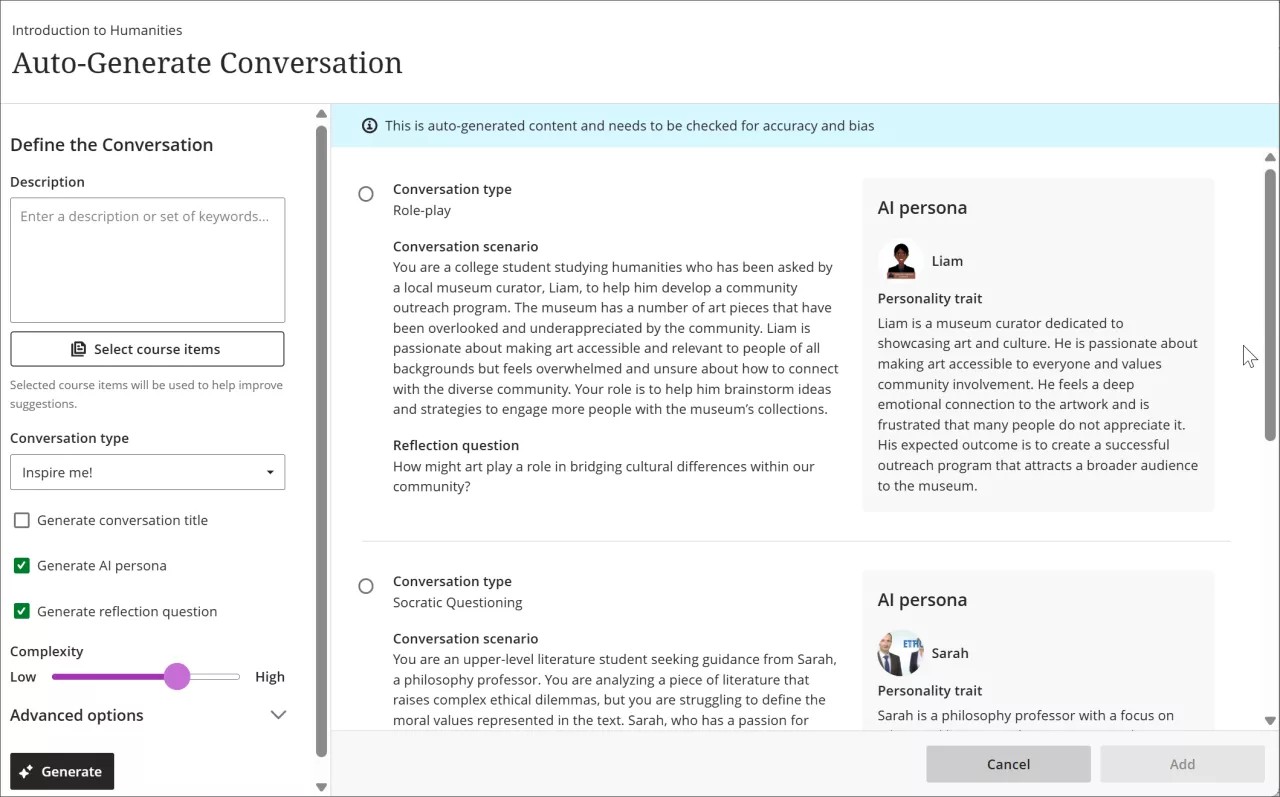
Si es necesario, personalice las Conversaciones de IA que genera el Asistente de Diseño de IA.
Introduzca una descripción (con un máximo de 2000 caracteres) para delimitar el tema de la conversación.
Seleccione el tipo de conversación
Preguntas socráticas
Juego de roles
¡Inspírame! Proporcione conversaciones de ambos tipos
Seleccione o anule la creación de títulos de conversaciones con IA, personajes con IA y preguntas de reflexión
Adapte la complejidad de las Conversaciones con IA
Seleccione si desea o no generar un título
Seleccione Opciones avanzadas para cambiar el idioma de salida
Opcionalmente, puede seleccionar los elementos del curso que quiere que AI Design Assistant utilice para dar a las Conversaciones con IA. Elija Seleccionar elementos del curso para comenzar.
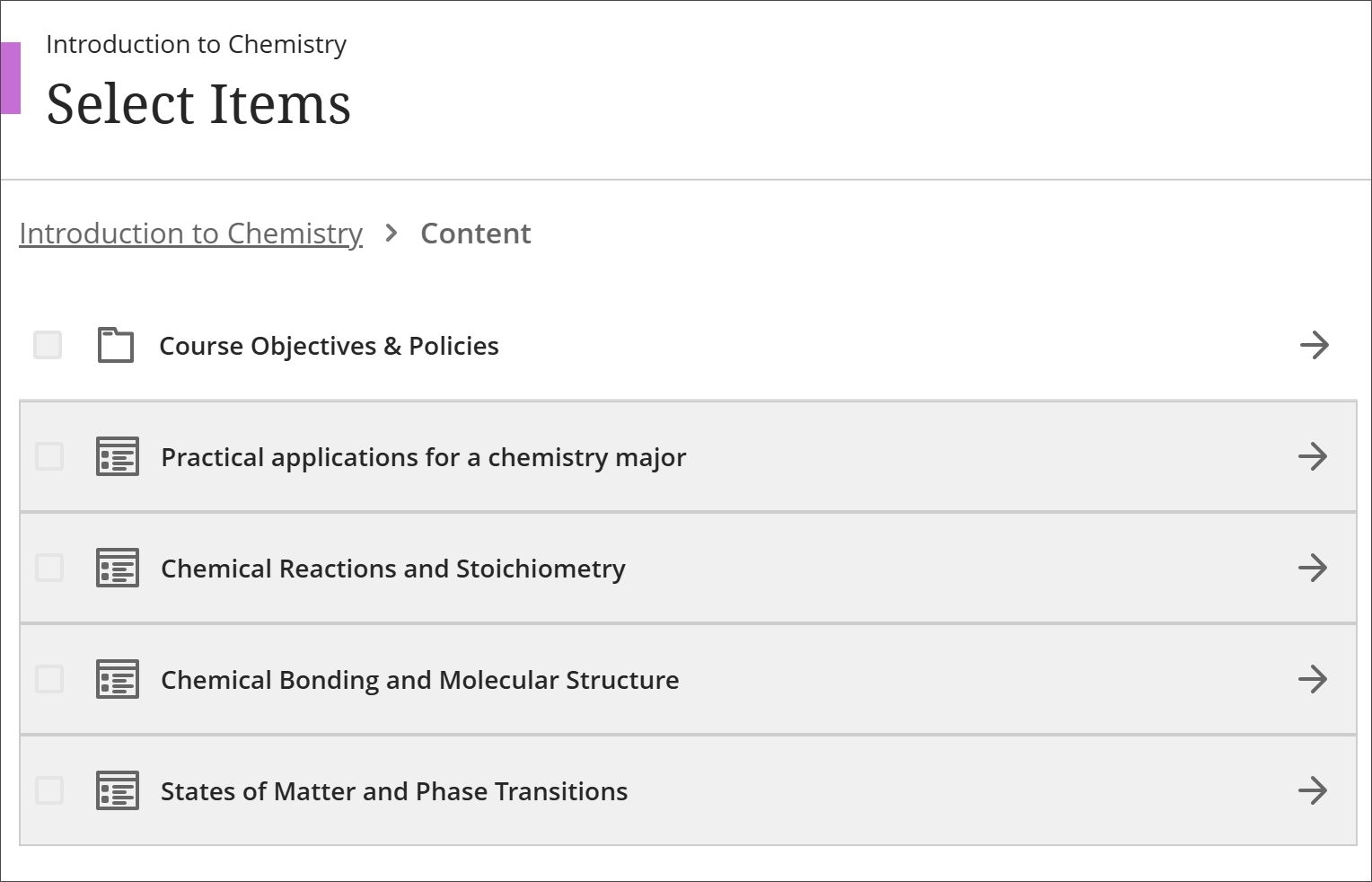
Seleccione cualquier elemento del contenido del curso para incluirlo en el contexto del debate.
Puede seleccionar la flecha ubicada junto a una carpeta o a un módulo de aprendizaje para incluir elementos que estos contengan. Cuando haya terminado de elegir los elementos para el contexto, seleccione Seleccionar elementos para volver a la generación de preguntas.
Una vez que haya finalizado su configuración, seleccione Generar.
Revise cada conversación con IA para comprobar su precisión y el sesgo. Encima de la conversación generada, un banner dice Este contenido es autogenerado y debe comprobarse su exactitud y sesgo.
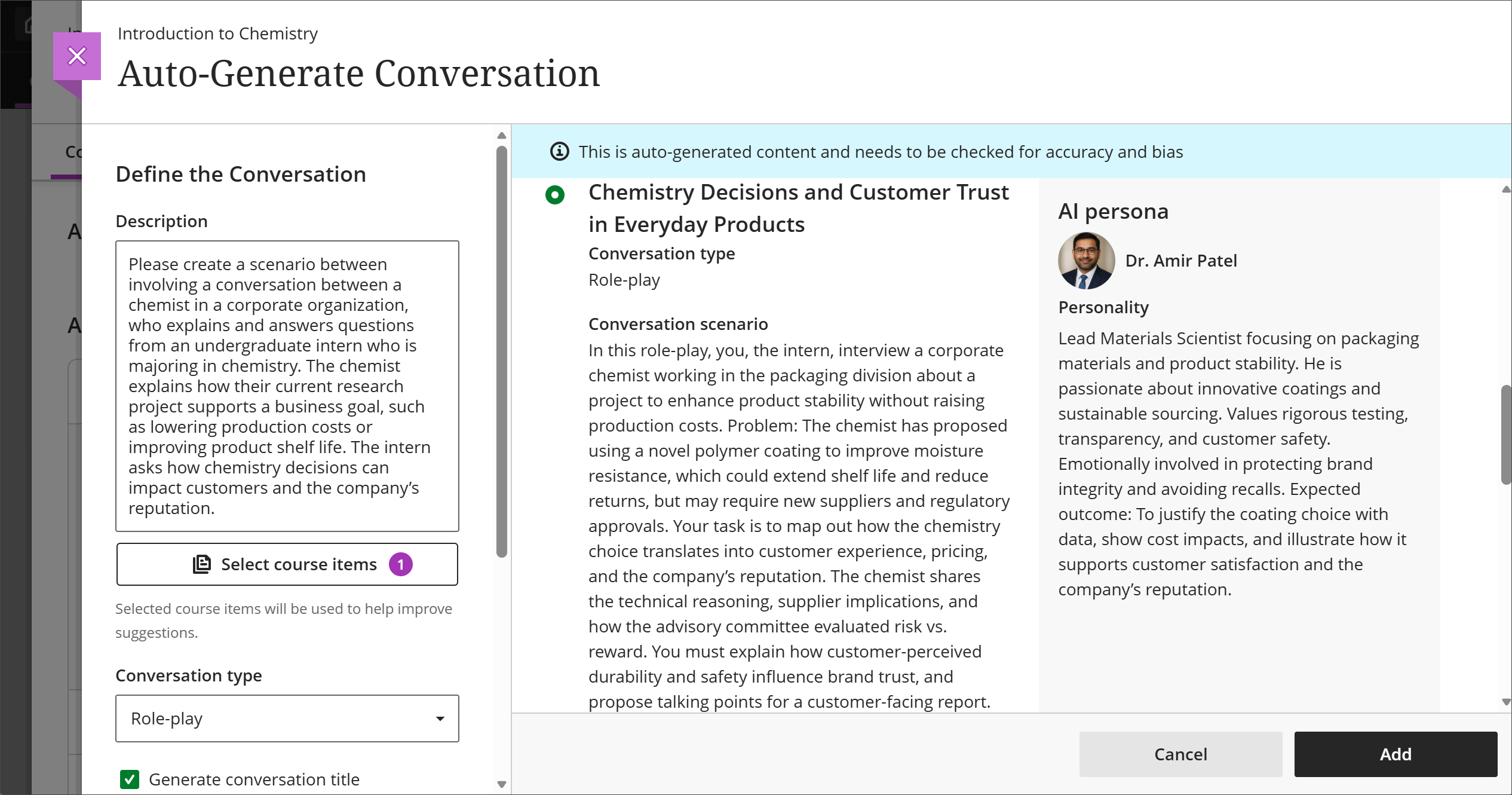
Elija la conversación con IA que desea añadir a su curso y, a continuación, seleccione Añadir.
Nota
Entre los tipos de archivos admitidos por el selector de contexto se incluyen PDF, Word, PowerPoint, texto, RTF y HTML.
Revisar interacciones de estudiantes
Una vez que realizan la entrega, puede revisar la transcripción de la conversación con IA y las reflexiones de sus estudiantes. La conversación con IA es una evaluación formativa de forma predeterminada, pero usted no tiene que optar únicamente por esta opción.
Tiene la posibilidad de revisar la actividad general de los estudiantes para las evaluaciones seleccionando la pestaña Actividad de los estudiantes.