Editar y gestionar el contenido del estudio de video
Una vez que hayas creado o cargado una grabación de Video Studio, puedes editarla y gestionarla directamente dentro de tu curso. Video Studio genera automáticamente subtítulos y transcripciones para todas las grabaciones, que puedes editar para obtener mayor precisión y descargar para su uso sin conexión. Tanto usted como sus alumnos también pueden controlar la velocidad de reproducción, la visualización de los subtítulos y la visibilidad de la transcripción para adaptarse a las distintas preferencias de visualización.
Este tema abarca las herramientas disponibles para gestionar el contenido de Video Studio, incluida la edición de subtítulos y transcripciones, la descarga de grabaciones, la navegación por las grabaciones mediante marcas de tiempo de la transcripción y el acceso a análisis para supervisar la participación de los estudiantes.
Gestión de la reproducción de Video Studio
Avanzar o retroceder en una grabación
Nota
El usuario no puede saltar hacia adelante o hacia atrás en una grabación de Video Studio cuyo tamaño es de un cuarto.
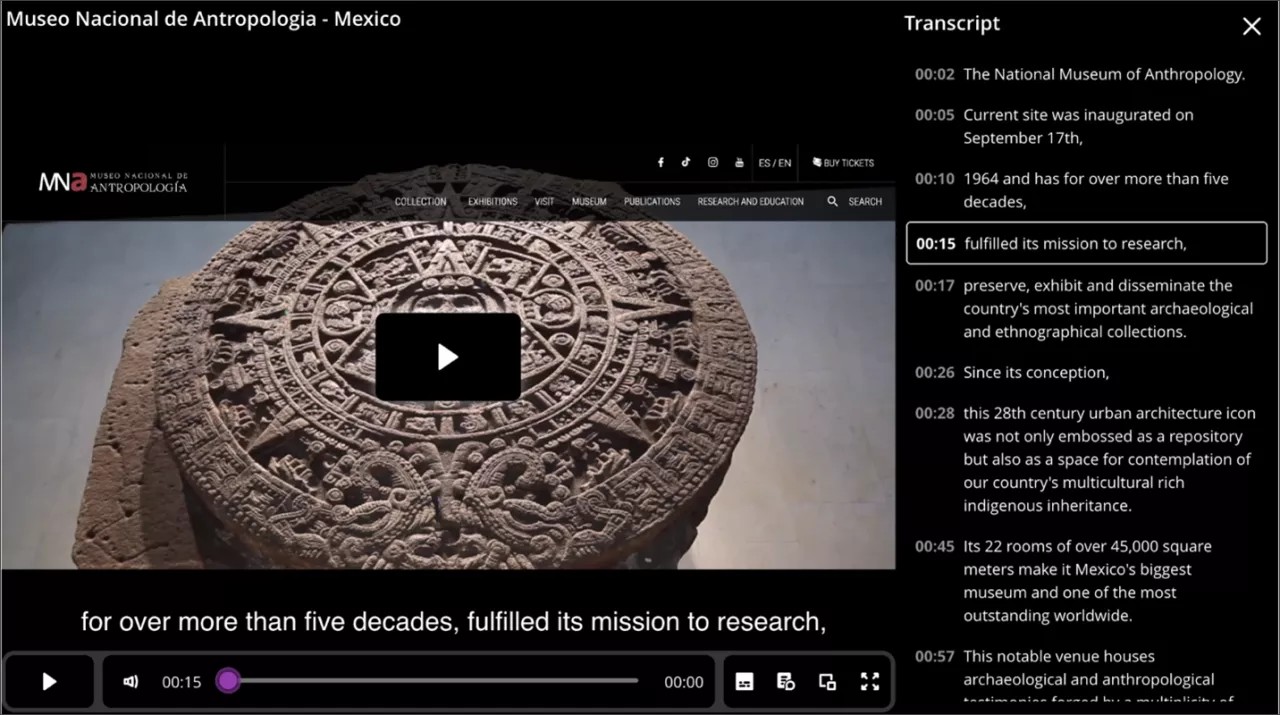
Puede saltar a una parte específica de una grabación seleccionando una marca de tiempo en la transcripción. Seleccione una marca de tiempo específica de la transcripción y la grabación se reproducirá a partir del momento correspondiente seleccionado.
Por ejemplo, un estudiante que ve una lección grabada puede adelantar hasta una parte específica del video. También pueden reproducir cualquier parte del video seleccionando la marca de tiempo deseada en la transcripción.
Controla la velocidad de grabación y visualización de subtítulos y transcripciones
En Video Studio, tú y tus alumnos podéis controlar la velocidad de reproducción de la grabación, así como la visualización de los subtítulos y la transcripción.
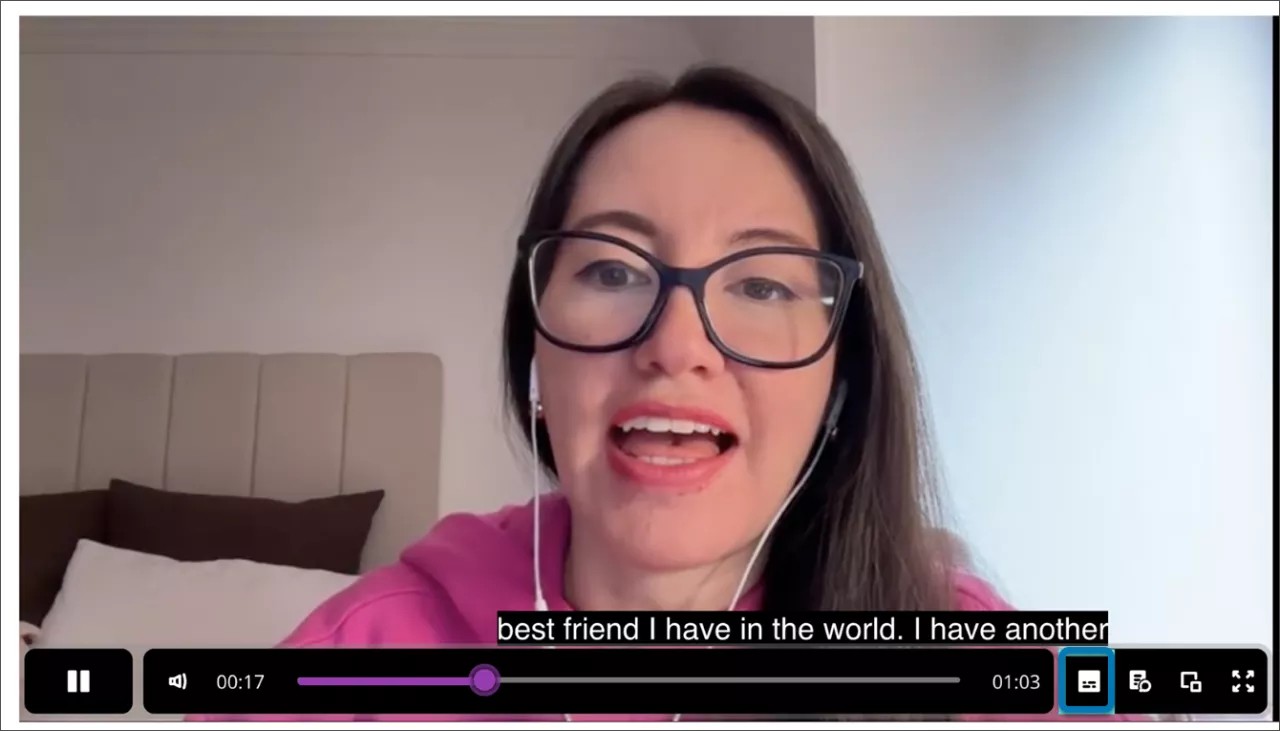
Video Studio mejora la accesibilidad de las grabaciones gracias a los subtítulos que se muestran automáticamente. Para adaptarse a las diversas preferencias de los alumnos, cada usuario puede activar o desactivar los subtítulos. Por ejemplo, un estudiante puede cerrar los subtítulos generados automáticamente si no quiere verlos. Para desactivar los subtítulos, seleccione el botón de subtítulos que se encuentra junto a la barra de progreso en la parte inferior del video.
Video Studio también genera automáticamente una transcripción para las grabaciones creadas o cargadas. Al igual que con los subtítulos, los estudiantes pueden controlar la visualización de la transcripción.
Para ver la transcripción, seleccione el botón de transcripción situado junto a la barra de progreso en la parte inferior del video.
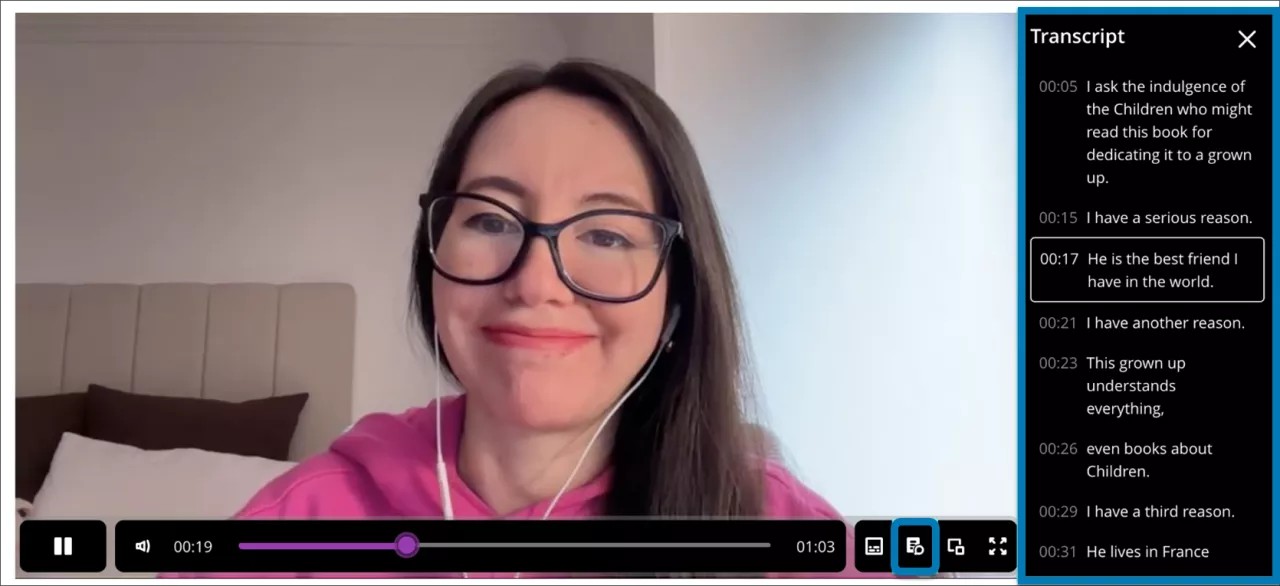
Los estudiantes pueden ver la transcripción integrada y en pantalla completa en los documentos cuando los videos se muestran con un ancho de tres y cuatro columnas. Cuando los videos tienen una o dos columnas de ancho, la transcripción se muestra en pantalla completa.
Acceda a las transcripciones de grabaciones de un cuarto de tamaño
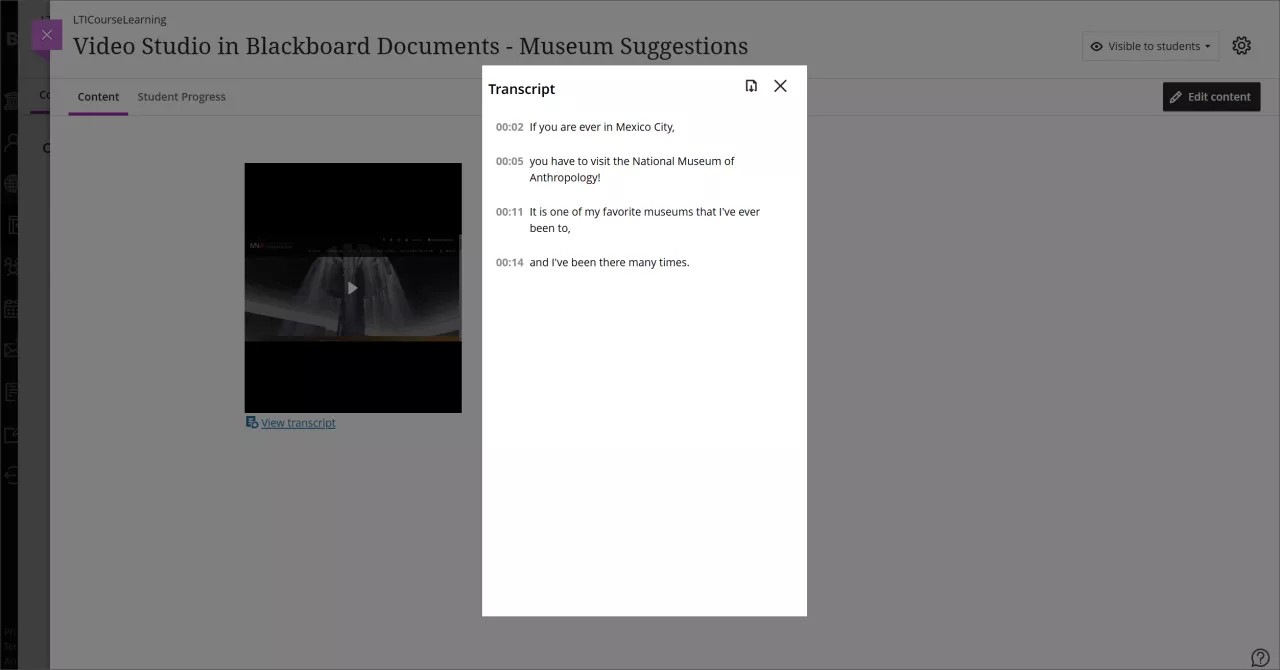
Cuando se crea una grabación a un cuarto de tamaño, el usuario accede a la transcripción a través de una ventana modal que se muestra al acceder a la transcripción de una grabación. Debajo de la pantalla de grabación, seleccione Ver transcripción.
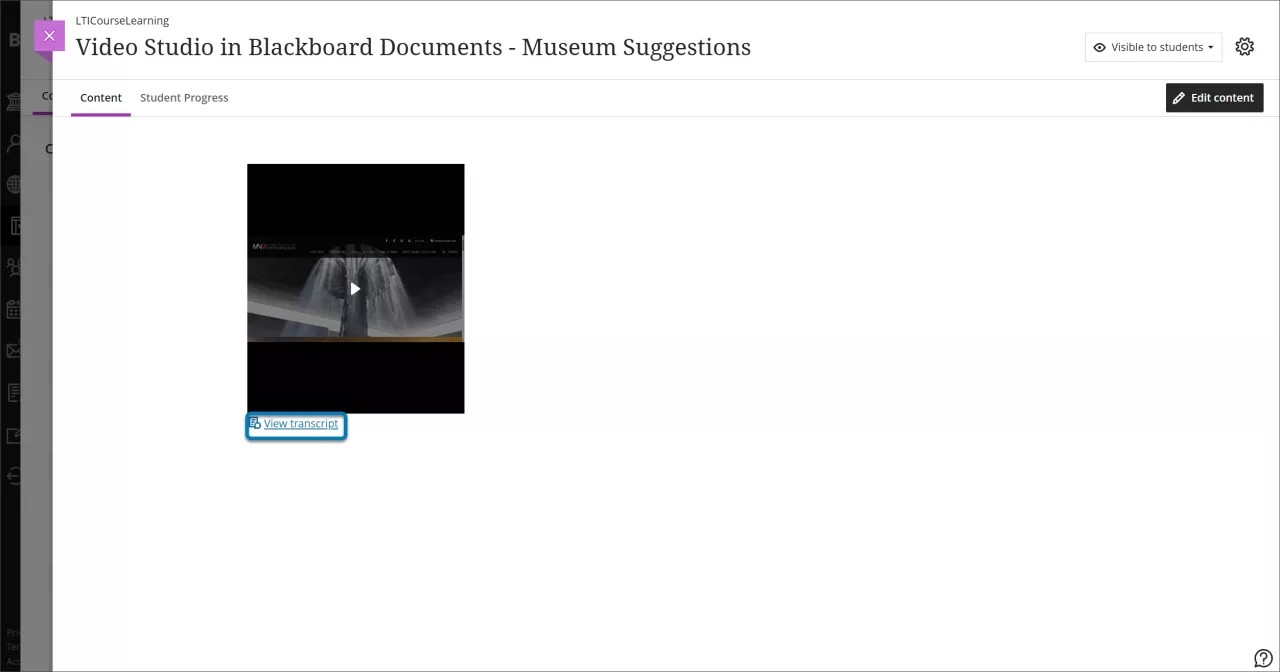
Al seleccionar Ver transcripción se abre una ventana modal que contiene la transcripción de la grabación en modo de solo lectura. La funcionalidad de edición de transcripciones no cambia para una grabación que se muestra a un cuarto del tamaño completo predeterminado.
Añadir descripciones de audio para el aprendizaje inclusivo
Puedes añadir descripciones de audio directamente en Video Studio para que tus grabaciones sean más accesibles para estudiantes con discapacidad visual o baja visión. Las audiodescripciones son narraciones habladas que describen elementos visuales importantes, como acciones, ajustes y texto en pantalla, que no se transmiten solo a través del audio. La adición de descripciones de audio refuerza la accesibilidad del vídeo, contribuye al cumplimiento de normas como las WCAG y mejora la participación de todos los estudiantes.
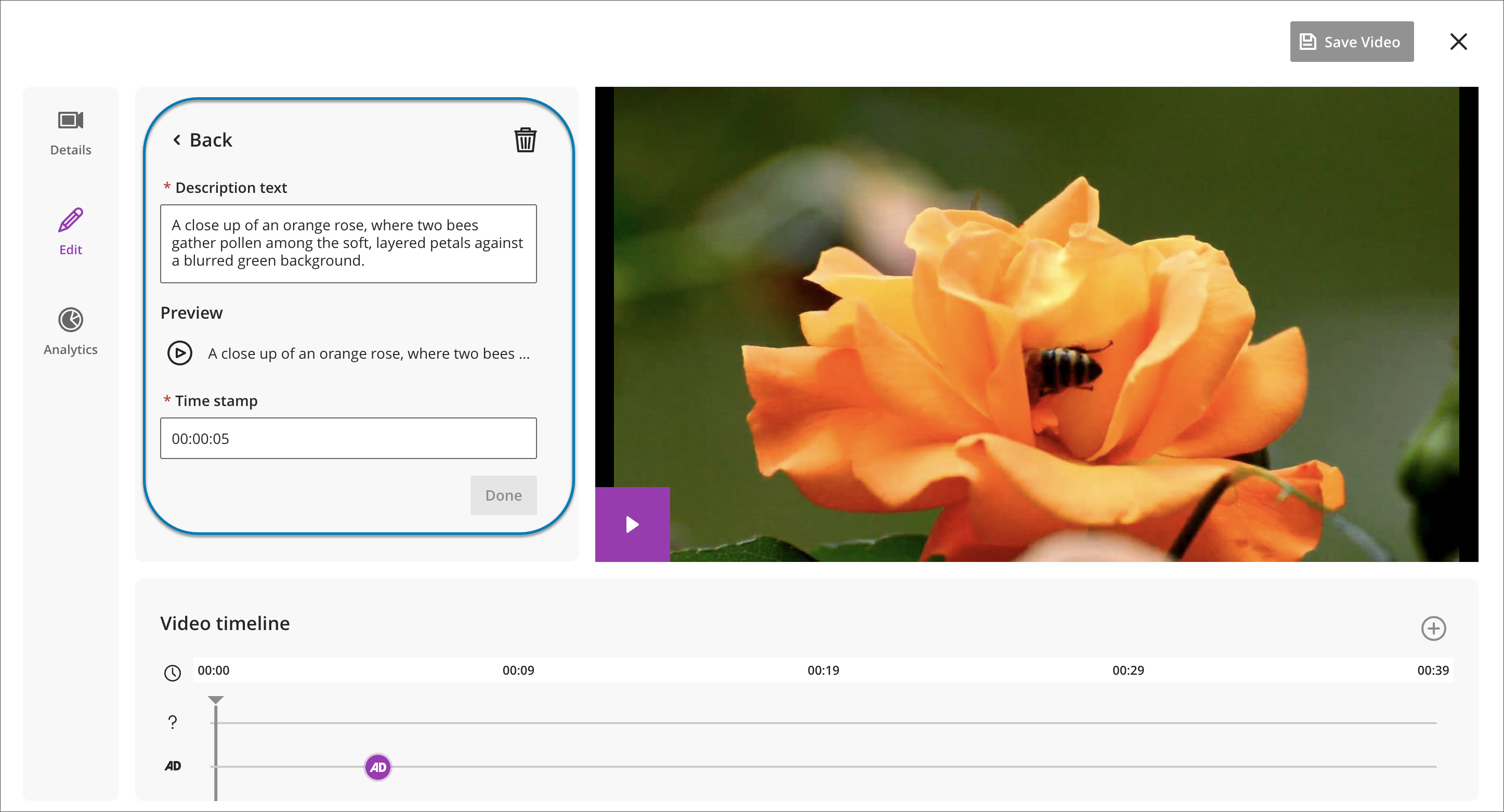
Para añadir descripciones de audio, escribe un texto descriptivo en el editor de descripciones de audio y asígnalo a marcas de tiempo específicas en el video. Video Studio convierte automáticamente el texto en audio hablado mediante tecnología de conversión de texto a voz, por lo que no tendrás que grabar ni cargar una pista de audio por separado.
Puede obtener una vista previa, editar o eliminar entradas de audiodescripción antes de publicarlas para garantizar su precisión, claridad y calidad. No hay límite de caracteres para el texto de la audiodescripción, por lo que puede proporcionar un contexto significativo siempre que sea necesario.
Cuando los alumnos ven una grabación con las audiodescripciones habilitadas, el video se detiene mientras se reproduce cada descripción y luego se reanuda automáticamente. El texto de la descripción también aparece en la transcripción sincronizada y los vídeos descargados reflejan la pista de audio seleccionada.
Editar subtítulos y transcripciones
Nota
Es posible cambiar el tamaño de la visualización de las grabaciones de Video Studio a una cuarta parte del tamaño predeterminado de la visualización a ancho completo al crear grabaciones dentro de Documentos (navegue hasta Controlar la visualización de los subtítulos y la transcripción). En la página Contenido del curso, las grabaciones de Video Studio se muestran a ancho completo. Si el usuario reduce el tamaño de la ventana del navegador, la grabación se puede reducir a un mínimo de la mitad del ancho del tamaño completo.
Los subtítulos y las transcripciones se generan automáticamente para una grabación. La transcripción automática también identifica y segmenta a los hablantes individuales en una grabación (hasta 30 hablantes). Puede editar los subtítulos, las transcripciones y las etiquetas de los nombres de los hablantes para el contenido creado con Video Studio. Esto le permite corregir errores menores y añadir claridad a los subtítulos y transcripciones que se generan automáticamente. Al editar los nombres de los hablantes, puede elegir entre editar una instancia de una etiqueta individual de hablante o cambiar todas las etiquetas de ese hablante en toda la transcripción.
Para editar subtítulos y transcripciones de una grabación:
1. Seleccione Editar contenido.
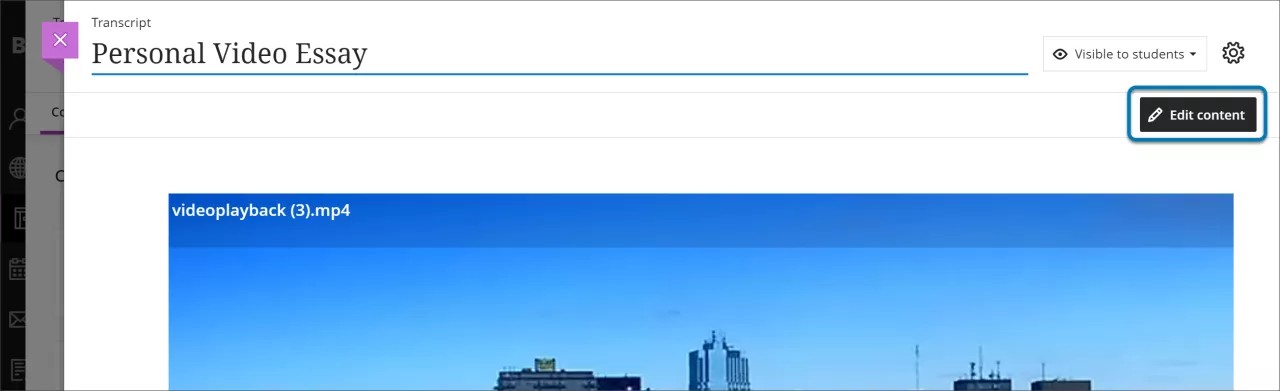
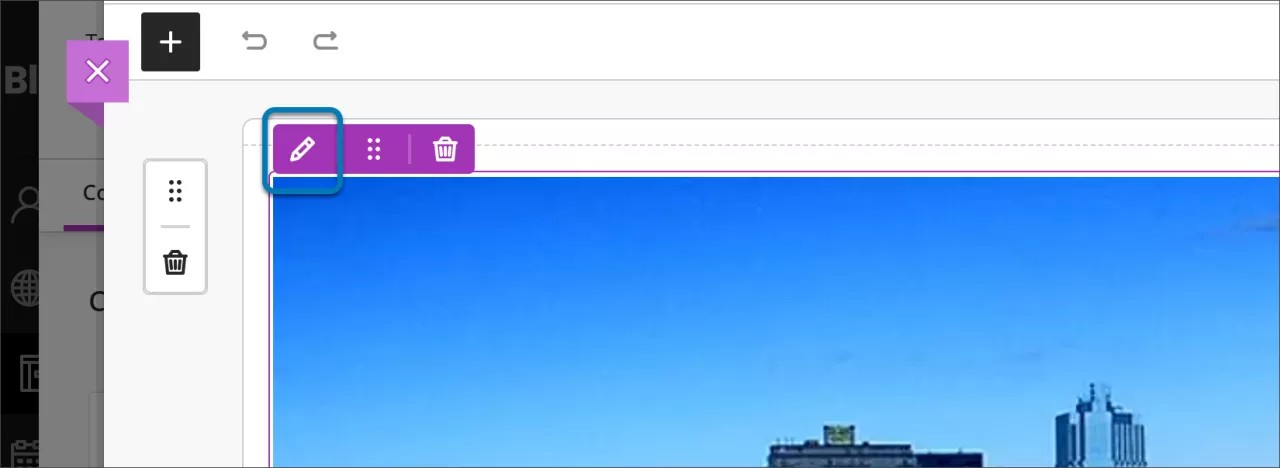
2. Pase el cursor sobre el video para mostrar la opción de editar (el botón etiquetado con un icono de lápiz). Si navega con el teclado, también puede seleccionar la pestaña hasta que se concentre en la pantalla, que luego muestra las opciones de edición. Seleccione el botón etiquetado con un lápiz.
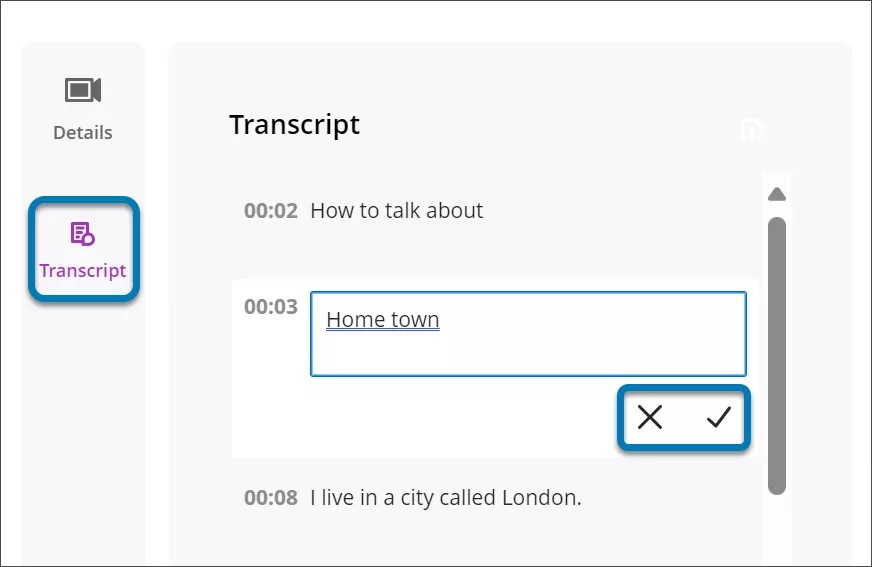
3. A continuación, seleccione Transcripción que muestra la transcripción. Seleccione el lápiz junto al texto que desea editar dentro de la transcripción. Una vez que haya modificado el texto o las etiquetas de nombre, seleccione la marca de verificación para guardar la modificación o seleccione X para descartar los cambios. Cuando termine de editar todo, seleccione Guardar vídeo . Los cambios ahora aparecen tanto en los subtítulos como en la transcripción.
Descargar grabaciones y transcripciones
Tú y tus alumnos podéis descargar las grabaciones de Video Studio directamente a vuestros dispositivos locales para acceder a ellas sin conexión. Esto permite a los usuarios una mayor flexibilidad para acceder a las grabaciones sin conexión a Internet.
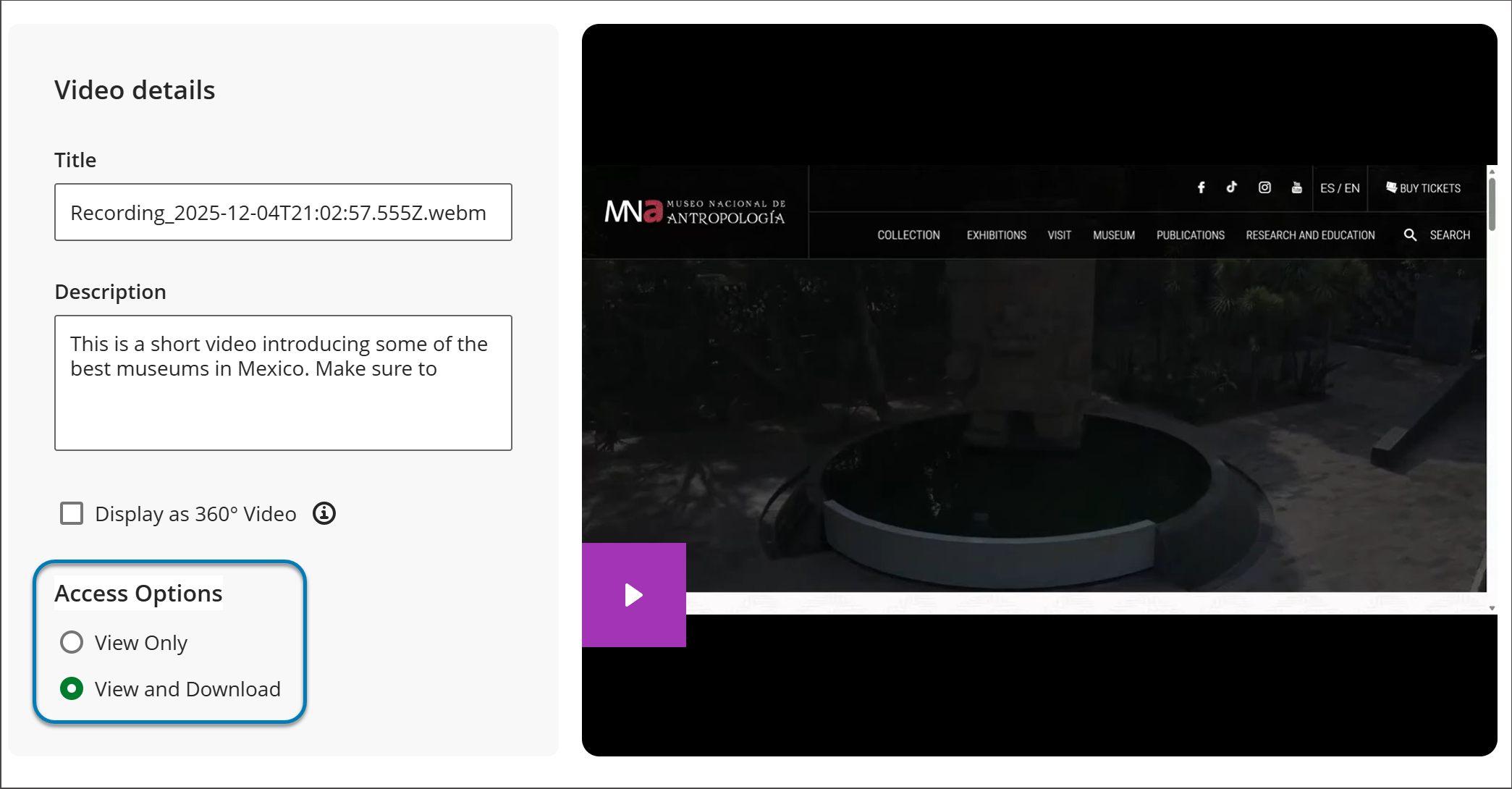
Puede controlar qué grabaciones permite que los alumnos descarguen activando o desactivando la opción de descarga de cada grabación.
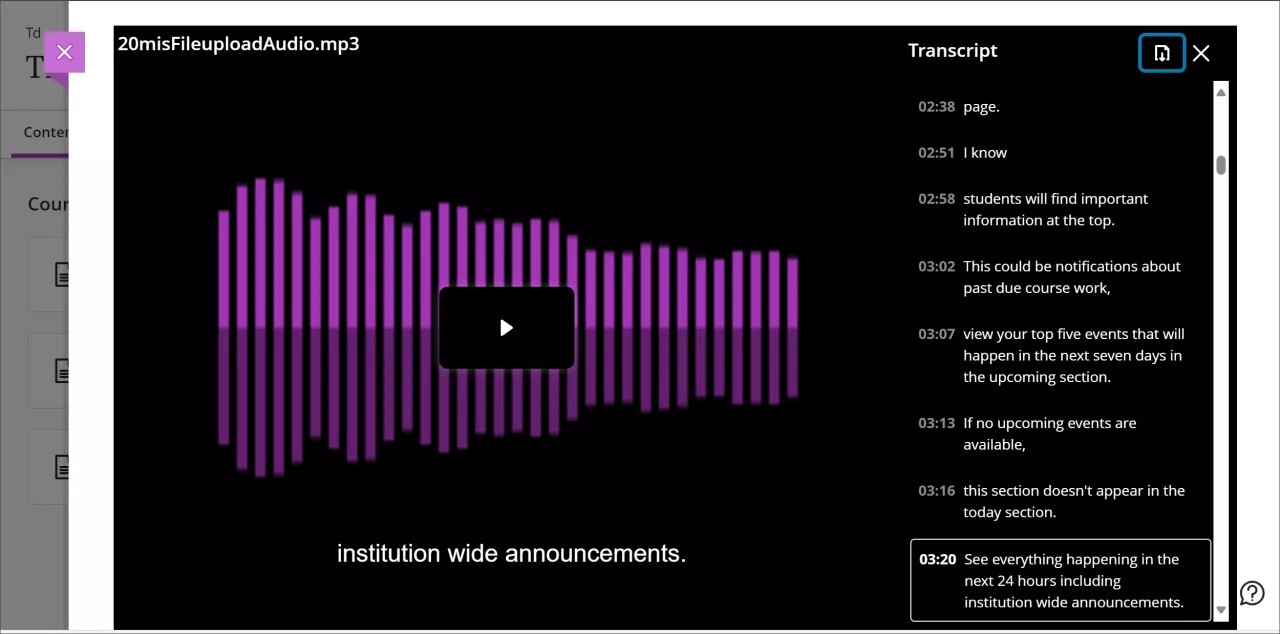
Para descargar transcripciones, reproduzca la grabación seleccionada y, a continuación, seleccione el botón de transcripción situado en la esquina inferior de la pantalla de vídeo. Esto abre el panel de transcripción que muestra el texto de la transcripción. Seleccione el botón de descarga situado en la parte superior de la columna de transcripción. La transcripción se descarga como un archivo VTT que incluye marcas de tiempo y narración del interlocutor.
Utilice la analítica para la participación de los estudiantes
Puede acceder a los análisis para obtener información sobre la participación de los estudiantes con las grabaciones. Esto puede ayudarle a tomar decisiones basadas en datos sobre el contenido de la grabación y las estrategias instructivas para promover la participación en un curso.
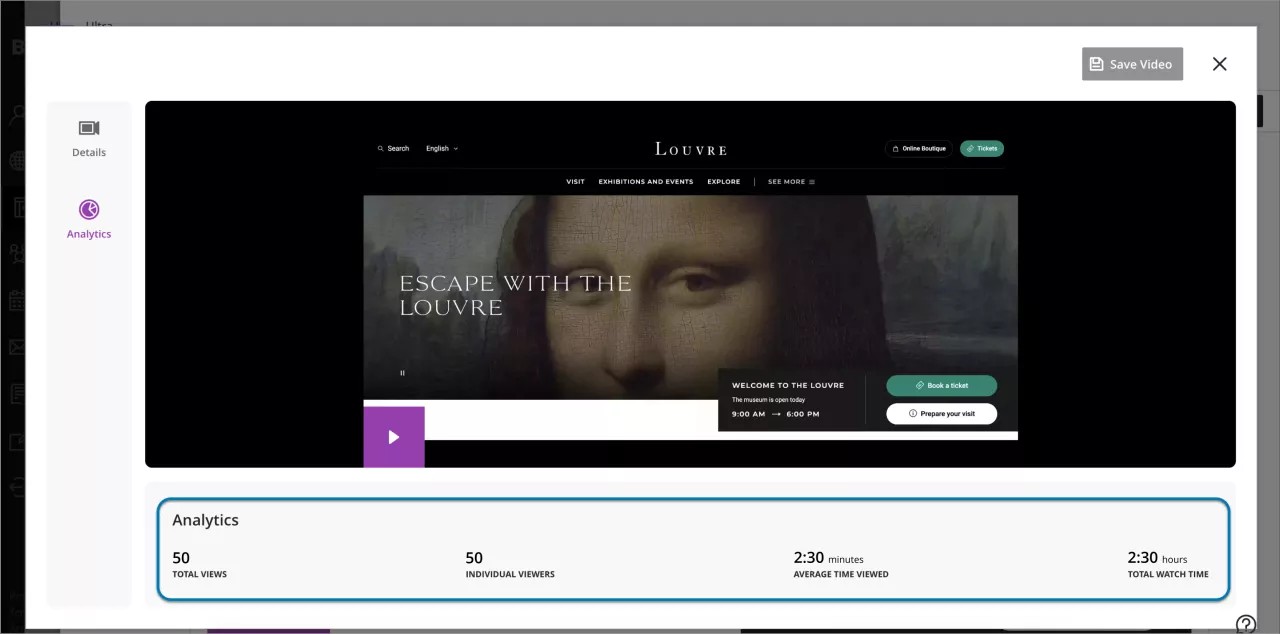
Puede acceder a los análisis de grabación desde el flujo de trabajo de edición. Seleccione Editar contenido y luego el botón de lápiz que aparece al pasar el cursor o desplazarse hasta la pestaña de grabación. En el panel que aparece, seleccione Análisis.
Vistas totales: Realice un seguimiento del número total de veces que los estudiantes han accedido a una grabación.
Usuarios individuales: Identifique a los usuarios únicos que han abierto una grabación.
Tiempo promedio de visualización: Monitoree el tiempo promedio que los estudiantes pasan escuchando o viendo una grabación.
Tiempo total de visualización: Conozca la duración total del tiempo que los estudiantes pasan escuchando o viendo una grabación.
Estos análisis pueden revelar qué partes de una grabación son más y menos atractivas mediante el análisis de los patrones de participación y las marcas de tiempo.