Buscar apoyo institucional
Note
Este documento se ha traducido mediante traducción automática asistida por IA. Las traducciones se proporcionan «tal cual», sin garantía alguna respecto a su exactitud. La versión en inglés de este contenido es la fuente oficial y con valor normativo.
Muchas preguntas comunes de Blackboard LMS no se pueden responder con Blackboard. Su institución configura y gestiona su propio entorno de Blackboard LMS, lo que significa que el servicio de asistencia de su institución —y no Blackboard— es el lugar adecuado al que acudir para muchos problemas de cuentas, contenidos y acceso.
Esta página explica cuándo debe ponerse en contacto con el servicio de asistencia de su institución y cómo encontrarlo.
Cuándo ponerse en contacto con su institución
Póngase en contacto con el servicio de asistencia de su institución si experimenta alguna de las siguientes situaciones.
Iniciar sesión y acceder a la cuenta
No puedes iniciar sesión y el restablecimiento de la contraseña no lo resuelve.
Tu cuenta está bloqueada y tu institución no permite el autodesbloqueo.
Su proveedor de inicio de sesión único (SSO) no le permite iniciar sesión.
Crees que tu cuenta no ha sido creada o ha sido desactivada.
Para obtener más información sobre el inicio de sesión, visite Iniciar sesión en el producto: Blackboard LMS y Solución de problemas de inicio de sesión.
Campos del perfil que no se pueden editar
Algunos campos del perfil, como la dirección de correo electrónico, el nombre o los pronombres, pueden aparecer bloqueados o ser de solo lectura. Esto suele significar que su institución ha configurado Blackboard LMS para que estos campos solo puedan modificarse a través de los sistemas institucionales. Su servicio de asistencia puede actualizarlos por usted o indicarle qué sistema debe utilizar.
Falta contenido o páginas que no se abren
Si el contenido de un curso ha desaparecido o una página no se abre, la causa suele estar fuera del propio Blackboard LMS. Algunos ejemplos habituales son los cambios de configuración institucionales, los problemas de red o los problemas específicos de los dispositivos. Su equipo de soporte puede investigar estos casos. Si confirman que el problema es un error de Blackboard LMS, pueden abrir un ticket de soporte con Blackboard, algo que los instructores y estudiantes no pueden hacer directamente.
Información personal, notas y cursos
Blackboard no almacena su información personal, sus notas ni sus envíos al curso. Si tiene preguntas sobre alguno de ellos, póngase en contacto con la persona adecuada de su institución:
Para obtener calificaciones, comentarios o entregas de tareas, póngase en contacto con su instructor.
Para los registros, las inscripciones o los datos personales, póngase en contacto con el servicio de asistencia o con la oficina de registro de su institución.
Cómo encontrar el servicio de asistencia de tu institución
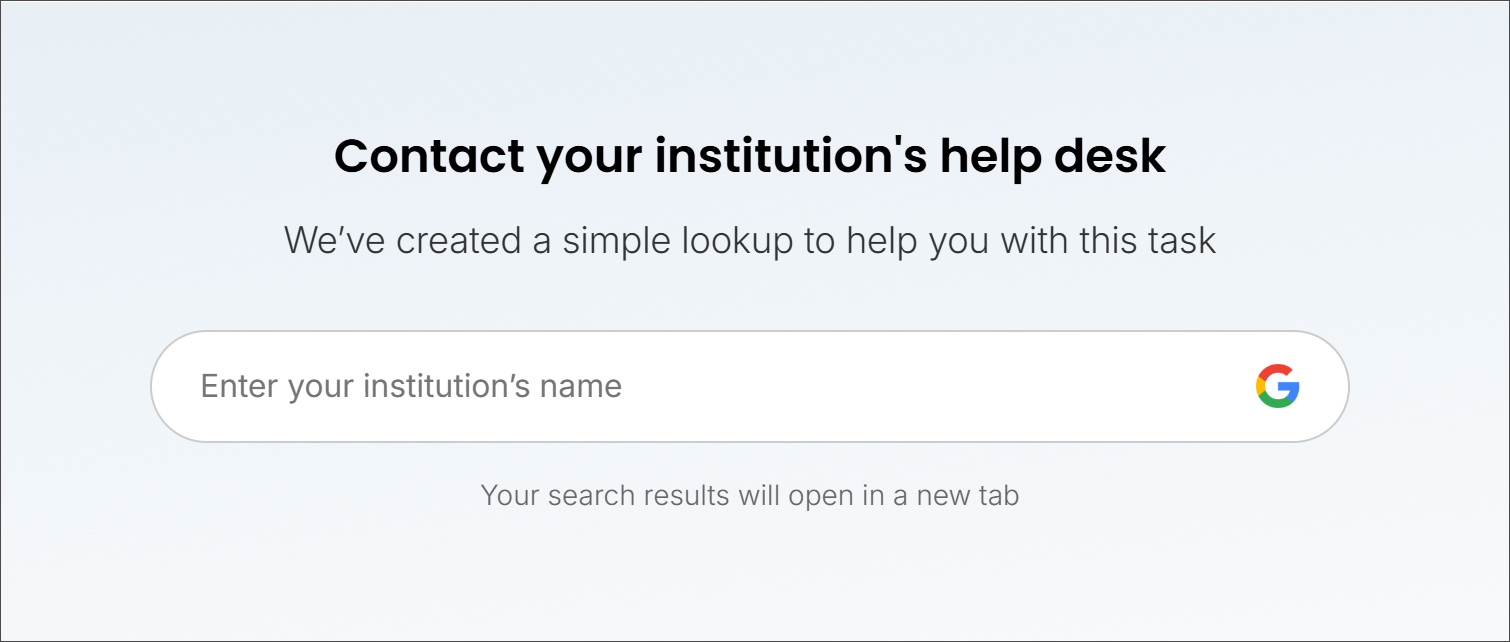
Su página de destino Blackboard LMS incluye una búsqueda integrada que le ayuda a encontrar el servicio de asistencia de su institución.
Desplácese hasta la parte inferior de la página de inicio del instructor o del estudiante.
Busque la sección titulada Contactar con el servicio de asistencia de su institución.
En la barra de búsqueda de Google, introduzca el nombre de su institución en el campo Introduzca el nombre de su institución.
Selecciona Buscar en Google. Los resultados de la búsqueda se abren en una nueva pestaña.
En los resultados de la búsqueda, busque un servicio de ayuda institucional oficial, soporte informático o una página de servicios tecnológicos.
Qué debe incluir al ponerse en contacto con el servicio de asistencia
Para ayudar al servicio de asistencia de su institución a responder con rapidez, incluya todo lo que pueda de lo siguiente:
Su nombre y su nombre de usuario o ID institucional.
El curso o la página donde se produce el problema (si corresponde).
Una descripción clara de lo que esperaba y lo que ocurrió en su lugar.
El texto exacto de cualquier mensaje de error.
Fecha y hora en que se produjo el problema.
Su dispositivo, sistema operativo y navegador (y la versión, si la conoce).
Capturas de pantalla, si puede incluirlas.