Vista preliminar de los estudiantes
Debe asegurarse de que el curso esté bien diseñado y que funcione de la manera esperada antes de que los estudiantes lo vean. Con la vista preliminar de los estudiantes, puede revisar el contenido del curso desde la perspectiva de ellos. También puede validar los comportamientos del curso. Por ejemplo, puede revisar la publicación condicional del contenido y cómo aparecerán las calificaciones.
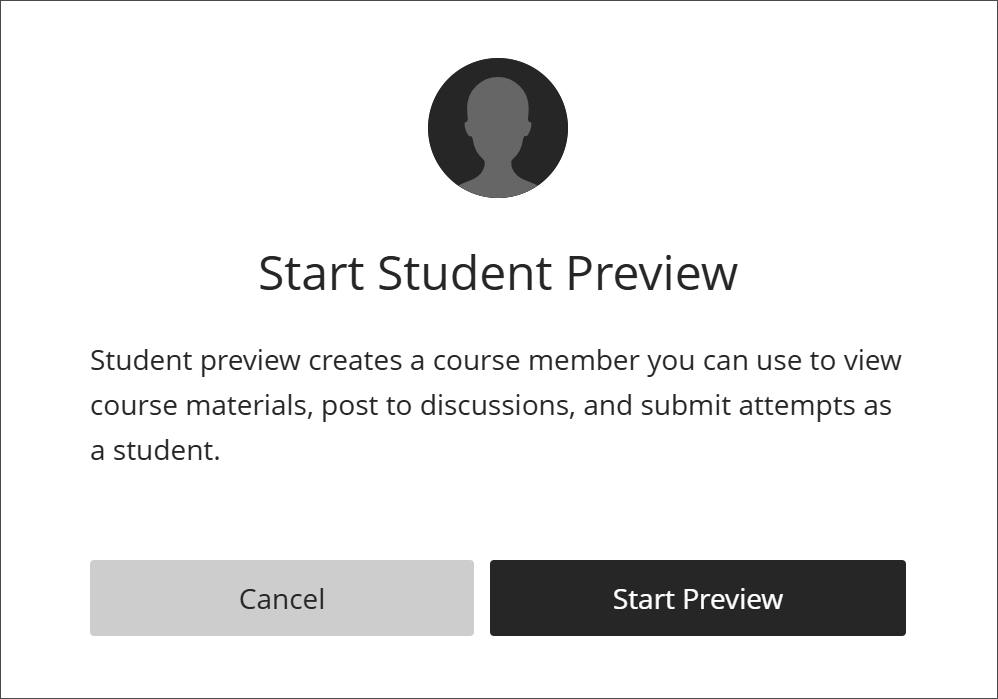
Cuando se encuentre en la vista preliminar de los estudiantes, podrá realizar lo siguiente:
Enviar tareas
Realizar pruebas
Descargar y cargar archivos
Participar en conversaciones
Participar en debates y diarios
Enviar mensajes del curso
Ver las calificaciones como estudiante
Pertenecer a un grupo
Nota
No podrá usar la vista preliminar de los estudiantes ni realizar otros cambios en un curso finalizado.
Ver un vídeo sobre la vista previa del estudiante
En el siguiente vídeo, podrá ver una representación visual y auditiva de la información que se presenta en esta página. Para obtener una descripción detallada de lo que se muestra en el video, abra el vídeo en Vimeo.
Iniciar la vista preliminar de los estudiantes
Para comenzar, seleccione el modo Vista preliminar de los estudiantes.
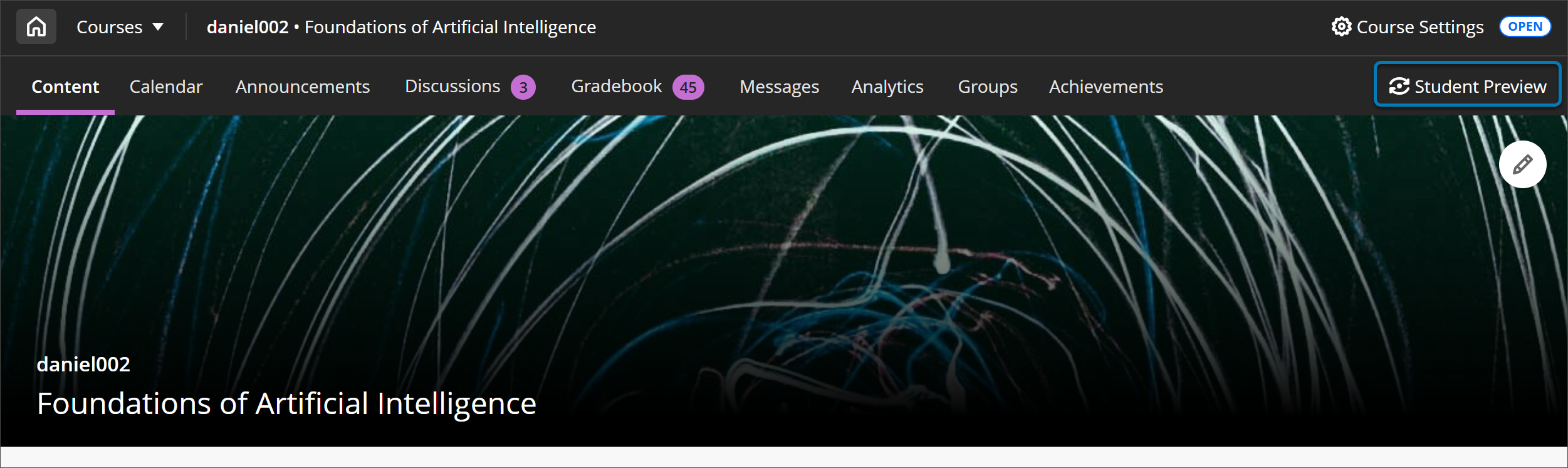
De esta manera, se crea una cuenta de estudiante que recibe el nombre de usuario de vista preliminar. Debe iniciar sesión como usuario de vista preliminar e inscribirse en el curso actual. La barra de la vista preliminar de los estudiantes aparece en la parte superior de cada página.
Salir de la vista preliminar
Puede volver a la vista de profesor en cualquier momento. Por ejemplo, si encuentra contenido para actualizar. Al salir de la vista preliminar de estudiante, puede elegir si desea guardar o eliminar los datos y el estudiante de vista preliminar. Se recomienda encarecidamente que seleccione Descartar para eliminar al usuario de vista previa del estudiante, ya que permanecerá en la lista del curso.
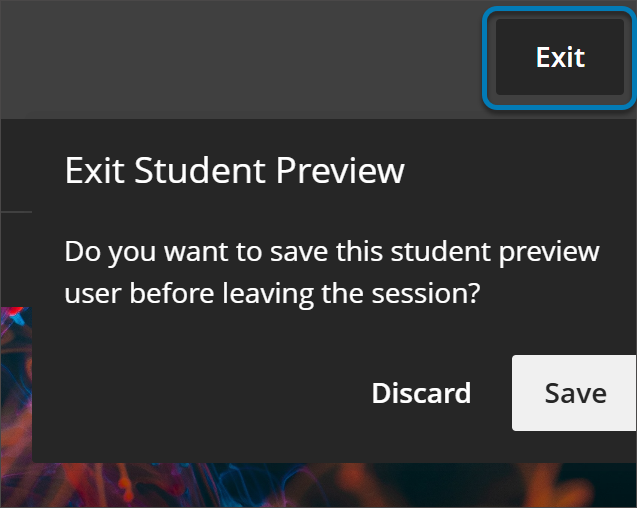
La opción Eliminar elimina el usuario de la vista preliminar y los datos de las siguientes áreas:
lista
libro de calificaciones
filtro del libro de calificaciones
mensajes
destinatario del mensaje
debates
diarios
conversaciones
Su usuario de vista preliminar
Después de habilitar la vista preliminar de los estudiantes, su usuario de vista preliminar aparecerá en la lista. Su usuario de vista preliminar está visible para todos los estudiantes inscritos en el curso. Todos podrán identificarlo por su nombre. El apellido es el suyo, pero con la inscripción _PreviewUser al final. El nombre de usuario es el suyo, pero con la inscripción _previewuser al final.
Si imparte un curso con otro profesor, cada uno tendrá una cuenta de usuario de vista preliminar. El usuario de vista preliminar se conservará en el curso hasta que usted lo elimine de la lista.
Como usuario de vista previa, todas sus actividades son capturadas por Blackboard. La actividad de su usuario de vista preliminar no se incluye en los análisis ni en los informes del curso. Otros estudiantes pueden interactuar con su usuario de vista preliminar.
Aviso
Puede generar confusión si agrega un usuario de vista preliminar a un grupo con otros estudiantes. En caso de hacerlo, se recomienda no entregar una actividad grupal como usuario de vista preliminar. Después de restablecer la vista preliminar, es posible que no pueda acceder a la entrega del grupo porque se eliminó al usuario de vista preliminar de él. Si crea grupos del curso con autoinscripción, se inscribe automáticamente al usuario de vista preliminar al finalizar el período de inscripción opcional.
Ejemplo: Debates
Su usuario de vista preliminar aparecerá en el área de temas y en la lista de Participantes. Si crea una respuesta, otro estudiante podrá contestarla.
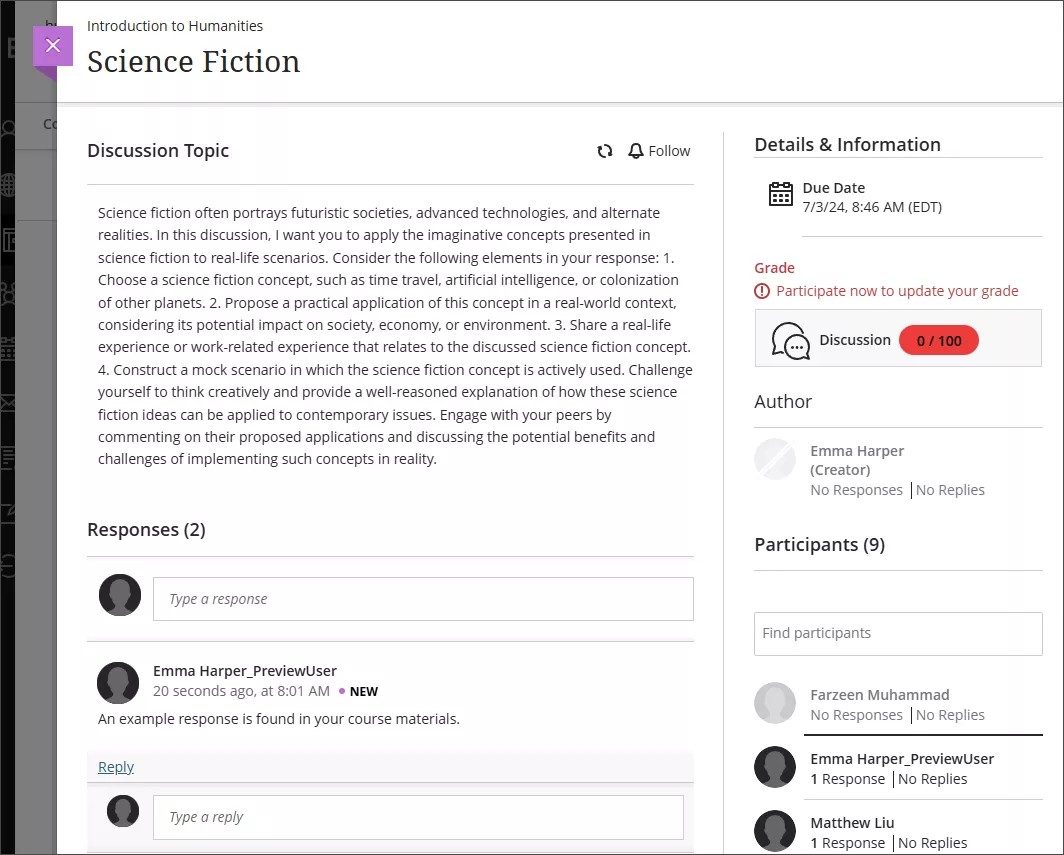
Si restablece la vista preliminar, la actividad de debate del usuario de esta vista se conservará, pero aparecerá la palabra Anónimo como nombre de usuario. Puede eliminar todas las respuestas y las contestaciones del debate.
Salir de la vista preliminar y eliminar su usuario de vista preliminar
Como se indicó anteriormente en Salir de la vista previa, se recomienda encarecidamente descartar el usuario de vista previa una vez finalice la sesión de vista previa del estudiante. Esto evita la confusión que puede surgir con la vista previa del estudiante en la lista de usuarios. Si al salir de la vista preliminar del estudiante, no eligió eliminar los datos y el usuario, puede hacerlo más tarde.
Le recomendamos que vuelva a entrar en la vista previa del estudiante y, a continuación, salga y seleccione Descartar los datos de usuario de la vista previa. Esto funciona en todas las instituciones y es un método completo adecuado para eliminar al usuario de vista previa. No se recomienda eliminar el usuario de vista previa a través de la lista. Esta opción deja los datos del usuario visibles en la vista previa del curso.
Recordatorio: Su estudiante de vista previa puede confundir a los estudiantes que ven a este estudiante en áreas del curso como debates o conversaciones.
Eliminar usuarios de la lista
En la página Lista, acceda al menú de su usuario de vista preliminar. Seleccione Editar información del miembro para abrir el panel Información del miembro.
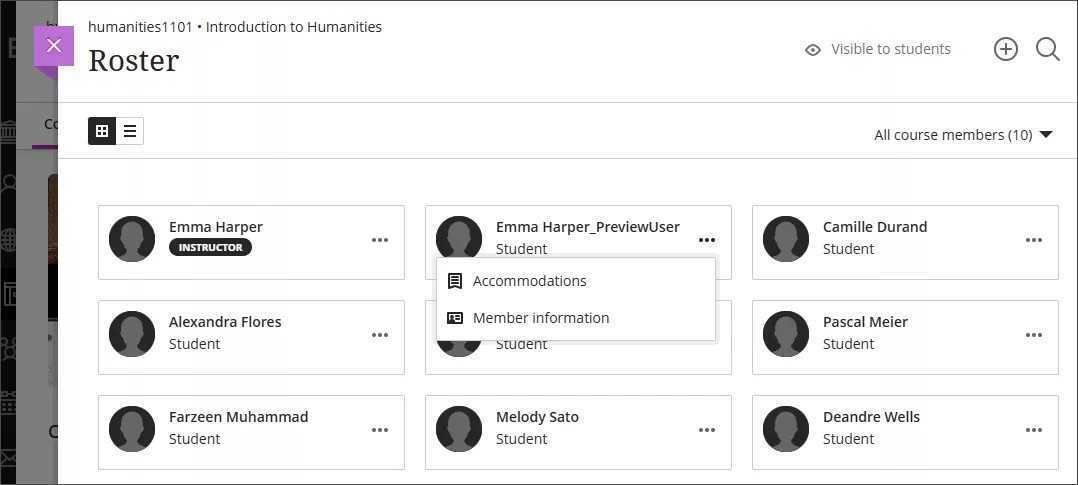
Haga clic en el ícono Eliminar miembro para quitar su usuario de vista preliminar de su curso. Su institución controla si puede llevar a cabo esta acción.
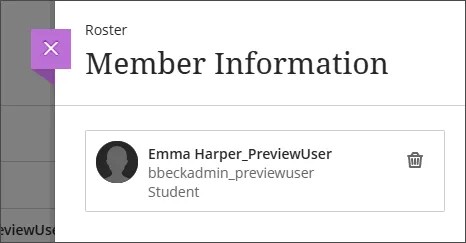
Después de eliminar su usuario de vista preliminar, puede volver a iniciar la vista preliminar de estudiante. Se crea una nueva instancia del usuario de vista preliminar.
Archivar y restaurar cursos con un usuario de vista preliminar
Si archiva un curso con una actividad y un usuario de vista preliminar, el curso restaurado no incluirá el usuario de vista preliminar, ni las calificaciones y los intentos. Los debates, los mensajes y las conversaciones del usuario de vista preliminar sí se conservan. Si incluyó el usuario de vista preliminar en los grupos, se elimina la membresía, pero las conversaciones del usuario de vista preliminar se conservan.