Experiencias de aprendizaje inclusivas
El objetivo de Blackboard LMS es proporcionar una plataforma accesible para que los estudiantes y los profesores tengan el mismo acceso a los cursos en línea. Descubra cómo puede crear y participar en experiencias de aprendizaje inclusivas utilizando las funciones de accesibilidad de Blackboard.
Embárcate en la inclusión: vea "La experiencia de aprendizaje inclusivo de Blackboard".
En el siguiente vídeo, podrá ver una representación visual y auditiva de la información que se presenta en esta página. Para una descripción detallada de lo que se muestra en el vídeo, ábralo en Vimeo.
Proporcione instrucciones o expectativas claras
Asegúrese de ofrecer a los estudiantes expectativas, instrucciones e indicaciones claras en todas las actividades y los exámenes. Los estudiantes con discapacidades cognitivas o dificultades de aprendizaje pueden tener problemas para centrarse hasta en tareas simples. Recibir indicaciones claras con expectativas comprensibles los puede ayudarlos a concentrarse mejor, lo que aumenta mucho las probabilidades de aprobar.
Compruebe la accesibilidad del contenido con Anthology Ally
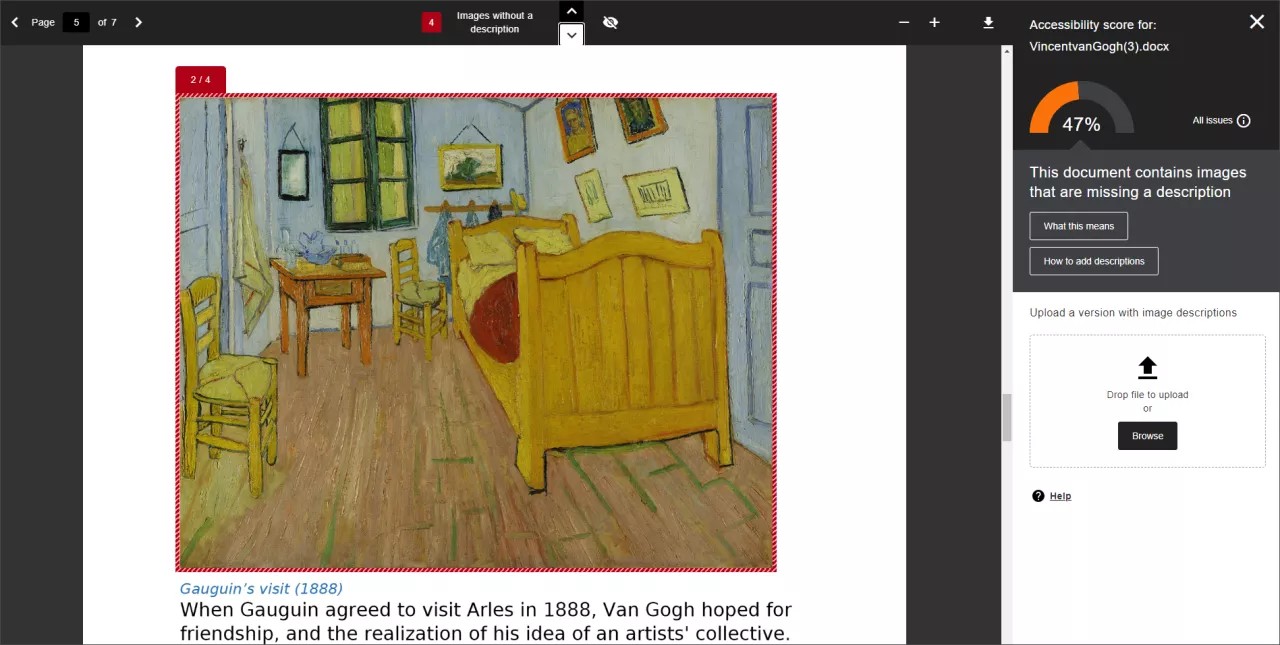
Anthology Ally comprueba automáticamente los materiales del curso en función de las normas de accesibilidad WCAG 2.1 y ofrece orientación a los instructores para mejorar la accesibilidad del contenido de sus cursos. Además, Ally proporciona a los estudiantes formatos alternativos accesibles, como audio, HTML, EPUB y braille electrónico.
Proporcionar títulos específicos y significativos para el contenido del curso
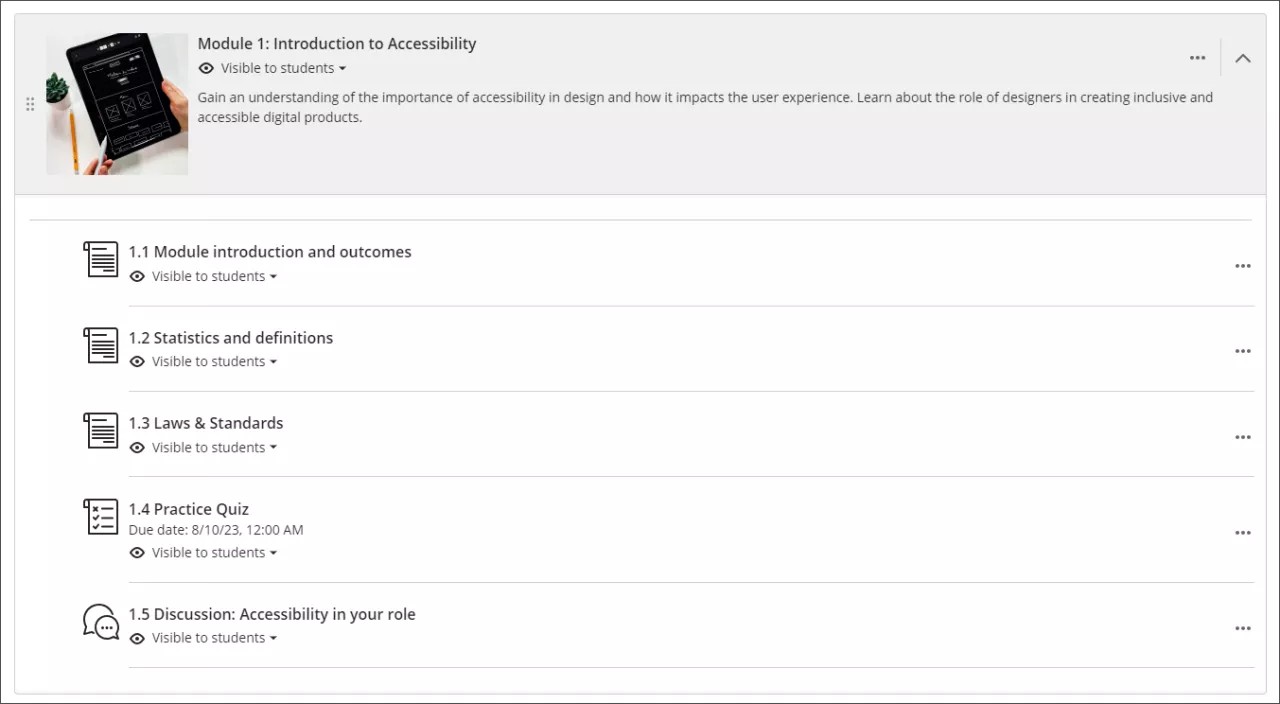
Asegúrese de que los nombres o títulos de las carpetas, módulos de aprendizaje, documentos, exámenes o cualquier otro tipo de contenido sean claros y significativos para todos los usuarios. Esto favorece la lectura y la navegación, y reduce la carga cognitiva que se necesita para comprender el contenido. No utilice palabras repetidas o vagas, como Ir, Haga clic aquí, Ver más o Enlace.
Definir descripciones significativas para el contenido
Texto alternativo para imágenes
Proporcione texto alternativo con una descripción concisa del propósito de la imagen.
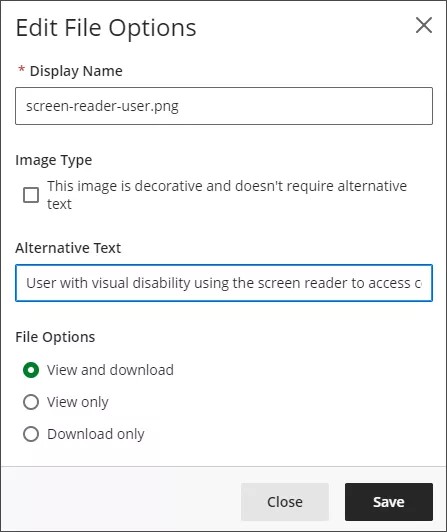
Si una imagen es puramente decorativa, seleccione la opción en Tipo de imagen en la pantalla Editar opciones del archivo.
Enlaces
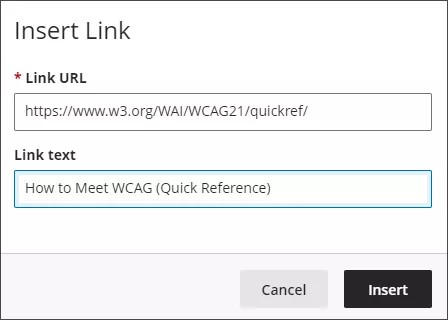
Asegúrese de agregar una descripción significativa para el texto del enlace.
No utilice palabras repetidas o vagas, como Ir, Haga clic aquí, Ver más o Enlace.
No utilice una URL como texto del enlace.
Archivos adjuntos
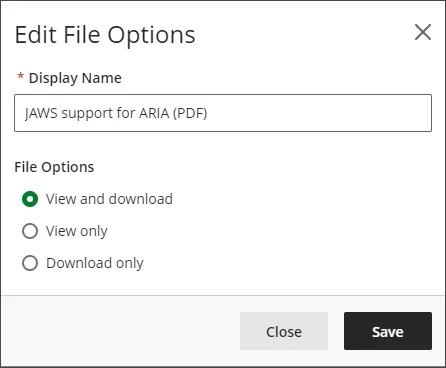
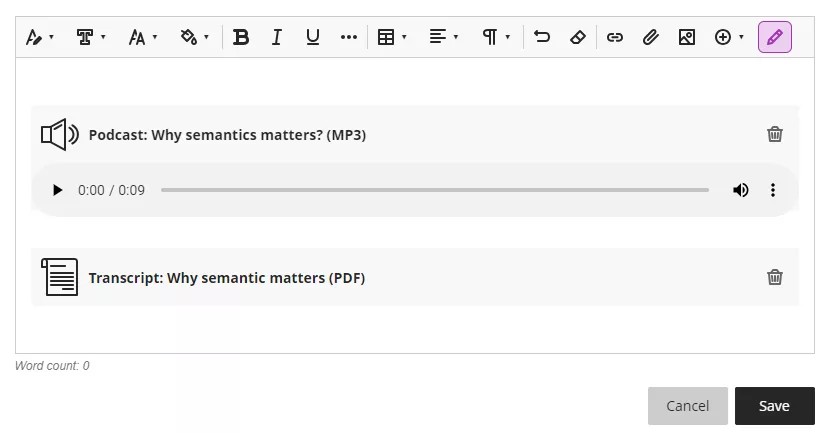
Cuando cargue un archivo adjunto, reemplace el nombre del archivo con un nombre de presentación legible. Se recomienda indicar el tipo de archivo entre paréntesis o entre corchetes, como "(PDF)".
Audio y video
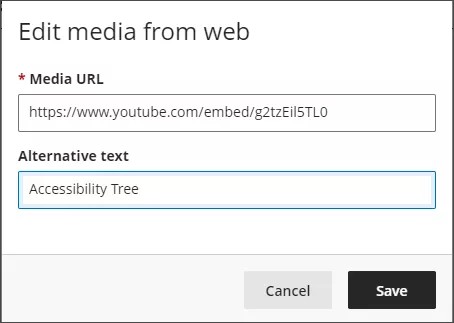
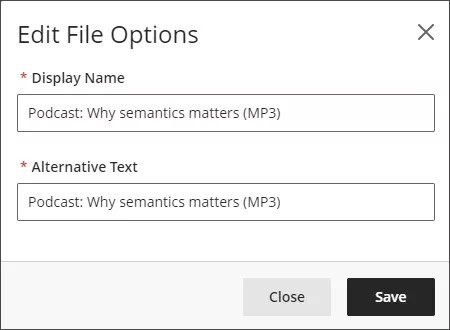
Cuando agregue contenido de video u otro contenido multimedia al curso, reemplace el nombre del archivo con un nombre de presentación legible y texto alternativo. Se recomienda indicar el tipo de archivo entre paréntesis o entre corchetes, como "(MP4)".
Utilice estilos de texto para proporcionar un contenido legible y estructurado
El editor de contenido en Learn Ultra proporciona controles accesibles para darle formato al contenido.
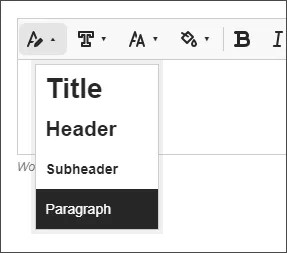
Encabezados
Use estilos de texto para los encabezados para proporcionar estructura y jerarquía. Siempre comience con el nivel más alto y no omita los niveles inferiores.
Formatos de fuente
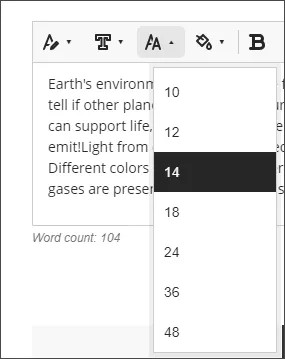
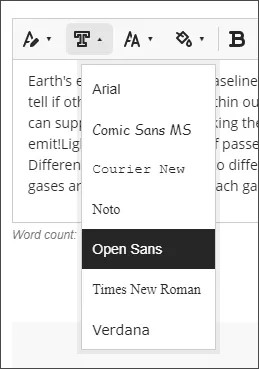
El editor de contenido tiene un tamaño de 14 puntos, y la familia de fuentes es Open Sans de forma predeterminada. Puede utilizar fuentes sans serif como Arial o Verdana.
Listas formateadas
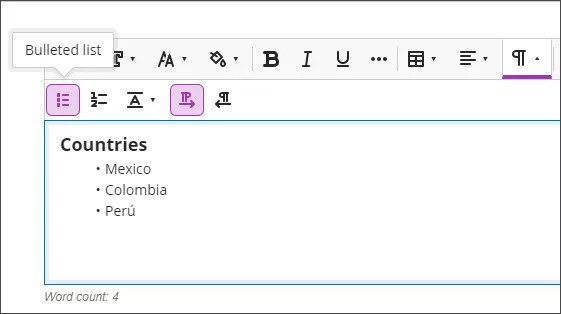
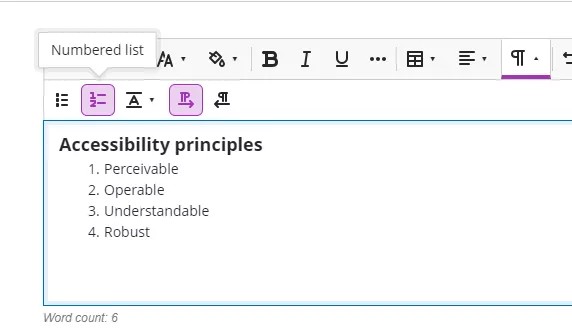
Utilice los botones de la lista para crear listas con formato. Utilice las viñetas para las listas no ordenadas, y los números o letras para las listas ordenadas. No cree listas manualmente con caracteres especiales.
Tablas
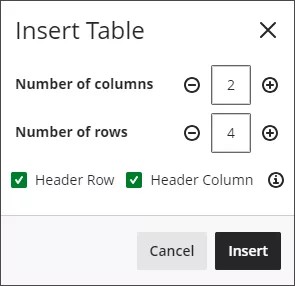
Use las tablas para los datos tabulares, no para los diseños de página. Seleccione si desea incluir una fila o columna de encabezado en la configuración de la tabla.
Añada subtítulos descriptivos a su contenido multimedia
Si quiere agregar un video u otro contenido multimedia al curso, debe incluir subtítulos descriptivos y transcripciones del audio para garantizar que los usuarios con discapacidad auditiva puedan usarlo.
Utilice colores con suficiente contraste
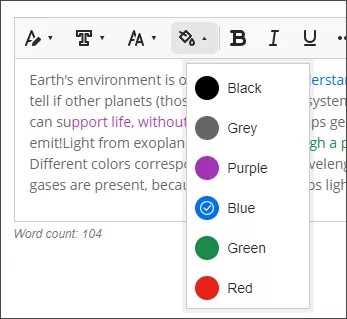
Utilice siempre colores oscuros sobre fondos claros o pálidos, y viceversa. Los colores de fuente proporcionados por el editor de contenidos alcanzan un contraste mínimo con un fondo blanco.
Para verificar el contraste mínimo de las fuentes, puede utilizar la herramienta de comprobación de contraste.
Establecer la excepción
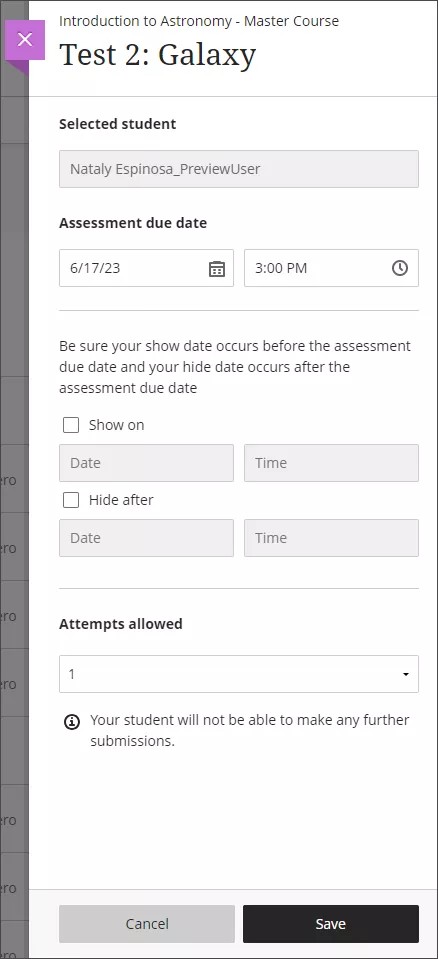
Blackboard LMS permite a los profesores establecer excepciones para las pruebas en función de las necesidades individuales, como cuando el estudiante necesita más tiempo, intentos adicionales, diferentes opciones de visualización o un lugar alternativo para realizar la prueba.
Arreglos excepcionales en evaluaciones
Con estos ajustes, los profesores pueden agregar excepciones a los ajustes de disponibilidad establecidos para un examen o una evaluación para un estudiante individual o un grupo de estudiantes. Las excepciones consisten en una adaptación para un estudiante que posee una discapacidad, ya sea permitirle más tiempo o más intentos en un examen.