Institutionelle Unterstützung finden
Viele allgemeine Blackboard LMS Fragen können nicht mit Blackboard beantwortet werden. Ihre Einrichtung konfiguriert und verwaltet ihre eigene Blackboard LMS-Umgebung, was bedeutet, dass der Helpdesk Ihrer Einrichtung – und nicht Blackboard – die richtige Anlaufstelle für viele Konto-, Inhalts- und Zugriffsprobleme ist.
Auf dieser Seite erfahren Sie, wann Sie sich an den Helpdesk Ihrer Einrichtung wenden müssen und wie Sie ihn finden.
Wann sollte sich Ihre Institution mit Ihnen in Verbindung setzen?
Wenden Sie sich an den Helpdesk Ihrer Einrichtung, wenn Sie eines der folgenden Probleme haben.
Anmeldung und Zugriff auf das Konto
Sie können sich nicht anmelden, und auch das Zurücksetzen des Passworts bringt keine Lösung.
Ihr Konto ist gesperrt und Ihre Einrichtung erlaubt keine Selbstentsperrung.
Ihr Single Sign-On (SSO)-Anbieter lässt Sie nicht anmelden.
Sie glauben, dass Ihr Konto nicht erstellt oder deaktiviert wurde.
Weitere Anleitungen zur Anmeldung finden Sie unter Anmeldung bei Produkt: Blackboard LMS und Fehlerbehebung bei der Anmeldung.
Profilfelder, die Sie nicht bearbeiten können
Einige Profilfelder – wie Ihre E-Mail-Adresse, Ihr Name oder Ihre Pronomen – können gesperrt oder schreibgeschützt sein. Dies bedeutet in der Regel, dass Ihre Einrichtung Blackboard LMS so konfiguriert hat, dass diese Felder nur über die institutionellen Systeme geändert werden können. Ihr Helpdesk kann es für Sie aktualisieren oder Ihnen sagen, welches System Sie verwenden sollten.
Fehlender Inhalt oder Seiten, die nicht geöffnet werden können
Wenn Kursinhalte verschwunden sind oder sich eine Seite nicht öffnen lässt, liegt die Ursache oft außerhalb von Blackboard LMS selbst. Häufige Beispiele sind Änderungen an der institutionellen Konfiguration, Netzwerkprobleme oder gerätespezifische Probleme. Ihr Helpdesk kann diese Fragen selbst untersuchen. Wenn Sie bestätigen, dass es sich bei dem Problem um einen Fehler in Blackboard LMS handelt, können Sie ein Support-Ticket bei Blackboard eröffnen – etwas, das Lehrkräfte und Studierende nicht direkt tun können.
Persönliche Informationen, Noten und Aktivitäten
Blackboard speichert keine persönlichen Daten, Noten oder Kursbeiträge. Wenn Sie Fragen zu diesen Themen haben, wenden Sie sich an die zuständige Person in Ihrer Einrichtung:
Für Noten, Feedback oder die Abgabe von Aufgaben wenden Sie sich bitte an Ihren Dozenten.
Wenn Sie Aufzeichnungen, Einschreibe- oder persönliche Daten benötigen, wenden Sie sich an den Helpdesk oder die Registrierstelle Ihrer Einrichtung.
So finden Sie den Helpdesk Ihrer Einrichtung
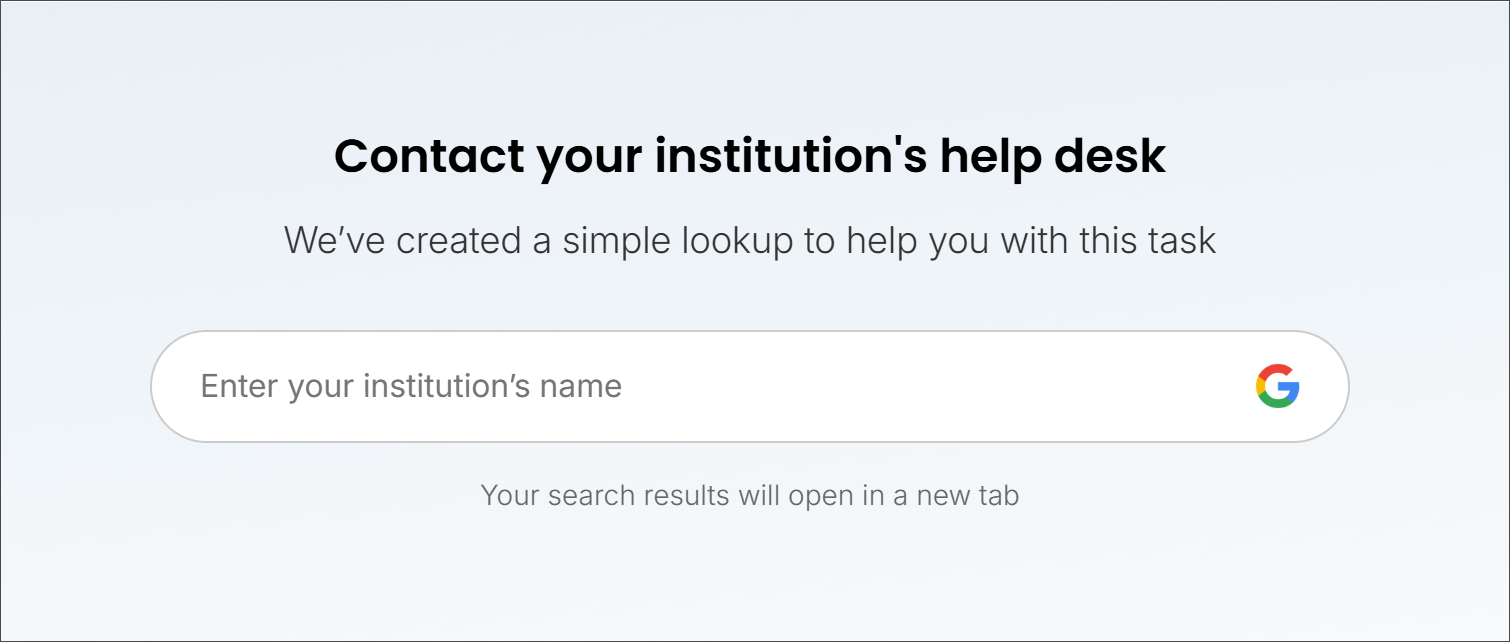
Ihre Blackboard LMS-Landingpage enthält eine integrierte Suchfunktion, mit der Sie den Helpdesk Ihrer Einrichtung finden können.
Scrollen Sie zum Ende der Lehrkraft- oder Schüler-Landingpage.
Suchen Sie den Abschnitt Kontaktieren Sie den Helpdesk Ihrer Einrichtung.
Geben Sie in der Google-Suchleiste den Namen Ihrer Einrichtung in das Feld Name der Einrichtung ein.
Wählen Sie Google Search. Ihre Suchergebnisse werden in einem neuen Tab geöffnet.
Suchen Sie in den Suchergebnissen nach einem offiziellen institutionellen Helpdesk, IT-Support oder einer Seite für technische Serviceleistungen.
Was Sie bei der Kontaktaufnahme mit dem Support angeben sollten
Damit der Helpdesk Ihrer Einrichtung schnell reagieren kann, sollten Sie so viele der folgenden Informationen wie möglich angeben:
Ihren Namen und Ihren institutionellen Benutzernamen oder Ihre ID.
Der Kurs oder die Seite, auf der das Problem auftritt (falls zutreffend).
Eine klare Beschreibung dessen, was Sie erwartet haben und was stattdessen passiert ist.
Der genaue Text einer Fehlermeldung.
Das Datum und die Uhrzeit, zu dem das Problem aufgetreten ist.
Ihr Gerät, Ihr Betriebssystem und Ihren Browser (und die Version, falls Sie sie kennen).
Screenshots, wenn Sie sie hinzufügen können.