AVA – Virtueller Assistent mit KI
AVA – AI Virtual Assistant bietet KI-gestützte Unterstützung in Blackboard LMS, um Lehrkräfte bei allgemeinen Lehr- und Kommunikationsaufgaben zu unterstützen. AVA hilft dabei, Routinearbeiten zu rationalisieren, hilfreiche Vorschläge zu machen und Reibungsverluste zu reduzieren, damit Sie sich mehr auf das Lehren und Lernen konzentrieren können.
AVA hilft bei verschiedenen Unterrichtsszenarien, vom Verfassen von Antworten an Schüler bis hin zum Verfeinern von Feedback und dem Erkunden von Ideen. KI-generierte Inhalte werden immer als Vorschläge präsentiert, sodass Sie die volle Kontrolle darüber haben, was Sie verwenden, bearbeiten oder verwerfen. Bei jedem Schritt behalten Sie die Kontrolle. Sie können die Vorschläge von AVA überprüfen, annehmen, ablehnen, neu generieren oder überarbeiten, bevor Sie sie verwenden. AVA wurde entwickelt, um Ihr Urteilsvermögen zu unterstützen und Ihre Stimme zu verstärken, nicht um sie zu ersetzen.
Bei der Erkundung der Vorteile, die KI zu bieten hat, legen wir Wert auf eine rechtmäßige, ethische und verantwortungsvolle Nutzung. Wir haben unsere Grundsätze für vertrauenswürdige KI festgelegt, zu denen wir uns verpflichten:
Menschen verwalten
Fairness
Datenschutz
Sicherheit
Sicherheit
Wir empfehlen Ihnen, die Unsere vertrauenswürdigen KI-Prinzipien in unserem Trust Center zu lesen, wenn Sie den Einsatz von KI in Blackboard LMS erwägen.
Wir arbeiten mit Microsoft und AWS zusammen, weil sie sich seit langem für den ethischen Einsatz von KI einsetzen. Sie können die Microsoft-Seiten zu Verantwortungsvolle KI, Transparenzhinweis für Azure OpenAI Service und Daten, Datenschutz und Sicherheit für Azure OpenAI Service sowie die AWS-Erklärung zum Datenschutz lesen.
AVA für allgemeine Aufgaben im Klassenzimmer verwenden
AI-Spielplatz
AVA AI Playground bietet einen speziellen, institutionell verwalteten Bereich innerhalb des Blackboard LMS. Die Funktion ermöglicht den Zugriff auf ausgewählte KI-Modelle direkt im LMS. Der KI Playground ermutigt Lehrende und Studierende zu Experimenten und Innovationen beim Lehren und Lernen.
Diese Funktion ist als Sondierungsumgebung konzipiert – getrennt von Kursarbeiten und Bewertungsworkflows –, in der Benutzer Fragen stellen, Ideen entwickeln und direkt aus dem Blackboard LMS heraus mit KI interagieren können. AVA AI Playground enthält klare Vertrauens- und Sicherheitshinweise, um eine verantwortungsvolle Nutzung zu unterstützen.
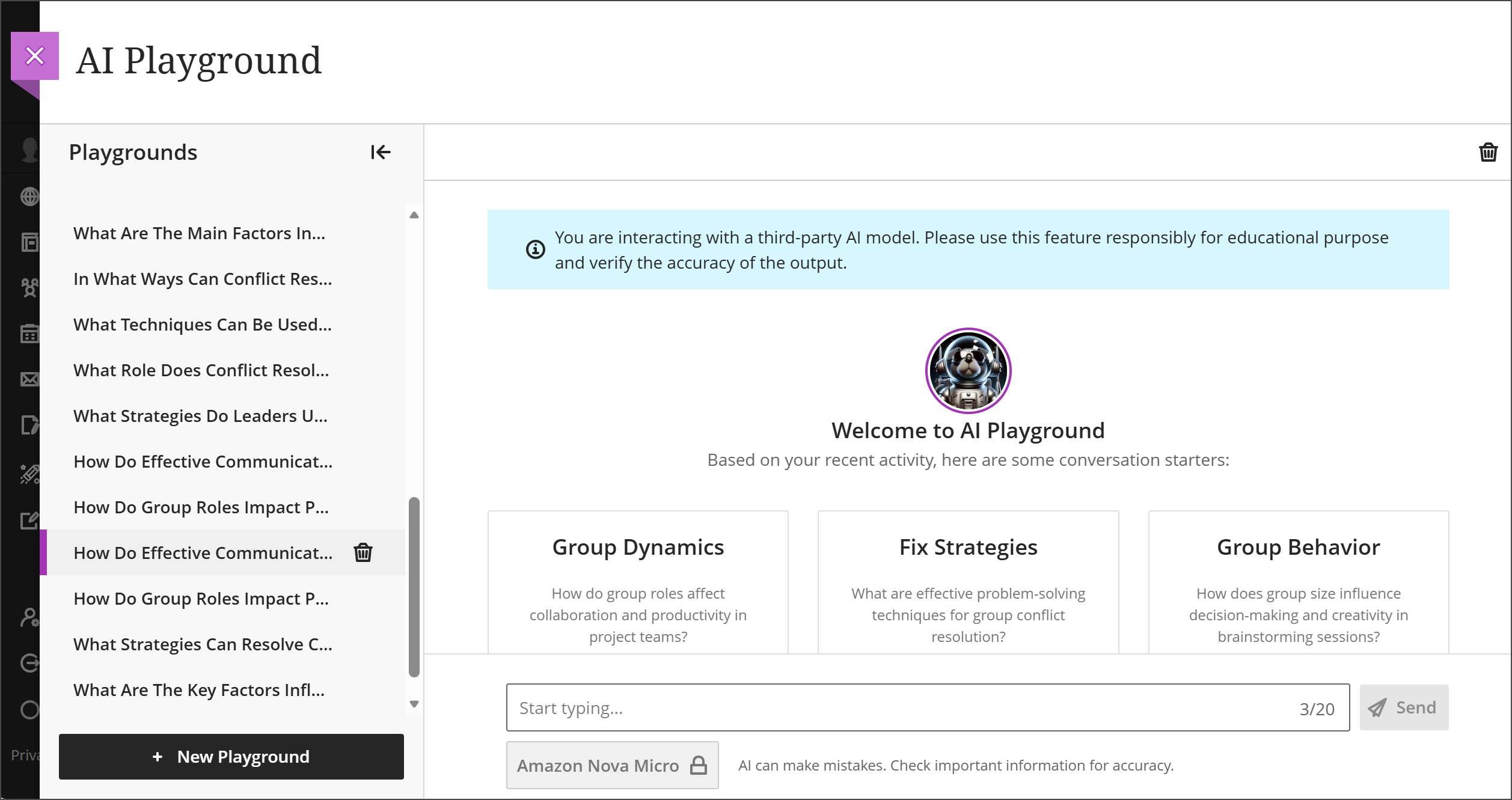
Im AI Playground interagieren die Nutzer mit der KI über eine vertraute, chatähnliche Schnittstelle. Die Erfahrung umfasst:
Ein Texteingabebereich für Fragen oder Prompts
Ein KI-Antwortbereich, der generierte Ausgaben anzeigt
Die Möglichkeit, einen neuen Chat zu beginnen und den bisherigen Chatverlauf einzusehen
Modellauswahl, sofern verfügbar, zur Auswahl zwischen unterstützten KI-Modellen
AVA AI Playground bietet Nutzern drei vorgeschlagene Fragen, die sie im Chat stellen können, basierend auf dem Kurs, für den sie angemeldet sind.
Konversationen bleiben über einzelne Sitzungen hinweg bestehen, sodass Benutzer ihre Antworten durch Folgeaufforderungen verfeinern können, anstatt bei jeder Anfrage neu zu beginnen.
Im AI Playground gelten Nutzungsbeschränkungen. Jedes verfügbare KI-Modell hat ein tägliches Nachrichtenlimit, das je nach Modell variieren kann. Auf der AI Playground-Benutzeroberfläche wird ein Countdown angezeigt, damit Sie sehen können, wie viele Nachrichten für das ausgewählte Modell noch übrig sind. Die Nachrichtenbeschränkungen werden über Nacht automatisch zurückgesetzt.

Warnung
Der AI Playground sollte nur zur Erkundung und Ideenfindung verwendet werden. Es besteht keine automatische Verbindung zu Kursinhalten, Bewertungen, Noten oder Arbeitsabläufen der Lehrkräfte. AI Playground ist nicht für den persönlichen Gebrauch oder für benotete Inhalte gedacht.
Antworten auf Mitteilungen von Lernenden
Studierende senden häufig Nachrichten, in denen sie nach Informationen fragen, die bereits im Kurs verfügbar sind – Abgabetermine, Noten, Details zu Aufgaben und vieles mehr. AVA hilft, diese Arbeitslast zu reduzieren, indem es den Kurs automatisch scannt und in Ihrem Namen auf häufige Fragen der Studierenden antwortet.
Wenn ein Student Ihnen eine Nachricht schickt, prüft AVA Ihren Kursinhalt aus der Perspektive des Studenten und entwirft eine entsprechende Antwort. Sie können alle AVA-Antworten überprüfen und jederzeit Kontext oder Korrekturen hinzufügen.
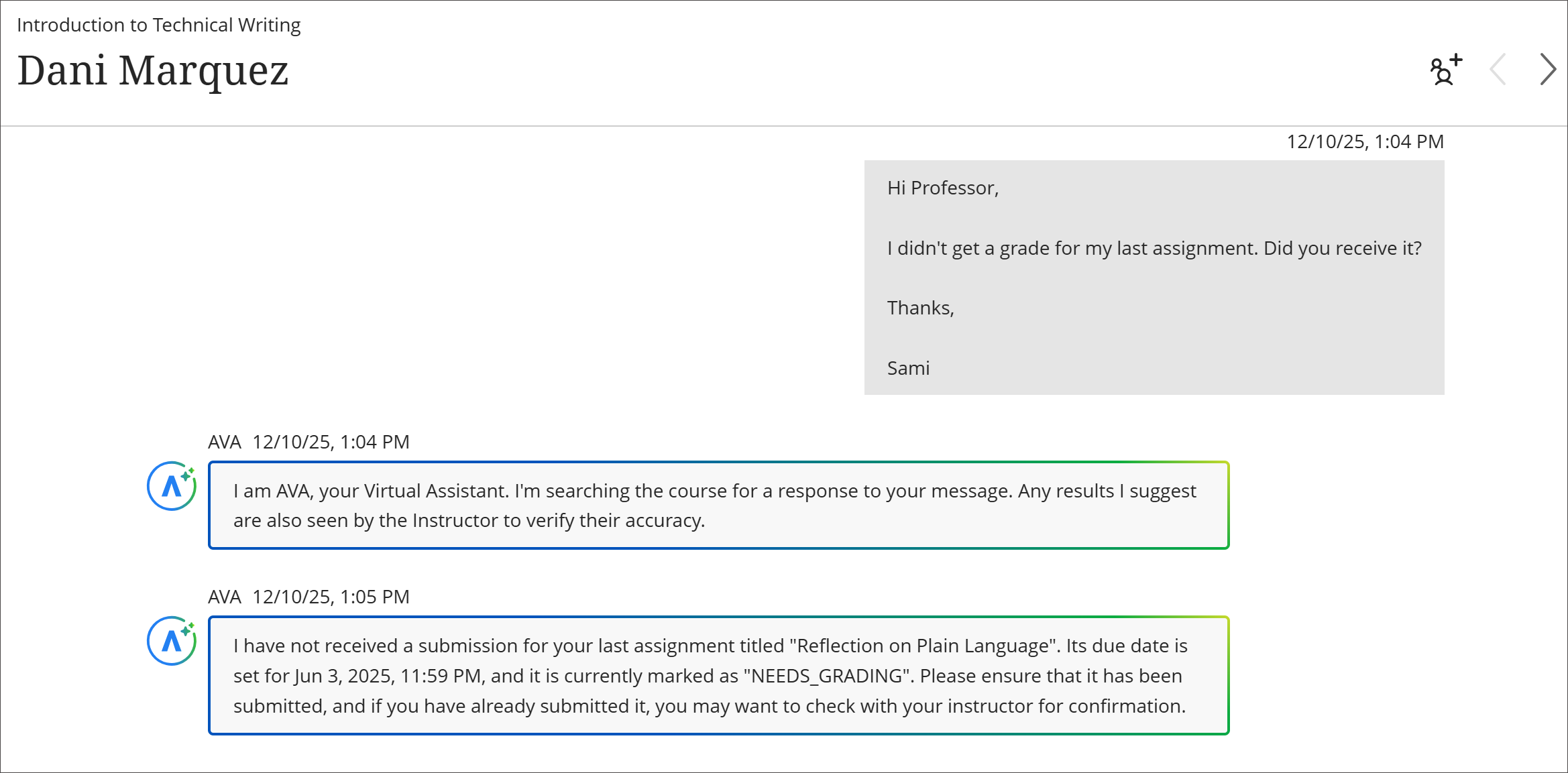
AVA kann Fragen zu folgenden Themen beantworten:
Fälligkeitsdaten, Noten und Kursinhalte sind für die Teilnehmer sichtbar.
Anpassungen und Ausnahmen
Direkte Links zu relevanten Kursinformationen
Lernfortschritt innerhalb von Modulen, wenn die Fortschrittsverfolgung aktiviert ist
AVA antwortet nur, wenn eine Nachricht an die Rolle „Ausbilder“ oder an eine Rolle gesendet wird, die als Benutzer mit dieser Rolle als Ausbilder behandeln markiert ist. AVA wird nicht antworten, wenn die Nachricht mehr als einen Studierenden oder andere Rollen enthält.
Wenn AVA keine relevante Antwort finden kann, wird es die Studenten darüber informieren und ihnen vorschlagen, auf Ihre Antwort zu warten. AVA verwendet das Sprachpaket Ihres Kurses.
So aktivieren Sie AVA-Antworten: Gehen Sie zu Kurseinstellungen und aktivieren Sie AVA-Antworten an Schüler. Diese Einstellung ist standardmäßig deaktiviert und kann jederzeit während des Kurses geändert werden. Diese Option ist nur verfügbar, wenn der Administrator Ihrer Einrichtung sie aktiviert hat.
Wichtig
Zurzeit kann AVA keine Inhalte aus hochgeladenen Dokumenten lesen oder extrahieren, Fragen zu Inhalten von Drittanbietern wie SCORM, OneDrive oder externen Websites beantworten, das Internet oder externe Speicher durchsuchen oder Details zu institutionellen Ressourcen außerhalb des Kurses bereitstellen.
Zusammenfassungen des Bewertungsfeedbacks aus Rubriken generieren
Bei der Benotung von Aufgaben in der flexiblen Benotung hilft Ihnen die KI-gestützte Option „Zusammenfassen“, ein hochwertiges Gesamtfeedback auf der Grundlage der bereits ausgefüllten Rubrik zu erstellen.
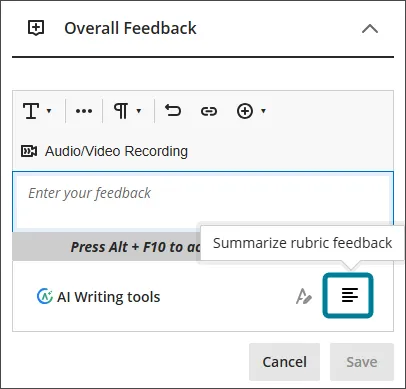
Nachdem Sie eine Rubrik ausgefüllt haben, wählen Sie im Bereich Gesamtfeedback „Zusammenfassen“ aus. AVA analysiert:
Die Bewertungskriterien und die ausgewählten Leistungsstufen
Beschreibungen der Leistungsstufen
Jegliches Feedback auf Kriterienebene, das Sie abgegeben haben
Vorhandene Inhalte im Rich-Text-Editor im allgemeinen Feedback
AVA erstellt dann eine vorgeschlagene Zusammenfassung des gesamten Feedbacks. Ein Banner weist deutlich darauf hin, dass der Vorschlag von KI generiert wurde.
Sie können Folgendes durchführen:
Akzeptieren Sie die Zusammenfassung, um sie als Grundlage für Ihr endgültiges Feedback zu verwenden (Sie können nach dem Akzeptieren weiter bearbeiten).
Verwerfen Sie die Zusammenfassung, um zu Ihrem ursprünglichen Inhalt zurückzukehren.
Regenerieren Sie die Zusammenfassung, um eine neu geschriebene Version zu erhalten
Diese Funktion ist in der flexiblen Benotung für Aufgaben mit einer ausgefüllten Rubrik verfügbar.
Überarbeitung des Abgabefeedbacks (AI Rewrite)
Die KI-gestützte Option „Umschreiben“ in der flexiblen Benotung hilft Ihnen, die Klarheit und den Ton Ihres gesamten Feedbacks zu verbessern. Egal, ob Sie grobe Notizen, Aufzählungspunkte oder ganze Sätze notiert haben, AVA kann Ihre Kommentare in eine ausgefeiltere, schülerfreundlichere Sprache umformulieren.
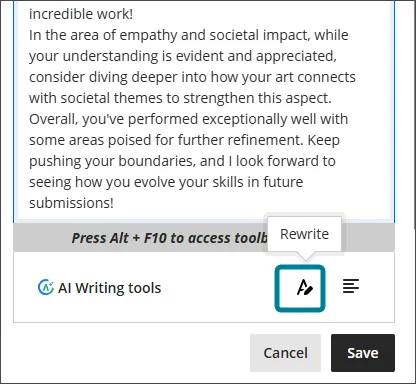
So verwenden Sie Rewrite:
Geben Sie mindestens 30 Zeichen Ihres eigenen Feedbacks in den Bereich Allgemeines Feedback ein.
Wählen Sie Umschreiben aus. AVA generiert einen Überarbeitungsvorschlag. Ein Banner weist deutlich darauf hin, dass der Vorschlag von KI generiert wurde.
Akzeptieren Sie den Vorschlag, um das überarbeitete Feedback im Rich-Text-Editor weiter zu bearbeiten, oder Ablehnen, um Ihre ursprüngliche Eingabe wiederherzustellen.
Sie können die Option „Umschreiben“ mehrmals für dasselbe Feedback verwenden, um Ihre Nachricht iterativ zu verfeinern. Die Annahme eines Vorschlags bedeutet nicht, dass das Feedback endgültig ist – Sie können es vor dem Speichern weiter bearbeiten und überarbeiten.
Wichtige Überlegungen bei der Verwendung von AVA
Überprüfen Sie KI-generierte Inhalte immer, bevor Sie sie akzeptieren oder an Schüler weitergeben. AVA-Vorschläge können gelegentlich ungenau oder unvollständig sein.
Die Antworten von AVA auf Nachrichten von Studierenden basieren ausschließlich auf den für die Studierenden sichtbaren Kursinhalten. Vergewissern Sie sich, dass die Antworten der AVA korrekt sind, bevor Sie sie so belassen, wie sie sind.
Geben Sie keine persönlichen Informationen oder andere sensible/vertrauliche Daten in die Feedback-Aufforderungen ein.
KI-generiertes Feedback soll Ihre Stimme als Lehrkraft unterstützen und verstärken, nicht Ihr professionelles Urteilsvermögen ersetzen.
Wenn Sie auf eine Ausgabe stoßen, die Ihnen ungenau, voreingenommen oder unangemessen erscheint, können Sie diese an Blackboard melden, indem Sie ein Kundensupport-Ticket einreichen.
Der AI-Spielplatz darf nicht für persönliche oder nichtpädagogische Zwecke genutzt werden.