Bedingungen für die Veröffentlichung von Inhalten
Verwenden Sie Sichtbarkeitseinstellungen und Veröffentlichungsbedingungen, um festzulegen, wann Kursteilnehmer Kursinhalte sehen und darauf zugreifen können.
Mit Freigabebedingungen können Sie eine Kombination dieser Regeln festlegen:
Welche Kursteilnehmer oder Gruppen Zugriff haben.
Wann Kursinhalte zugänglich, sichtbar und verborgen sind.
Welche Schüleraktivitäten erforderlich sind, z. B. das Einreichen einer Aufgabe oder das Erreichen einer bestimmten Punktzahl bei einem Test.
Kriterien für die Freigabe von Inhaltzugriff
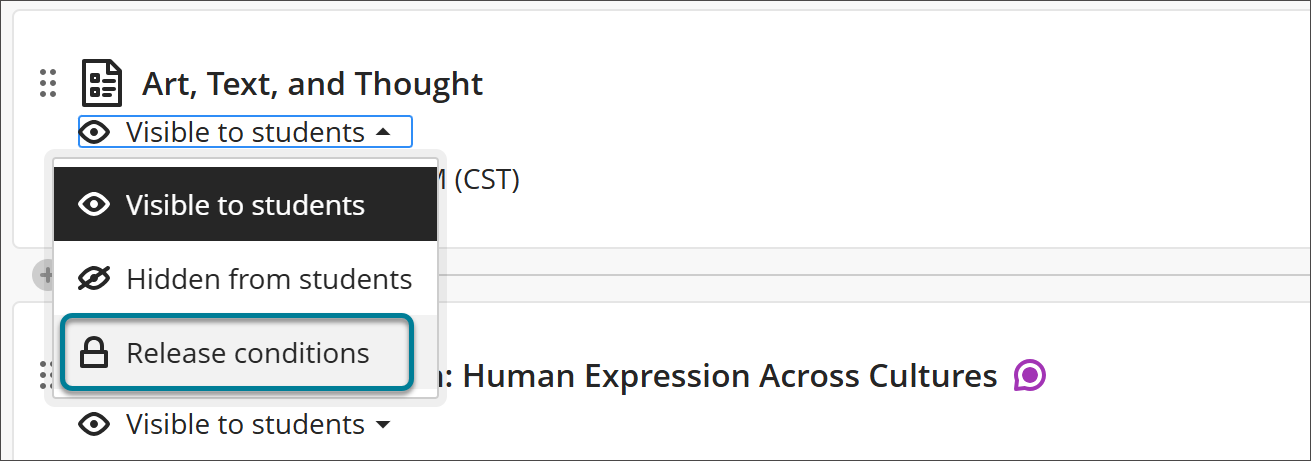
Wählen Sie auf dem Bildschirm „Kursinhalt“ die Einstellung für die Sichtbarkeit der Teilnehmer aus und wählen Sie Freigabebedingungen.
Freigeben von Inhalten durch Kursmitglieder oder Gruppen
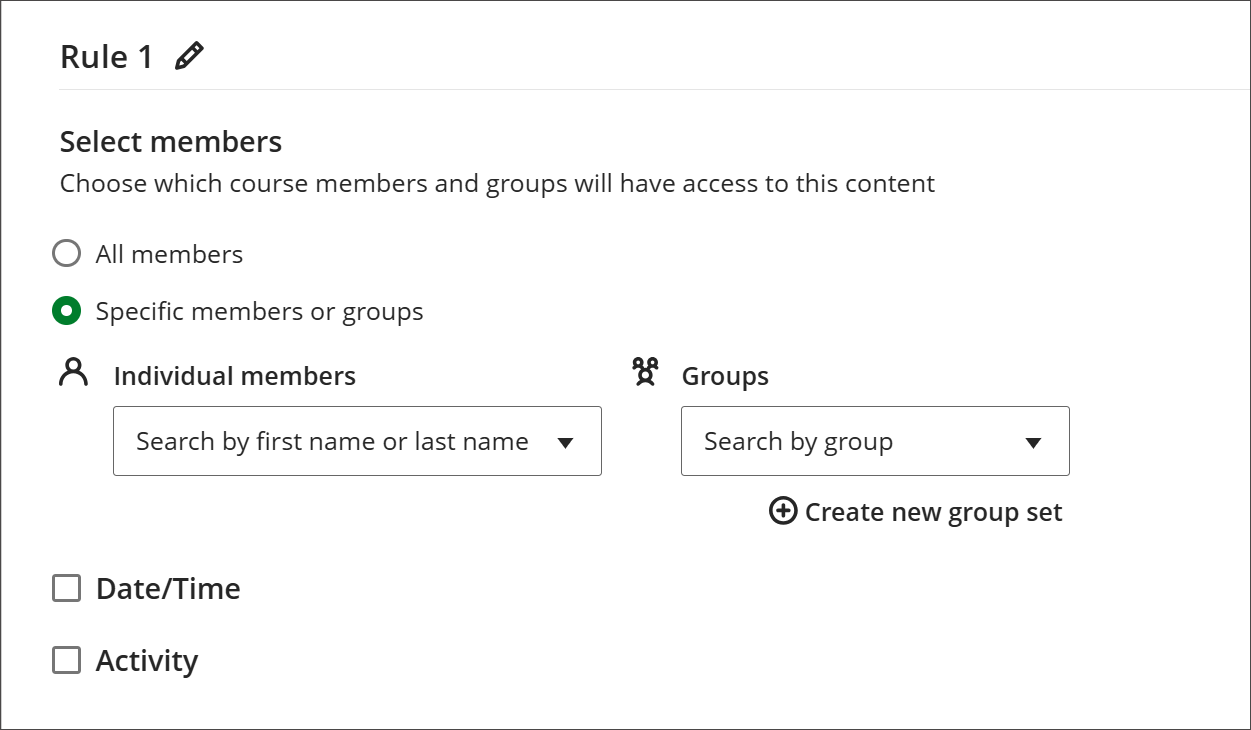
Wählen Sie unter Mitglieder auswählen aus, welche Kursteilnehmer oder Gruppen Zugriff auf den Kursinhalt haben. Mit dieser Option können Sie Förderpfade für bestimmte Teilnehmer erstellen und unterschiedliche Inhalte für Teilnehmer und Absolventen in einem Kurs bereitstellen.
Inhalte nach Datum freigeben
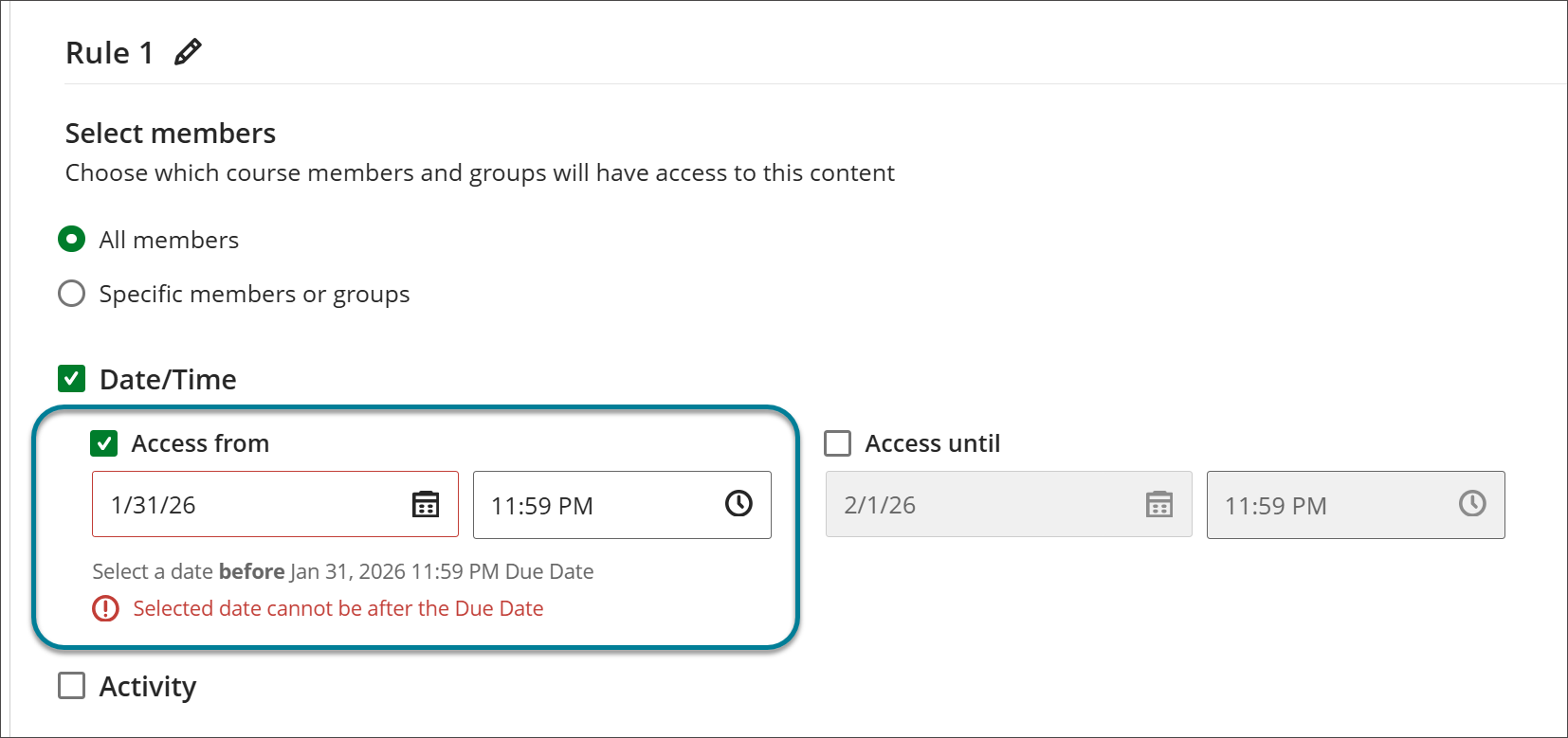
Wählen Sie Datum/Uhrzeit, um den Zeitraum festzulegen, in dem die Teilnehmer auf den Inhalt zugreifen können. Blackboard LMS Das System überprüft alle von Ihnen festgelegten Daten anhand des Fälligkeitsdatums des Elements, um sicherzustellen, dass Sie ein Element nicht nach seinem Fälligkeitsdatum freigeben.
Beispiel: Der Inhalt wird in einer bestimmten Reihenfolge behandelt. Sie möchten, dass die Teilnehmer erst auf den Inhalt zugreifen, nachdem Sie ihn in der Klasse besprochen haben. Sie möchten nicht, dass die Teilnehmer im Voraus arbeiten.
Beispiel: Geben Sie Ihren Abschlusstest in der Abschlussprüfungswoche an Ihrer Institution frei.
Freigeben von Inhalten basierend auf Aktivitäten
Wählen Sie Aktivität, um ein Element oder einen Ordner freizugeben, wenn ein Teilnehmer eine bestimmte Aktivität in Ihrem Kurs durchführt, z. B. ein Dokument öffnet oder eine Aufgabe einreicht.
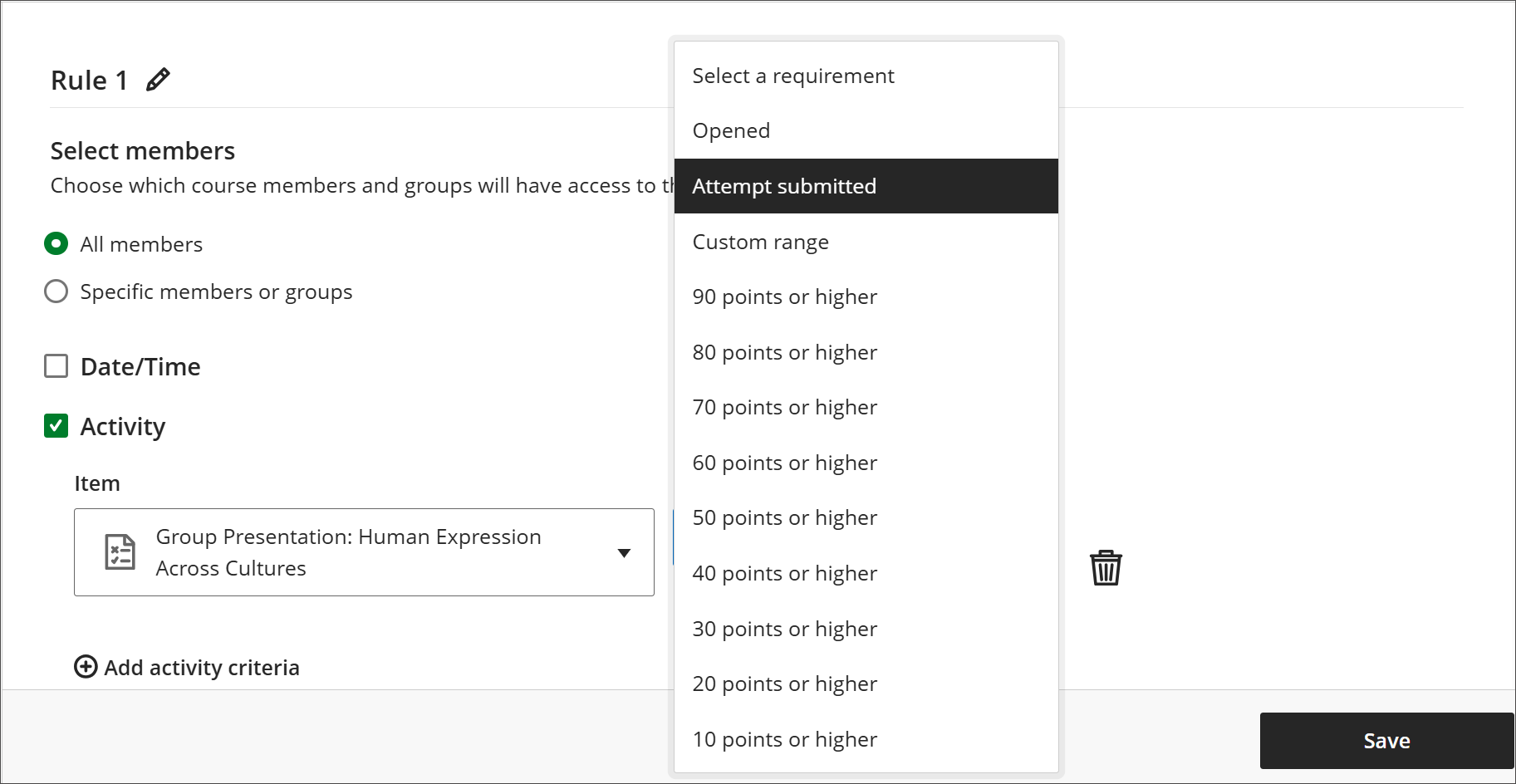
Um die gewünschte Aktivität zu definieren, wählen Sie die Position und die Voraussetzung.
Beispiel: Die Teilnehmer müssen die Kursarbeit in einer bestimmten Reihenfolge erledigen. Sie möchten, dass die Teilnehmer eine Diskussion erst eröffnen, nachdem sie ein Dokument gelesen haben. Wählen Sie Geöffnet als Freigabebedingung.
Beispiel: Die Teilnehmer müssen in einem Quiz 70 Punkte oder mehr erreichen, um Zugang zum Test in Kapitel 1 zu erhalten. Wählen Sie 70 Punkte oder mehr als Freigabebedingung.
Beispiel: Die Teilnehmer müssen die Tests in einer bestimmten Reihenfolge absolvieren. Wählen Sie Versuch übermittelt als Freigabebedingung.
Um zusätzliche Aktivitätskriterien festzulegen, z. B. einen zweiten Schwellenwert, den die Teilnehmer erfüllen müssen, wählen Sie Aktivitätskriterien hinzufügen.
Sichtbarkeitseinstellungen
Wichtig
Wenn Sie mehr als eine Bedingung für Ihren Inhalt auswählen, müssen die Teilnehmer alle Bedingungen erfüllen, bevor der Inhalt verfügbar ist. Den Teilnehmern wird nur die erste Bedingung angezeigt.
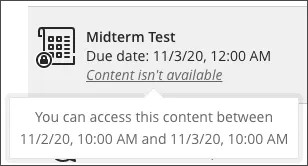
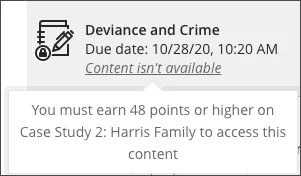
Wenn Sie Bedingungen für die Freigabe von Datum/Uhrzeit oder Aktivität festlegen, können Sie unter Wann wird der Inhalt angezeigt? auch wählen, ob der Inhalt für die Kursteilnehmer sichtbar sein soll, bevor oder nachdem sie die Voraussetzungen erfüllen.
Zeigen: Die Teilnehmer können das Datum und die Uhrzeit, zu dem bzw. zu der der Inhalt verfügbar wird, die erste Bedingung, die sie erfüllen müssen, und den Zeitpunkt, zu dem sie keinen Zugriff mehr haben, einsehen. Wenn für ein Element mehr als eine Bedingung festgelegt wurde, sollten die Teilnehmer über alle Kriterien, die sie erfüllen müssen, informiert werden. Die Elemente werden im Kurskalender und auf der Seite „Noten“ angezeigt, aber nicht in den Aktivitätsströmen der Teilnehmer. Nach dem Ende des Zugriffs ist der Inhalt weiterhin sichtbar, aber die Teilnehmer können nicht mehr darauf zugreifen.
Ausblenden: Der Inhalt ist für die Teilnehmer innerhalb der von Ihnen festgelegten Daten und Zeiten für den Zugriff auf den Inhalt sichtbar. Sobald die Datums- und Zeitkriterien abgelaufen sind, ist der Inhalt für die Teilnehmer auf der Seite mit den Kursinhalten nicht mehr sichtbar. Alle Bewertungen oder Kommentare für ausgeblendete Inhalte sind für die Teilnehmer weiterhin im Notenbericht verfügbar.
Anmerkung
Wenn Sie einen Ordner für die Freigabe an einem bestimmten Datum festlegen, können die Teilnehmer den Inhalt des Ordners bis zu diesem Datum nicht erweitern oder anzeigen, selbst wenn Sie den Ordner sichtbar machen, bevor die Teilnehmer Zugriff haben. Nach dem Freigabedatum können die Teilnehmer den Inhalt des Ordners anzeigen, wenn alle Inhalte keine Datumsbeschränkungen haben.
Warnung
Freigabebedingungen funktionieren nicht, wenn Sie den Inhalt löschen, auf dem die Bedingung basiert. Sie erhalten auf der Seite Kursinhalt eine Warnung, dass Teilnehmer nicht auf den Inhalt zugreifen können. Öffnen Sie die Tafel Freigabebedingungen, um Ihre Einstellungen zu aktualisieren.
Freigabe von Lernmodulinhalten in erzwungener Reihenfolge
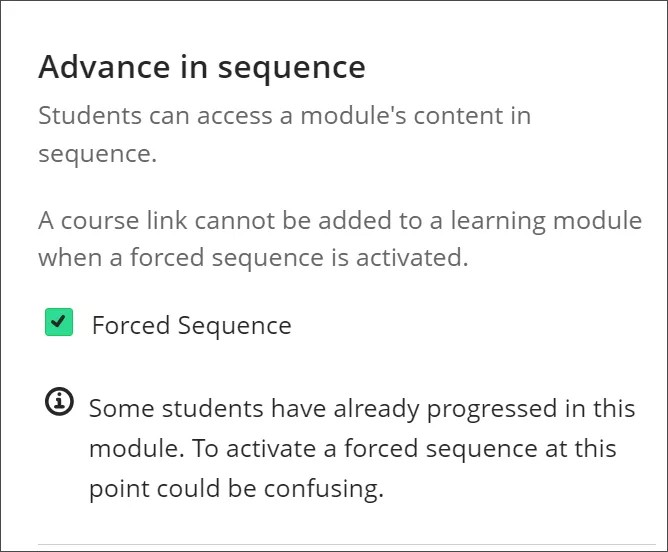
Mit Lernmodulen können die Teilnehmer ohne Ablenkungen oder zusätzliche Klicks von einem Inhaltselement zum nächsten navigieren. Sie können einem Modul eine Zwangssequenz zuweisen, um sicherzustellen, dass die Lernenden wissen, auf welche Inhalte sie in welcher Reihenfolge zugreifen müssen.
Wählen Sie auf dem Bildschirm "Lernmodul hinzufügen oder bearbeiten" unter In Sequenz voranschreiten die Option Erzwungene Sequenz aus.
Video: Veröffentlichungsbedingungen
Das folgende kommentierte Video bietet eine visuelle und auditive Darstellung einiger der auf dieser Seite enthaltenen Informationen. Für eine detaillierte Beschreibung, was im Video dargestellt wird, öffnen Sie das Video auf Vimeo.