Importieren und Exportieren von Gruppen und Mitgliedern
Note
Diese Dokumentation wurde mithilfe einer KI-gestützten maschinellen Übersetzung übersetzt. Die Übersetzungen werden „wie besehen“ bereitgestellt, ohne Gewähr für ihre Richtigkeit. Die englische Version dieses Inhalts ist die offizielle und maßgebliche Quelle.
Hinweis
The reimagined Groups experience is available if your institution’s Blackboard LMS administrators have turned it on. The new Groups experience becomes the default for all courses in January 2027. In that experience you start a CSV import by selecting New group set on the Groups page, then Import from CSV. The steps below describe the previous Groups experience.
Sie können in Ultra-Kursen mehrere Gruppen erstellen oder Gruppenmitglieder hinzufügen, indem Sie eine CSV-Datei (kommagetrennte Werte) importieren. Mit dieser Funktion können Sie auch Gruppen und Mitglieder in eine CSV-Datei exportieren.
Greifen Sie auf der Registerkarte Gruppen auf das Bedienfeld "Gruppensätze importieren" zu
Sie können Gruppensätze erstellen, indem Sie eine CSV-Datei aus der Registerkarte Gruppen importieren. Wenn Sie einem Gruppensatz eine Bewertung zuweisen, können Sie eine CSV-Datei importieren. Auf diese Weise können Sie einen vorhandenen Gruppensatz zuweisen oder einen neuen erstellen, während Sie eine Bewertung erstellen.
Wählen Sie auf der Registerkarte Gruppen die Option Gruppensatz importieren um den Seitenbereich mit den zu verwendenden Vorlagen zu öffnen:
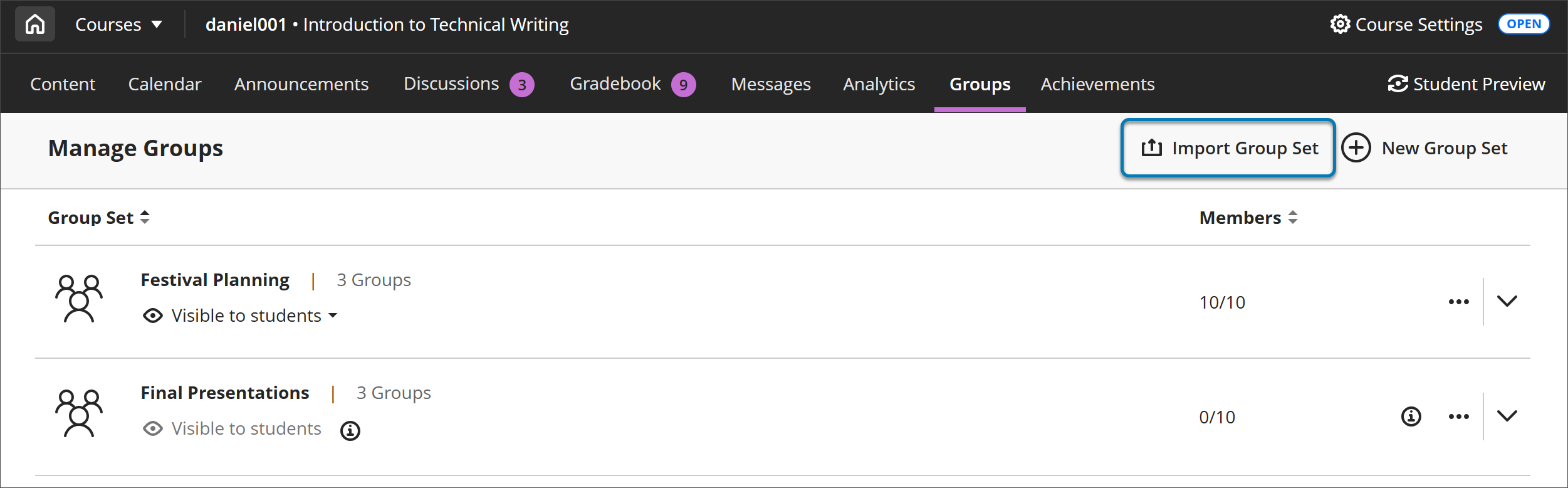
Importieren von Gruppensätzen aus dem Bedienfeld "Gruppensätze importieren"
In the Import Group Sets panel, select Download Group Sets template to download the CSV template you need to import groups.
Fill out the CSV with the group sets you’d like to create. The CSV has five columns. Required columns are marked with an asterisk.
Gruppencode*
Titel
Beschreibung
Gruppen-Set*
Selbst-Einschreibung*
You can now import the group sets by going to the Import Group Sets panel. Either select Upload File and browse for the CSV in your device or select and drag the file into the Upload File rectangle.
Select Import at the bottom of the panel.
Das Importieren der Gruppen wird einige Zeit in Anspruch nehmen. Sie können Ihren Bildschirm aktualisieren, um zu überprüfen, ob die Gruppen importiert wurden. Sie erhalten auch eine Bestätigungs-E-Mail, wenn der Import abgeschlossen ist.
Greifen Sie in der Ansicht "Gruppensätze" auf das Fenster "Gruppen oder Mitglieder importieren" zu
Wählen Sie auf der Registerkarte Gruppen die Gruppe aus, in die Sie Gruppen oder Mitglieder importieren möchten.
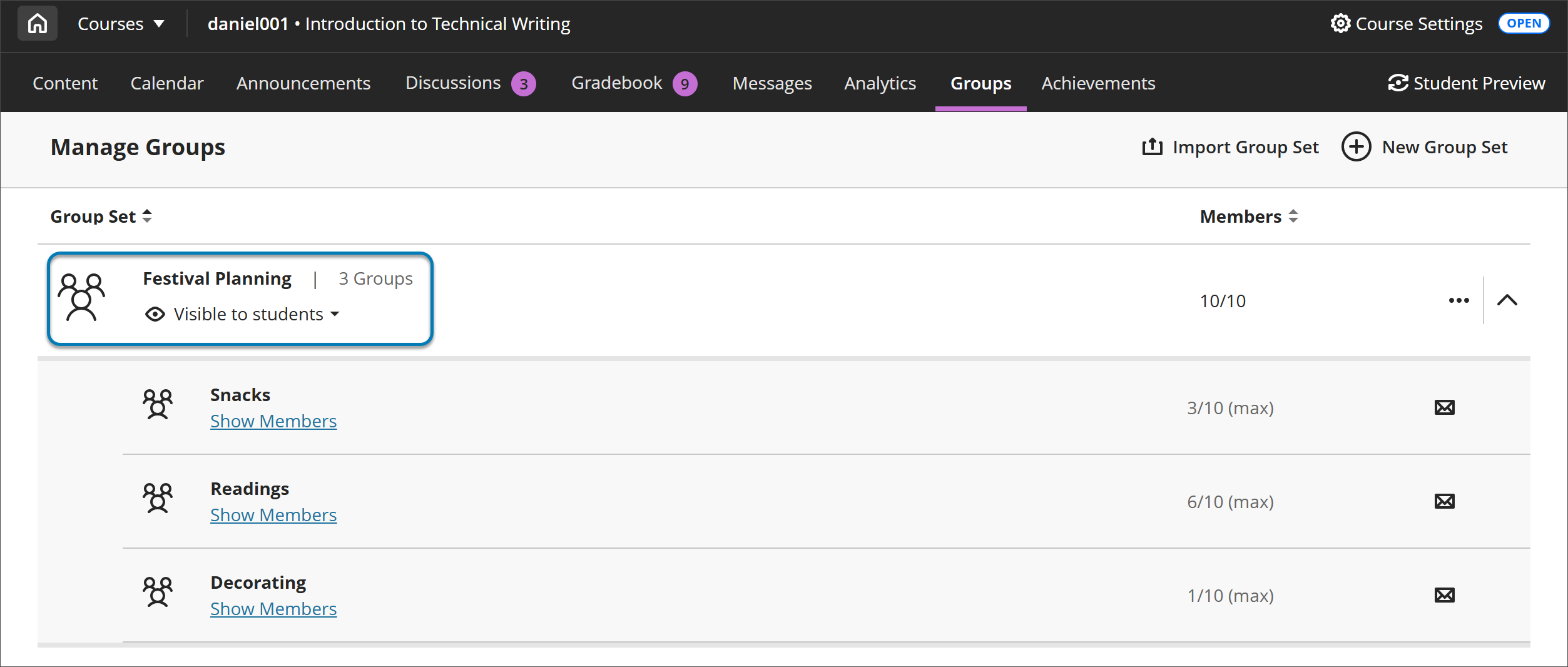
Sie befinden sich nun in der Ansicht Gruppensätze.
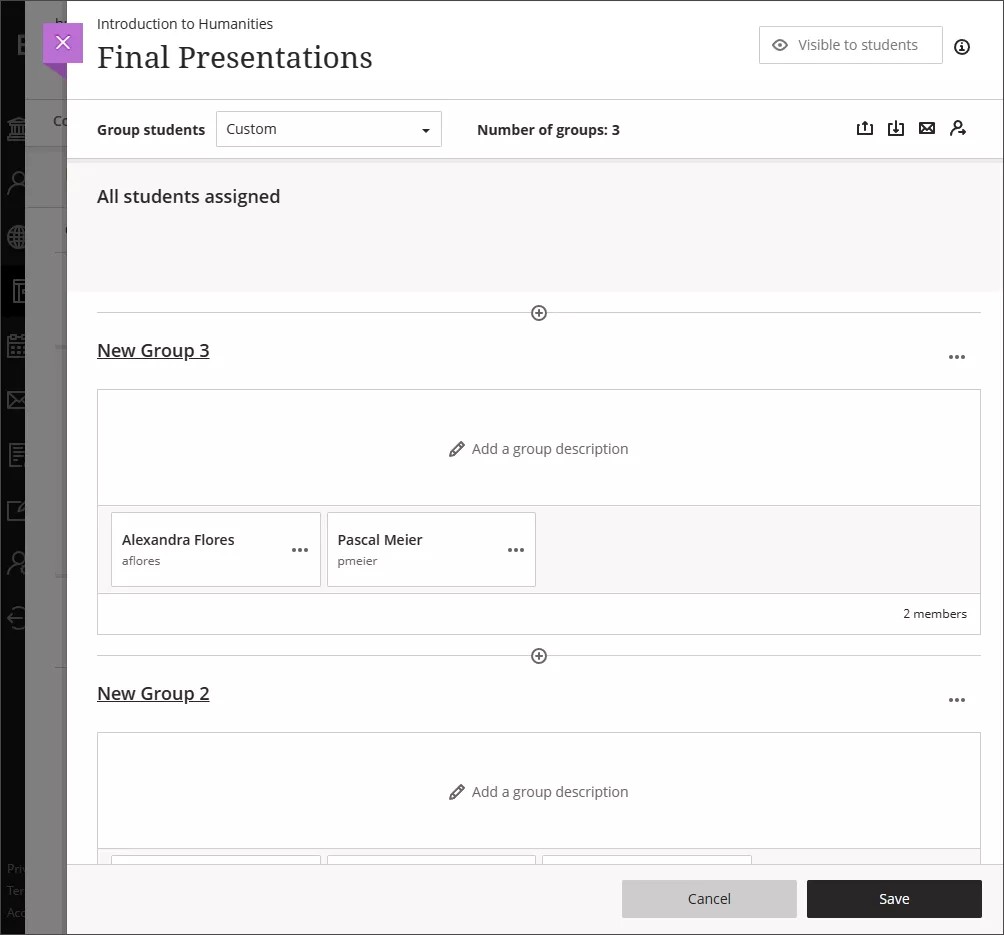
Importieren von Gruppensätzen oder Mitgliedern aus dem Bereich "Gruppen oder Mitglieder importieren"
Sie können Gruppen oder Mitglieder aus dem Bereich Gruppen importieren oder Mitglieder importieren. Sie können zwei verschiedene Vorlagen herunterladen:
Eine Vorlage zum Erstellen von Gruppen.
Eine Vorlage zum Importieren von Mitgliedern in Gruppen In beiden Vorlagen sind alle Pflichtzellen mit einem Sternchen gekennzeichnet.
Vorlage für die Gruppenerstellung
Wählen Sie die Registerkarte Gruppen erstellen im Bereich Gruppen oder Mitglieder importieren aus.
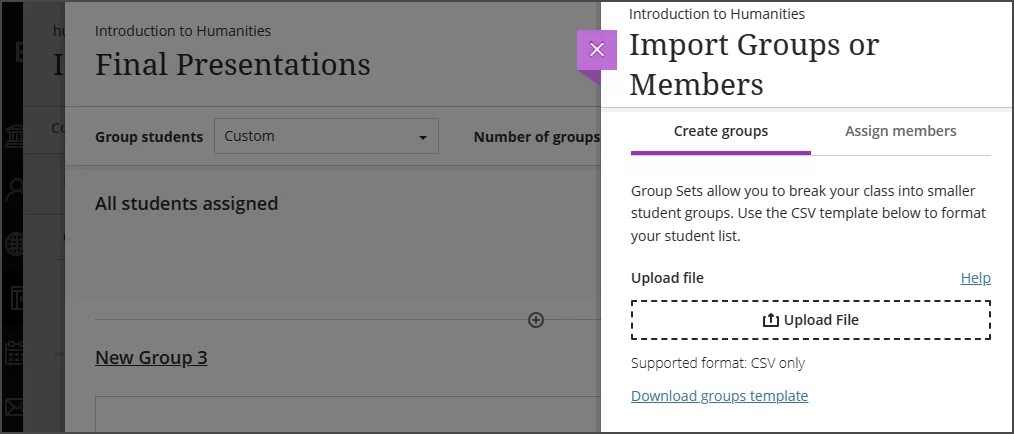
Wählen Sie Gruppenvorlage herunterladen und laden Sie die Vorlage herunter. Die CSV-Datei besteht aus fünf Spalten.
Erforderliche Spalten sind mit einem Sternchen gekennzeichnet.
Füllen Sie die CSV-Datei mit den Gruppensätzen aus, die Sie erstellen möchten. Wechseln Sie zum Bereich Gruppen erstellen Wählen Sie entweder Datei hochladen und suchen Sie auf Ihrem Gerät nach der CSV-Datei oder wählen Sie die Datei aus und ziehen Sie sie in das Rechteck Datei hochladen. Wählen Sie unten im Bedienfeld Importieren aus.
Das Importieren der Gruppen wird einige Zeit in Anspruch nehmen. Sie können Ihren Bildschirm aktualisieren, um zu überprüfen, ob die Gruppen importiert wurden. Sie erhalten auch eine Bestätigungs-E-Mail, wenn der Import abgeschlossen ist.
Vorlage für das Importieren von Mitgliedern in Gruppen
Wählen Sie die Registerkarte Mitglieder zuweisen im Bereich Gruppen importieren oder Mitglieder aus.
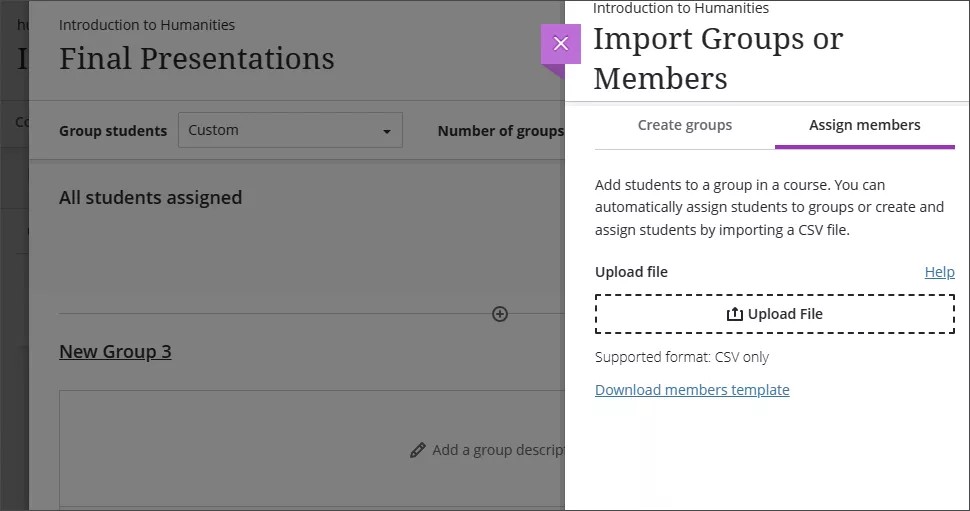
Wählen Sie Mitgliedervorlage herunterladen und laden Sie die Vorlage herunter.
Die CSV-Datei besteht aus sechs Spalten. Erforderliche Spalten sind mit einem Sternchen gekennzeichnet.
Gruppencode*
Benutzername*
Teilnehmer-ID
Vorname
Nachname
Gruppen-Set
Füllen Sie die CSV-Datei mit den Teilnehmern aus, die Sie zuweisen möchten. Sie müssen alle Teilnehmer Gruppen zuordnen. Wechseln Sie zur Registerkarte Mitglieder zuweisen im Bereich Gruppen importieren oder Mitglieder Wählen Sie entweder Datei hochladen und suchen Sie auf Ihrem Gerät nach der CSV-Datei oder wählen Sie die Datei aus und ziehen Sie sie in das Rechteck Datei hochladen. Wählen Sie unten im Bedienfeld Importieren aus.
Das Importieren von Teilnehmern wird einige Zeit in Anspruch nehmen. Sie können Ihren Bildschirm aktualisieren, um zu überprüfen, ob die Teilnehmer importiert wurden. Sie erhalten auch eine Bestätigungs-E-Mail, wenn der Import abgeschlossen ist.
Gruppen exportieren
Nachdem Gruppen erstellt wurden, können Sie sie von der Seite Gruppensätze exportieren, um die CSV-Datei zu bearbeiten und später wieder zu importieren.
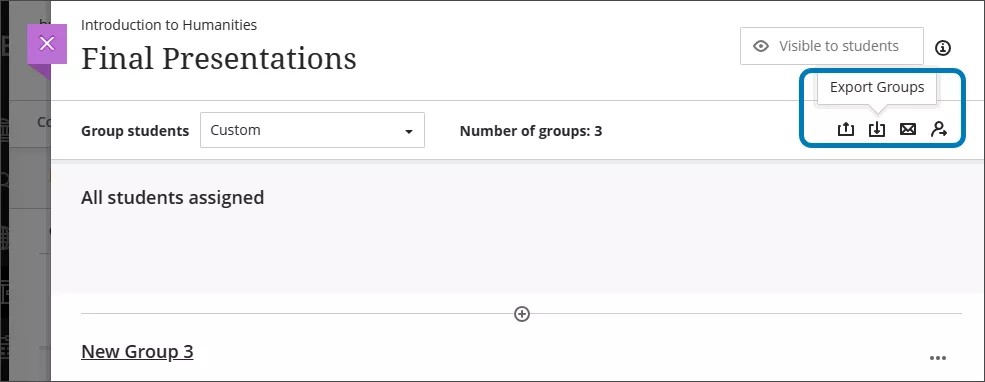
Sie können CSV-Dateien von Gruppen oder Mitgliedern oder beide Dateien gleichzeitig exportieren.
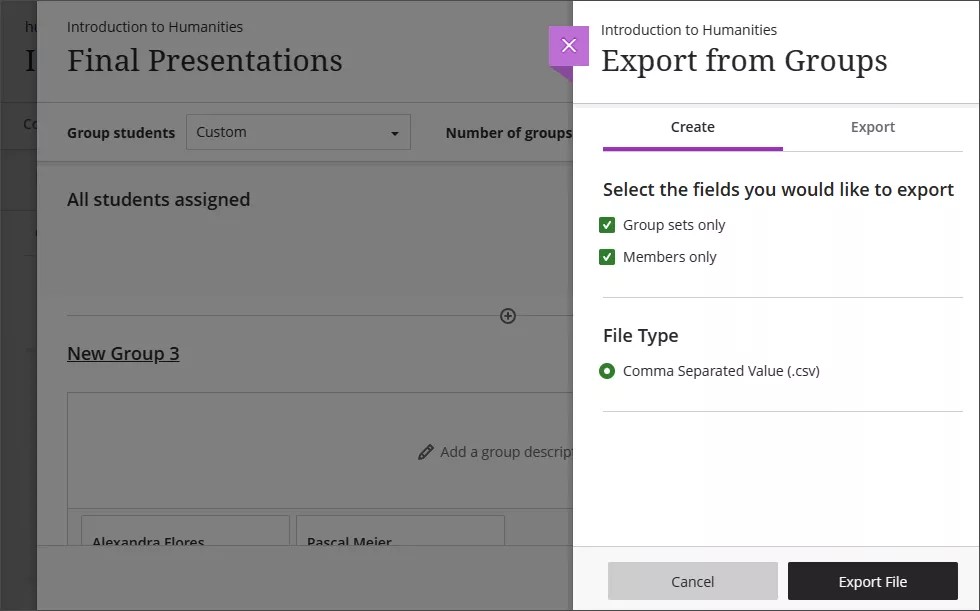
Wählen Sie Gruppen exportieren aus, um das Bedienfeld "Exportieren" aufzurufen. Aktivieren Sie auf der Registerkarte Erstellen die Kontrollkästchen zum Exportieren von Gruppensätzen, Mitgliedern oder beidem. Wählen Sie Datei exportieren aus. Ihre Datei befindet sich nun in der Warteschlange für den Export. Sie erhalten eine E-Mail, wenn der Export abgeschlossen ist.
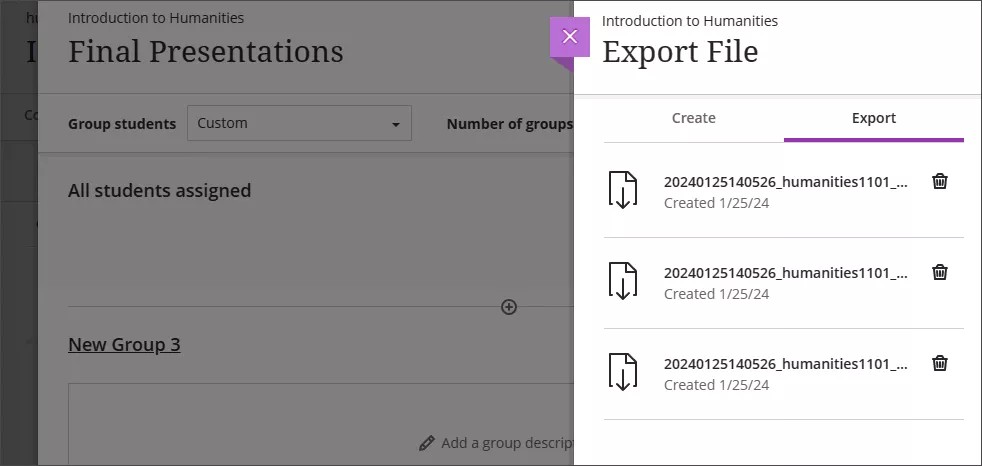
Wenn der Export abgeschlossen ist, wählen Sie auf der Seite "Gruppensätze" erneut die Option "Gruppen exportieren" aus, um das Bedienfeld "Exportieren" aufzurufen. Wählen Sie die Registerkarte Exportieren aus. Die exportierten Gruppen und Mitglieder werden als ZIP-Dateien angezeigt. Wählen Sie eine exportierte Datei aus der Liste aus, um sie auf Ihr Gerät herunterzuladen. Die CSV-Dateien befinden sich in der ZIP-Datei.