Inhalte aus anderen Kursen kopieren
Note
Diese Dokumentation wurde mithilfe einer KI-gestützten maschinellen Übersetzung übersetzt. Die Übersetzungen werden „wie besehen“ bereitgestellt, ohne Gewähr für ihre Richtigkeit. Die englische Version dieses Inhalts ist die offizielle und maßgebliche Quelle.
Das Erstellen von Inhalten für Ihre Kurse beansprucht Zeit und erfordert ein überlegtes Planen. Wenn Sie mehrere Kurse mit ähnlichem Inhalt unterrichten, können Sie bestimmte Inhalte und Ordner zwischen den Kursen kopieren und damit Zeit sparen. In der Ultra-Kursansicht können Sie Inhalte aus anderen Kursen, die Sie leiten, kopieren, um nicht wieder völlig neu anfangen zu müssen.
Wichtig
Kurslinks in Lernmodulen mit erzwungener Sequenzierung können nicht kopiert werden. Dadurch wird verhindert, dass Benutzer außerhalb der Option für erzwungene Sequenzierung navigieren. Wenn ein Kurslink kopiert wird, werden auch alle verknüpften Inhalte kopiert. LTI-Elemente können auch nicht durch das Kopieren einzelner Kurselemente kopiert werden. Wenn Sie ein LTI-Element kopieren möchten, verwenden Sie stattdessen die vollständige Kurskopie.
Einzelne Kurselemente kopieren
Go to the Course Content page of the course you want to copy items into.
Wählen Sie auf der Seite „Kursinhalt“ das Menü Weitere Optionen aus. Wählen Sie Elemente kopieren aus.
To add items at the bottom of the page,on the Course Content page, select the More options menu. Select Copy Items.
To add items at a specific location, select the plus (+) button in that location, then select Copy Content.
Sie können jetzt auf eine Liste Ihrer Kurse zugreifen. Wenn sich der gesuchte Kurs nicht auf der ersten Seite befindet, verwenden Sie die Pfeile zum Navigieren oder nutzen Sie die Suchleiste. Sie können auch nach Organisationen suchen, indem Sie die Registerkarte Organisationen auswählen. Bitte beachten Sie, dass durch das Aktivieren des Kontrollkästchens neben dem Kurs der gesamte Kurs kopiert wird.
Select the arrow next to the course to open its items. Don't select the check box next to the course; that copies the entire course
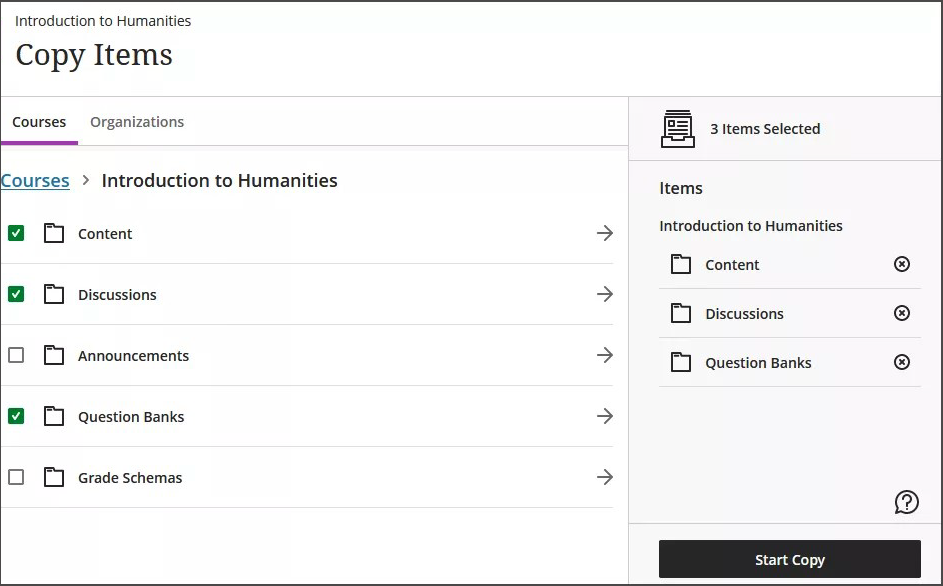
Wählen Sie die Kategorie und anschließend die Elemente aus, die Sie aus Ihrem Kurs kopieren möchten. Folgende Kategorien sind verfügbar:
Inhalt: Elemente, die auf der Inhaltsseite für diesen Kurs aufgeführt sind.
Diskussionen: Elemente, die auf der Diskussionsseite für diesen Kurs aufgeführt sind.
Fragendatenbanken: Alle verfügbaren Fragendatenbanken für diesen Kurs.
Rubriken: Alle verfügbaren Rubriken für diesen Kurs.
Bewertungsschemata: Alle verfügbaren Bewertungsschemata für diesen Kurs.
Wichtig
Auch wenn Sie alles auswählen, handelt es sich immer noch um eine Kopie eines einzelnen Artikels. Beim Kopieren einzelner Elemente bleiben die Freigabebedingungen und Sichtbarkeitszustände nicht erhalten. Wenn Sie diese Einstellungen beibehalten möchten, kehren Sie zur Liste der Kurse zurück, wählen Sie den Namen des Kurses aus und klicken Sie dann auf Kopieren starten um eine vollständige Kurskopie durchzuführen.
Wählen Sie Kopie starten aus.
Überprüfen Sie alle kopierten Elemente, um sicherzustellen, dass die Teilnehmer nur auf die gewünschten Inhalte zugreifen können und dass die Fälligkeitsdaten korrekt sind. Sie können die Batchbearbeitungsfunktion verwenden, um die Sichtbarkeit und die Fälligkeitsdaten auf einmal zu aktualisieren.
Kopien werden in die Warteschlange gestellt. Der Kreisel, der unten auf der Seite „Kursinhalt“ angezeigt wird, ist eine Validierungsprüfung. Sie müssen nicht auf der Seite „Kursinhalt“ bleiben, damit die Kopie verarbeitet werden kann. Wenn Sie überprüfen möchten, ob eine Kopie abgeschlossen wurde, gehen Sie auf der Seite „Kursinhalt“ zum Menü Weitere Optionen und wählen Sie Kursaufgaben und Protokolle aus.