Bearbeiten und Verwalten von Video Studio-Inhalten
Sobald Sie eine Video Studio-Aufnahme erstellt oder hochgeladen haben, können Sie diese direkt in Ihrem Kurs bearbeiten und verwalten. Video Studio generiert automatisch Untertitel und Transkripte für alle Aufnahmen, die Sie auf Genauigkeit bearbeiten und zur Offline-Nutzung herunterladen können. Sie und Ihre Schüler können auch die Wiedergabegeschwindigkeit, die Anzeige von Untertiteln und die Sichtbarkeit des Transkripts steuern, um sie an unterschiedliche Sehgewohnheiten anzupassen.
Dieses Thema befasst sich mit den Tools, die für die Verwaltung Ihrer Video Studio-Inhalte zur Verfügung stehen, einschließlich der Bearbeitung von Untertiteln und Transkripten, dem Herunterladen von Aufzeichnungen, der Navigation durch Aufzeichnungen mithilfe von Zeitstempeln in Transkripten und dem Zugriff auf Analysen zur Überwachung des Engagements der Teilnehmenden.
Verwalten der Video Studio-Wiedergabe
In einer Aufzeichnung vor- oder rückwärts springen
Anmerkung
Ein Benutzer kann in einer Video Studio-Aufzeichnung, die auf eine Viertelgröße verkleinert wurde, nicht vor- oder zurückspringen.
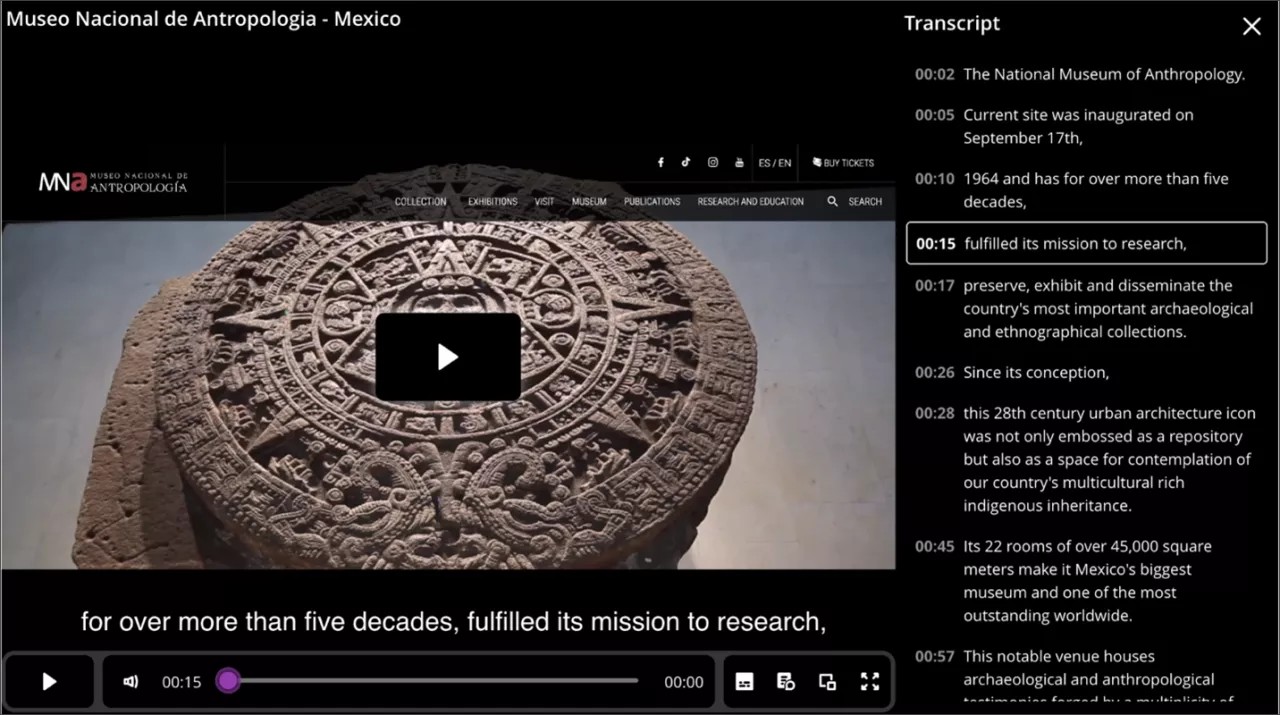
Sie können zu einem bestimmten Teil einer Aufzeichnung springen, indem Sie einen Zeitstempel im Transkript auswählen. Wählen Sie einen bestimmten Zeitstempel im Transkript aus – und die Aufzeichnung wird zur entsprechenden Zeit wiedergegeben.
Wenn sich z. B. ein Teilnehmer eine aufgezeichnete Vorlesung ansieht, kann er zu einem bestimmten Teil des Videos vorspringen. Er kann auch einen Teil des Videos erneut wiedergeben, indem er den gewünschten Zeitstempel im Transkript auswählt.
Steuern der Wiedergabegeschwindigkeit und Anzeigen von Untertiteln und Transkripten
In Video Studio können Sie und Ihre Schüler die Geschwindigkeit der Wiedergabe von Aufnahmen sowie die Anzeige von Untertiteln und Transkriptionen steuern.
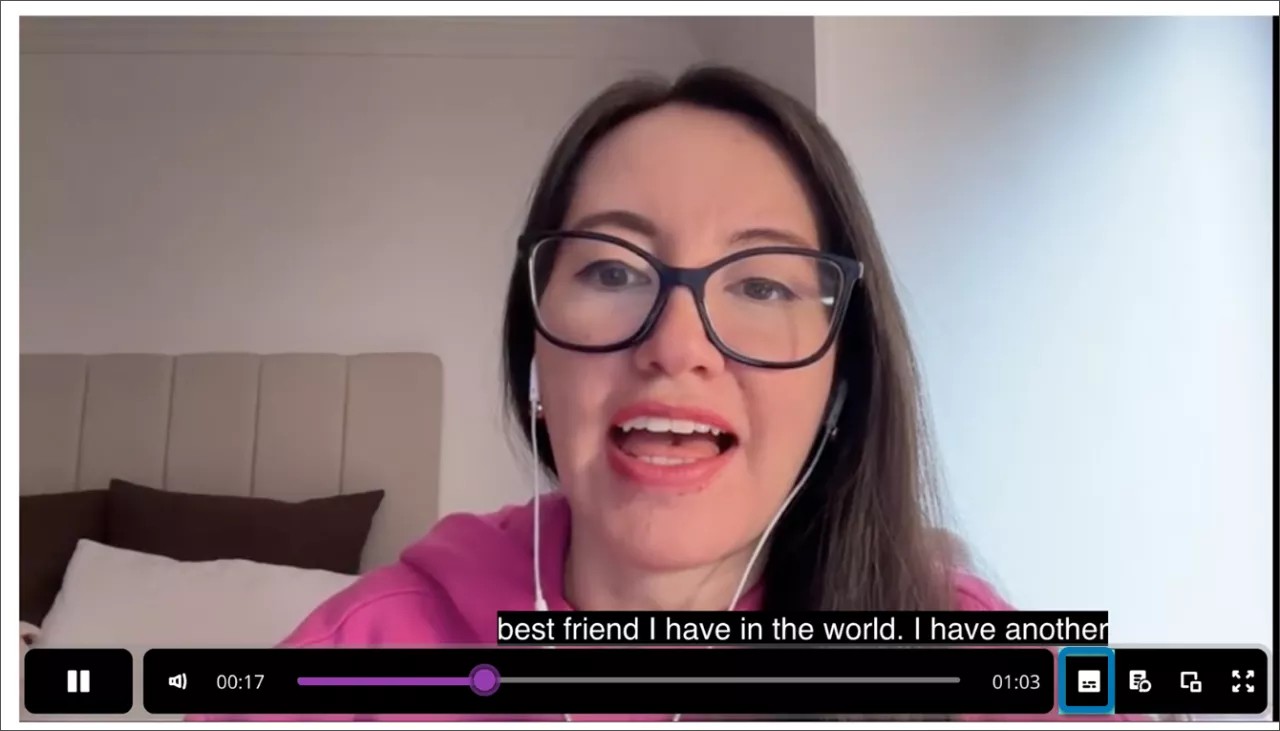
Video Studio erleichtert die Barrierefreiheit von Aufzeichnungen, indem automatisch Untertitel angezeigt werden. Die einzelnen Lernenden können die Untertitel je nach ihren Präferenzen ein- oder ausschalten. Ein Teilnehmer kann z. B. die automatisch generierten Untertitel schließen, wenn er sie nicht anzeigen möchte. Um die Untertitel auszublenden, klicken Sie bitte auf die Schaltfläche „Untertitel“ neben der Fortschrittsleiste am unteren Rand des Videos.
Video Studio generiert auch automatisch ein Transkript für erstellte oder hochgeladene Aufnahmen. Wie bei Untertiteln können Teilnehmer auch die Anzeige der Transkription steuern.
Um die Transkription anzuzeigen, wählen Sie die Schaltfläche „Transkript“ neben dem Fortschrittsbalken am unteren Rand des Videos aus.
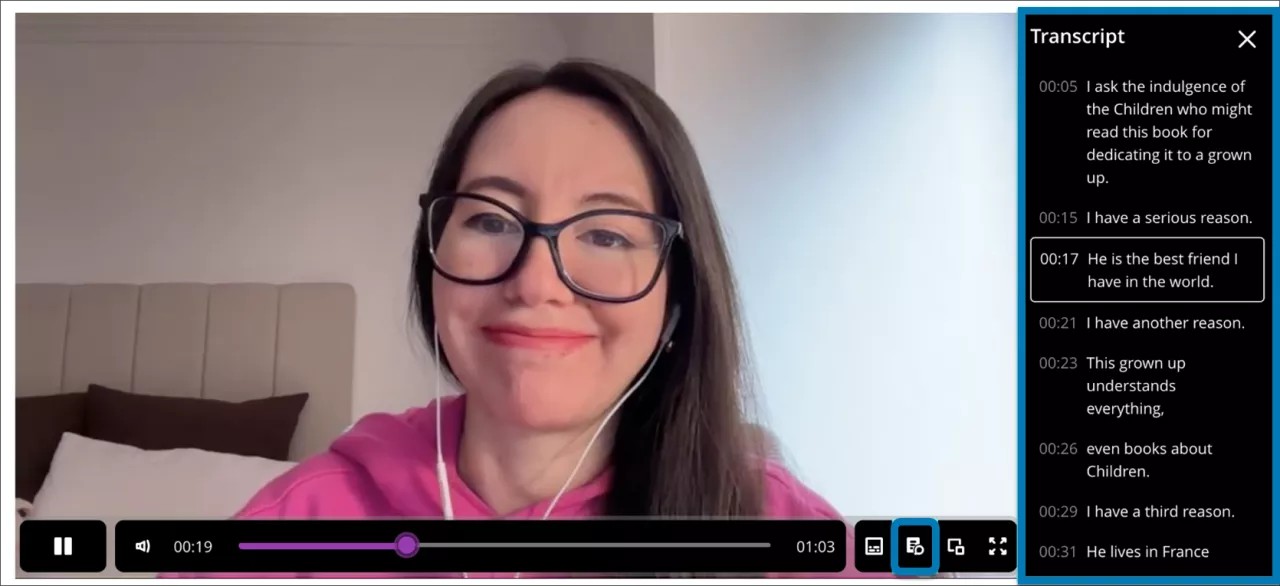
Teilnehmer können das Transkript in Dokumenten inline und im Vollbildmodus anzeigen, wenn Videos drei- oder vierspaltig breit angezeigt werden. Wenn Videos ein bis zwei Spalten breit sind, wird das Transkript im Vollbildmodus angezeigt.
Transkripte für Aufnahmen in Viertelgröße abrufen
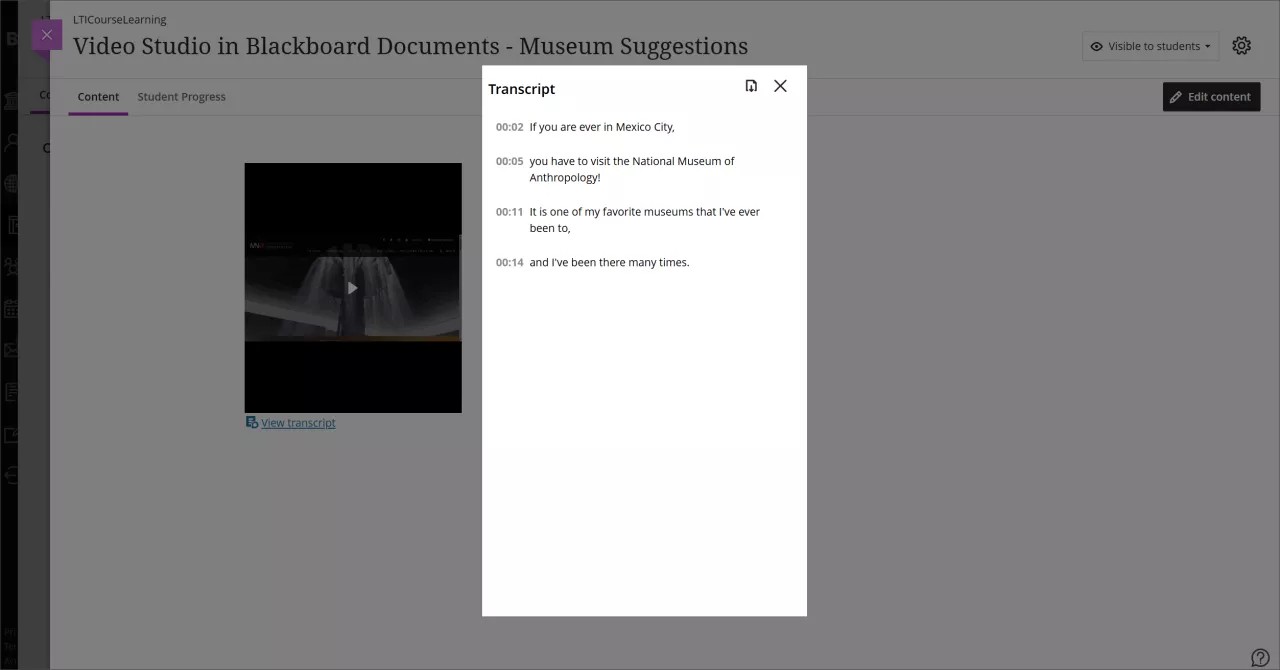
Wenn Sie eine Aufzeichnung mit einer Viertelgröße erstellen, greift ein Benutzer über ein modales Fenster auf das Transkript zu, das angezeigt wird, wenn er auf ein Aufzeichnungstranskript zugreift. Wählen Sie unter dem Aufnahmebildschirm Transkript anzeigen aus.
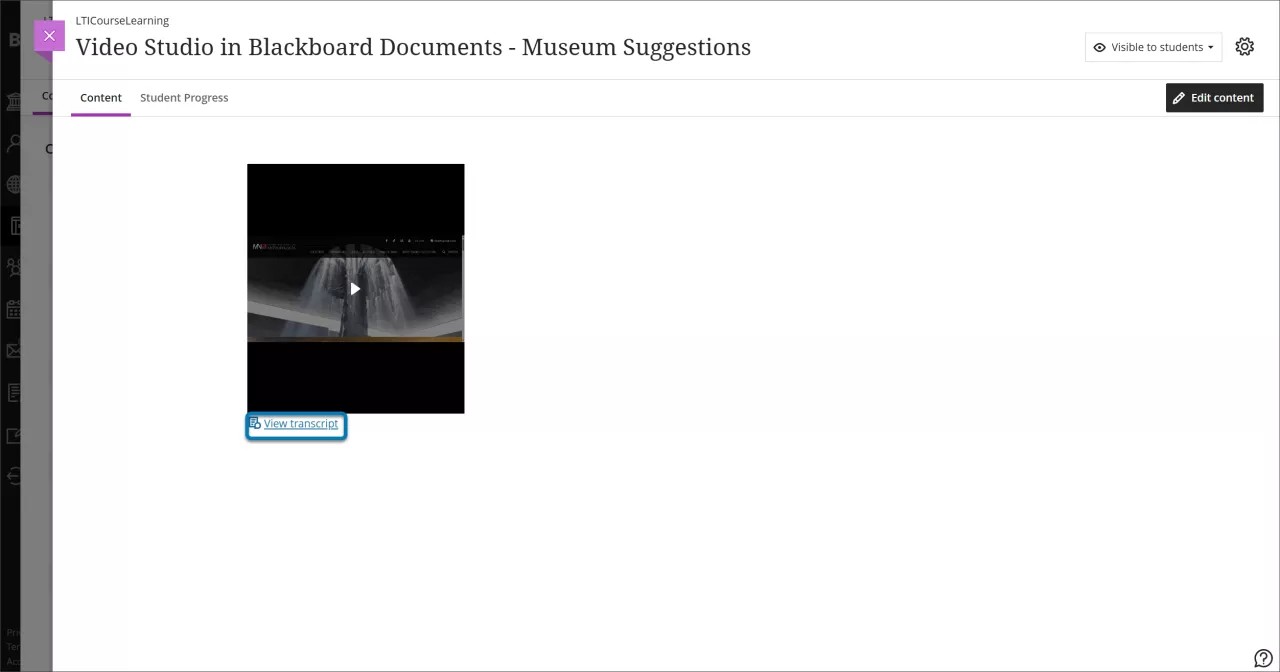
Wenn Sie Transkript anzeigen auswählen, wird ein modales Fenster mit dem Transkript der Aufzeichnung im schreibgeschützten Modus geöffnet. Die Funktion zum Bearbeiten von Transkripten bleibt für Aufzeichnungen, die in einer Viertelgröße der standardmäßigen Vollbreite angezeigt werden, unverändert.
Audiobeschreibungen für inklusives Lernen hinzufügen
Sie können direkt in Video Studio Audiobeschreibungen hinzufügen, um Ihre Aufnahmen für sehbehinderte oder sehschwache Teilnehmer besser zugänglich zu machen. Audiodeskriptionen sind gesprochene Erzählungen, die wichtige visuelle Elemente beschreiben – wie z. B. Aktionen, Einstellungen und Text auf dem Bildschirm –, die durch Audio allein nicht vermittelt werden können. Das Hinzufügen von Audiobeschreibungen verbessert die Barrierefreiheit Ihres Videos, unterstützt die Einhaltung von Standards wie WCAG und verbessert das Engagement aller Lernenden.
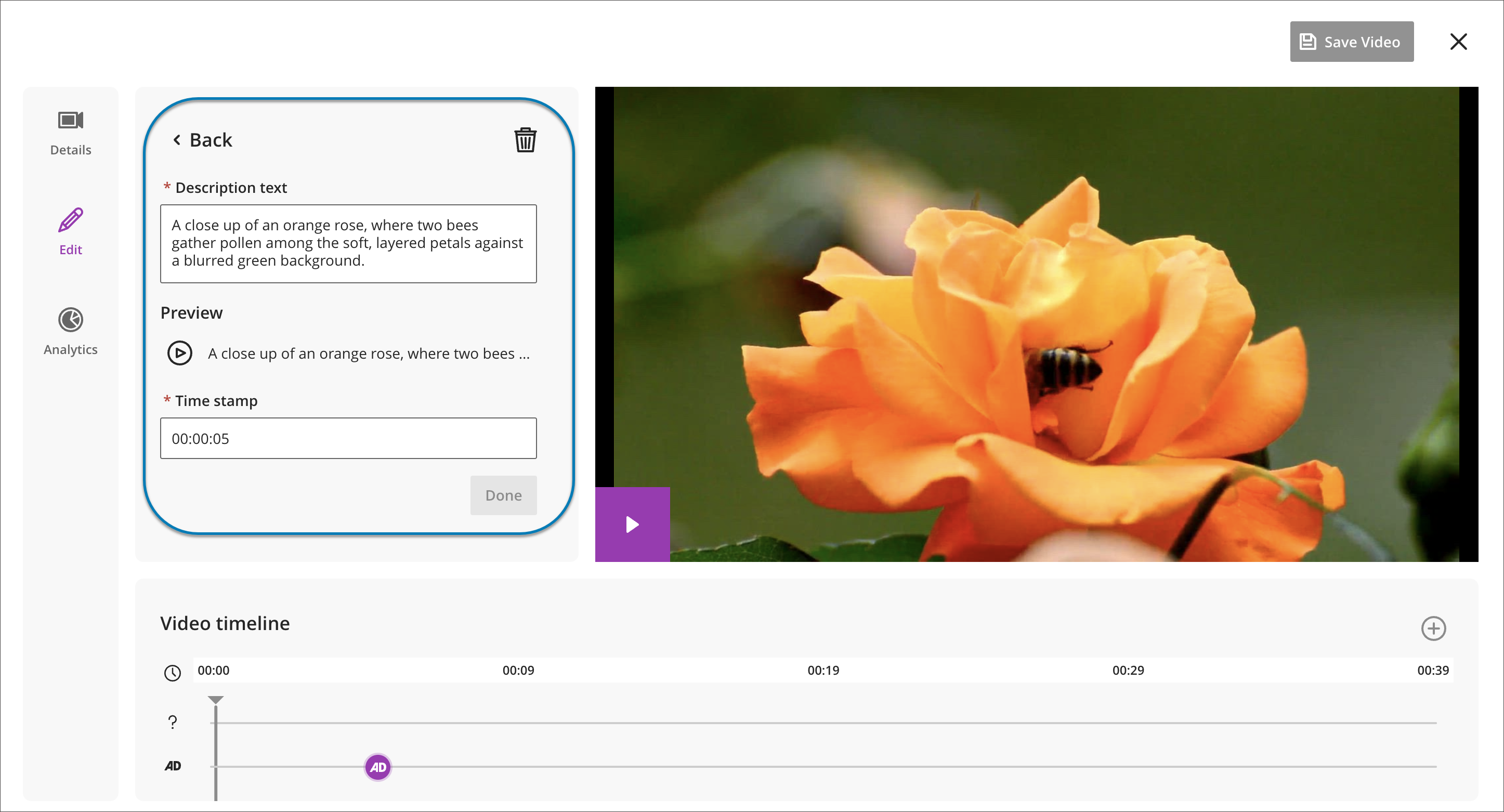
Um Audiobeschreibungen hinzuzufügen, geben Sie beschreibenden Text in den Audiobeschreibungs-Editor ein und ordnen Sie ihn bestimmten Zeitstempeln im Video zu. Video Studio wandelt den Text mithilfe der Text-zu-Sprache-Technologie automatisch in gesprochenes Audio um, sodass Sie keine separate Audiospur aufnehmen oder hochladen müssen.
Sie können die Einträge für die Audiobeschreibung vor der Veröffentlichung in der Vorschau anzeigen, bearbeiten oder löschen, um Genauigkeit, Klarheit und Qualität sicherzustellen. Für Audiobeschreibungstexte gibt es keine Zeichenbeschränkung, sodass Sie überall dort, wo es notwendig ist, aussagekräftigen Kontext bereitstellen können.
Wenn Schüler eine Aufzeichnung mit aktivierten Audiobeschreibungen ansehen, wird das Video während der Wiedergabe jeder Beschreibung angehalten und dann automatisch fortgesetzt. Der Beschreibungstext erscheint auch im synchronisierten Transkript, und heruntergeladene Videos geben die ausgewählte Audiospur wieder.
Untertitel und Transkripte bearbeiten
Anmerkung
Es ist möglich, die Größe der Anzeige von Video Studio-Aufzeichnungen auf ein Viertel der standardmäßigen Anzeige in voller Breite zu ändern, wenn Sie Aufzeichnungen in Dokumenten erstellen (navigieren Sie zu Steuern der Anzeige von Untertiteln und Transkript). Auf der Seite „Kursinhalt‟ werden Video Studio-Aufzeichnungen in voller Breite angezeigt. Wenn ein Benutzer die Größe des Browserfensters verkleinert, kann die Aufzeichnung auf mindestens die halbe Breite der vollen Größe reduziert werden.
Untertitel und Transkripte werden automatisch für eine Aufzeichnung generiert. Die automatisierte Transkription identifiziert und segmentiert auch einzelne Sprecher in einer Aufzeichnung (bis zu 30 Sprecher). Sie können Untertitel, Transkripte und Beschriftungen für Sprechernamen für Inhalte bearbeiten, die mit Video Studio erstellt wurden. Auf diese Weise können Sie kleinere Fehler korrigieren und die automatisch generierten Untertitel und Transkripte klarer machen. Wenn Sie Sprechernamen bearbeiten, können Sie wählen, ob Sie eine einzelne Instanz eines Sprechernamens bearbeiten oder alle Vorkommen dieses Sprechernamens im gesamten Transkript ändern möchten.
Um Untertitel und Transkripte einer Aufzeichnung zu bearbeiten,
1. Wählen Sie Inhalt bearbeiten.
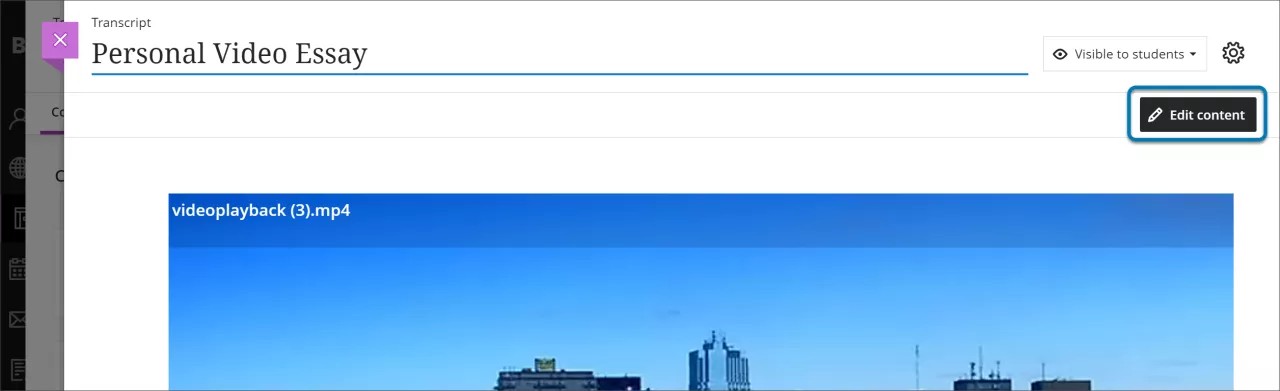
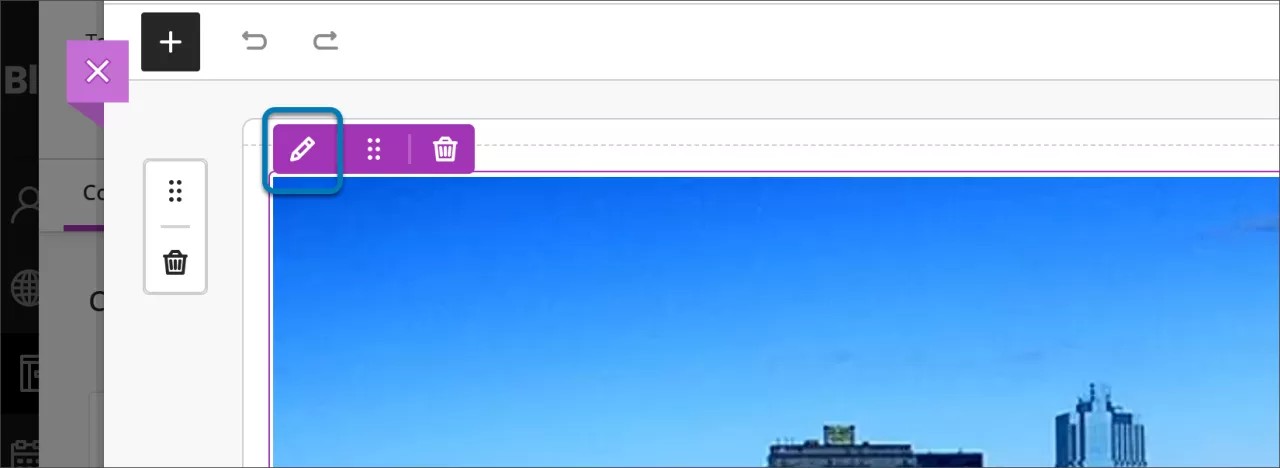
2. Bewegen Sie den Mauszeiger über das Video, um die Option zum Bearbeiten anzuzeigen (die Schaltfläche mit einem Stiftsymbol). Wenn Sie mit der Tastatur navigieren, können Sie auch so lange die Tabulatortaste drücken, bis Sie den Fokus auf den Bildschirm richten, der dann die Bearbeitungsoptionen anzeigt. Wählen Sie die Schaltfläche mit einem Stift aus.
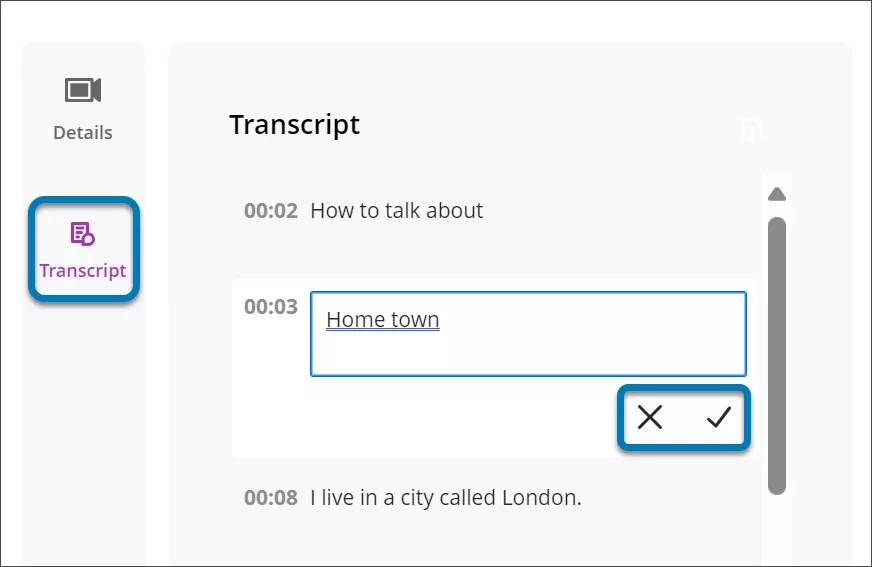
3. Wählen Sie dann Transkript aus, wodurch das Transkript angezeigt wird. Wählen Sie den Stift neben dem Text aus, den Sie im Transkript bearbeiten möchten. Wenn Sie die Text- oder Namenbeschriftungen bearbeitet haben, aktivieren Sie das Kontrollkästchen, um die Änderungen zu speichern, oder wählen Sie X , um die Änderungen zu verwerfen. Sobald Sie alle Änderungen vorgenommen haben, wählen Sie Video speichern . Die Änderungen werden nun sowohl in den Untertiteln als auch im Transkript angezeigt.
Aufzeichnungen und Transkripte herunterladen
Sie und Ihre Schüler können die Video Studio-Aufzeichnungen direkt auf Ihre lokalen Geräte herunterladen und offline nutzen. Dies ermöglicht den Nutzern mehr Flexibilität beim Zugriff auf die Aufzeichnungen ohne Internetverbindung.
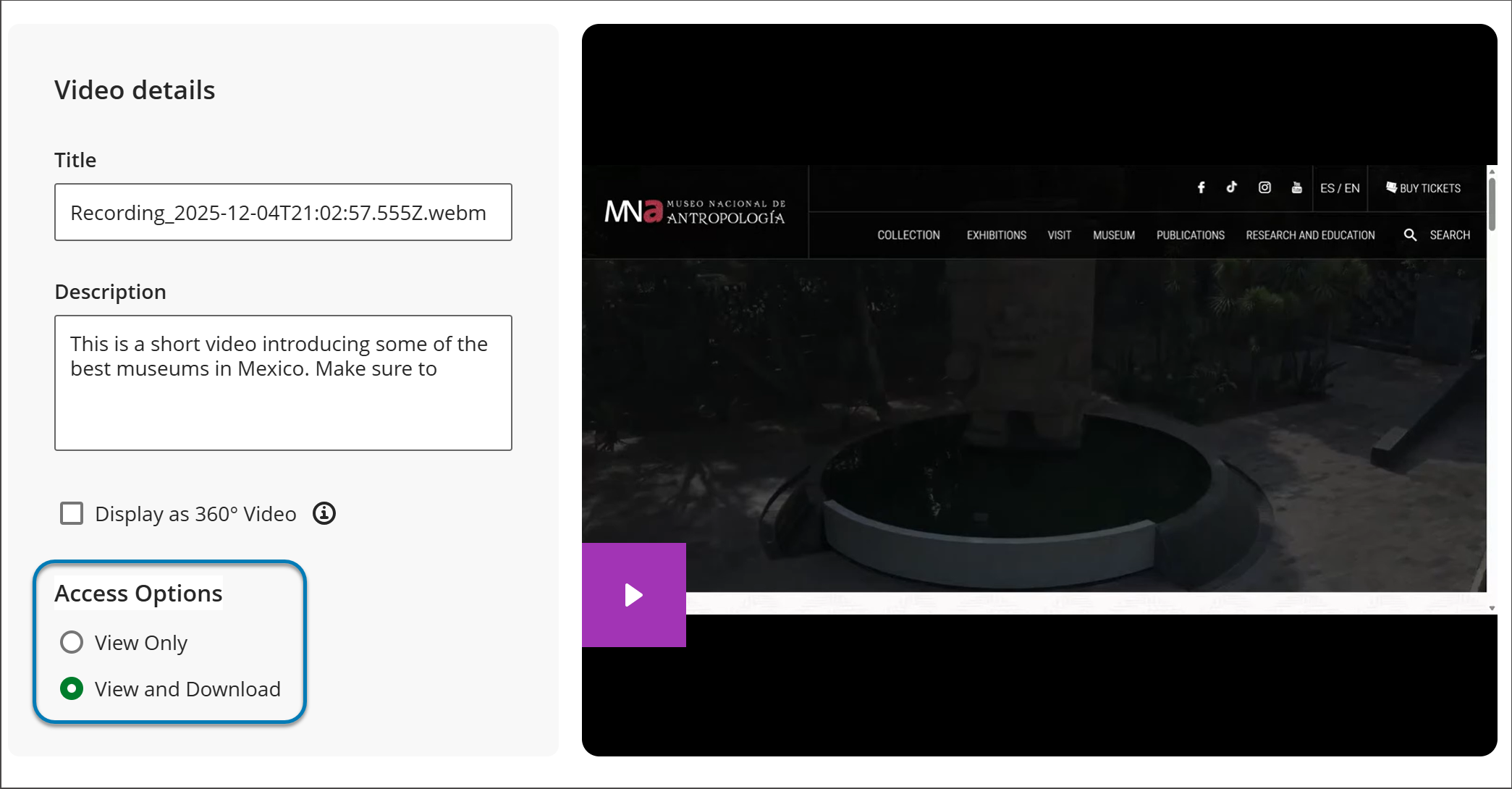
Sie haben die Kontrolle darüber, welche Aufzeichnungen Sie den Schülern zum Herunterladen erlauben, indem Sie die Download-Option für jede Aufzeichnung ein- oder ausschalten.
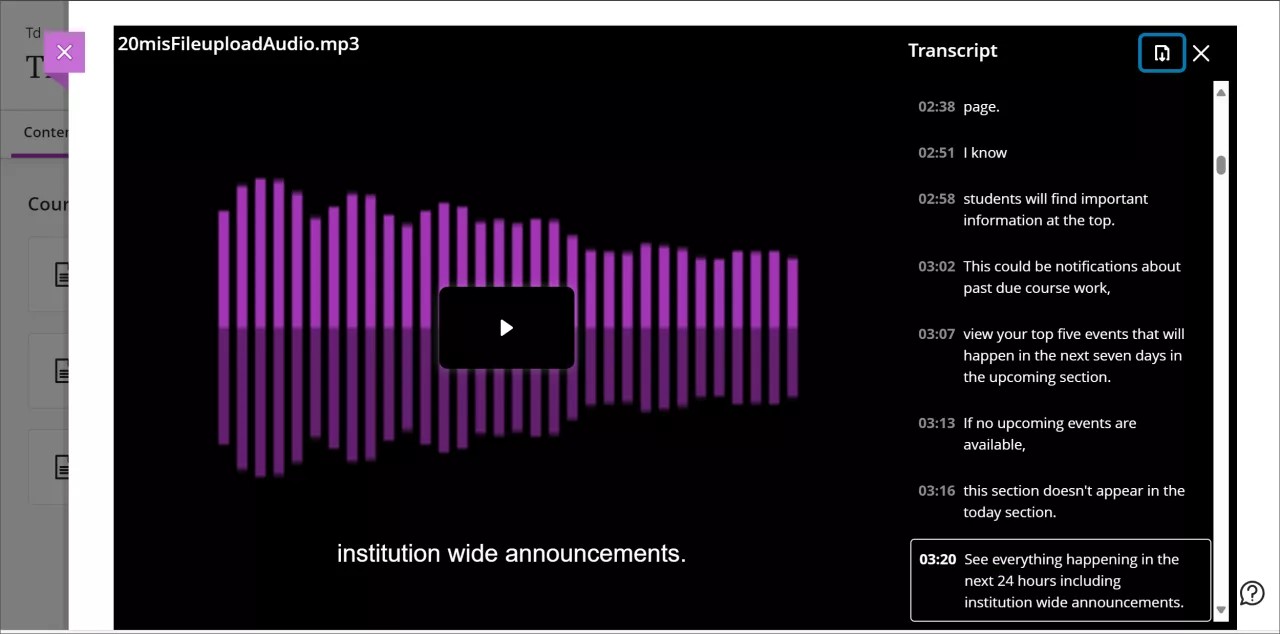
Um Abschriften herunterzuladen, spielen Sie die ausgewählte Aufzeichnung ab und wählen Sie dann die Schaltfläche „Abschrift“ in der unteren Ecke des Videobildschirms. Dadurch wird das Fenster mit dem Transkripttext geöffnet. Klicken Sie oben in der Transkriptspalte auf die Schaltfläche „Herunterladen“. Das Transkript wird als VTT-Datei heruntergeladen, die Zeitstempel und Sprecherkommentare enthält.
Analysen für das Engagement der Teilnehmer nutzen
Sie können auf Analysen zugreifen, um Einblicke in das Engagement der Teilnehmer mit Aufzeichnungen zu erhalten. Dies kann Ihnen helfen, datengestützte Entscheidungen über Ihre Aufzeichnungsinhalte und Unterrichtsstrategien zu treffen, um die Mitarbeit an einem Kurs zu fördern.
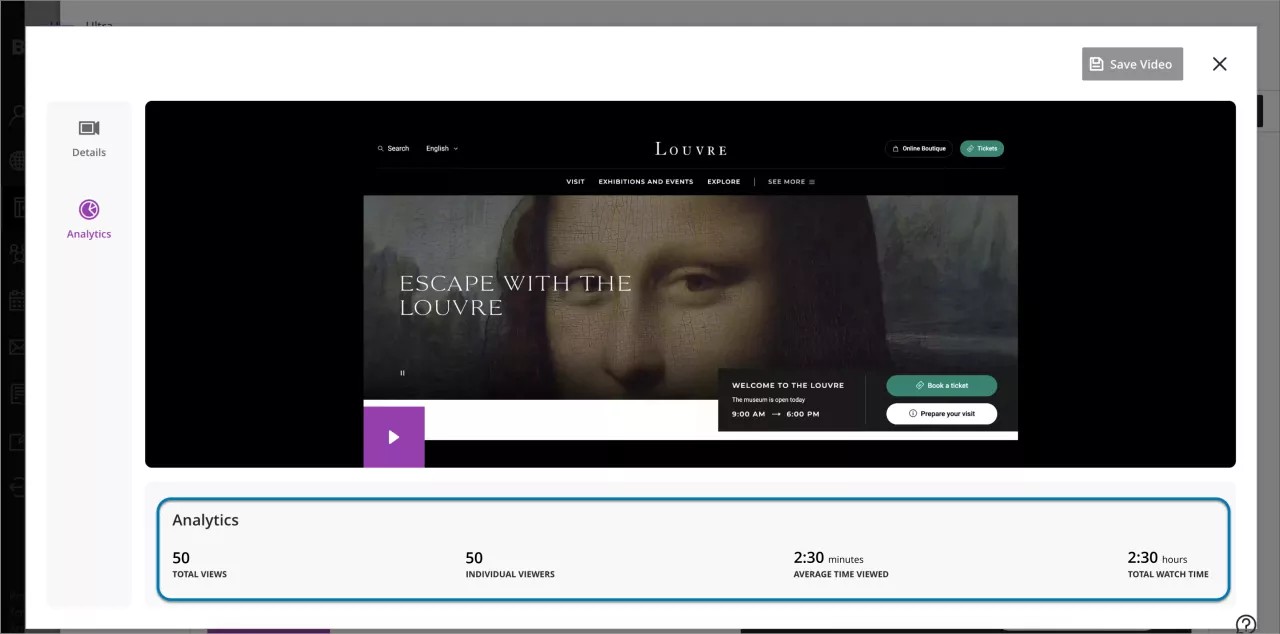
Sie können über den Bearbeitungs-Arbeitsablauf auf die Aufzeichnungsanalyse zugreifen. Wählen Sie Inhalt bearbeiten und dann die Stiftschaltfläche aus, die angezeigt wird, wenn Sie den Mauszeiger über den Aufnahmebildschirm bewegen oder mit der Tabulatortaste aufrufen. Wählen Sie im angezeigten Bereich Analytics aus.
Aufrufe insgesamt: Verfolgen Sie, wie oft die Teilnehmer insgesamt auf eine Aufzeichnung zugegriffen haben.
Einzelne Benutzer: Identifizieren Sie die einzelnen Benutzer, die eine Aufnahme geöffnet haben.
Durchschnittliche Wiedergabezeit: Überwachen Sie die durchschnittliche Zeit, die die Teilnehmer mit dem Anhören oder Ansehen einer Aufzeichnung verbringen.
Gesamte Wiedergabezeit: Ermitteln Sie die Gesamtdauer, die Teilnehmer mit dem Anhören oder Ansehen einer Aufzeichnung verbringen.
Diese Analysen können aufzeigen, welche Teile einer Aufzeichnung am ansprechendsten und am wenigsten ansprechend sind, indem sie Mitarbeit-Muster und Zeitstempel analysieren.