Erstellen von Diskussionen
Studenten in Online-Diskussionen einbinden
Diskussionen können die Schüler dazu anregen, kritisch über ihre Kursarbeit nachzudenken und sich mit den Ideen anderer auseinanderzusetzen. Sie können Diskussionen zu einzelnen Lektionen oder zum Kurs im Allgemeinen einrichten. Nach Beginn einer Diskussion können Sie selbst Antworten schreiben, um Ihre Teilnehmer anzuleiten.
Die häufigste Form der Interaktion in einem Online-Kurs erfolgt über Diskussionen, die von einem Kursleiter gestartet werden. Beteiligung und Interaktionen an Diskussionen erfolgen nicht von selbst. Sie müssen Diskussionen bewusst in Ihre Kurse einbauen. Um eine ansprechende und qualitativ hochwertige Diskussion zu fördern, sollten Sie die Diskussionsfragen sorgfältig erstellen.
Erfolgreiche Onlinediskussionen entwickeln
Sie können ein Umfeld schaffen, in dem sich die Teilnehmer wohl fühlen, und Richtlinien bereitstellen, wenn diese zum ersten Mal an Diskussionen teilnehmen.
Im Folgenden werden vier Schritte für die Entwicklung erfolgreicher Onlinediskussionen beschrieben, die das Gemeinschaftsgefühl stärken und die Durchführung von Übungen erleichtern.
Anforderungen an die Teilnehmer definieren.
Geben Sie Ihre Erwartungen bekannt. Erstellen Sie eine Diskussion, in der die Teilnehmer die Verhaltensregeln nachlesen können und Zugriff auf die Benotungsinformationen haben.
Geben Sie Beispiele für die richtige Online-Interaktion und fördern Sie erwünschtes Verhalten durch öffentliche Anerkennung.
Formulieren Sie eine effektive Frage
Beziehen Sie neben Texten auch Multimedia-Ressourcen in Ihre Fragen ein, um die Interaktion interessanter zu gestalten. Da Dienste wie YouTube sehr beliebt sind, können Sie die Teilnehmer darum bitten, sich einen Clip anzusehen und diesen zu kommentieren.
Neue Ideen fördern.
Wenn es in einer Diskussion zu viel Übereinstimmung gibt und Ideen nicht häufig genug hinterfragt werden, können Sie die Teilnehmer mit einem Nachnamen von A bis M der Pro-Seite und Teilnehmer mit einem Nachnamen von N bis Z der Contra-Seite (oder umgekehrt) zuweisen.
Moderieren Sie die Diskussion.
Etablieren Sie Ihre Präsenz. Bitten Sie um Klärung, Ressourcen oder Beiträge von Teilnehmern, die sich nicht beteiligen.
Diskussionen erstellen
Sie können Diskussionen an zwei Positionen innerhalb des Kurses erstellen: Sie können sie auf der Seite Kursinhalt wie jedes andere Element erstellen, indem Sie ein neues Inhaltselement an einer beliebigen Stelle auf der Seite erstellen. Die Option, eine Diskussion zu erstellen, befindet sich im Abschnitt Teilnahme und Engagement. Möglicherweise müssen Sie nach unten scrollen, um die Option anzuzeigen.
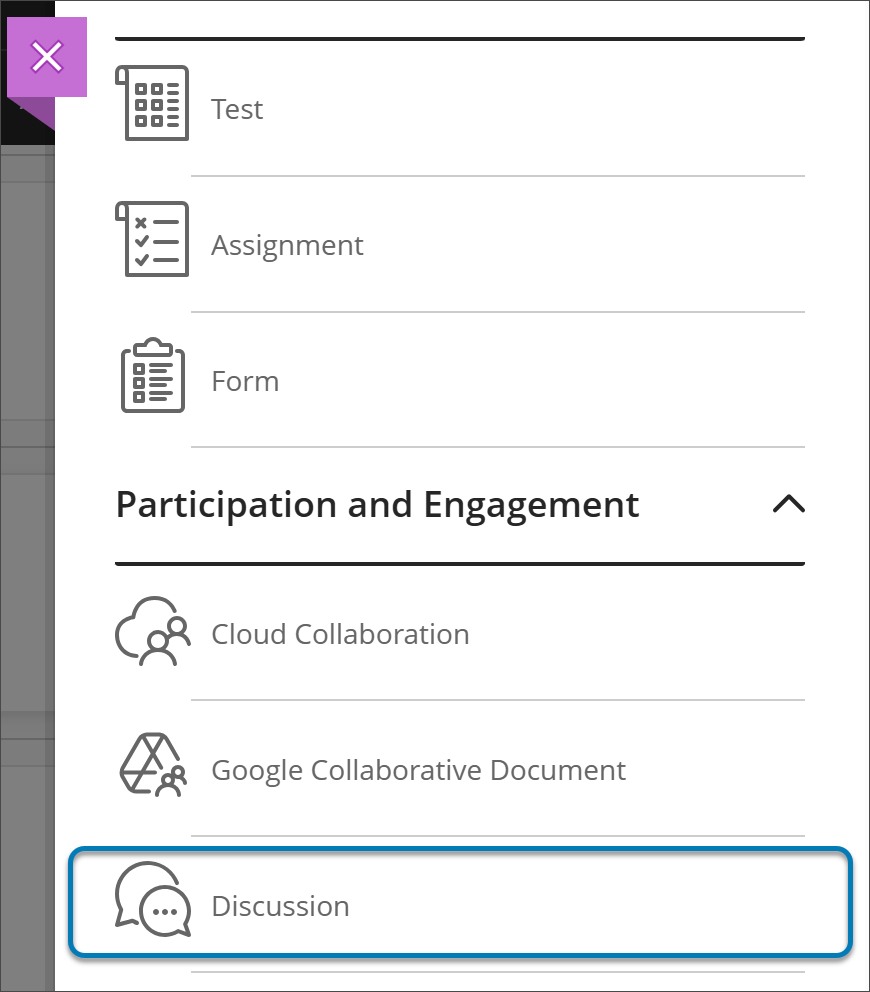 |
Sie können sie auch direkt auf der Seite „Diskussionen“ erstellen, indem Sie die Schaltfläche Neue Diskussion auswählen.
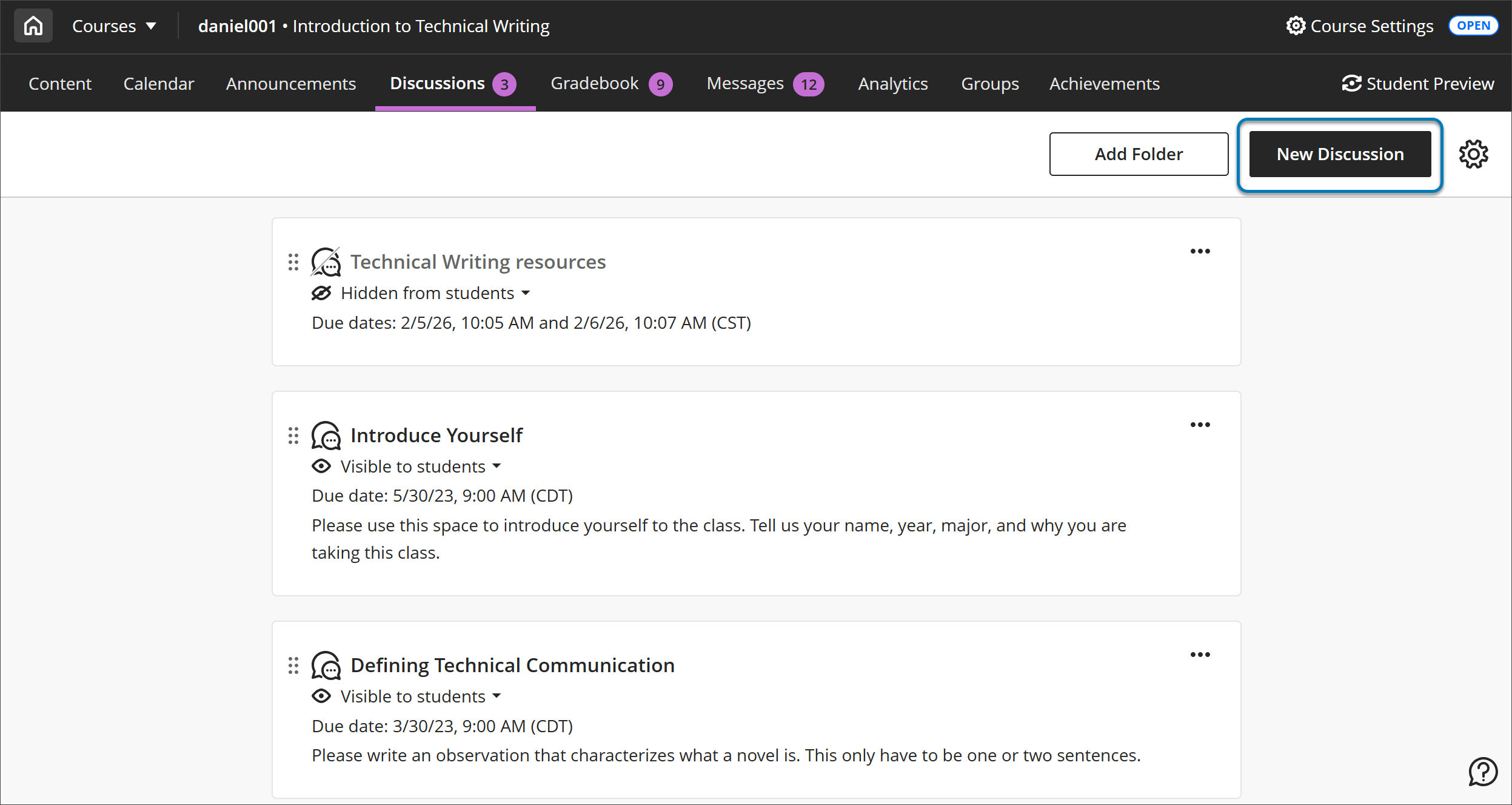
Wenn Sie viele Diskussionen führen oder Teilnehmer durch Kursinhalte führen möchten, sollten Sie Diskussionen in Ordnern organisieren. Wählen Sie Ordner hinzufügen, um einen Ordner zu erstellen. Sie können neue Diskussionen direkt innerhalb des Ordners erstellen oder bereits erstellte Diskussionen in den Ordner ziehen.
Wenn Sie Ihren Kurs aus der Original-Kursansicht zur Ultra-Kursansicht konvertiert haben, werden einige Diskussionen abgeflacht und einige Einstellungen entfernt.
Zugriff der Teilnehmer auf die Diskussionsseite
Teilnehmer können nur dann auf die Diskussionsseite zugreifen, wenn bestimmte Bedingungen erfüllt sind:
Sie haben die Berechtigung für Teilnehmer aktiviert, neue Diskussionen zu erstellen.
Sie haben eine Diskussion oder einen Diskussionsordner auf der Seite „Diskussionen‟ erstellt.
Sie haben eine Diskussion oder einen Ordner für die Teilnehmer sichtbar gemacht. Dies gilt auch dann, wenn der Diskussionsordner leer ist.
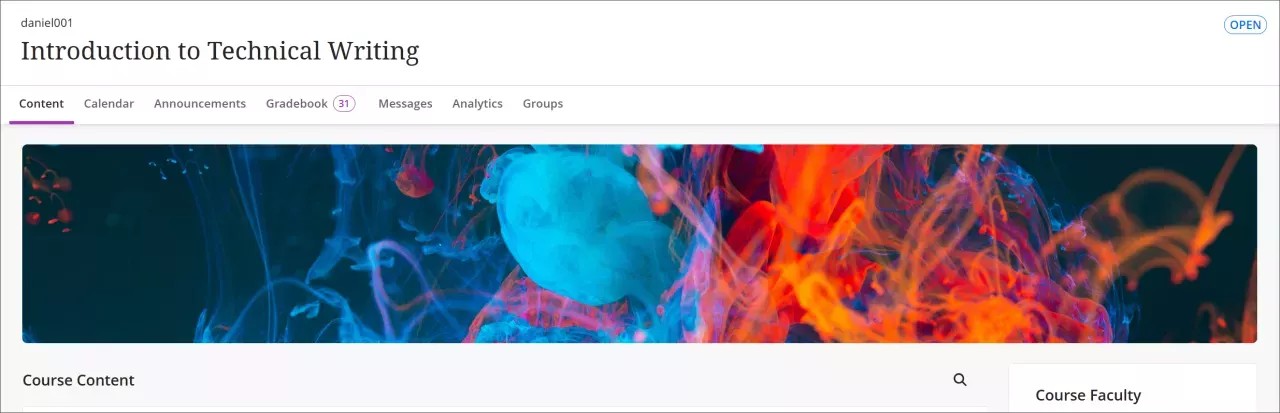
Video zum Thema Diskussionen ansehen
Das folgende kommentierte Video bietet eine visuelle und auditive Darstellung einiger der auf dieser Seite enthaltenen Informationen. Für eine detaillierte Beschreibung, was im Video dargestellt wird, öffnen Sie das Video auf Vimeo.
Diskussionen motivieren Teilnehmer dazu, kritisch über ihre Kursarbeiten nachzudenken und sich mit den Gedanken anderer Teilnehmer auseinanderzusetzen. In diesem Tutorial erfahren Sie, wie Sie eine Diskussion erstellen.
Diskussionen anpassen
Sie können Diskussionen für alle verfügbar machen oder Teilnehmer zur Teilnahme an Gruppendiskussionen auffordern. Besuchen Sie Groups, um mehr über Gruppen zu erfahren.
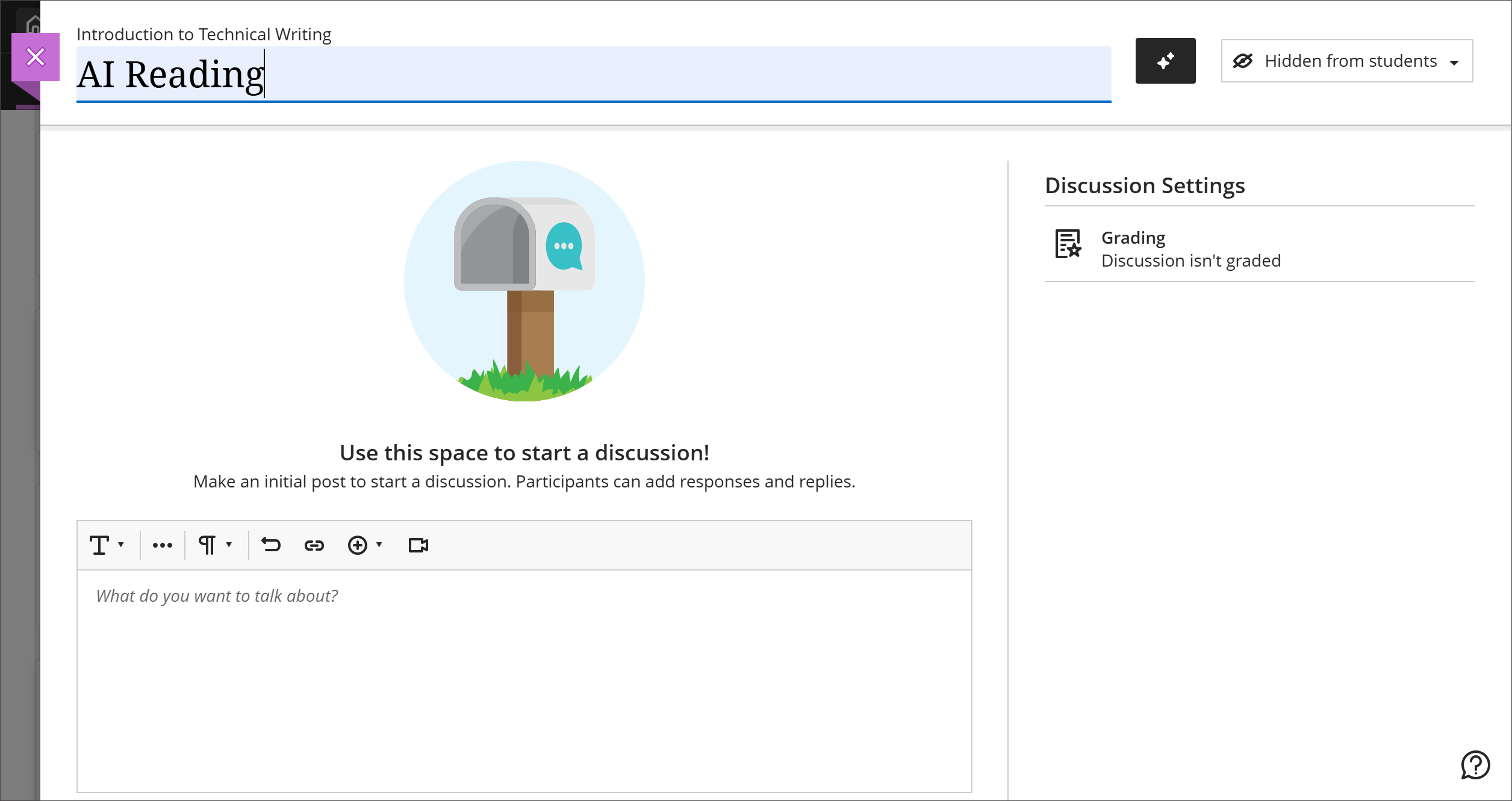
Geben Sie einen aussagekräftigen Titel ein, damit die Teilnehmer die richtige Diskussion leichter finden können. Wenn Sie keinen Titel hinzufügen, werden „Neue Diskussion“ und das Datum als Titel angezeigt.
Beziehen Sie Richtlinien und Erwartungen ein. Mit den Optionen im Editor können Sie Text formatieren, Dateien anhängen und Multimedia einbetten. Um mithilfe der Tastatur zur Symbolleiste des Editors zu springen, drücken Sie ALT + F10. Auf Mac-Systemen drücken Sie Fn + ALT + F10. Wählen Sie mit den Pfeiltasten eine Option aus, beispielsweise eine nummerierte Liste.
Zeigen Sie die Diskussion an oder blenden Sie sie aus. Neue Diskussionen sind für Teilnehmer standardmäßig ausgeblendet. Sie können Ihre gesamten Inhalte im Vorfeld erstellen und abhängig von Ihrem Zeitplan entscheiden, zu welchem Zeitpunkt Teilnehmer die Inhalte sehen sollen. Außerdem können Sie Verfügbarkeitsbedingungen basierend auf Datum, Uhrzeit und Leistung bei anderen benoteten Elementen festlegen.
Wenn Ihre Institution die Funktion AI Design Assistant verwendet, können Sie KI verwenden, um eine Diskussion zu erstellen. Wählen Sie Diskussion automatisch generieren, um den Bereich zum Generieren anzuzeigen.
Diskussionen automatisch erstellen
Diskussionen werden basierend auf dem Titel und der Beschreibung Ihres Kurses generiert.
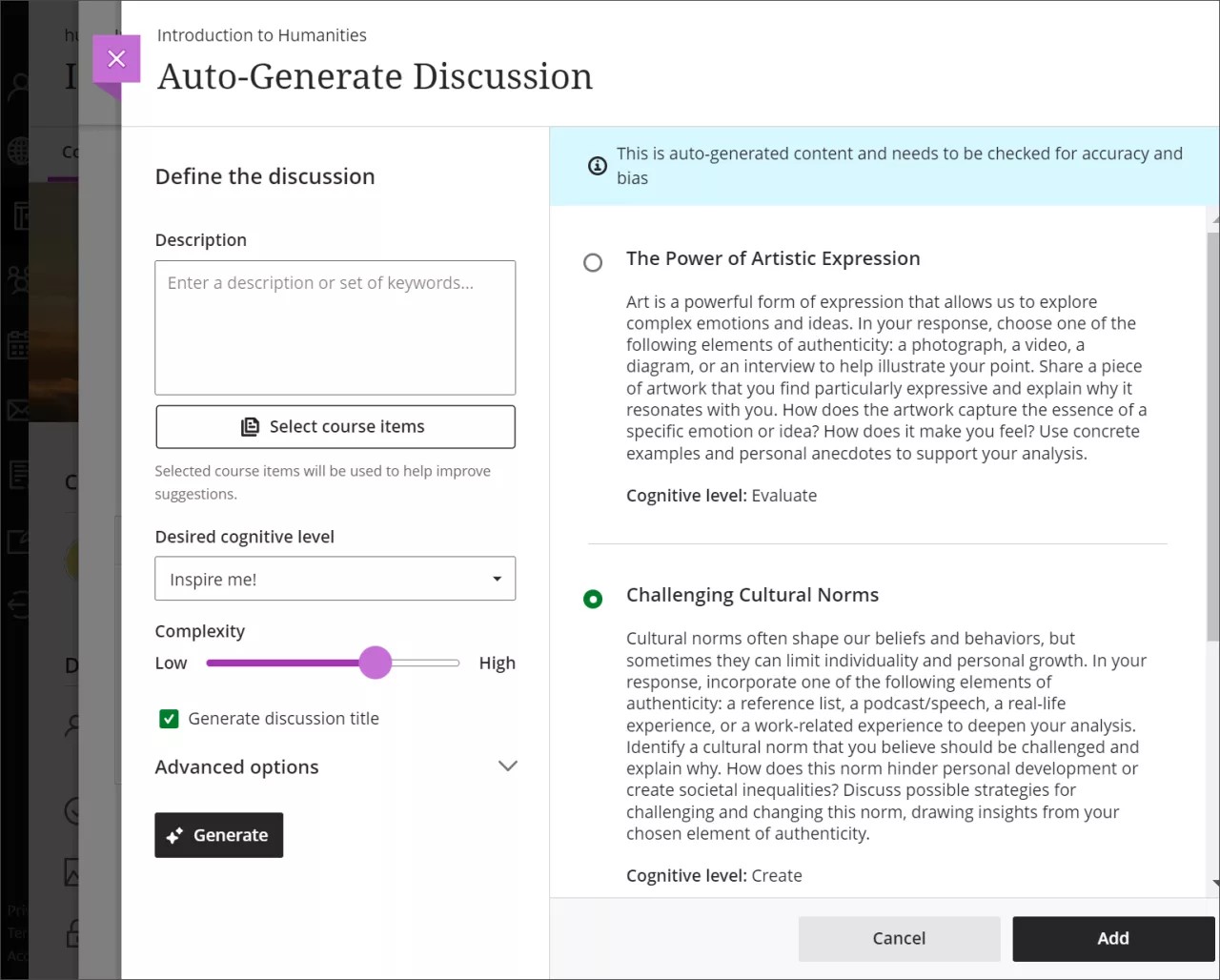
Sie haben mehrere Möglichkeiten, die vom KI-Designassistent generierten Diskussionen anzupassen.
Geben Sie eine Beschreibung ein (beschränkt auf 2000 Zeichen), um den Fokus der Diskussion einzugrenzen.
Wählen Sie die gewünschte kognitive Ebene aus:
Anwenden
Analysieren
Bewerten
Erstellen
Inspiriere mich! bietet eine Kombination aus Ebenen.
Passen Sie die Komplexität des Diskussionsfokus an
Wählen Sie aus, ob Sie einen Titel für Diskussionen generieren möchten
Wählen Sie Erweiterte Optionen aus, um die Ausgabesprache zu ändern
Anmerkung
Die kognitiven Ebenen basieren auf der Taxonomie nach Bloom.
Optional können Sie auswählen, welche Kurselemente der AI Design Assistant als Kontext für Diskussionen verwenden soll. Wählen Sie zum Starten Kurselemente auswählen.
Wählen Sie einen beliebigen Kursinhalt aus, um ihn in den Kontext Ihrer Diskussion aufzunehmen.
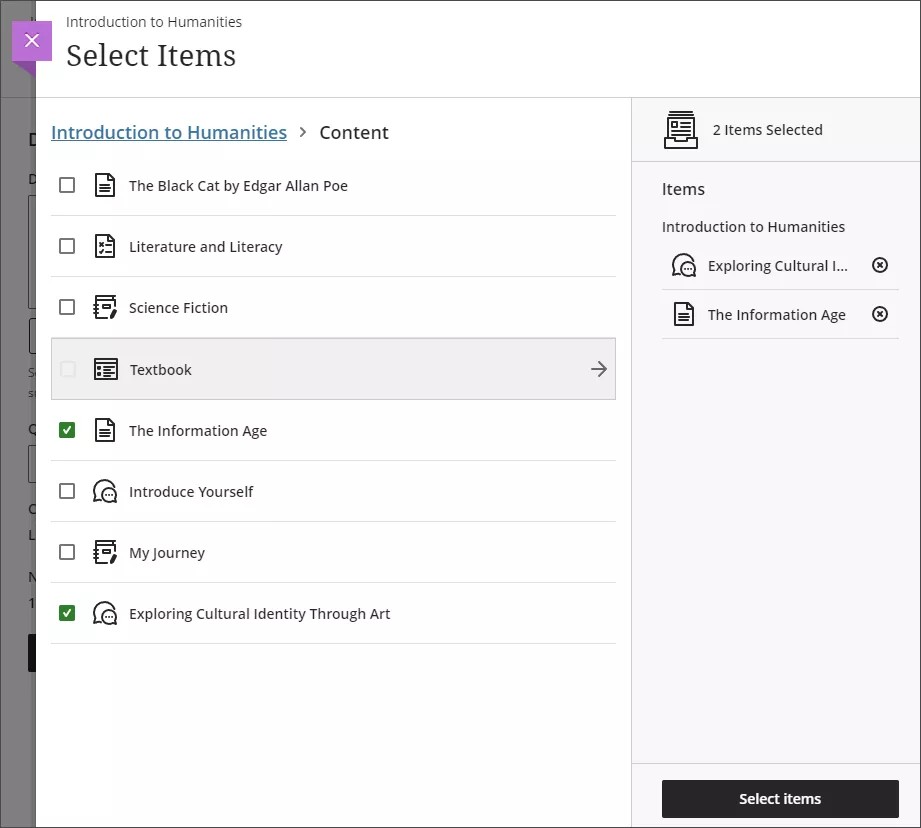
Sie können einen Ordner oder ein Lernmodul auswählen, um Elemente daraus einzufügen. Wenn Sie mit der Auswahl der Elemente für den Kontext fertig sind, wählen Sie Elemente auswählen, um zur Fragengenerierung zurückzukehren.
Nachdem Sie Ihre Einstellungen festgelegt haben, wählen Sie Generieren aus. Überprüfen Sie jede Diskussion auf Richtigkeit und Unvoreingenommenheit. Legen Sie die Diskussion fest, die Sie zu Ihrem Kurs hinzufügen möchten, und wählen Sie dann Hinzufügen aus. Besuchen Sie AI Design Assistant, um mehr über diese Funktion zu erfahren.
Anmerkung
Zu den von der Kontextauswahl unterstützten Dateitypen zählen PDF, Word, PowerPoint, Text, RTF und HTML.
Diskussionseinstellungen
Wählen Sie Diskussionseinstellungen, um Ihre Diskussion individuell zu gestalten.
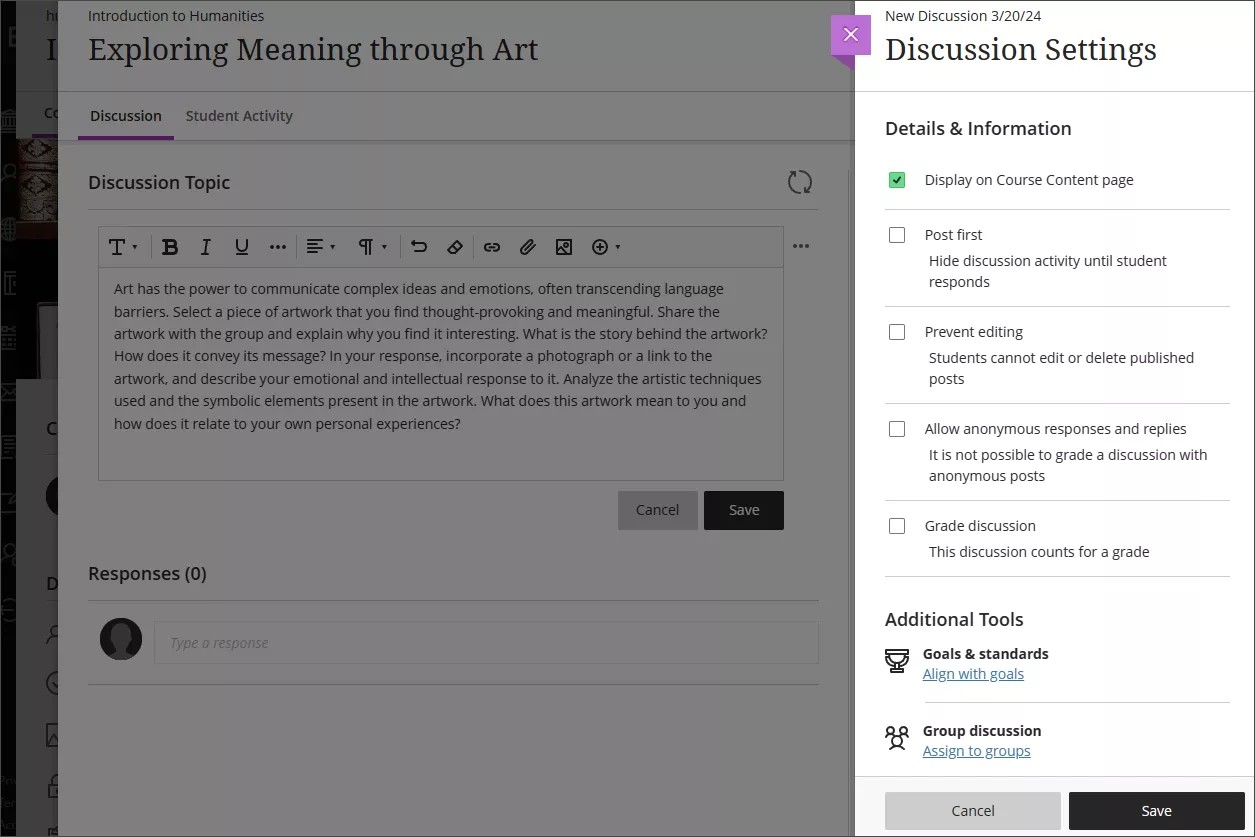
Standardmäßig werden alle Diskussionen den Teilnehmern auf der Seite „Kursinhalt“ angezeigt. Sie können die Option deaktivieren, wenn Sie möchten, dass die Teilnehmer die Diskussion nur auf der Seite „Diskussionen“ anzeigen können.
Sie können Zuerst veröffentlichen auswählen, um die Diskussionsaktivität vor den Teilnehmern zu verbergen, bis sie auf die Diskussion reagieren. Wenn Sie sowohl „Zuerst veröffentlichen“ als auch „Gruppen“ verwenden möchten, wählen Sie Zuerst veröffentlichen, bevor Sie Gruppen zuweisen.
Wählen Sie Bearbeitung verhindern aus, wenn Sie nicht möchten, dass Teilnehmer ihre Diskussionen nach der Veröffentlichung bearbeiten können.
Lassen Sie anonyme Antworten und Reaktionen zu. Sie können Diskussionsbeiträge anonymisieren, wenn Sie möchten, dass die Schüler ihre Gedanken unvoreingenommen mitteilen können. Sie können anonyme Beiträge aktivieren bzw. deaktivieren. Alle Beiträge, die anonym erstellt werden, bleiben anonym, wenn anonyme Beiträge später deaktiviert werden. Sie können anonyme Diskussionen nicht bewerten. Autorisierte Benutzer können im Falle eines Missbrauchs den Autor eines anonymen Beitrags offenbaren.
Diskussionen bewerten. Um Teilnehmer zur Veröffentlichung erkenntnisreicher Beiträge zu motivieren, können Sie die Diskussion in die Bewertung einfließen lassen.
Richten Sie die Ziele an der Diskussion aus. Mithilfe von Zielen können Sie und Ihre Institution die Leistungen der Teilnehmer in allen Programmen und Lernplänen messen. Sie können eine Diskussion an einem oder mehreren Zielen ausrichten. Wählen Sie Ziele und Standards aus, um nach verfügbaren Zielen zu suchen. Nachdem Sie die Diskussion sichtbar gemacht haben, können Teilnehmer die Ziele sehen und wissen, was Sie von ihnen erwarten. Besuchen Sie die Seite „Ziele“, um zu erfahren, wie Sie Ziele und Kursinhalte aufeinander abstimmen können.
Gruppen hinzufügen. Sie können Teilnehmern Diskussionsgruppen zuweisen, um die Teilnehmerzahl zu reduzieren. Sie können jeder Gruppe auch ein bestimmtes Thema zuweisen.
Legen Sie Freigabebedingungen fest. Die Sichtbarkeitseinstellungen eines Lernmoduls oder -ordners gelten auch für die darin enthaltenen Diskussionen. Die Sichtbarkeitseinstellungen auf der Diskussionsseite sind jedoch separat. Beispielsweise wird eine Diskussion, die für Teilnehmer sichtbar ist, sich jedoch in einem versteckten Ordner befindet, nicht auf der Seite „Kursinhalt“ angezeigt. Dieselbe Diskussion wird den Teilnehmern jedoch auf der Diskussionsseite zur Verfügung stehen.
Benotete Diskussionen
Wenn Sie eine Diskussion bewerten möchten, werden weitere Optionen zur Einstellung angezeigt, wie das Fälligkeitsdatum und die Höchstpunktzahl. Die Höchstpunktzahl gilt für einen oder mehrere Teilnehmerbeiträge. Wenn Sie die Bewertung von Diskussionen aktiviert haben, wird automatisch eine Spalte im Bewertungsbericht erstellt.
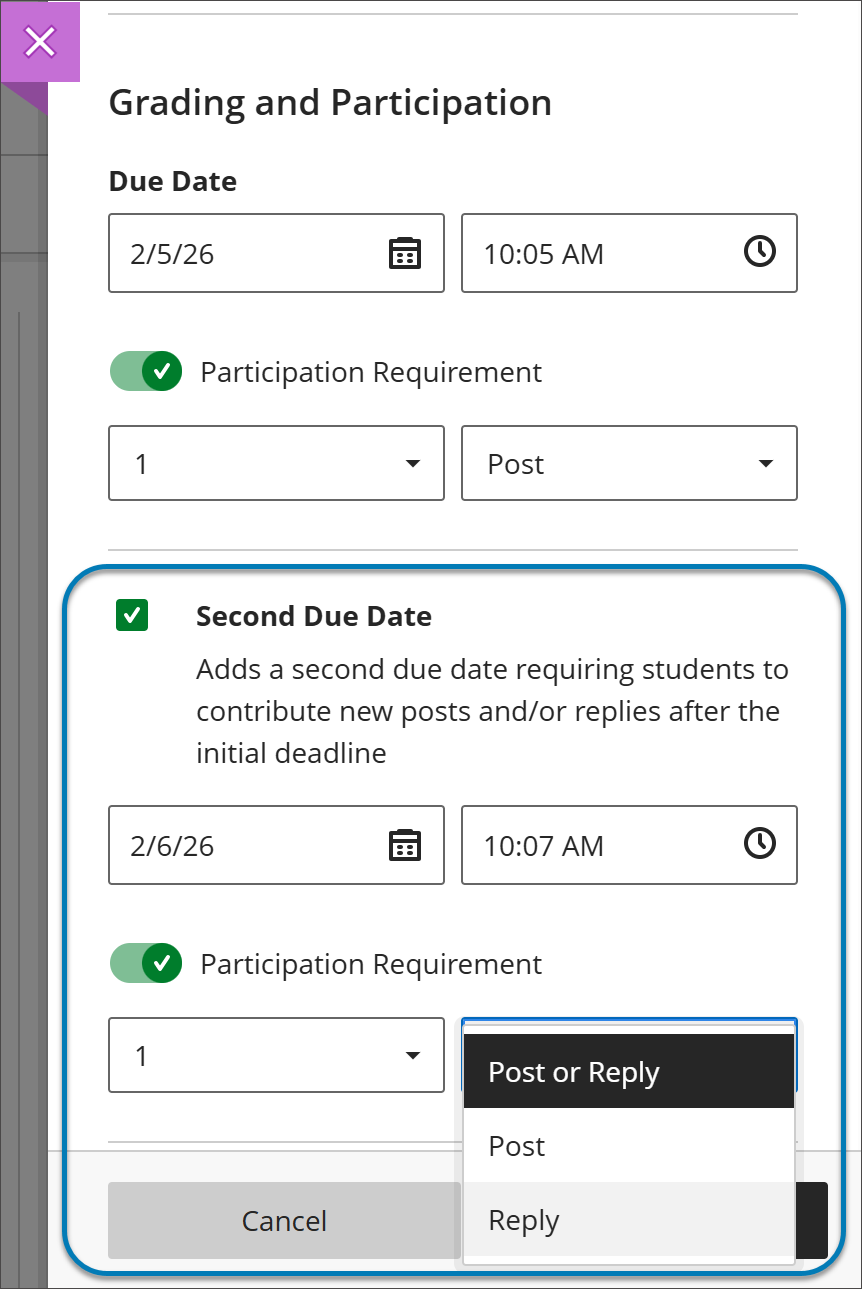 |
Sie haben die Möglichkeit, bis zu zwei Fälligkeitstermine für eine Diskussion festzulegen und die Teilnahmeanforderungen zu spezifizieren, indem Sie Beitrag, Antwort oder Beitrag oder Antwort auswählen. Beide Anforderungssätze werden auf der Seite mit den Kursinhalten, den Diskussionsseiten, den Ansichten des Bewertungsbuchs für Teilnehmer und Dozenten sowie im Diskussionsanalysebereich des Dozenten angezeigt.
Bewertete Diskussionen enthalten die Registerkarte „Bewertungen und Teilnahme“, auf der Ihr Fortschritt bei der Bewertung nachverfolgt wird.
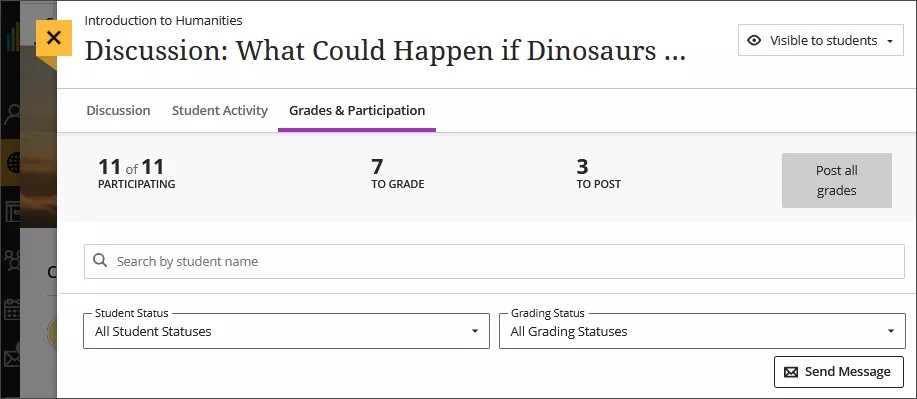
Sie haben auch Zugriff auf verschiedene Arten von Diskussionsanalysen. Wählen Sie den Namen eines Teilnehmers auf der Registerkarte „Bewertungen und Teilnahme“ aus, um die Analysen des Diskussionseintrags anzuzeigen. Sie können sehen, ob ein Beitrag inhaltlich wesentlich ist oder nicht, wie komplex die Satzstruktur ist und weitere Informationen. Wesentliche Einträge sind grün schattiert und mit dem Hinweis Wesentlicher Inhalt versehen. Nicht-substanzielle Einträge sind rot schattiert und mit Nicht substanzieller Inhalt gekennzeichnet.
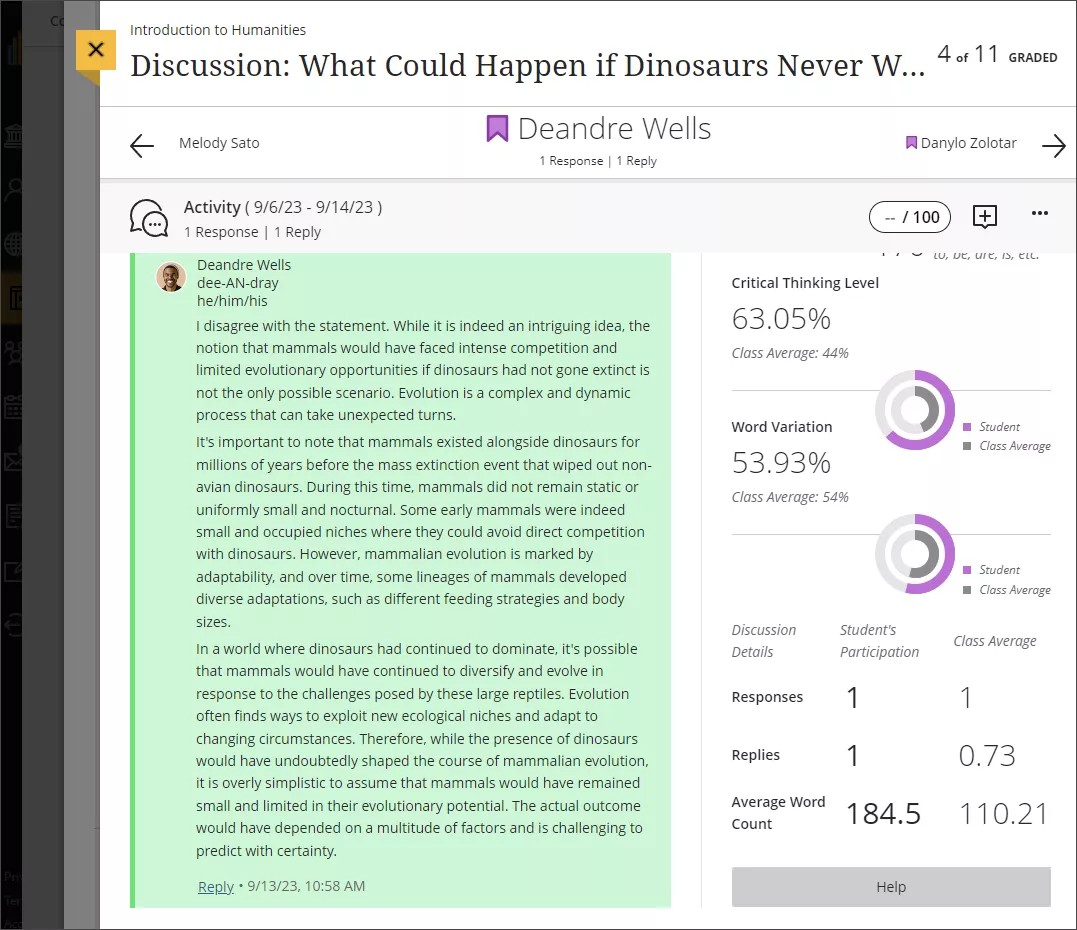
Sie sollten nicht die Metriken für die Diskussionsanalyse als einzige Richtlinie für die Benotung heranziehen. Algorithmen für die Diskussionsanalyse sollen Sie bei Ihren Entscheidungen unterstützen, können aber das Lesen der Antworten der Teilnehmer nicht ersetzen. Weitere Informationen zu Diskussionsanalysen finden Sie unter Diskussionsleistung anzeigen.
Anmerkung
Mindestens eine Diskussion muss benotet werden, damit die Diskussionsanalyse generiert werden kann.
Von Kursteilnehmern erstellte Diskussionen
Sie können zulassen, dass Teilnehmer eigene Diskussionen erstellen. Gehen Sie zur Seite „Diskussionen“ und wählen Sie die Schaltfläche „Einstellungen“, um den Bereich „Diskussionseinstellungen“ zu öffnen. Wenn Sie Teilnehmern die Erstellung von Diskussionen gestatten, werden deren Titel mit der Kennzeichnung Von Kursteilnehmern erstellt auf der Hauptseite für Diskussionen angezeigt.
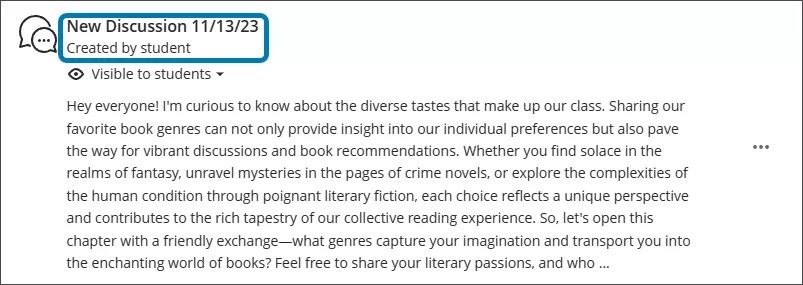
Sie können die Teilnehmerdiskussionen neu anordnen, sodass alle zusammen angezeigt werden, oder sie in einen Ordner verschieben.
Wenn Teilnehmer auf eine Diskussion zugreifen, wird der Name des Autors angegeben.
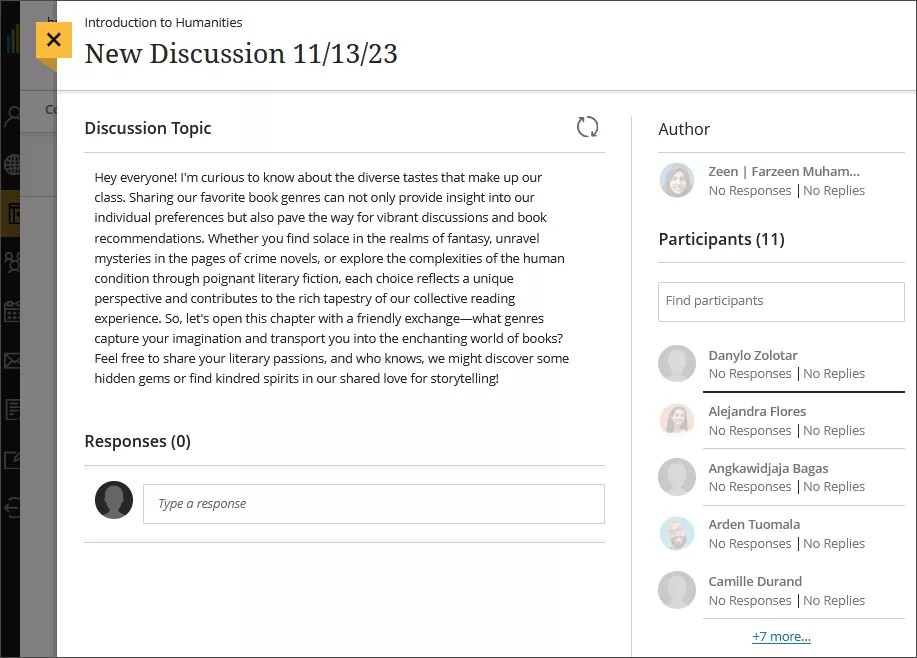
Teilnehmer können ihre eigenen Beiträge bearbeiten oder löschen. Teilnehmer können auch ihre eigenen Diskussionen löschen, wenn niemand geantwortet hat.
Diskussionen oder Unterhaltungen?
Sie können nicht nur Diskussionen zur Entwicklung und zum Austausch von Ideen nutzen, sondern sich auch im Rahmen von Unterhaltungen kurz und schnell über bestimmte Inhalte austauschen. So können Sie beispielsweise beim Erstellen von Aufgaben auch Unterhaltungen aktivieren. Jeder Teilnehmer kann zur aufgabenbezogenen Unterhaltung beitragen, indem er andere um Hilfe bittet, Quellen vorstellt oder Fragen anderer Teilnehmer beantwortet. Jeder kann beim Anzeigen der Aufgabe die Unterhaltungen lesen.
Unterhaltungen werden nur mit dem zugehörigen Inhaltselement angezeigt und erscheinen nicht auf der Diskussionsseite.
Sie können Benachrichtigungen für Diskussionen, aber nicht für Unterhaltungen erhalten.