Gruppen erstellen und verwalten
Über Kursgruppen
Gemeinsames Lernen bietet gegenüber dem traditionellen Unterrichten viele Vorteile. Studien zeigen, dass Teilnehmer, die als Team arbeiten,
positive Einstellungen entwickeln
Probleme effektiver lösen
mehr Erfolgserlebnisse haben
Sie können Teilnehmer in Gruppen organisieren, damit sie miteinander interagieren und ihr Wissen unter Beweis stellen können, während sie lernen, die Sichtweise anderer zu schätzen.
Sie können Gruppensätze erstellen, die für benotete Arbeiten verwendet werden können, z. B.:
Aufgaben
Tests
Diskussionen
Sie können auch Gruppen für andere Aktivitäten als bewertete Arbeit, wie etwa freiwillige Arbeit oder Exkursionen, erstellen.
Sie und die Kursteilnehmer können auf der Seite „Kursinhalt“ auf der Registerkarte „Gruppen“ auf Kursgruppen zugreifen.
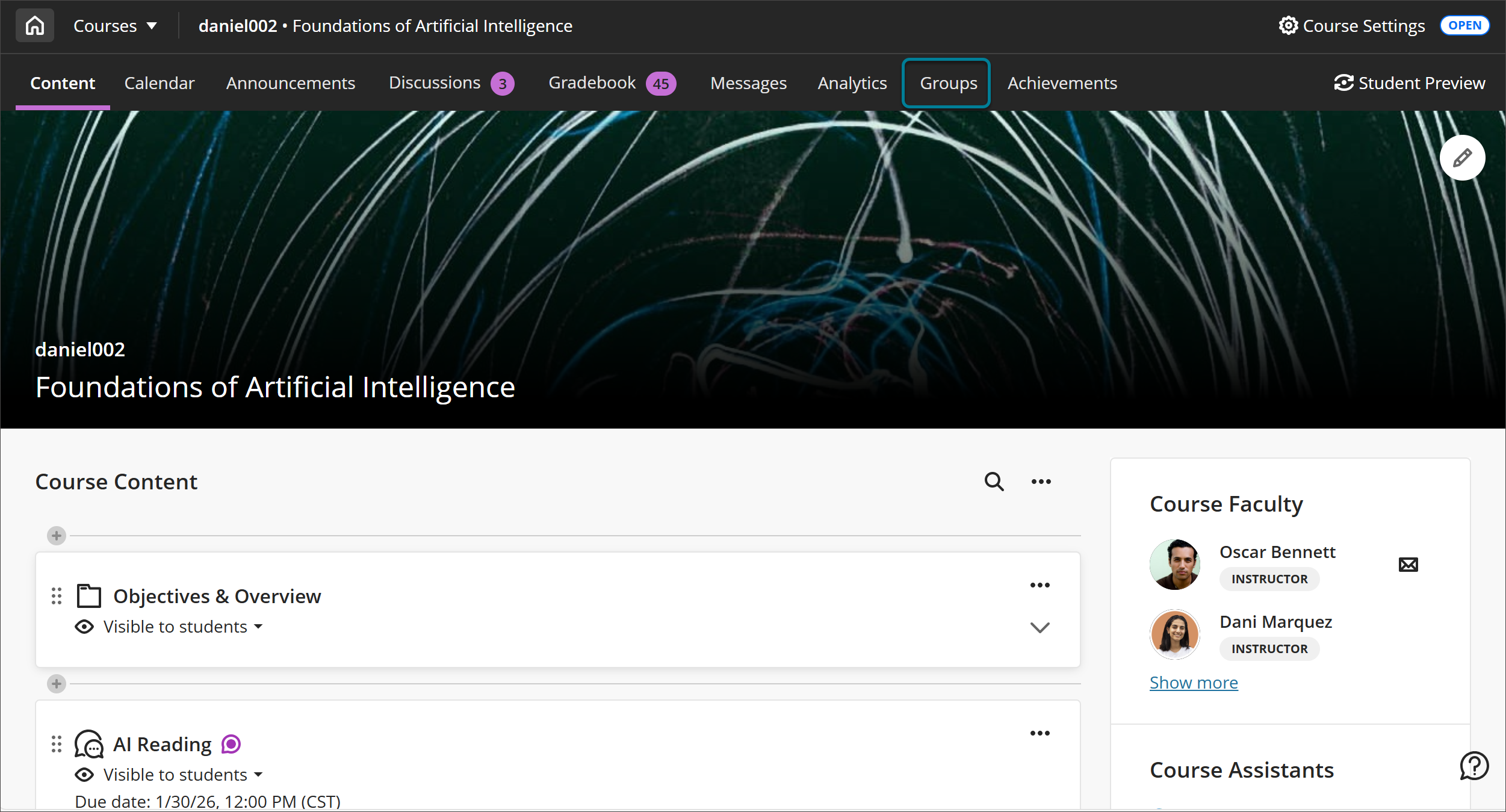
Auf der Registerkarte Gruppen können Schüler die Mitglieder der Gruppen sehen, denen sie angehören.
Anmerkung
Benutzer haben nicht die Möglichkeit, Collaborate-Aufnahmen in Aufgabenordnern zu erstellen. Es gibt keinen Platz zum Auflisten, Verwalten oder Ansehen von Aufzeichnungen aus Gruppen. Ein Kursleiter kann einer Gruppe beitreten und auf die Schaltfläche „Aufzeichnen“ zugreifen, aber diese Aufzeichnung wird nicht aufgelistet oder angezeigt.
Das neu gestaltete Gruppenerlebnis
Wichtig
Die neu gestaltete Gruppenfunktion für Lehrende ist verfügbar, wenn Ihre Einrichtung sie aktiviert hat. Wenn Sie keinen Zugriff darauf haben, finden Sie Informationen über die Gruppenfunktionalität im Rest dieser Seite.
Wir haben die Gruppenverwaltung neu gestaltet, um die Benutzerfreundlichkeit, Leistung und Flexibilität deutlich zu verbessern.
Die neue Gruppenverwaltung konzentriert sich auf die Reduzierung des manuellen Aufwands, die Verbesserung der Transparenz und die Unterstützung allgemeiner Arbeitsabläufe im Unterricht mit weniger Klicks und klareren Bedienelementen.
Neu gestaltete Gruppenmanagementfunktion
Die aktualisierte Benutzeroberfläche zeigt mehr Informationen auf weniger Raum an und erleichtert so die Verwaltung von Gruppen und Mitgliedern ohne übermäßiges Scrollen.
Wenn Sie nun ein neues Gruppenset erstellen, wählen Sie zunächst aus, wie Sie Ihre Gruppen strukturieren möchten. Folgende Optionen sind verfügbar:
Manuelle Zuordnung
Automatische Zuordnung
Selbstregistrierung
Importieren mit einer CSV-Datei
Die wichtigsten Aktionen und Steuerelemente verhalten sich unabhängig vom Gruppentyp gleich, was die Verwirrung verringert und den Lehrkräften den Wechsel zwischen Arbeitsabläufen erleichtert. Die überarbeitete Version sorgt für mehr Konsistenz zwischen manuell zugewiesenen, automatisch zugewiesenen und selbstregistrierten Gruppen.
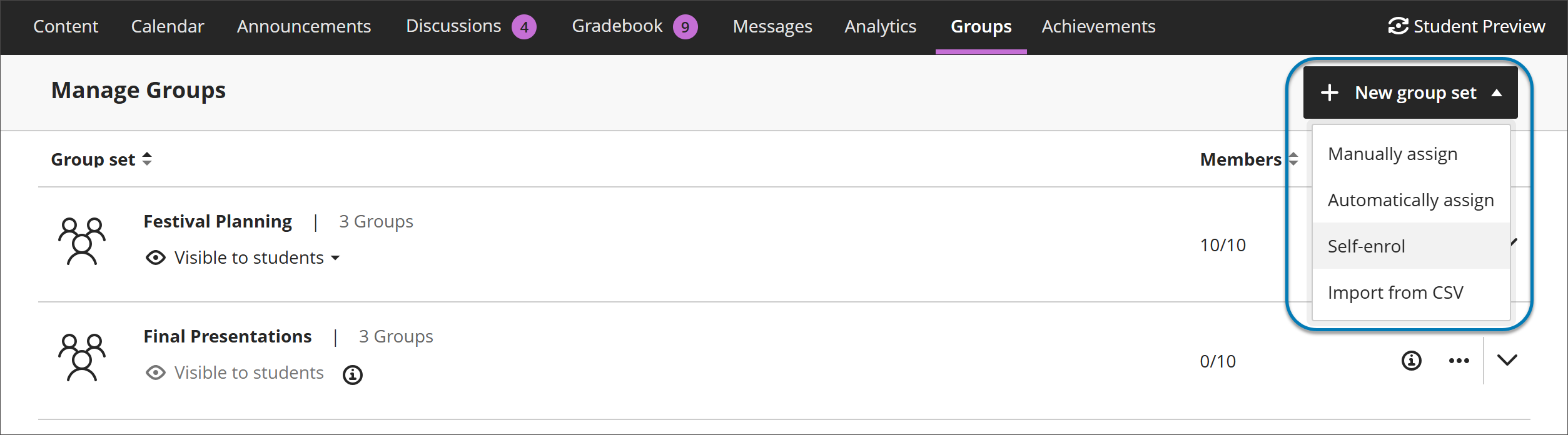
Verbesserte Gruppenerstellung und -registrierung
Automatische Einschreibung mit deutlichere Steuerelemente
Sie können Teilnehmer automatisch Gruppen zuordnen, indem Sie die Anzahl der Mitglieder pro Gruppe angeben. Blackboard erstellt die erforderliche Anzahl von Gruppen und weist die Studierenden in einem einzigen Schritt nach dem Zufallsprinzip zu, wodurch die Einrichtungszeit für große Kurse verkürzt wird.
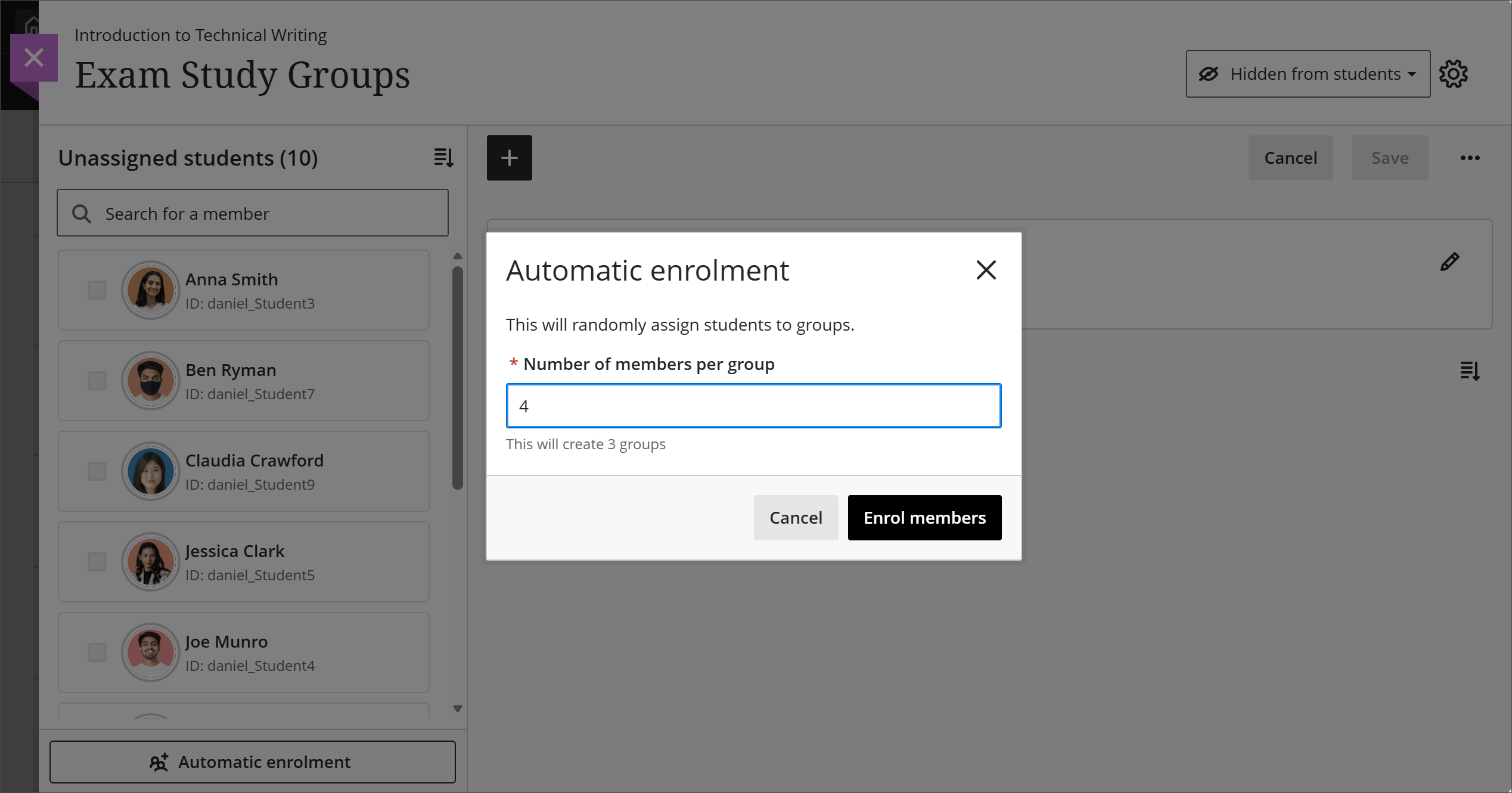
Außerdem wurden die bisherigen Höchstgrenzen von 5.000 Teilnehmern und 1.000 Gruppen aufgehoben, was Ihnen mehr Flexibilität bei großen Kursen und Einschreibungen bietet.
Verwalten von Gruppenmitgliedern und Gruppen
Zuweisen und Aufheben der Zuweisung von Schülern
Lehrkräfte können Studierende mit verschiedenen Methoden zuweisen und die Zuweisung aufheben:
Schüler direkt aus der Liste der nicht zugewiesenen Schüler zuweisen
Ausgewählte Schüler einer bestimmten Gruppe zuweisen
Mitglieder innerhalb einer Gruppe hinzufügen oder entfernen
Durch diese Flexibilität werden sich wiederholende Vorgänge reduziert, und es ist einfacher, sich auf das Auffüllen einer Gruppe nach der anderen oder auf das Ausgleichen der Mitgliederzahlen zwischen den Gruppen zu konzentrieren.
Gruppenmitglieder und Gruppen sortieren
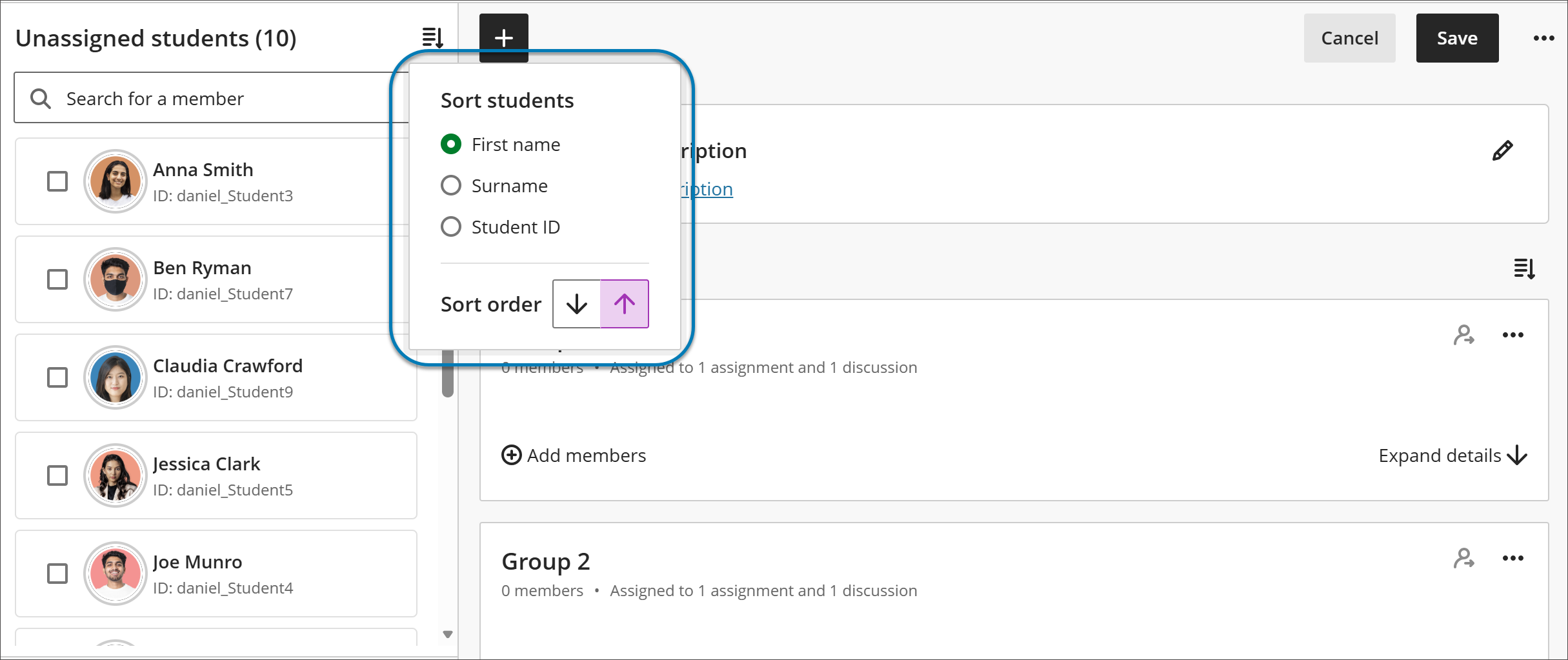
Um die Organisation und das Nachschlagen zu verbessern, können Sie jetzt sortieren:
Schüler nach Vornamen oder Nachnamen (A–Z oder Z–A)
Teilnehmer-ID
Gruppen nach Gruppennamen sortieren
Gruppen nach Mitgliederanzahl
Die Sortierung ersetzt inkonsistentes Verhalten und sorgt für eine vorhersehbare Reihenfolge bei der Verwaltung großer Anmeldungslisten.
Gruppenmitgliedschaft und Aktivitätskontext
Gruppeninhalte, -aufgaben und -zugehörigkeit sind jetzt klarer miteinander verknüpft, was die Konsistenz des gesamten Kurses verbessert.
Für jede Gruppe werden allgemeine Informationen über ihre Verwendung im Kurs angezeigt, z. B. ob sie Tests, Aufgaben oder Diskussionen zugeordnet ist. Sobald die Gruppenaufgabentypen erstellt wurden und die Schülerinnen und Schüler mit dem Einreichen ihrer Arbeiten beginnen, werden nach und nach immer mehr Aktionswarnungen oder -beschränkungen angezeigt. Dies hilft den Lehrkräften, die Auswirkungen der Änderungen zu verstehen, bevor sie die Gruppen ändern oder löschen.
Kursgruppenseite
Alle von Ihnen erstellten Kursgruppen werden auf der Seite Kursgruppen angezeigt. Sie erreichen sie, indem Sie auf der Seite „Kursinhalt“ die Registerkarte „Gruppen“ auswählen. Es werden auch Gruppensätze ohne Mitglieder angezeigt. Oben auf der Seite werden die Anzahl der Gruppensätze und einzelne Gruppen aufgelistet.
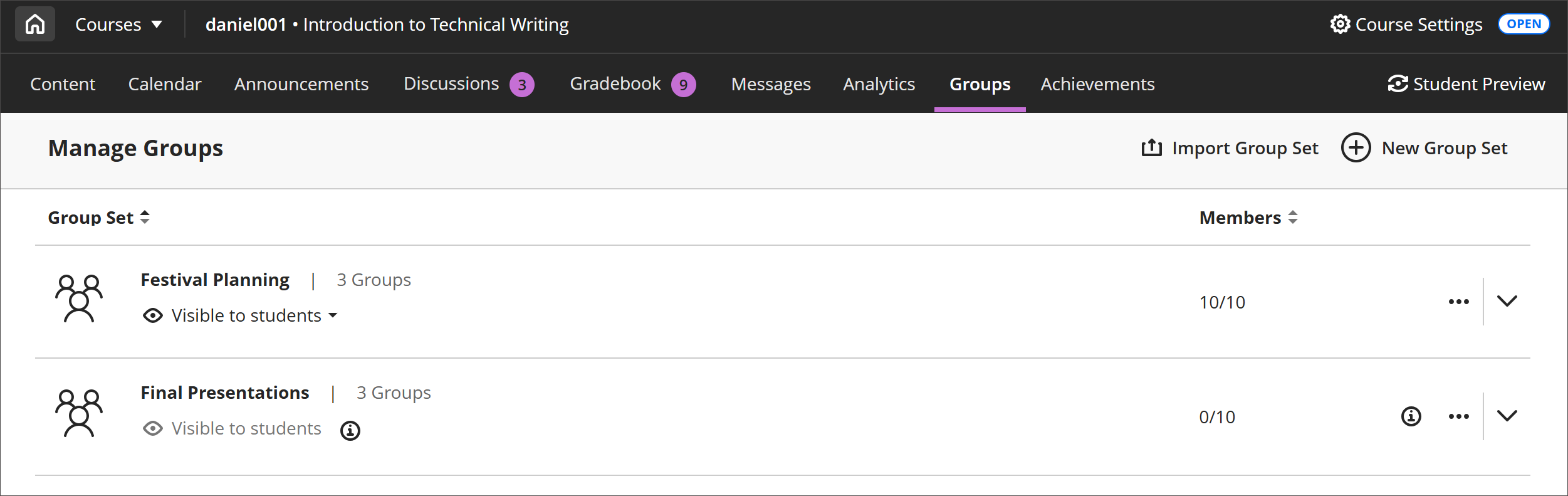
Oben auf der Seite „Kursgruppen“ stehen eine Reihe von Optionen zur Verfügung.
Sortieren Sie Ihre Gruppen oder die Anzahl der Mitglieder in aufsteigender oder absteigender Reihenfolge, indem Sie einen Gruppensatz auswählen.
Klicken Sie auf den Pfeil neben dem Namen eines Gruppensatzes, um die Gruppen in einem Gruppensatz ein- oder auszublenden.
Öffnen Sie das Menü eines Gruppensatzes, um die Gruppe zu bearbeiten oder zu löschen.
Sehen Sie sich die Anzahl der Mitglieder in jeder Gruppe aus der Gesamtzahl der Kursteilnehmer an.
Wählen Sie Mitglieder einer einzelnen Gruppe anzeigen, um die Mitglieder dieser Gruppe in einem Feld auf der rechten Seite der Seite anzuzeigen. In dieser Anzeige werden die Mitglieder aufgeführt, für die Ausnahmeregelungen gelten. Sie können über die Suchleiste im Fenster „Mitglieder anzeigen“ nach Mitgliedern in einer Gruppe suchen.
Video zum Erstellen von Kursgruppen ansehen
Das folgende kommentierte Video bietet eine visuelle und auditive Darstellung einiger der auf dieser Seite enthaltenen Informationen. Eine ausführliche Beschreibung dessen, was im Video gezeigt wird, finden Sie auf Vimeo.
Kursgruppen erstellen
Gehen Sie zur Seite „Gruppen“ und wählen Sie Neue Gruppe.
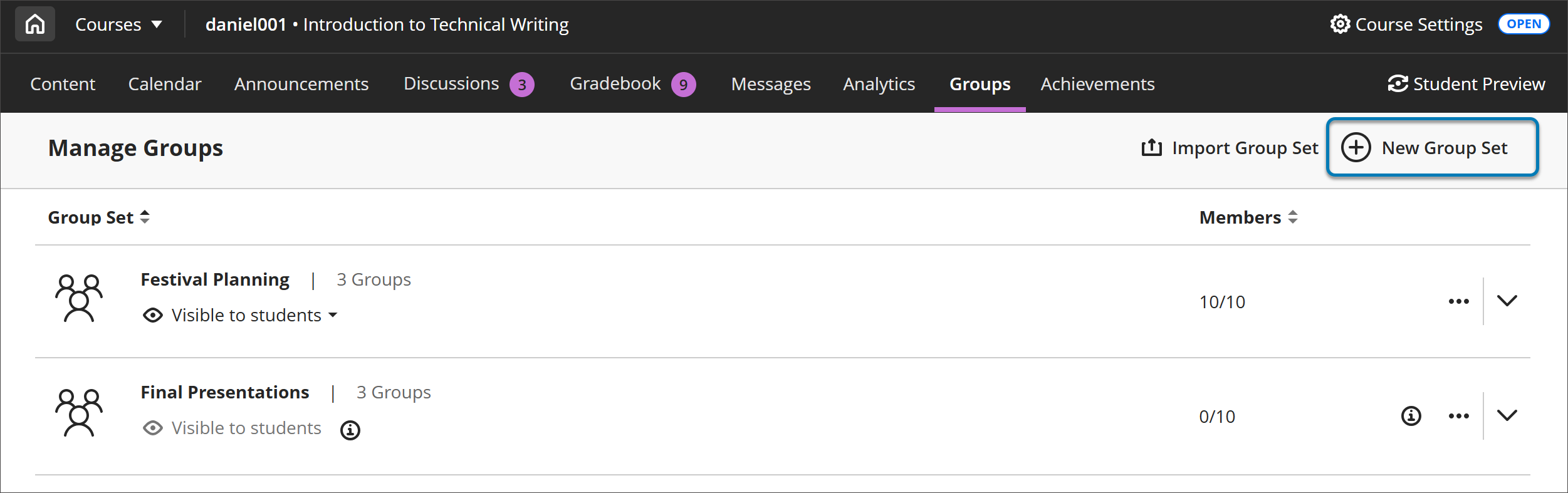
Sie können beliebig viele Kursgruppen erstellen, die jeweils eine beliebige Anzahl von Teilnehmern enthalten können. Sie können auch neue Kursgruppen erstellen oder Kursgruppen entfernen.
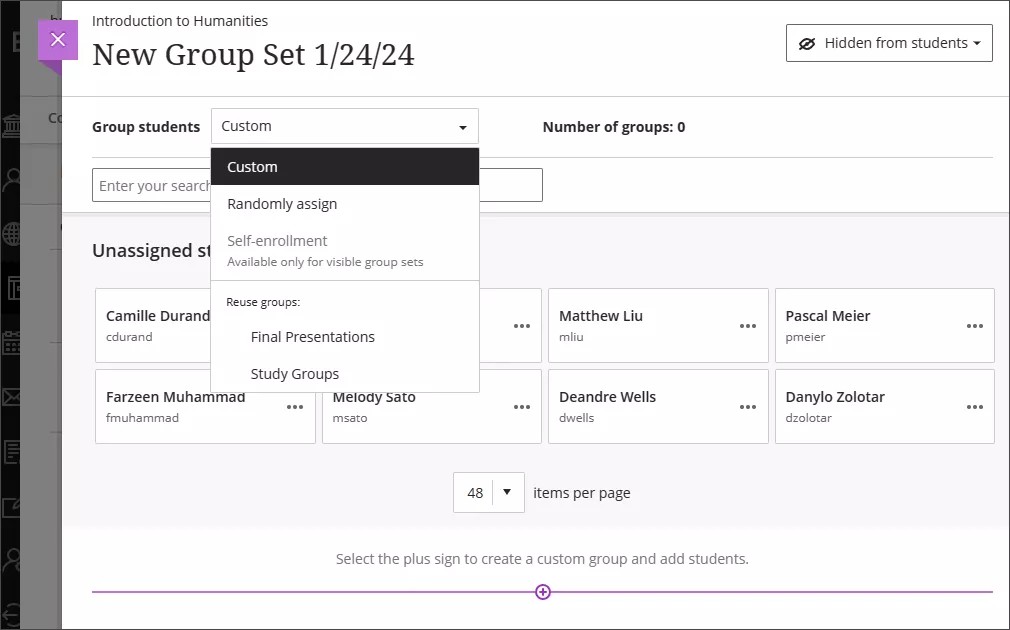
Über das Menü Schüler gruppieren können Sie Ihre Schüler wie folgt in Gruppen aufteilen:
Benutzerdefiniert
Zufällig zuweisen
Selbstanmeldung
Gruppen wiederverwenden
Außerdem können Sie das Pluszeichen unterhalb der Grafik auswählen, um eine unbegrenzte Zahl an Gruppen zu erstellen und Teilnehmer hinzuzufügen.
Benutzerdefinierte Gruppen erstellen
Sie können eine oder mehrere benutzerdefinierte Gruppen erstellen, die jeweils eine beliebige Anzahl von Teilnehmern enthalten können.
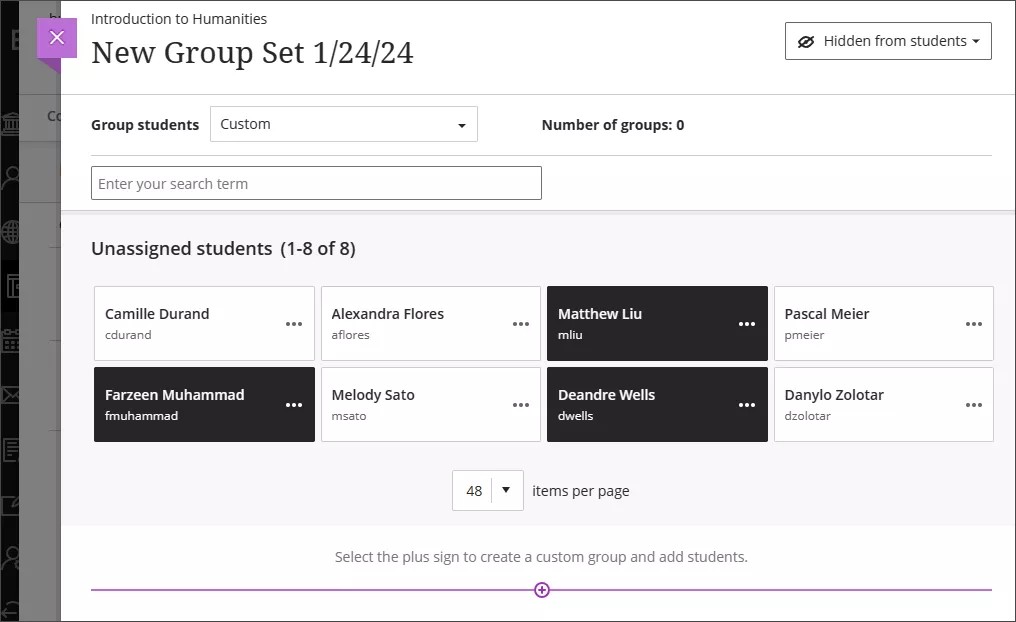
Wählen Sie im Menü Schüler gruppieren die Option Benutzerdefiniert und geben Sie oben auf der Seite einen Namen ein.
Wählen Sie die Namen der Teilnehmer nacheinander aus, um sie als Gruppe auszuwählen. Klicken Sie noch einmal auf den Namen eines Teilnehmers, um die entsprechende Auswahl aufzuheben.
Nachdem Sie die Kursteilnehmer ausgewählt haben, öffnen Sie das Menü neben einem ihrer Namen und wählen Neue Gruppe erstellen. Sie können auch mehrere Teilnehmer in eine Gruppe verschieben, die im Menü aufgeführt ist.
Bearbeiten Sie den Gruppennamen, wenn Sie die Standardbezeichnung ändern möchten, indem Sie das Stiftsymbol neben dem Namen der Gruppe auswählen.
Geben Sie eine optionale Gruppenbeschreibung an, die den Mitgliedern dieser Gruppe angezeigt wird. Sie können beliebig viele Zeichen eingeben.
Wählen Sie das Pluszeichen dort aus, wo Sie eine weitere Gruppe hinzufügen möchten. Sie können auch die Schritte 2-5 wiederholen.
Warnung
Wenn Sie einen benutzerdefinierten Gruppensatz speichern, zu diesem Gruppensatz zurückkehren und erneut Benutzerdefiniert wählen, werden Ihre Gruppen gelöscht.
Zufällig zugewiesene Gruppen erstellen
Teilnehmer werden zufällig der Anzahl von Gruppen zugewiesen, die Sie auswählen. Mit dieser Option können Sie Teilnehmer schnell und ohne Vorbereitung zuweisen. Sie benötigen mindestens vier Teilnehmer, sodass das System je zwei Teilnehmer mindestens zwei Gruppen nach dem Zufallsprinzip zuweisen kann.
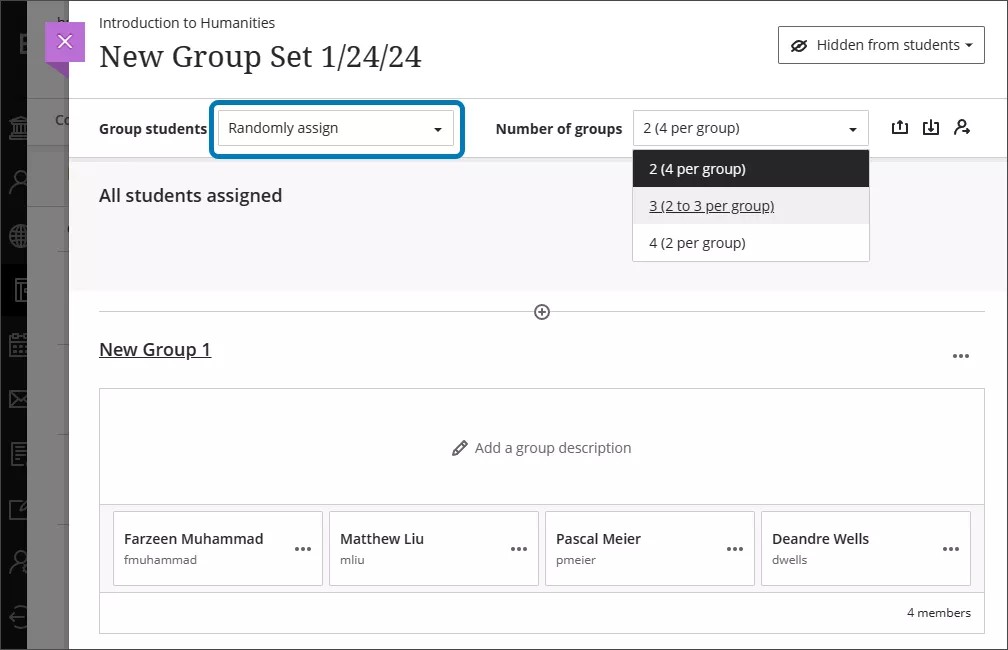
Wählen Sie im Menü Schüler gruppieren die Option Zufällig zuordnen und geben Sie oben auf der Seite einen Namen ein.
Wählen Sie im Menü Anzahl der Gruppen aus, wie viele Gruppen Sie erstellen möchten. Sie müssen mindestens zwei erstellen. Die Teilnehmer werden gleichmäßig der Anzahl von Gruppen zugewiesen, die Sie auswählen.
Um alle Schüler aus der aktuellen Gruppe zu entfernen, wählen Sie Alle Auswahl aufheben, indem Sie den Mauszeiger über das Personensymbol oben auf der Seite bewegen. Die Menüoption ändert sich in Benutzerdefiniert, wenn Sie Schüler in verschiedene Gruppen verschieben, nachdem sie gruppiert wurden und bevor Sie speichern.
Bearbeiten Sie jeden Gruppennamen, wenn Sie die Standardbezeichnung ändern möchten.
Geben Sie eine optionale Gruppenbeschreibung an, die den Mitgliedern dieser Gruppe angezeigt wird. Sie können beliebig viele Zeichen eingeben.
Wählen Sie das Pluszeichen überall dort aus, wo Sie eine Gruppe erstellen möchten, zusätzlich zu den Gruppen, die das System erstellt hat. Wenn Sie Gruppen hinzufügen oder löschen, ändert sich die Menüoption in Benutzerdefiniert und die betroffenen Schüler werden nicht neu zugewiesen.
Selbstanmeldungsgruppen erstellen
Sie können Teilnehmer bitten, sich selbst in Kursgruppen anzumelden. Nur Teilnehmer können beitreten. Teilnehmer erhalten eine Kursankündigung und eine Benachrichtigung in der Aktivitätenliste. Darin erfahren sie mehr über die Gruppen, denen sie beitreten müssen.
Sie können auch einen Anmeldungszeitraum hinzufügen. Teilnehmer werden benachrichtigt, wenn sich die Anmeldungsfrist nähert. Wenn die Anmeldungsfrist endet, können die Teilnehmer der Gruppe nicht mehr beitreten. Sie können die Option zur automatischen Anmeldung von Teilnehmern in Gruppen nach Ablauf der Anmeldungsfrist aktivieren bzw. deaktivieren.
Anmerkung
Wenn Sie einen Vorschau-Benutzer hinzugefügt haben, wird dieser Benutzer auch automatisch zu einer Gruppe hinzugefügt. Sie können den Vorschau-Benutzer vor oder nach der Erstellung der Selbstanmeldung zur Gruppe entfernen.
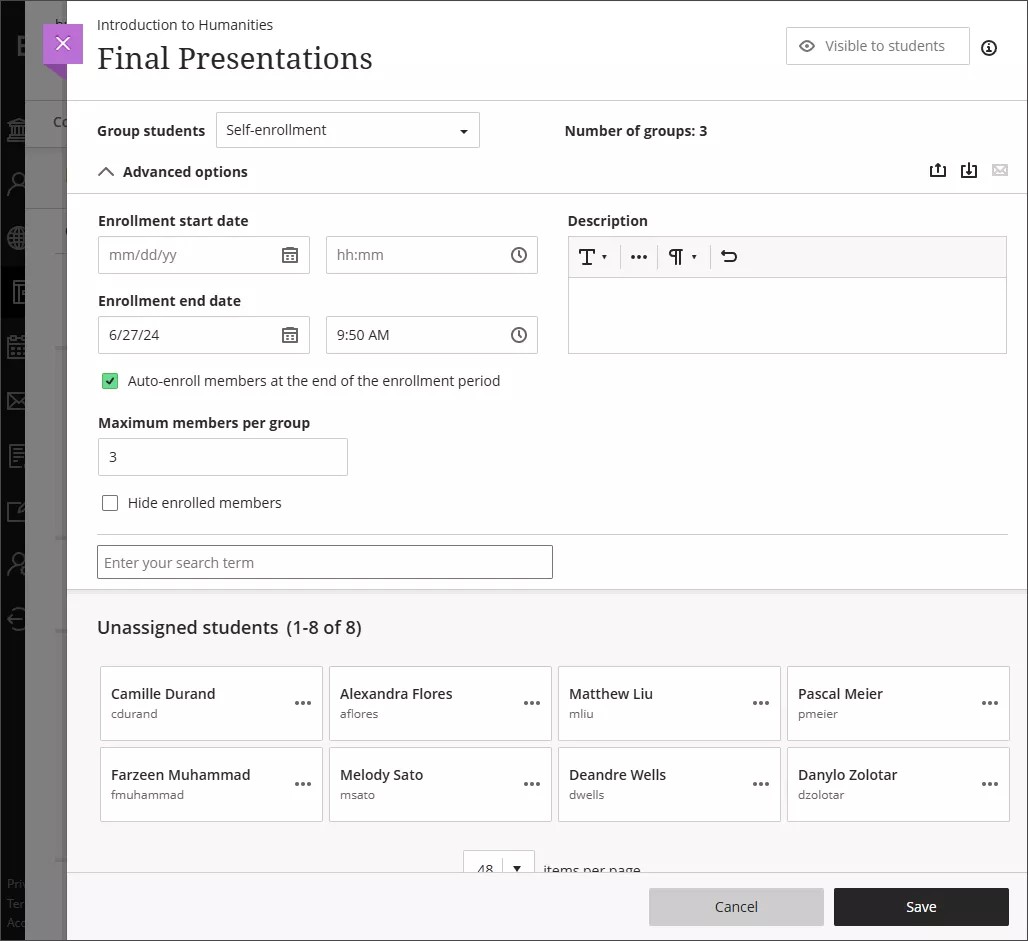
Um Selbstregistrierung auszuwählen, müssen Sie die Gruppen zuerst für Kursteilnehmer sichtbar machen, indem Sie Sichtbar für Kursteilnehmer in der oberen rechten Ecke der Seite „Neue Gruppe“ auswählen.
Wählen Sie im Menü Schüler gruppieren die Option Selbstregistrierung.
Ihre Schüler werden gleichmäßig auf die Gruppen verteilt, die neben Anzahl der Gruppen aufgeführt sind. Sie müssen mindestens zwei Kursgruppen zur Selbstanmeldung erstellen.
Wählen Sie das Pluszeichen dort aus, wo Sie eine weitere Gruppe hinzufügen möchten. Die Anzahl der Gruppen wird automatisch aktualisiert. Sie können Gruppen hinzufügen und löschen, auch wenn Teilnehmer schon beigetreten sind. Wenn Sie eine Gruppe löschen, die bereits Teilnehmer enthält, werden sie in die Liste der nicht zugewiesenen Teilnehmer verschoben. Sie müssen sie benachrichtigen, damit sie einer der verbleibenden Gruppen beitreten. Alternativ können Sie sie zu einer Gruppe hinzufügen. Erinnerung: Wenn Sie einen Einschreibungszeitraum hinzufügen, werden nicht zugewiesene Schüler automatisch eingeschrieben, wenn der Zeitraum endet.
Sie können ein Anfangs- und Enddatum für die Anmeldung hinzufügen. Wählen Sie den Pfeil neben „Erweiterte Optionen“, um den Anmeldebereich zu schließen.
Anmerkung
Wenn Sie die Ankündigung bearbeiten möchten, die an die Schüler gesendet wird, um sie über die Einschreibung in eine Gruppe zu informieren, setzen Sie das Startdatum für Einschreibungen auf einen Zeitpunkt in der Zukunft. Wenn Sie die Erstellung der Selbstregistrierungsgruppe abgeschlossen haben, wählen Sie die Registerkarte Ankündigungen. Es gibt eine geplante Ankündigung, die Sie bearbeiten können.
Sie können die Maximale Anzahl der Mitglieder pro Gruppe, die standardmäßig angezeigt wird, ändern oder löschen. Das optionale Maximum muss 1 oder höher sein. Wenn Sie Gruppen hinzufügen oder löschen, wird die maximale Anzahl nicht aktualisiert.
Wichtig
Achten Sie auf die maximale Teilnehmerzahl pro Gruppe und die Anzahl der Gruppen. Wenn Sie beispielsweise die Höchstzahl senken, dürfen sich einige Teilnehmer am Ende des Anmeldungszeitraums nicht zu einer Gruppe anmelden. Sie müssen neue Gruppen erstellen und die Teilnehmer anmelden.
Um eine unbegrenzte Anzahl von Mitgliedern pro Gruppe zuzulassen, lassen Sie das Feld Maximale Anzahl der Mitglieder pro Gruppe leer. Die Teilnehmer sehen die maximal zulässige Höchstzahl, wenn sie ihre Gruppenauswahl treffen. Wenn Sie eine unbegrenzte Anzahl pro Gruppe zulassen, wird die Gesamtzahl der Teilnehmer in dem Kurs angezeigt.
Sie können die maximale Mitgliederanzahl einer Gruppe überschreiben. Sie können beispielsweise einen neu angemeldeten Teilnehmer zu einer Gruppe hinzufügen.
Wählen Sie Eingeschriebene Mitglieder ausblenden, wenn Sie nicht möchten, dass Teilnehmer sehen, wer bereits Mitglied ist.
Bearbeiten Sie jeden Gruppennamen, wenn Sie die Standardbezeichnung ändern möchten.
Fügen Sie eine optionale Gruppenbeschreibung hinzu. Sie können Informationen hinzufügen, um Teilnehmern bei der Auswahl einer Gruppe zu helfen. Sie können beliebig viele Zeichen eingeben.
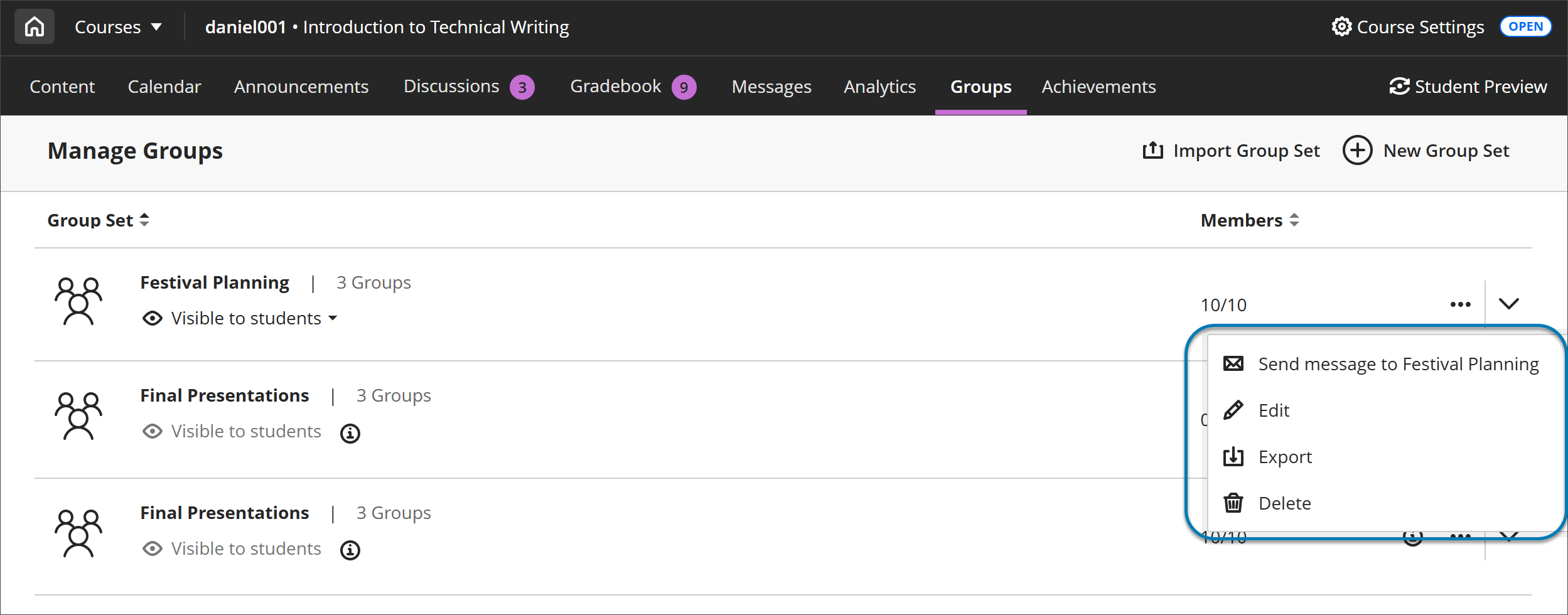
Öffnen Sie das Menü neben einer Gruppe, um auf die Verwaltungsoptionen zuzugreifen.
Gruppen wiederverwenden
Möchten Sie eine vorhandene Kursgruppe oder einen Gruppensatz erneut verwenden?
Warnung
Wenn Sie Änderungen an einem Gruppensatz vornehmen, den Sie wiederverwendet haben, wirken sich diese Änderungen auf Gruppenübungen und Diskussionen aus, die auf diesem Gruppensatz basieren.
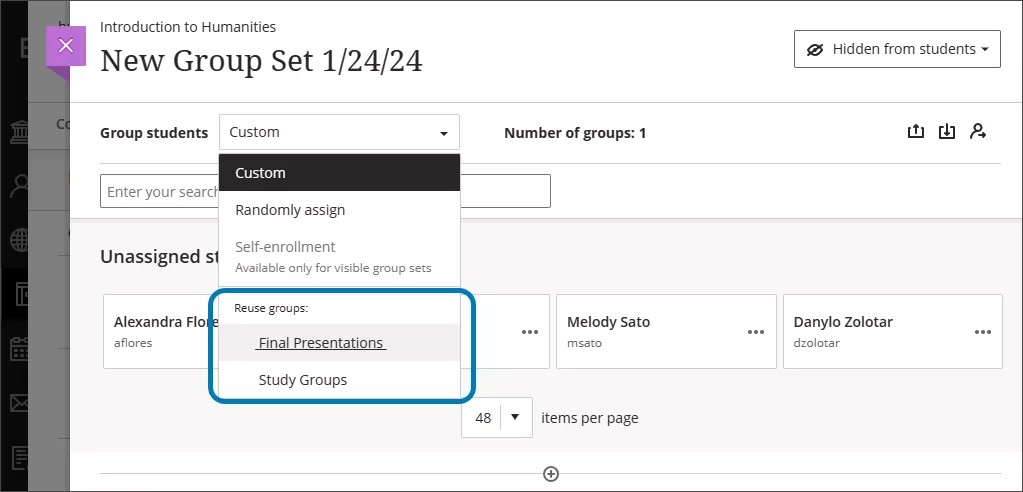
Wählen Sie im Menü Schüler gruppieren einen Titel aus dem Abschnitt Gruppen wiederverwenden aus. Es werden auch Gruppen ohne Mitglieder in der Liste angezeigt.
Geben Sie oben auf der Seite einen Namen ein, bearbeiten Sie die einzelnen Gruppennamen und fügen Sie optionale Gruppenbeschreibungen hinzu, die den Gruppenmitgliedern angezeigt werden. Sie können beliebig viele Zeichen eingeben.
Die gleichen Teilnehmer werden zu Ihrer neuen Gruppe bzw. Ihrem neuen Gruppensatz hinzugefügt. Möglicherweise müssen Sie neu angemeldete Teilnehmer zu Ihren neuen Gruppen hinzufügen.
Einzelne Gruppen verwalten
Nachdem Sie eine Gruppen oder einen Gruppensatz erstellt haben, können Sie einzelne Gruppen hinzufügen oder löschen und die Teilnehmerzugehörigkeit verwalten. Sie können auch Gruppennamen bearbeiten, Gruppenbeschreibungen hinzufügen oder bearbeiten und Nachrichten an Ihre Gruppen senden, um die Zusammenarbeit zu starten. Rufen Sie die Gruppe auf, indem Sie die Seite Kursgruppen aufrufen und dann im Menü Weitere Optionen entweder den Namen der Gruppe oder Bearbeiten auswählen.
Warnung
Wenn Sie ein benutzerdefiniertes Gruppenset speichern, zum Gruppenset zurückkehren und erneut Benutzerdefiniert wählen, werden Ihre Gruppen gelöscht.
Hinzufügen und Löschen von Gruppen
Wählen Sie das Pluszeichen dort aus, wo Sie eine Gruppe hinzufügen möchten.
Wenn Sie eine Gruppe nicht mehr benötigen, öffnen Sie das Menü der Gruppe und wählen Sie **Gruppe löschen**. Die Zuweisung der Teilnehmer in dieser Gruppe wird automatisch aufgehoben und die Teilnehmer werden oben auf der Seite angezeigt. Sie können diese Teilnehmer manuell neuen Gruppen zuweisen. Sie können auch alle Schüler – und nicht nur die nicht zugeordneten Schüler – nach dem Zufallsprinzip einer von Ihnen gewählten Anzahl von Gruppen zuordnen.
Wenn Sie eine Gruppe in einem Gruppensatz hinzufügen oder löschen, der zum Erstellen eines neuen Gruppensatzes verwendet wurde, ist der neue Gruppensatz nicht betroffen.
Wenn Sie eine Gruppe in einem Gruppensatz hinzufügen oder löschen, die Sie zum Erstellen einer Gruppenbewertung oder einer Gruppendiskussion verwendet haben, werden die Gruppen dieses Inhaltselements aktualisiert. Änderungen an Gruppentiteln und -beschreibungen wirken sich ebenfalls auf die Inhaltselemente aus.
Wenn Sie eine Gruppe in einer Gruppenbewertung oder Gruppendiskussion hinzufügen oder löschen, die auf einem Kursgruppensatz basiert, wird der Kursgruppensatz aktualisiert. Änderungen an Gruppentiteln und -beschreibungen wirken sich ebenfalls auf den Kursgruppensatz aus.
Wenn Sie einen Gruppensatz löschen, der zum Erstellen eines neuen Gruppensatzes verwendet wurde, ist der neue Gruppensatz nicht betroffen.
Wenn Sie ein ganzes Gruppenset löschen, das zum Erstellen einer Gruppe verwendet wurde.
Wenn Sie eine Gruppenbewertung oder Gruppendiskussion löschen, die auf einem Kursgruppensatz basiert, ist der Gruppensatz nicht betroffen.
Teilnehmerzugehörigkeit verwalten
Öffnen Sie das Menü neben dem Namen eines Teilnehmers, um auf diese Optionen zuzugreifen:
Erstellen Sie eine neue Gruppe mit dem Teilnehmer als Mitglied.
Wählen Sie **Zuweisung aufheben** aus, um den Schüler aus der Gruppe zu entfernen. Nicht zugewiesene Teilnehmer erscheinen oben auf der Seite.
Weisen Sie den Teilnehmer einer anderen Gruppe zu, die bereits existiert. Wählen Sie den Namen der Gruppe im Menü aus, um den Teilnehmer dieser Gruppe zuzuweisen. Gruppen ohne Mitglieder werden nicht angezeigt.
Sie können auch in einem Arbeitsgang mehrere Teilnehmer auswählen und in eine andere Gruppe verschieben, eine neue Gruppe für sie erstellen oder die Zuweisung zu der Gruppe für alle aufheben. Wählen Sie das Menü neben einem der ausgewählten Teilnehmer aus, um eine Gruppenaktion durchzuführen.
Um alle Schüler aus allen Gruppen zu entfernen, wählen Sie oben auf der Seite **Auswahl aufheben**.
Zugehörigkeitsänderungen in einem Gruppensatz wirken sich auf Elemente der Inhaltsebene aus, in denen die Gruppen verwendet werden, beispielsweise in Gruppendiskussionen und Gruppenbewertungen.
Zugehörigkeitsänderungen in einem Elemente der Inhaltsebene, das auf einem Kursgruppensatz basiert, wirken sich auf den Kursgruppensatz aus.
Zugehörigkeitsänderungen in einem Gruppensatz wirken sich NICHT auf andere Gruppensätze aus, die auf dem Gruppensatz basieren.
Kursgruppen und Konvertierung
Wenn Sie Kursgruppen und Gruppensätze in der Original-Kursansicht haben und in die Ultra-Kursansicht konvertieren, werden die Gruppensätze auf der Seite „Kursgruppen“ angezeigt. Gruppen, die nicht Teil eines Gruppensatzes sind, werden nicht auf der Seite Kursgruppen angezeigt.
Wenn Sie Kursgruppensätze verwendet haben, um Gruppenübungen in Ihrem Original-Kurs zu erstellen, werden diese Gruppenübungen konvertiert.
Kursgruppen auf Aktivitätsebene werden während der Kurskonvertierung oder des Kopierens von Kursen automatisch in Gruppen auf Kursebene umgewandelt.