Bewertungsbericht
Verwenden Sie die Seite „Bewertungsbericht“ Ihres Kurses, um schnell auf Kursarbeiten und eingeschriebene Teilnehmer zuzugreifen. Sie können den Bewertungsbericht anpassen, nach Einreichungen suchen und Bewertungen hoch- oder herunterladen.
Zugriff auf den Bewertungsbericht
Öffnen Sie unter Kurse einen Kurs. Wählen Sie dann oben auf der Seite Bewertungsbericht.
Sie können Elemente verwalten und Bewertungen in vier Ansichten veröffentlichen: Übersicht, Bewertbare Elemente, Bewertungen und Teilnehmer.
Anmerkung
Wenn Sie Einreichungen haben, die benotet werden müssen, wird die Anzahl der zu bewertenden Einreichungen auf der Registerkarte „Bewertungsbericht“ als Indikator angezeigt. Ein Ausrufezeichen zeigt an, dass alle Einreichungen bewertet wurden, aber die Bewertungen für eine oder mehrere Einreichungen gebucht oder abgeglichen werden müssen.
Einstellungen für Bewertungsberichte
Mit den Einstellungen für den Bewertungsbericht können Sie Ihren Bewertungsbericht an Ihren Unterrichtsstil und Ihre Kursziele anpassen. Wählen Sie die Schaltfläche Einstellungen, um das Einstellungsfenster zu öffnen.
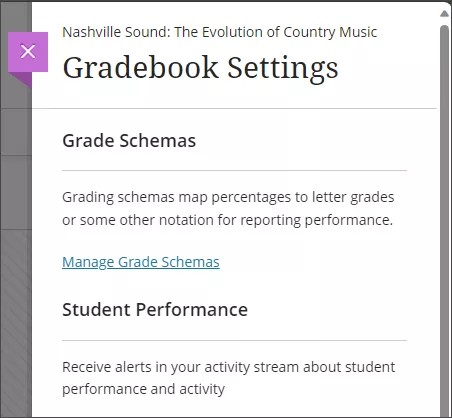
Bewertungsschemata
Bewertungsschemata ordnen Bewertungsergebnisse entweder Prozentwerten, Bewertungen in Buchstabenform oder einer anderen Notation zur Leistungsdokumentation zu.
Teilnehmerleistung
Sie können in Ihrem Aktivitätsstrom Warnungen über die Leistung und Aktivität der Teilnehmer erhalten. Sie können eine Warnung für die Anzahl der Tage einstellen, an denen ein Teilnehmer inaktiv ist. Wenn Sie die Gesamtbewertung für Ihren Kurs eingerichtet haben, können Sie auch eine Warnung erhalten, wenn der Prozentsatz der Gesamtbewertung eines Teilnehmers unter einen bestimmten Punkt fällt.
Wählen Sie Kursaktivität anzeigen um zum Bericht Aktivitätsbericht zu gelangen.
Wichtig
Dieser Bericht wird nicht angezeigt, wenn Ihr Kurs nicht genügend Daten enthält, um ihn auszufüllen.
Automatische Nullwerte
Sie können festlegen, dass fehlende Arbeiten nach dem Fälligkeitsdatum automatisch mit Nullen bewertet werden. Wenn Sie dies zulassen, können Teilnehmer und Gruppen auch nach der automatischen Vergabe von Nullen noch Arbeiten einreichen, um ihr Ergebnis zu verbessern. Dann können Sie die Arbeit wie gewohnt benoten.
Wenn Sie automatisch Nullen vergeben, werden Ihre Einstellungen auf diese bewertbaren Elemente angewendet:
Aufgaben und Gruppenarbeit
Tests und Gruppentests
Skalierbare Einzel- und Gruppendiskussionen
Diskussionen
Tagebücher
Scorm
Manuell sortierte Elemente
LTI-Positionen
Anmerkung
Die Einstellung für automatisches Nullsetzen gilt nicht, wenn Sie Einreichungen offline sammeln. Wenn Sie Einreichungen offline sammeln, müssen Sie die Versuche der Teilnehmer und die Daten und Zeiten für Einreichungen manuell erstellen.
Automatische Nullen werden nicht auf Bewertungsberichtspalten für Inhaltselemente angewendet, die für Teilnehmer nicht verfügbar waren, als die Einstellung „Automatische Null“ angewendet wurde.
Gesamtbewertung
Die Gesamtbewertung ist ein berechnetes Element, das eine stets aktuelle Aufstellung aller von Ihnen bewerteten und veröffentlichten Elemente sowie Beiträge, die zur Kursbewertung zählen, anzeigt.
Teilnehmer-Sichtbarkeit
Verwenden Sie die Einstellung Sichtbarkeit von Teilnehmern , um nicht eingeschriebene Teilnehmer ein- oder auszublenden.
Wenn diese Option aktiviert ist, werden Teilnehmer in den folgenden Bereichen im Bewertungsbericht ausgeblendet:
Bewertungen Seite
Teilnehmerseite
Kalkulation Teilnehmerliste
Teilnehmerliste für bewertbare Elemente
Registerkarte „Einreichung“ für eine Bewertung
Registerkarte „Teilnehmeraktivität“ für eine Bewertung
Artikelverwaltung
Auf der Seite „Aufgabenverwaltung“ können Sie die Sichtbarkeit der Spalten für alle Ansichten des Bewertungsberichts konfigurieren, einschließlich der Seite „Noten“, der Seite „Bewertbare Aufgaben“ und der Seite „Übersicht“. Die Sichtbarkeitseinstellungen gelten für alle Nichtteilnehmer, einschließlich Kursleiter, Assistenten und Bewerter Ihres Kurses. Die Teilnehmeransicht einer benotungsbezogenen Seite ist davon nicht betroffen. Wenn Sie eine Spalte im Bewertungsbericht ausblenden, wird diese Spalte für Nichtteilnehmer ausgeblendet, für Teilnehmer jedoch weiterhin angezeigt.
Bewertungskategorien
Bewertungskategorien sind Gruppen von ähnlichen Kursarbeiten. Sie können dem Bewertungsbericht benutzerdefinierte Kategorien hinzufügen.
Kurs-Rubriken
Eine Rubrik ist ein Bewertungsinstrument, mit dem Sie benotbare Arbeiten beurteilen können. Sie können klare Beschreibungen der Merkmale der Arbeit, die mit jedem Teil verbunden sind, auf verschiedenen Fähigkeitsniveaus bereitstellen. Sie können eine neue Rubrik im Bereich Einstellungen des Bewertungsberichts erstellen. Wenn Ihre Institution den AI-Design-Assistenten verwendet, können Sie eine neue Rubrik auch mit dem AI-Design-Assistenten erstellen.
Gesamtnoten-Notationen
Sie können Notenvermerke erstellen und verwalten, um die Gesamtnote eines Teilnehmers außer Kraft zu setzen, wenn seine Leistung nicht dem definierten Schema entspricht. Wenn sich ein Teilnehmer beispielsweise mitten im Semester aus dem Kurs zurückziehen muss, können Sie einen Notenvermerk verwenden, um den Umstand oder die Situation des Teilnehmers zu kennzeichnen, ohne eine tatsächliche Bewertung zu vergeben.
Um eine Notenbezeichnung hinzuzufügen, wählen Sie Gesamtnotenbezeichnung hinzufügen. Geben Sie einen Namen und eine Beschreibung ein.
Um einen Notenvermerk anzubringen, gehen Sie zum Bewertungsbericht in der Ansicht „Noten“ und wählen Sie die Zelle der Gesamtnote des Teilnehmers aus. Wählen Sie aus dem Menü den gewünschten Vermerk. Die Zelle wird grau, um anzuzeigen, dass Sie die Gesamtnote überschrieben haben.
Um die Überschreibung zu entfernen, markieren Sie die Zelle mit der Gesamtnote des Teilnehmers und wählen Sie Überschreibung aufheben. Die Gesamtnote kehrt zur Gesamtnotenberechnung zurück, die Sie für den Kurs definiert haben.
Ausnahmen
Sie können Ausnahmen für einzelne Schüler hinzufügen, z. B. eine Befreiung von Prüfungsfristen oder -terminen. Nutzen Sie die Anpassungen, um Schülern zu helfen, im Kurs voranzukommen, auch wenn sie Schwierigkeiten mit einigen Anforderungen haben.
Um eine Anpassung hinzuzufügen, gehen Sie zur Schüleransicht des Bewertungsberichts. Wählen Sie das Menü Weitere Optionen am Ende einer Schülerzeile und wählen Sie dann Anpassungen, um das Anpassungsfenster zu öffnen.
Sie können auch den Namen eines Schülers oder einer Schülerin auswählen, um die Schülerübersicht zu öffnen. Wählen Sie dann Anpassungen.
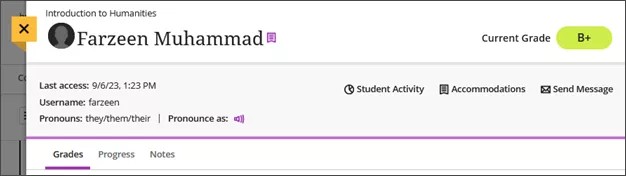
Wenn einem Teilnehmer eine Ausnahmeregelung zugewiesen ist, wird eine violette Flagge neben seinem Namen angezeigt.
Erinnerungen senden
Sie können Erinnerungen an Schüler oder Gruppen senden, die eine Aufgabe noch nicht eingereicht haben. Die Aufgabe muss für die Schüler sichtbar sein und darf keine Freigabebedingungen haben. Erinnerungen können auch nicht für manuell erstellte Spalten gesendet werden.
Öffnen Sie in der Ansicht der bewertbaren Elemente das Menü Weitere Optionen für das Element, und wählen Sie dann Erinnerung senden aus.
Wählen Sie in der Ansicht „Noten“ ein abstufbares Element oben im Raster aus, um dessen Menü zu öffnen. Wählen Sie dann Erinnerung senden.
Anmerkung
Erinnerungen sind eine Option für alle Einträge im Bewertungsbericht, einschließlich LTI und Tools von Drittanbietern. Sie können Erinnerungen nur senden, wenn Sie im Kurs eingeschrieben sind.
Erinnerungen werden als Blindkopie (BCC) einer Kursnachricht an den Teilnehmer oder die Gruppe gesendet. Kursleiter erhalten ebenfalls eine Kopie der Nachricht.
Wenn Nachrichten für den Kurs deaktiviert sind, werden Erinnerungen als E-Mail gesendet.
Bei anonymer Bewertung erhalten Teilnehmer immer Erinnerungen per E-Mail, um die Anonymität zu wahren.
Benotete Elemente, Berechnungen oder Anwesenheit hinzufügen
Sie können benotbare Elemente, Berechnungen oder Anwesenheit direkt in das Notenbuch einfügen.
Wählen Sie in der Bewertungsansicht das Pluszeichen zwischen den Zeilen aus, um auf das Menü zuzugreifen.
Wählen Sie in der Ansicht der bewertbaren Elemente das Pluszeichen zwischen den Spalten aus, um auf das Menü zuzugreifen.
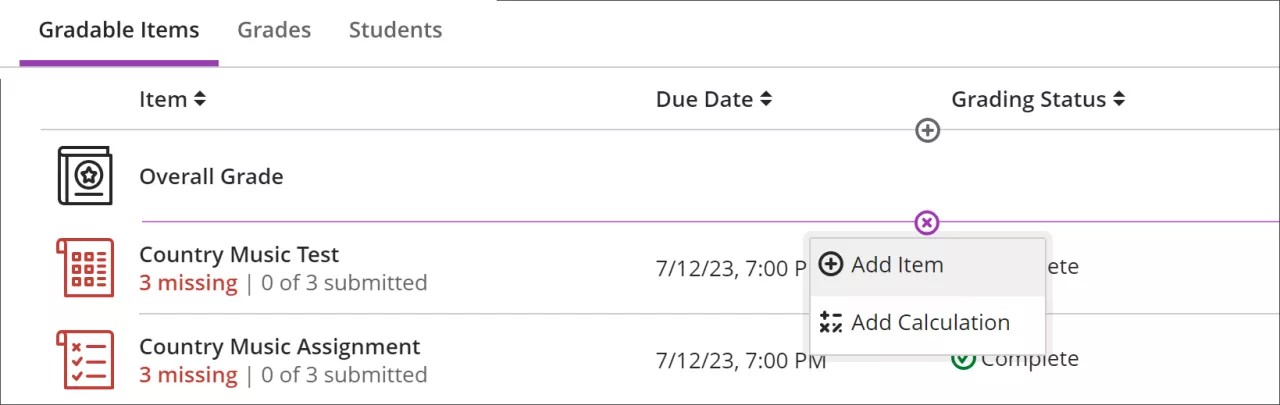
Artikel hinzufügen
Fügen Sie benotbare Elemente hinzu, um Noten für jede Art von Aktivität aufzuzeichnen, die außerhalb von Blackboard Learn stattfindet, z. B. Exkursionen, beobachtete Bewertungen oder Teilnahmebewertungen. Sie können benotbare Elemente auch verwenden, um Noten für Aufgaben oder Tests zu transkribieren, die auf Papier durchgeführt wurden.
Wählen Sie im Menü die Option Aufgabe hinzufügen. Das neue Element wird nicht auf den Kursinhaltsseiten der Teilnehmer angezeigt, aber sie sehen das Element in ihrem Bewertungsbericht.
Berechnung hinzufügen
Sie können eine Berechnung hinzufügen, z. B. eine durchschnittliche Aufgabenbewertung. Wählen Sie im Menü die Option Berechnung hinzufügen.
Teilnahme hinzufügen
Nachdem Sie die Anwesenheit eingegeben haben, wird die Option Anwesenheit hinzufügen nicht mehr im Menü angezeigt. Um die Anwesenheit aus benotbaren Objekten zu entfernen, verwenden Sie die Anwesenheitseinstellungen oder das Bewertungscenter-Raster.
Download-Ergebnisse herunterladen
Wenn Sie Offline-Aufzeichnungen der Teilnehmerantworten für bestimmte Arten von benotbaren Aufgaben wünschen, können Sie die Ergebnisse als Excel-Datei (XLS) oder als Datei mit durch Kommata getrennten Werten (CSV) herunterladen.
Wählen Sie in der Bewertungsansicht ein bewertbares Element oben im Raster aus, und wählen Sie dann im Menü Ergebnisse herunterladen aus.
Wählen Sie in der Bewertungsansicht das benotbare Element am oberen Rand des Rasters aus, und wählen Sie dann im Menü Ergebnisse herunterladen aus.
Die Ergebnisdatei enthält diese Informationen für jeden Teilnehmer:
Name des Teilnehmers
Frage Nummer
Fragetext
Antworttext
Mögliche Punktzahl
Automatische Benotung
Manuelle Benotung
Einstufungsstatus
Zusätzlicher Inhalt
Einreichungen herunterladen
Einreichungen herunterladen
Um Ihren Bewertungsprozess zu beschleunigen, können Sie die Abgaben einzelner Teilnehmer herunterladen und offline betrachten. Sie können alle oder nur ausgewählte Einreichungen als eine ZIP-Datei herunterladen. Entpacken oder erweitern Sie die Datei, um den Inhalt anzuzeigen. Jede Einreichung wird als separate Datei mit dem Benutzernamen des jeweiligen Teilnehmers gespeichert.
Wählen Sie in der Bewertungsansicht ein bewertbares Element oben im Raster aus, und wählen Sie dann im Menü Einreichungen herunterladen aus.
Statistiken zu benoteten Aufgaben anzeigen
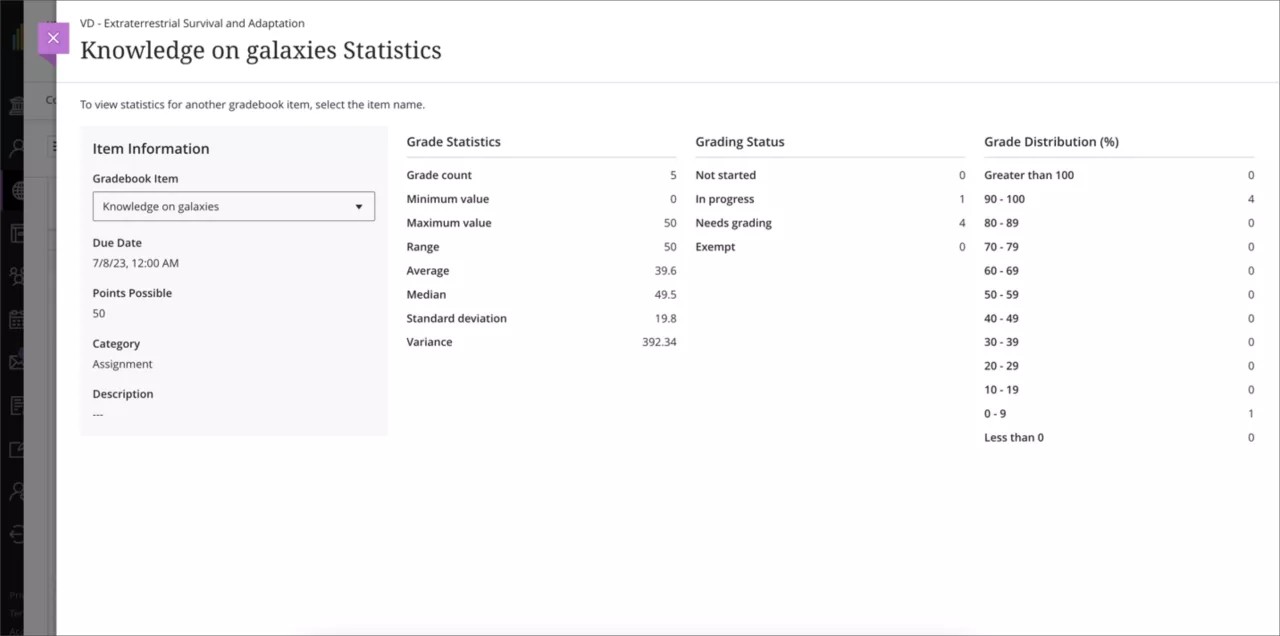
Um einen Einblick in die Gesamtleistung eines Teilnehmers bei benoteten Inhalten zu erhalten, wählen Sie eine Spalte im Bewertungsbericht aus, um eine zusammenfassende Statistik für jede benotete Aufgabe aufzurufen. Die Statistikseite zeigt wichtige Kennzahlen an, wie z. B.:
Min.- und Max.-Wert
Bereich
Durchschnitt
Median
Standardabweichung
Abweichung
Sehen Sie sich ein Video über den Beurteilungsbericht an
Das folgende kommentierte Video bietet eine visuelle und auditive Darstellung einiger der auf dieser Seite enthaltenen Informationen. Für eine detaillierte Beschreibung, was im Video dargestellt wird, öffnen Sie das Video auf Vimeo.