KI-Konversation
Über KI-Konversation
Sie können KI-Konversationen zu einem Thema oder einem Szenario erstellen, um Ihre Schüler zu motivieren. KI-Konversationen umfasst sokratische Fragen und Rollenspiele. Die Teilnehmer können ihre eigenen Gedanken erforschen und reflektieren oder eine Situation durchspielen, die mit ihrem Lern- oder Karriereweg zusammenhängt. Wir werden weitere Arten von Unterhaltungen einbeziehen, sobald wir Feedback und Erkenntnisse von Benutzern gesammelt haben.
Die Aktivität KI-Konversation besteht aus zwei Elementen:
KI-Konversation Hier werden die Schüler aufgefordert, kritisch über das von der Lehrkraft vorgegebene Thema nachzudenken.
Reflexionsfrage: Hier werden die Teilnehmer gebeten, ihre Gedanken zur Aktivität mitzuteilen. Teilnehmer können als Teil unseres Ansatzes für vertrauenswürdige KI auch Vorurteile oder Fehler der KI kennzeichnen. Das Reflektieren hilft den Schülern, den verantwortungsvollen Umgang mit KI-Diensten zu verstehen.
Besuchen Sie die Administratorseite Hinweis zur Transparenz von KI-Konversationen, um mehr darüber zu erfahren, wie das vertrauenswürdige KI-Programm von Anthology auf AI Conversation angewendet wird.
Zugriff auf KI-Konversation
Wählen Sie das Pluszeichen und dann Erstellen auf der Seite Kursinhalt.
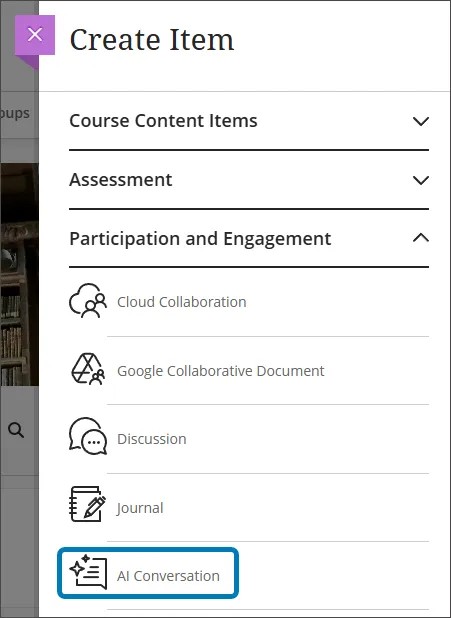
Wählen Sie KI-Konversation im Abschnitt Beteiligung und Engagement des Menüs „Objekt erstellen“ aus.
Anpassen einer KI-Konversation
Wählen Sie die Unterhaltungsart. Sie haben die Wahl zwischen Sokratischer Frageübung oder Rollenspiel.
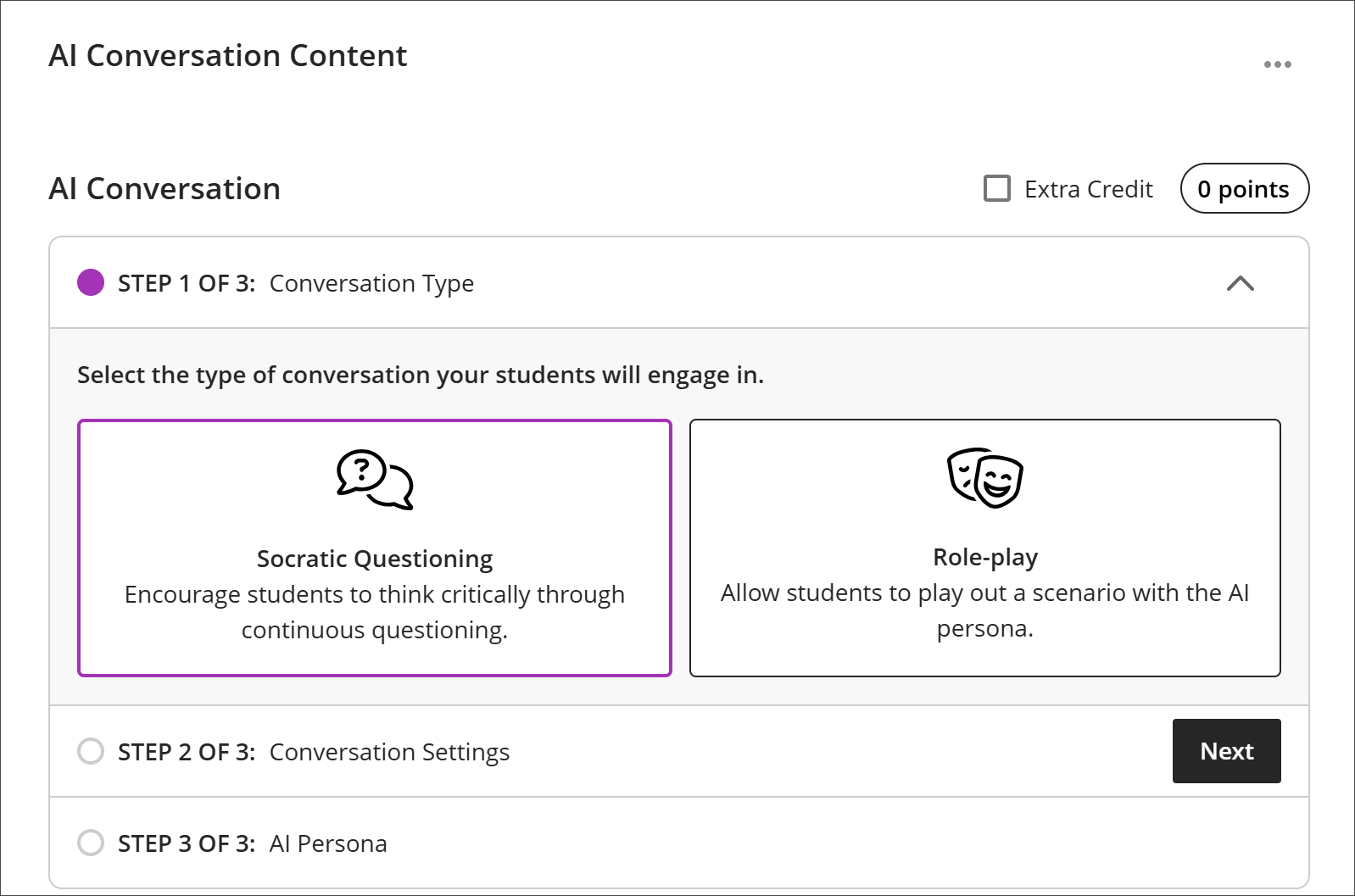
Sokratische Frageübungen ermutigen die Teilnehmer, durch kontinuierliches Hinterfragen kritisch zu denken. Geben Sie für Sokratische Frageübung ein Unterhaltungsthema in das Inhaltsfeld ein. Stellen Sie sicher, dass Ihr Thema offen ist und keine richtige oder falsche Antwort hat.
In Rollenspielen können die Teilnehmer ein Szenario mit der KI-Persona durchspielen. Geben Sie für Rollenspiel ein Szenario, Rollen für den Teilnehmer und die Persona sowie das Ziel für das Szenario an.
Wählen Sie Weiter aus, um mit dem nächsten Schritt fortzufahren.
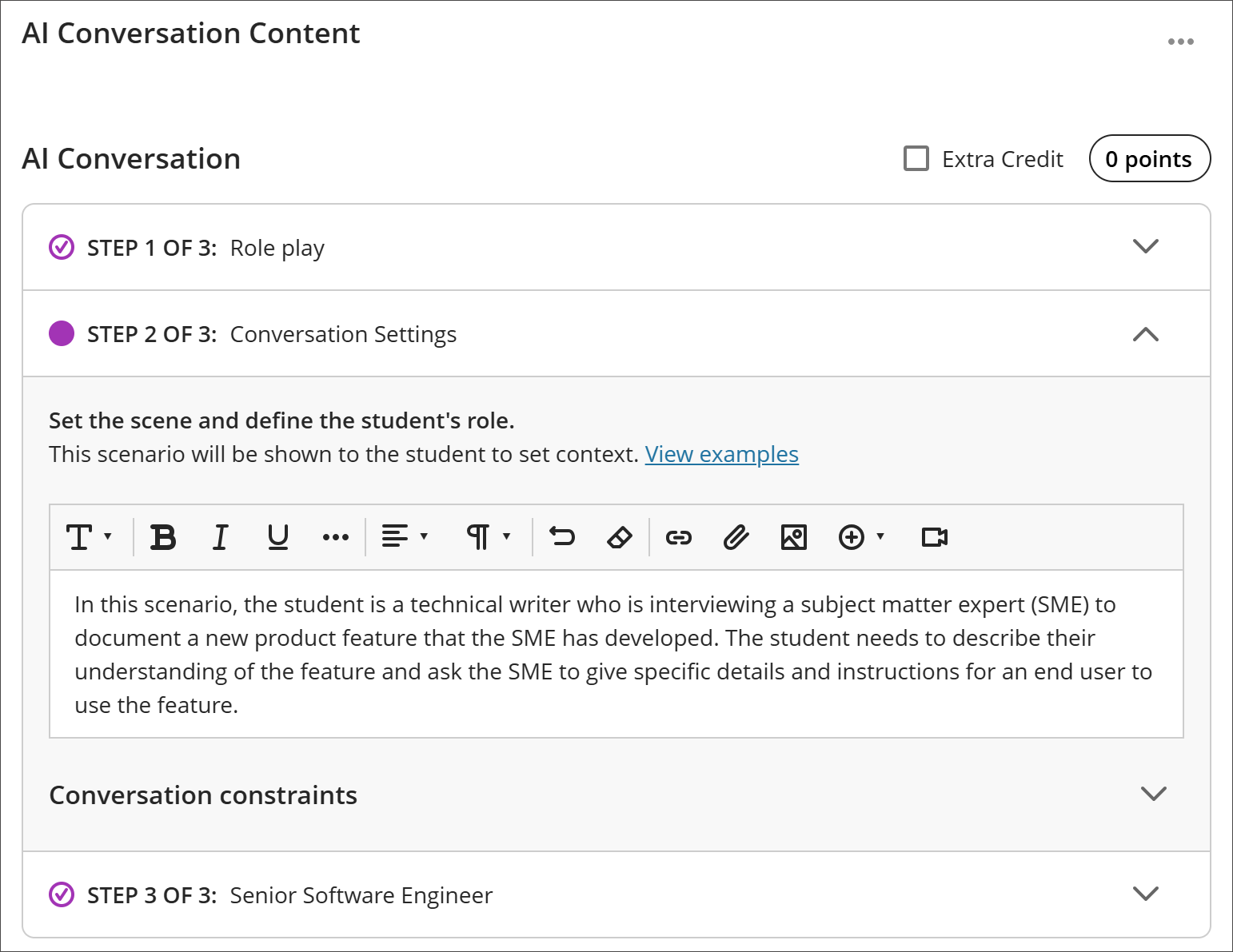
Wählen Sie Ihre Unterhaltungseinstellungen. Hier legen Sie das Szenario fest und definieren die Rolle des Schülers. Dieses Szenario wird den Schülern vorgeführt, um den Kontext zu verdeutlichen. Sie können auch eine Obergrenze für Nachrichten festlegen, um die Dauer des Gesprächs festzulegen. Sobald ein Schüler die Obergrenze erreicht hat, kann er der Unterhaltung keine weiteren Nachrichten hinzufügen.
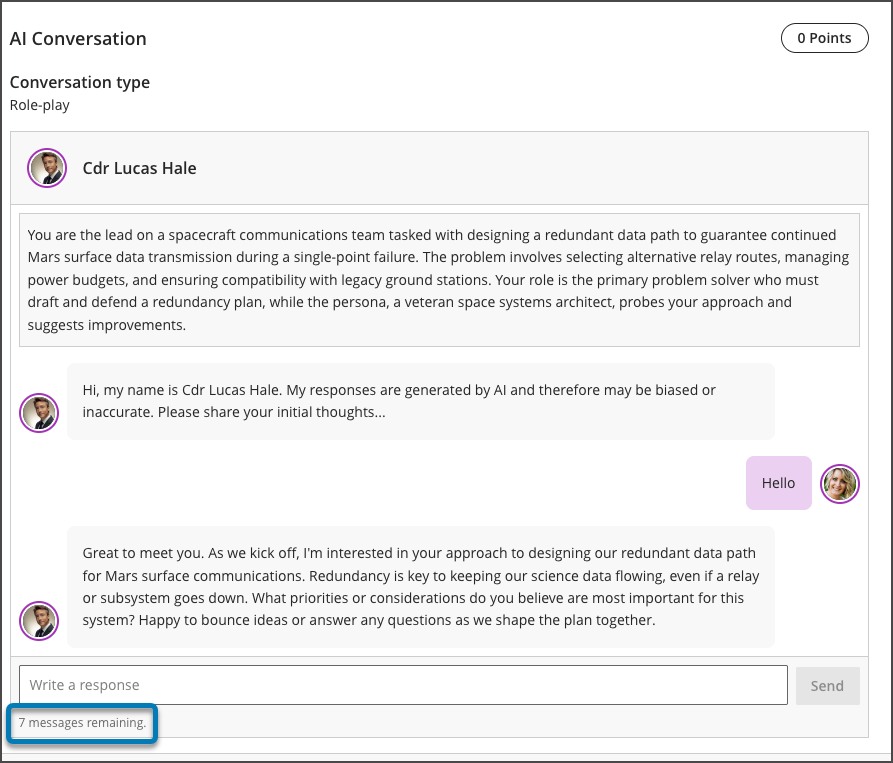
Wählen Sie eine Persona für das KI-Konversation. Sie können Ihr eigenes Bild bereitstellen, Unsplash verwenden oder ein Bild für den Avatar der Persona generieren. Geben Sie einen Namen für die Persona ein und beschreiben Sie kurz den Beruf, die Persönlichkeit oder die Stimmung der Persona. Sie können auch die Komplexität der Antworten der Persona anpassen.
Anmerkung
Die Persönlichkeitsmerkmale prägen maßgeblich die Interaktionen. Wählen Sie die Merkmale sorgfältig aus und zeigen Sie eine Vorschau der Unterhaltung an, um Voreingenommenheit oder anderweitig unangemessene Inhalte zu vermeiden.
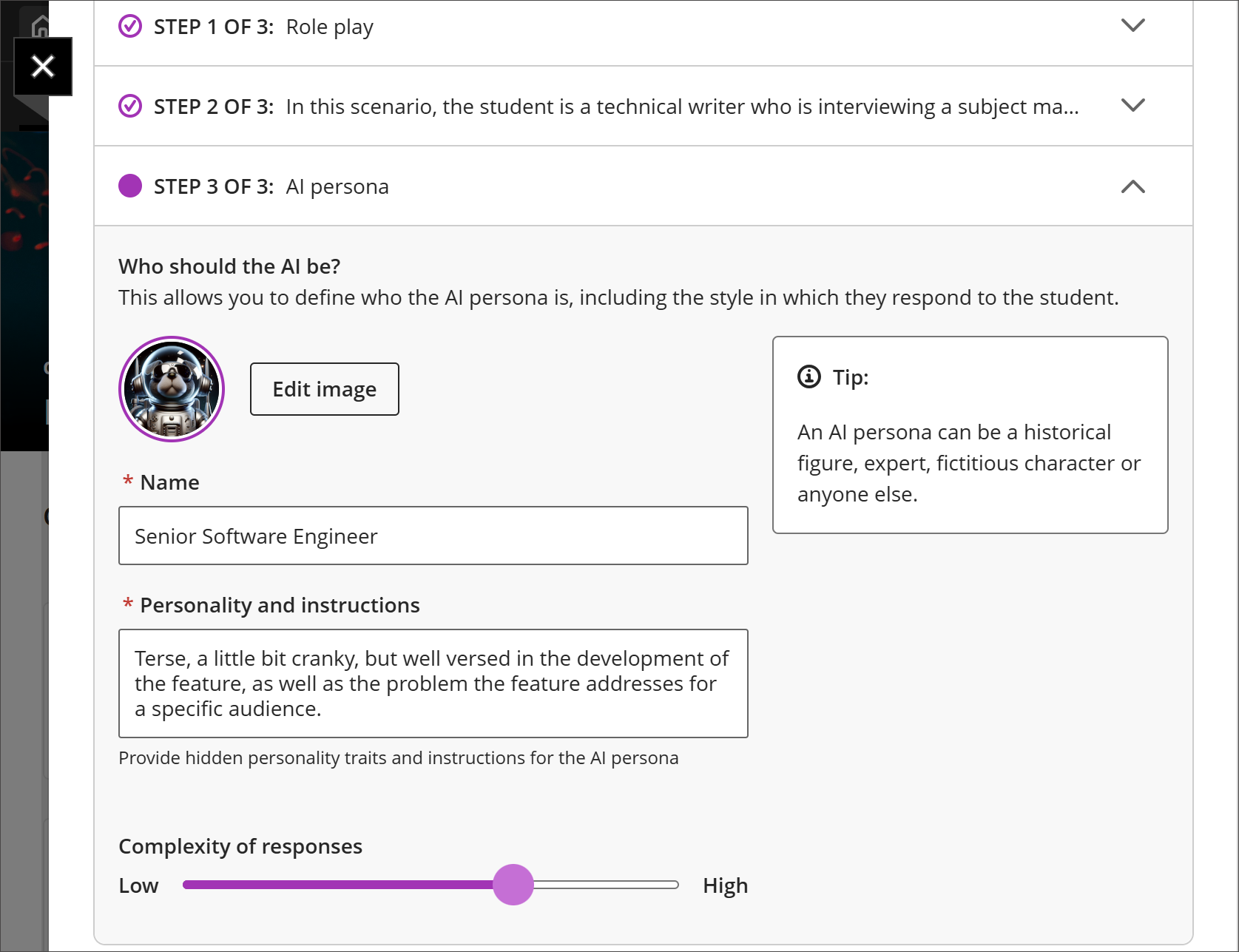
Sobald Sie fertig sind, wählen Sie Speichern aus.
Zeigen Sie eine Vorschau des KI-Gesprächs als Kursteilnehmer an und interagieren Sie mit der KI-Persona, indem Sie Chat vorbereiten wählen. Sie können die Betrachtungsfrage bearbeiten, um Ihren Teilnehmern zu zeigen, wie sie am besten über die Aktivität nachdenken können.
Wichtig
Sie sollten immer eine Vorschau einer KI-Konversation anzeigen, bevor Sie die Aktivität für die Teilnehmenden freigeben. KI-Tools können Halluzinationen hervorrufen und zu Verzerrungen führen. Es ist wichtig, sicherzustellen, dass Ihre Anweisungen klar sind und dass die KI-Persona auf erwartete und angemessene Weise reagiert.
KI-Konversationen generieren
Wählen Sie Unterhaltungen automatisch generieren aus, wenn Sie zum ersten Mal eine Unterhaltung erstellen.
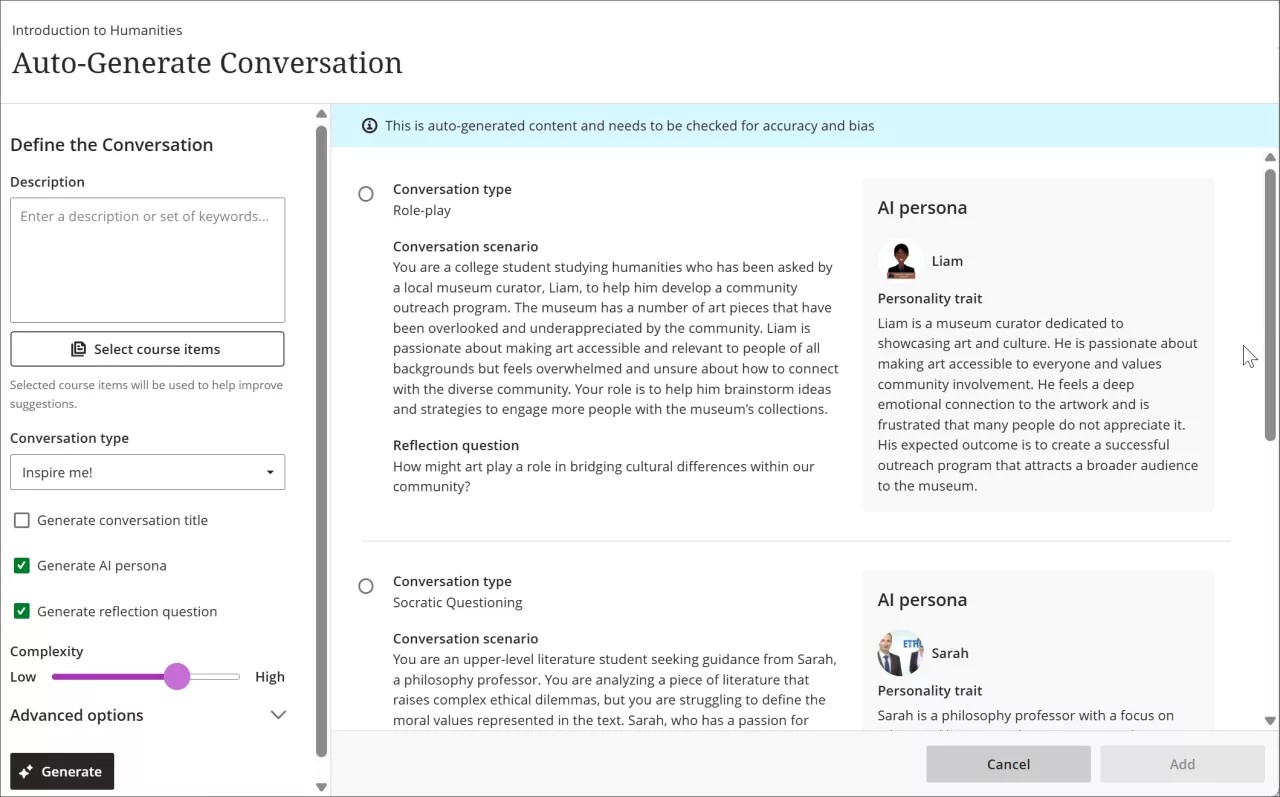
Passen Sie bei Bedarf die KI-Konversationen an, die der KI-Design-Assistent erstellt.
Geben Sie eine Beschreibung ein (beschränkt auf 2000 Zeichen), um den Fokus einzugrenzen
Wählen Sie den Typ der Unterhaltung aus
Sokratische Befragung
Rollenspiel
Inspire me! Bietet Unterhaltungen beider Arten
Aktivieren oder deaktivieren Sie die Erstellung von KI-Gesprächstiteln, KI-Personas und Reflexionsfragen.
Anpassen der Komplexität der KI-Unterhaltung
Wählen Sie aus, ob Sie einen Titel für generieren möchten
Wählen Sie Erweiterte Optionen aus, um die Ausgabesprache zu ändern
Optional können Sie auswählen, welche Kurselemente der KI-Design-Assistent als Kontext für KI-Konversationen bereitstellen soll. Wählen Sie zum Starten Kurselemente auswählen.
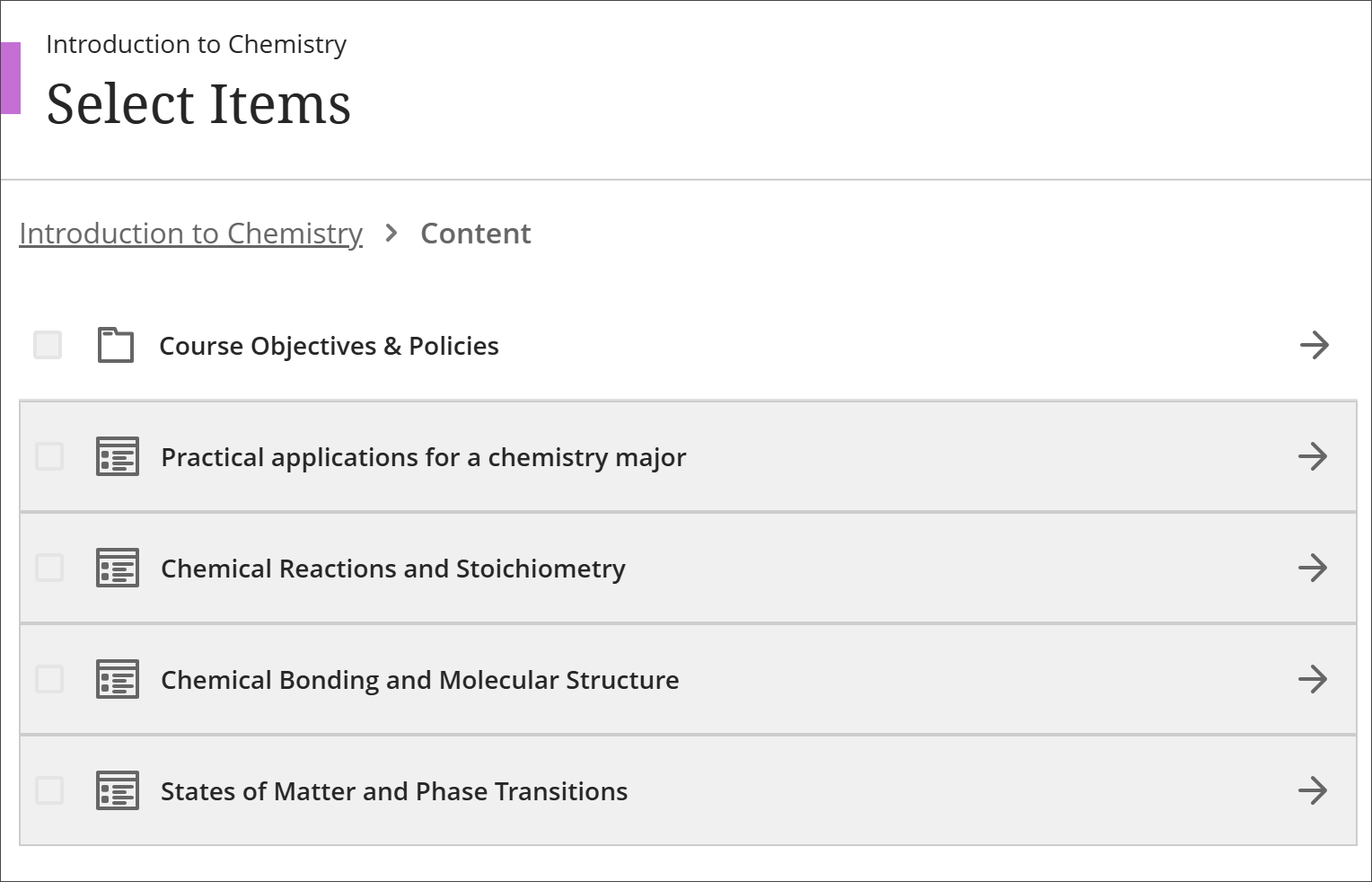
Wählen Sie einen beliebigen Kursinhalt aus, um ihn in den Kontext Ihrer Diskussion aufzunehmen.
Sie können einen Ordner oder ein Lernmodul auswählen, um Elemente daraus einzufügen. Wenn Sie mit der Auswahl der Elemente für den Kontext fertig sind, wählen Sie Elemente auswählen, um zur Fragengenerierung zurückzukehren.
Nachdem Sie Ihre Einstellungen festgelegt haben, wählen Sie Generieren aus.
Überprüfen Sie jede KI-Konversation auf Genauigkeit und Voreingenommenheit. Über der generierten Konversation befindet sich ein Banner mit der Aufschrift Dies ist automatisch generierter Inhalt und muss auf Richtigkeit und Voreingenommenheit geprüft werden.
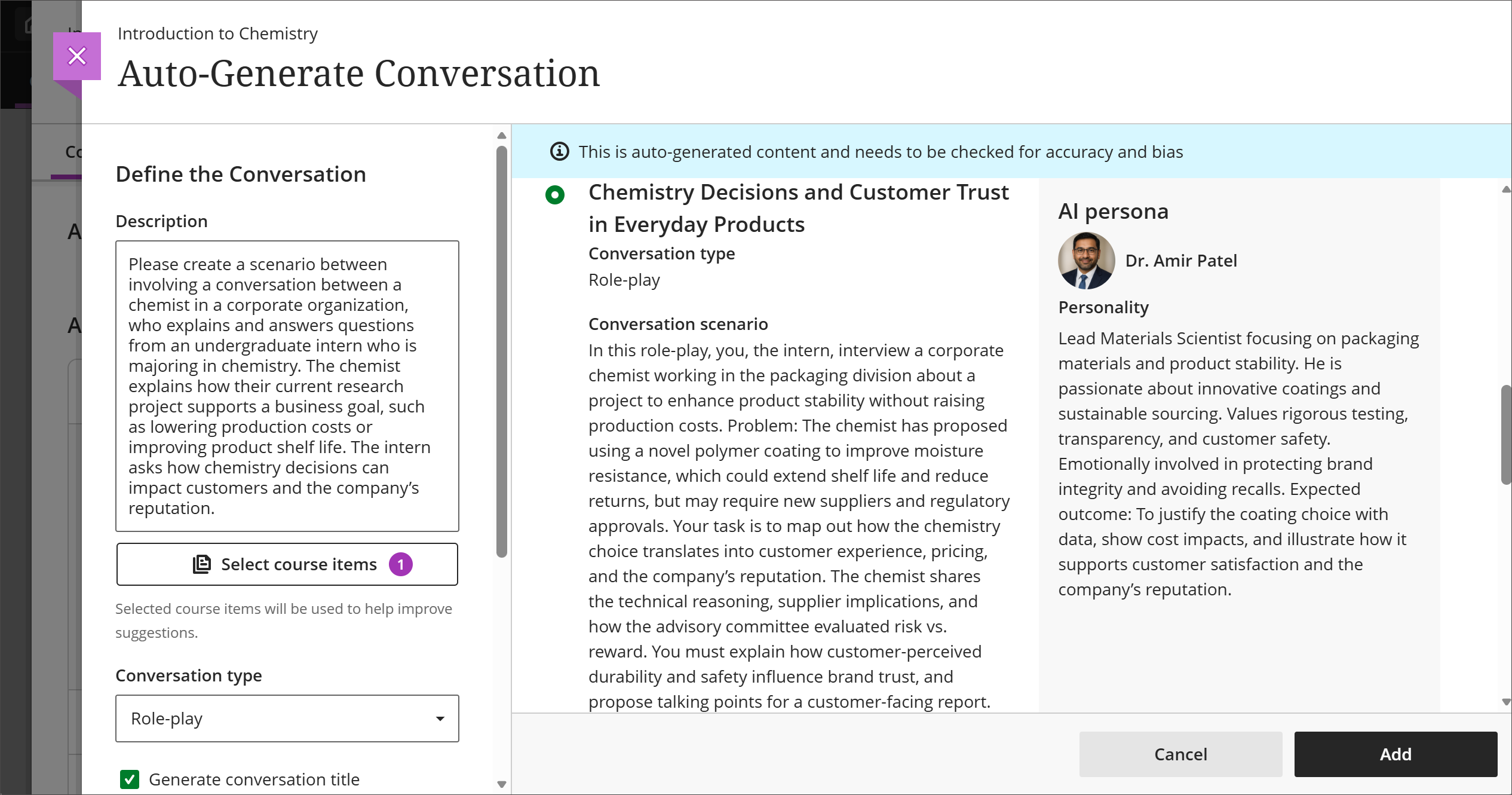
Wählen Sie die AI Conversation aus, die Sie zu Ihrem Kurs hinzufügen möchten, und wählen Sie dann Hinzufügen.
Anmerkung
Zu den von der Kontextauswahl unterstützten Dateitypen zählen PDF, Word, PowerPoint, Text, RTF und HTML.
Teilnehmerinteraktionen überprüfen
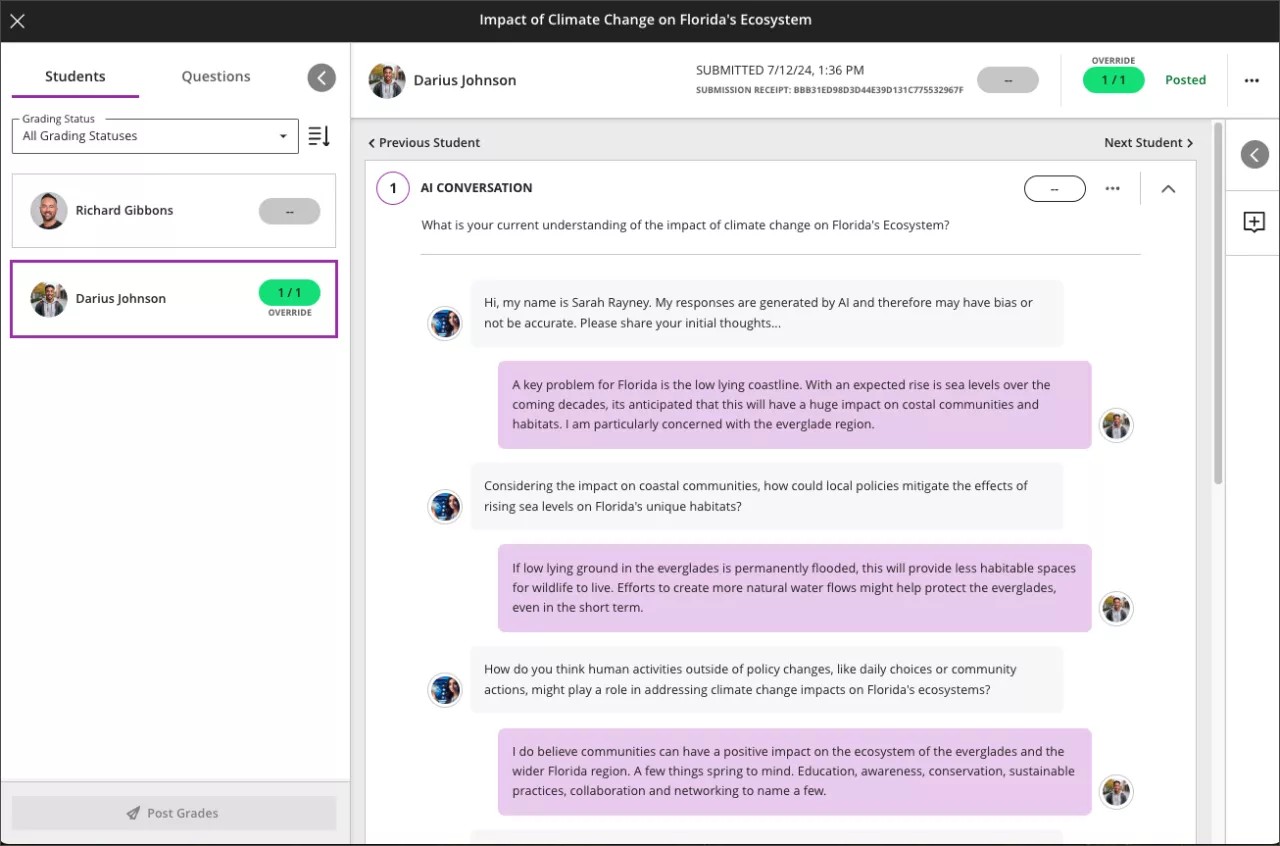
Nach der Übermittlung können Sie das Protokoll des KI-Konversation und die Reflexionen Ihrer Schüler einsehen. Das KI-Konversation ist standardmäßig eine formative Bewertung, aber Sie sind nicht auf diese Option beschränkt.
Sie haben die Möglichkeit, die allgemeine Teilnehmeraktivität für die Bewertung zu überprüfen, indem Sie die Registerkarte „Teilnehmeraktivität“ auswählen.