Hotspot-Fragen
Hotspot-Fragen zeigen den Teilnehmern ein Bild an, bei dem sie eine Stecknadel auf einen oder mehrere Hotspots legen müssen, die von Ihnen als Kursleiter innerhalb dieses Bildes erstellt wurden. Hotspot-Fragen sind ideal für unterschiedliche Disziplinen. In einem Aufbaukurs könnten Sie beispielsweise Teilnehmer bitten, Körperteile zu identifizieren. In einem Geografiekurs einen bestimmten Ort auf einer Karte angeben. In einem Fremdsprachenkurs bestimmte Kleidungsstücke zuordnen. In einem Ökologie- oder Biologiekurs könnten Sie Ihre Teilnehmer auffordern, zu bestimmen, welche Tierart oder welche Individuen in den entsprechenden, vom Hauptbild beschriebenen Artenraum gehören oder nicht. Die Möglichkeiten sind endlos.
Video: Fragen zu Hotspots
Das folgende kommentierte Video bietet eine visuelle und auditive Darstellung einiger der auf dieser Seite enthaltenen Informationen. Für eine detaillierte Beschreibung, was im Video dargestellt wird, öffnen Sie das Video auf Vimeo.
Arten von Hotspot-Fragen
Beim Erstellen einer Hotspot-Frage haben Sie zwei Möglichkeiten:
Standard-Hotspot: Zeigt den Schülern ein Bild, bei dem sie eine Stecknadel in einem oder mehreren Hotspots platzieren müssen, die Sie im Bild erstellen. Die Teilnehmer wissen nicht, wo sich die Hotspots befinden.
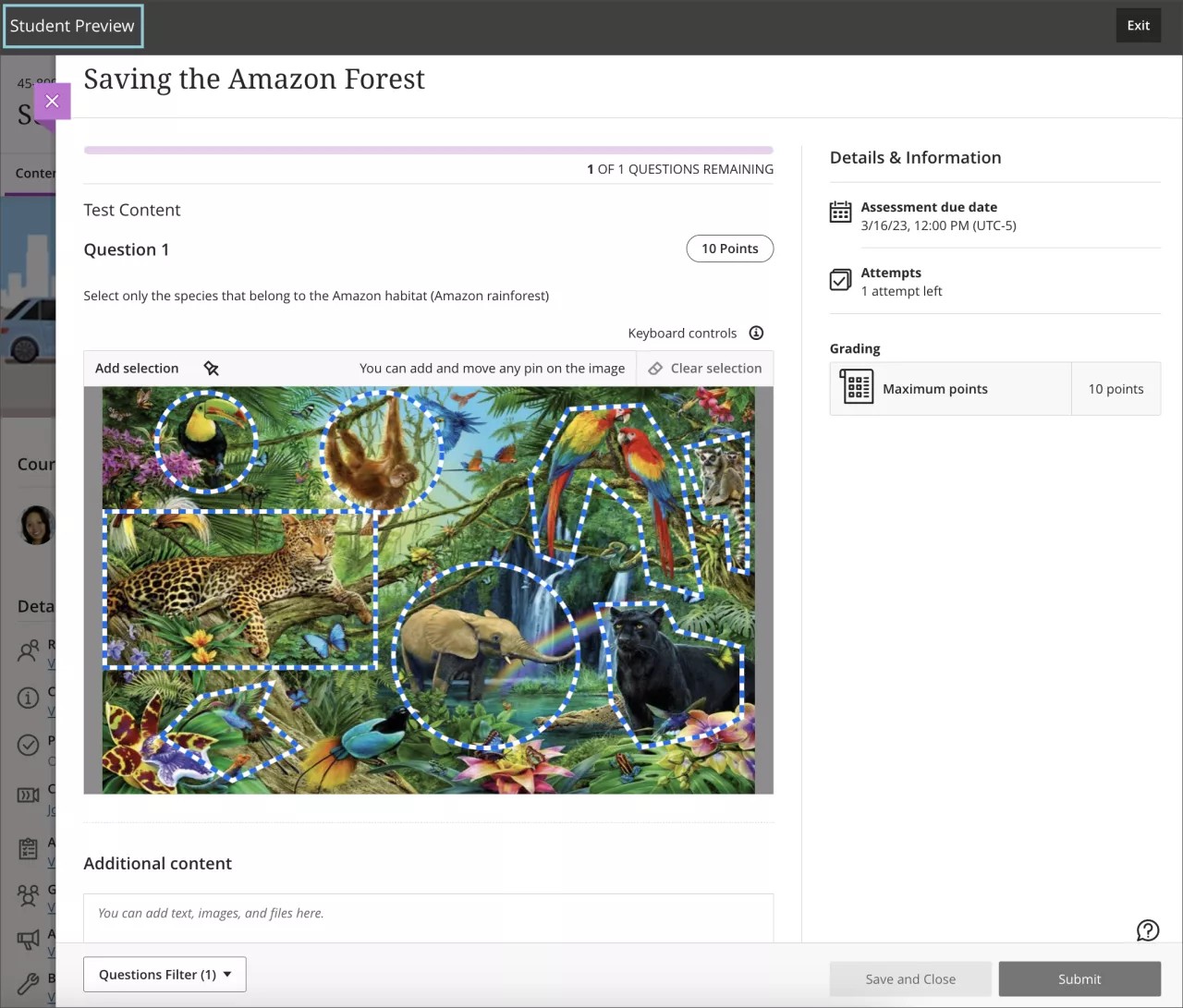
Mehrfachauswahl/Mehrfachantwort Hotspot: Zeigt den Schülern ein Bild, in dem sie eine Stecknadel in einem oder mehreren von Ihnen erstellten Hotspots ablegen müssen. Die Teilnehmer sehen, wo sich die Hotspots befinden. Ein oder mehrere Hotspots sind richtig und die anderen Hotspots dienen als Ablenkung.
Hotspot-Frage erstellen
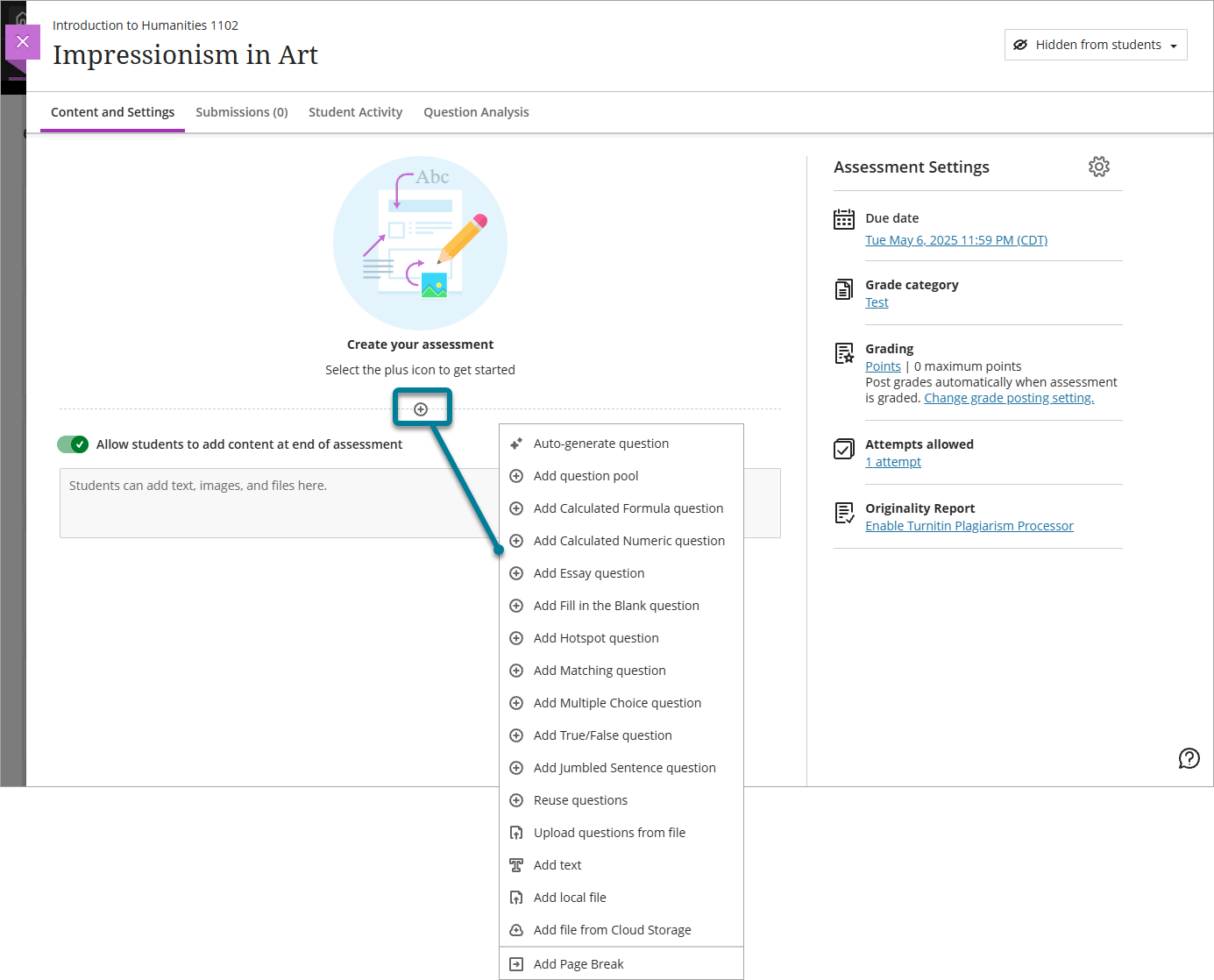
Wenn Sie einen neuen Test erstellen, öffnen Sie mit dem Pluszeichen das Menü. Wählen Sie in einem vorhandenen Test das Pluszeichen dort aus, wo Sie eine Frage hinzufügen möchten.
Wählen Sie Hotspot-Frage hinzufügen.
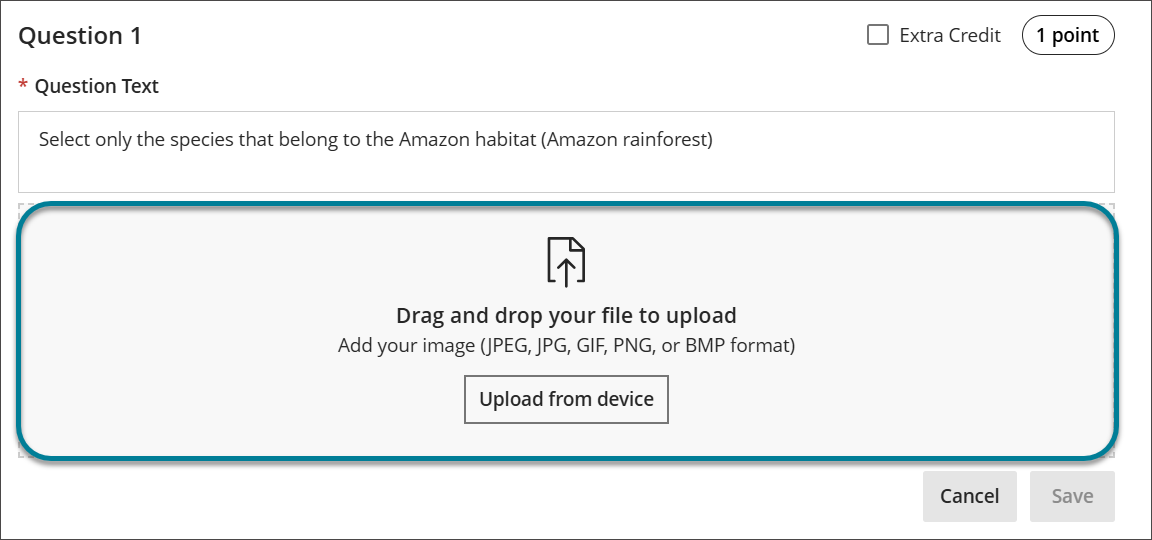
Aktualisieren Sie den Punktwert der Frage, indem Sie den Standardwert 1 Punkt bearbeiten.
Geben Sie den Fragentext im Inhaltseditor in das Feld Fragentext ein.
Ziehen Sie ein Bild (JPEG, JPG, GIF, PNG oder BMP) per Drag & Drop in den Upload-Bereich oder wählen Sie die Schaltfläche Von Gerät hochladen, um die Dateiauswahl zu verwenden.
Wählen Sie eines der Formsymbole neben der Beschriftung Hotspot hinzufügen, um einen Hotspot auf dem von Ihnen hochgeladenen Hintergrundbild zu erstellen. Sie können jeweils zwischen einem rechteckigen, runden oder polygonalen Hotspot wählen.
Sie können mehr als einen Hotspot zu einem Bild hinzufügen. In diesem Fall gibt es mehrere richtige Antworten oder Ablenkungen. Ablenkungen werden empfohlen, wenn Sie die Option Hotspots für Teilnehmer anzeigen aktivieren. Der Hotspot-Fragentyp funktioniert dann wie ein Multiple-Choice-Fragentyp mit mehreren Antworten.
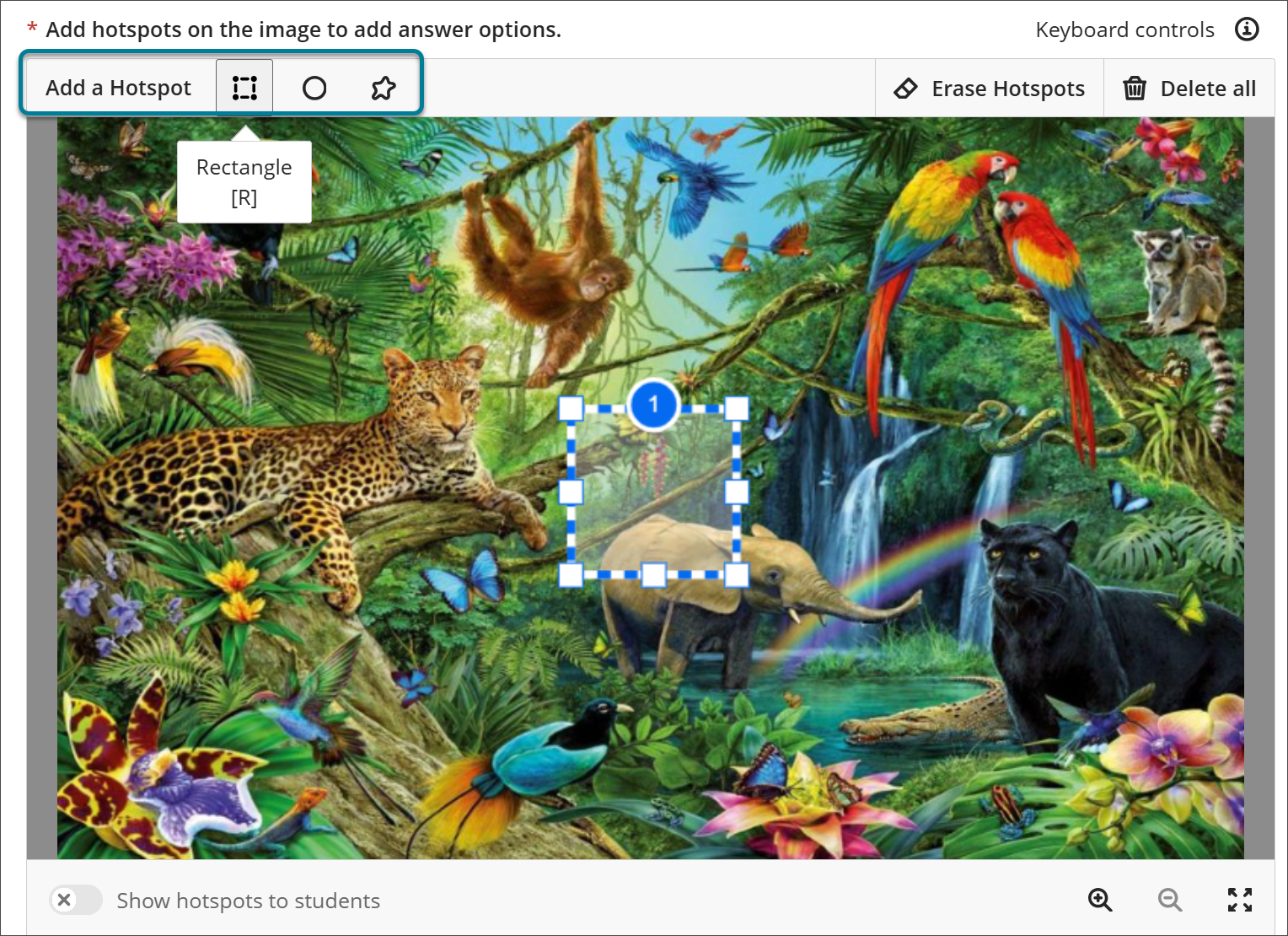
Ziehen Sie den Hotspot per Drag & Drop an die gewünschte Stelle auf dem Bild.
Anmerkung
Sie können Hotspots mithilfe der Tastatursteuerung positionieren.
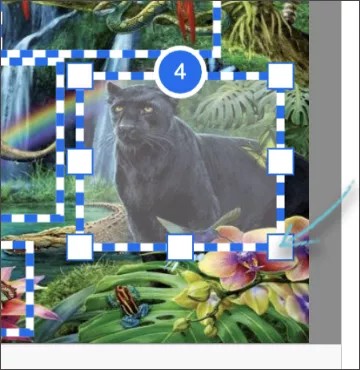
Wählen Sie einen Hotspot aus und verwenden Sie die Ziehquadrate an jedem Winkel und jeder Ecke des Hotspots, um die Größe zu ändern.
Aktivieren Sie das Kontrollkästchen für jeden Hotspot, der einer korrekten Antwort entspricht.
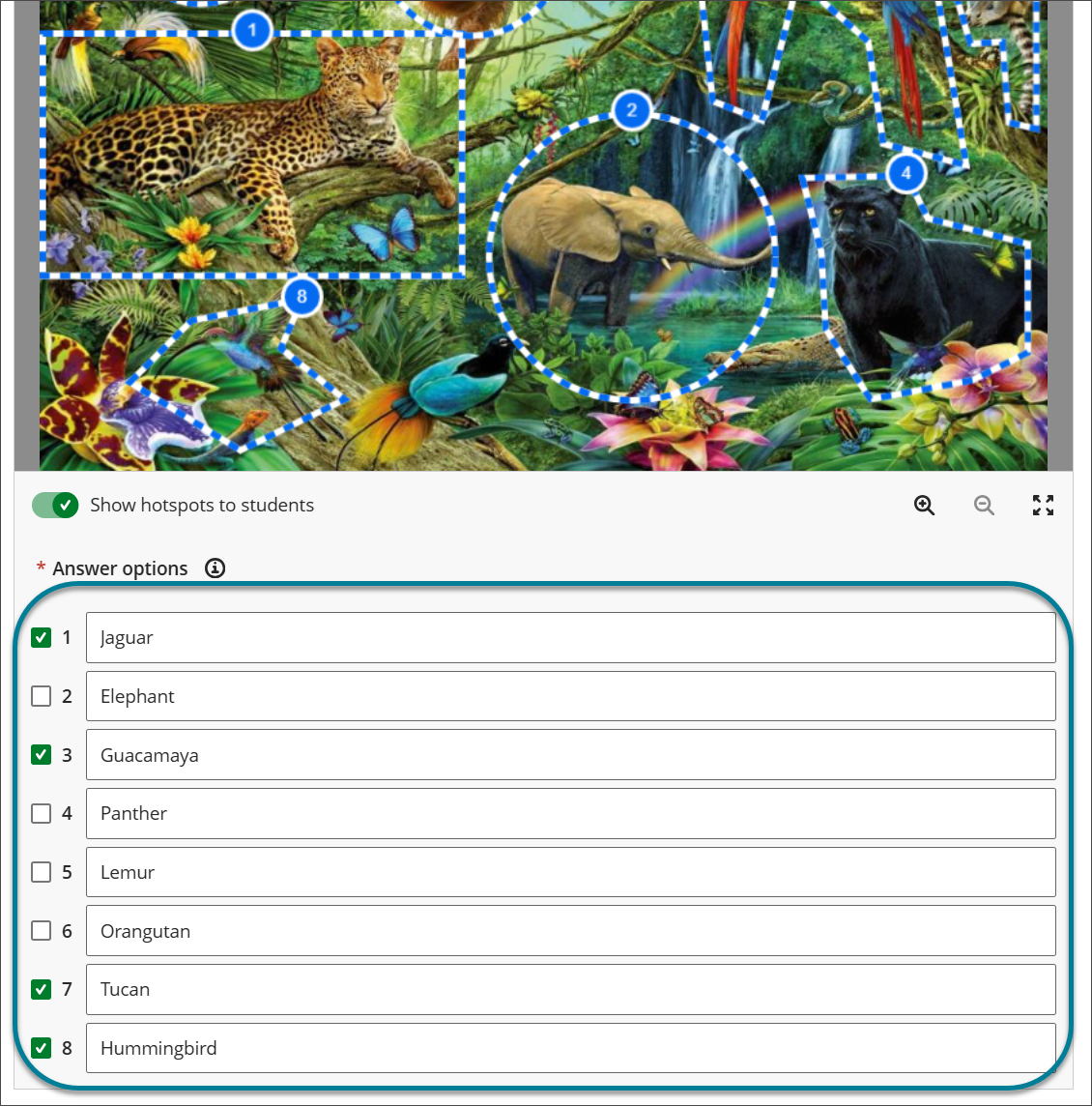
Anmerkung
Sie können für jeden Hotspot eine Beschreibung hinzufügen. Dies ist optional.
Aktivieren Sie den Schalter für Feedback , um den Teilnehmern korrektes und inkorrektes Feedback zu geben. Dies ist optional.
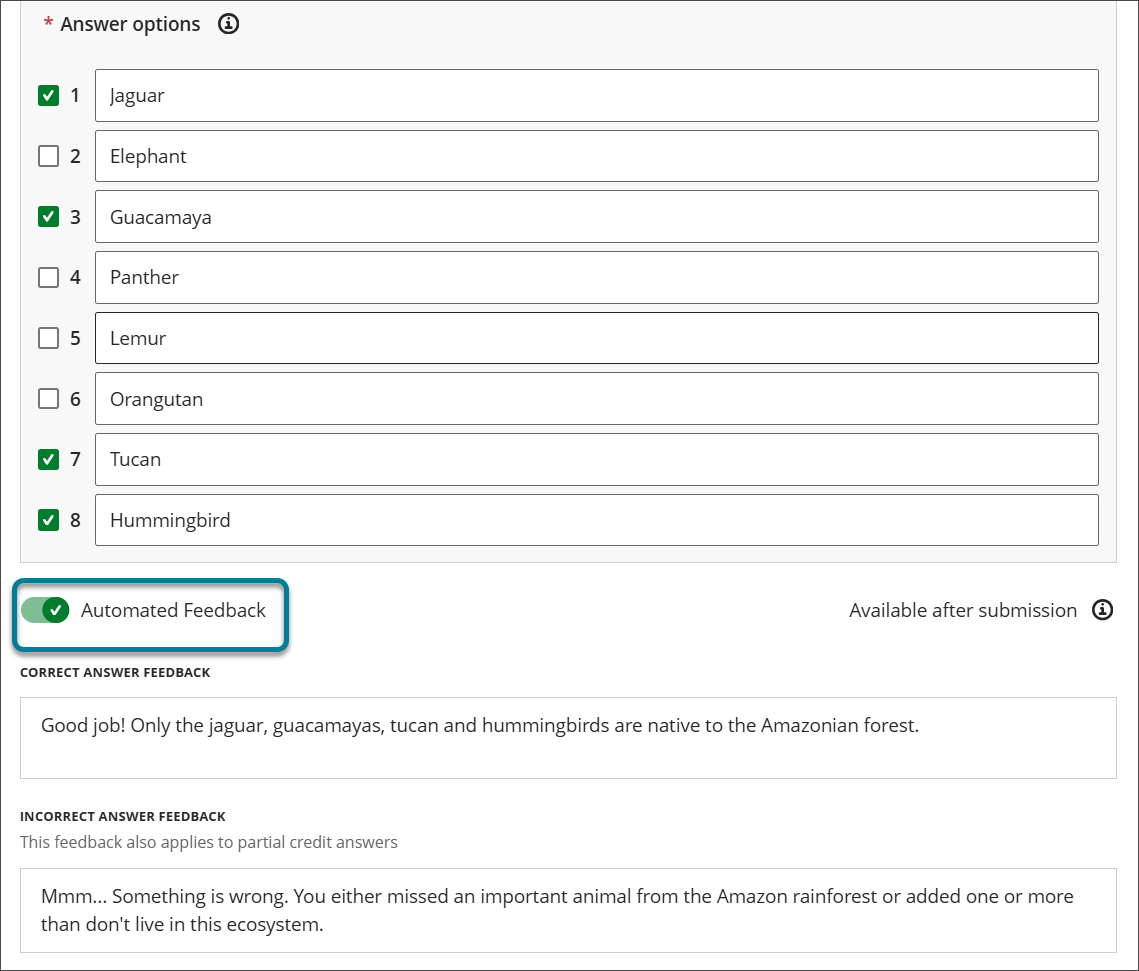
Wählen Sie Speichern aus, um die Frage zum Test hinzuzufügen.
Voraussetzungen zum Speichern einer Hotspot-Frage
Fügen Sie dem Fragentextfeld Inhalte hinzu, mit denen der Teilnehmer aufgefordert wird, einen Pin an der richtigen Position im Bild abzulegen.
Fügen Sie ein Bild hinzu, das für die Hotspot-Frage verwendet wird.
Fügen Sie einen oder mehrere Hotspots zur Grafik hinzu. Hotspots können für richtige Antworten und/oder als Ablenkung verwendet werden.
Wählen Sie mindestens einen Hotspot als richtige Antwort aus.
Zusätzliche Optionen
Aktualisieren Sie den Punktwert, der der Frage zugeordnet ist. Der Standardwert ist 10 Punkte.
Fügen Sie mehr als einen Hotspot hinzu. Wenn Sie mehr als einen Hotspot hinzufügen, ändert sich das Verhalten der Frage so, dass es ähnlich wie bei einer Multiple-Choice-Frage mit mehreren Antworten funktioniert. Sie können zusätzliche Hotspots als Ablenkung verwenden.
Fügen Sie Beschreibungen zu jedem Hotspot hinzu. Hotspot-Beschreibungen sind eine hervorragende Möglichkeit, um Hotspots zu identifizieren, wenn ein Bild mehrere Hotspots enthält. Sie können diese Informationen verwenden, um sicherzustellen, dass die Teilnehmer die richtigen Hotspots als richtige Antworten ausgewählt haben. Sie können diese Informationen auch für Ihre Teilnehmer freigeben, um weitere Informationen oder kontextspezifische Informationen zu einem bestimmten Hotspot zu erhalten, wenn sie ihre Versuche überprüfen. Hotspot-Beschreibungen sind für Sie immer sichtbar. Ihren Kursteilnehmern werden Hotspot-Beschreibungen nur dann angezeigt, wenn sie ihren Versuch überprüfen, falls Sie die richtigen Antworten in der Bewertung sichtbar gemacht haben. Sie können wählen, ob die richtigen Antworten und Hotspot-Beschreibungen angezeigt werden sollen: nach der Veröffentlichung einer einzelnen Bewertung, nach dem Fälligkeitsdatum, nach der Veröffentlichung aller Bewertungen für die Bewertung oder an einem bestimmten Datum und einer bestimmten Uhrzeit.
Fügen Sie automatisiertes Feedback für richtige und falsche Antworten hinzu. Automatisiertes Feedback kann insbesondere für Teilnehmer hilfreich sein, die falsch geantwortet haben. Sie können automatisiertes Feedback verwenden, um Teilnehmer an den Speicherort des Kursinhalts weiterzuleiten, wo sie die richtige Antwort finden können.
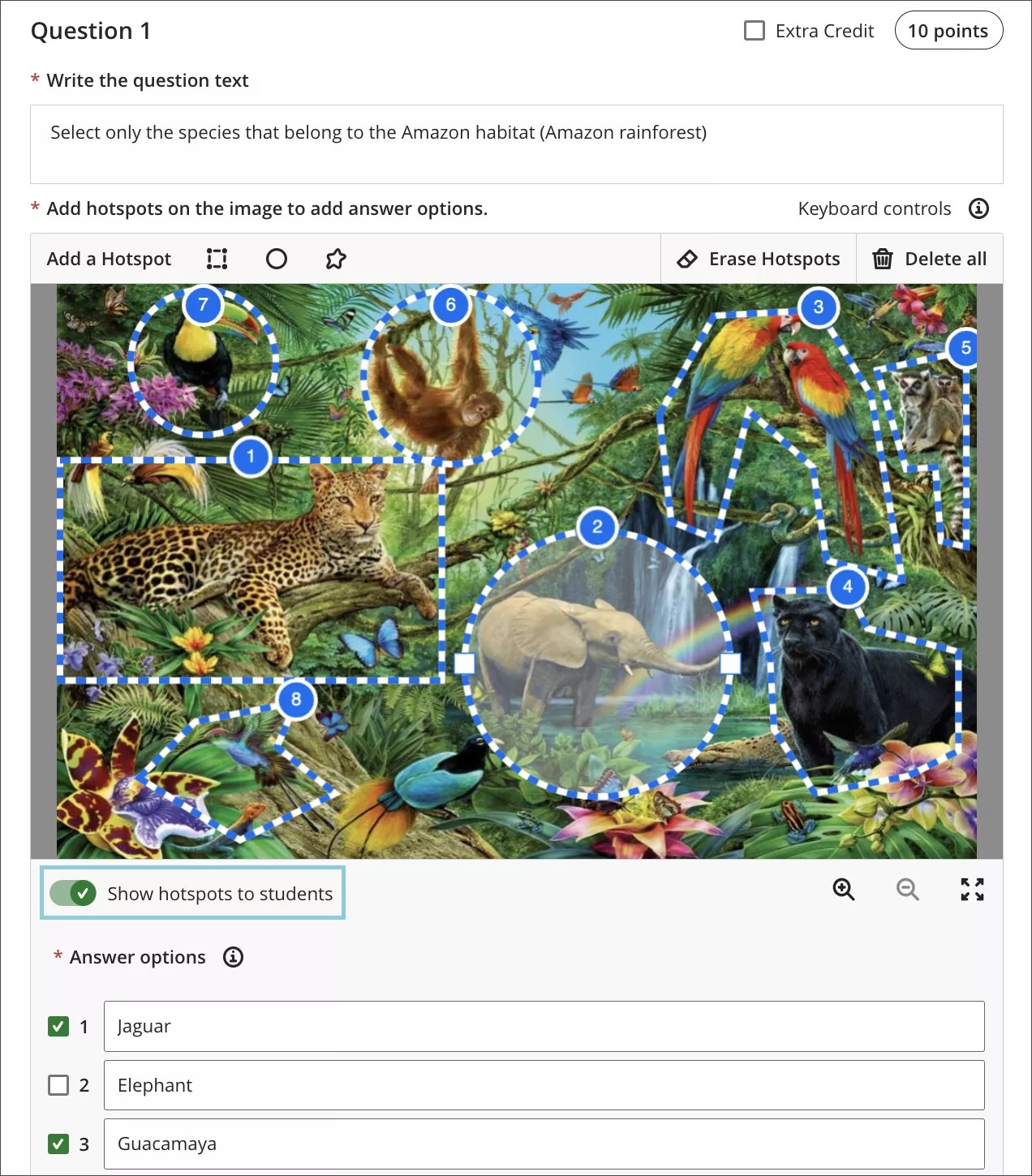
Zeigen Sie Hotspots für Teilnehmer an. Dies ist nützlich, wenn Sie möchten, dass die Hotspot-Frage wie eine Multiple-Choice-Frage oder Frage mit mehreren Antworten funktioniert. Ihre Teilnehmer sehen die Hotspots auf der Grafik. Einige von ihnen sind richtige Antworten, während die anderen einfach als Ablenkung dienen.
Ein aus Versehen hochgeladenes Bild löschen
Wählen Sie die Schaltfläche Alle löschen über dem hochgeladenen Bild aus, das Sie ersetzen möchten. Dadurch wird das Bild und alle mit diesem Bild verknüpften Hotspots gelöscht.
Hotspot löschen, den Sie nicht verwenden möchten
Wählen Sie den Hotspot aus, den Sie mit der Maus oder einer Tastaturkombination löschen möchten. Wählen Sie dann die Schaltfläche Hotspots löschen über dem hochgeladenen Bild aus. Dadurch werden alle ausgewählten Hotspots entfernt.
Tipp
Bei Mehrfach-Hotspot-Auswahl: Die Hotspot-Auswahl bleibt bestehen, d.h. mit jeder aufeinanderfolgenden Auswahl eines neuen Hotspots erhält dieser einen ausgewählten Zustand. Wenn Sie die Auswahl beendet haben, können Sie alle ausgewählten Hotspots nur über die Tastatur oder über die Option Hotspots löschen löschen.
Hotspots für Schüler anzeigen
Wenn die Option Hotspots für Schüler anzeigen aktiviert ist, sehen die Schüler alle auf einem Bild erstellten Hotspots. Sie ändert das Verhalten der Hotspot-Frage so, dass sie wie eine Multiple-Choice- oder Mehrfachantwort-Frage funktioniert. Dies wird empfohlen, wenn Sie mehr als einen Hotspot haben und einige Hotspots als Ablenkung dienen.
Das folgende Beispiel zeigt, wie die Schüler aufgefordert werden, nur die Arten auszuwählen, die zum Lebensraum des Amazonas gehören. Die Frage bietet Ihnen jedoch mehrere Hotspots, darunter auch einige, die falsch sind. Sie müssen herausfinden, welche der Hotspots die richtigen sind. Diese Hotspot-Frage funktioniert wie eine Frage mit mehreren Antworten.
Tastaturinteraktionen und Tastenkombinationen
Das Beantworten von Hotspot-Fragen ist über die Tastatur möglich.
Wenn Sie eine Hotspot-Frage in einem Test hinzugefügt haben, liegt der Fokus auf dem Link „Hilfedokumentation“ im Benachrichtigungsbanner.
Wählen Sie die Tabulatortaste, um auf das Feld „Punkte“ zuzugreifen, in dem Sie den Punktwert der Frage aktualisieren können.
Wählen Sie die Tabulatortaste, um das Feld „Fragetext“ aufzurufen und den Fragetext hinzuzufügen.
Wählen Sie die Registerkarte aus, um auf die Schaltfläche Vom Gerät hochladen zuzugreifen, wo Sie ein Bild auswählen können. Erlaubte Bildformate: JPEG, JPG, GIF, PNG oder BMP.
Es wird ein modales Fenster mit dem Fortschritt beim Hochladen der Grafik angezeigt. Sie können den Upload abbrechen, bevor er 100 % erreicht, indem Sie die Tabulatortaste drücken, um die Schaltfläche Abbrechen zu erreichen. Wenn das Bild erfolgreich hochgeladen wurde, wird das Modal automatisch geschlossen und das Bild wird auf der Seite angezeigt.
Wählen Sie die Tabulatortaste, um die folgenden Tastatursteuerungen zur Durchführung verschiedener Hotspot-Aktionen zu lesen:
Allgemeine Steuerelemente
Hotspots mit Tab und Umschalt+Tab auswählen
Auswahl eines Hotspots mit Esc löschen
Hotspot mit den Pfeiltasten verschieben
Verwenden Sie Alt/Option + Pfeiltasten, um Hotspots in kleineren Schritten zu verschieben (jeweils 1 px).
Entf-Taste verwenden, um einen zuvor ausgewählten Hotspot zu löschen
Mit Umschalt + Z vergrößern
Verkleinern mit Umschalt + X
Erweitern der Ansicht mit Umschalt + F
Nahansicht mit Esc
Rechteck- und Kreissteuerelemente
Größe eines Hotspots mit Umschalt + Pfeiltasten ändern
Einen neuen rechteckigen Hotspot (wenn die Leinwand fokussiert ist) mit der R-Taste hinzufügen
Einen neuen Kreis-Hotspot (wenn die Leinwand fokussiert ist) mit der C-Taste hinzufügen
Polygon-Steuerelemente
Einen neuen Polygon-Hotspot (wenn die Leinwand fokussiert ist) mit der P-Taste hinzufügen
Beenden Sie den Zeichenmodus mit Esc.
Symbol für Zeichnen mit den Pfeiltasten verschieben
Symbol für Zeichnen mit Präzision mit Option/Alt + Pfeiltasten verschieben
Einen neuen Polygon-Punkt mit der Eingabetaste hinzufügen
Zuletzt erstellten Punkt mit Löschen entfernen
Sie können einen Hotspot Rechteck, Kreis oder Polygon hinzufügen, indem Sie auf dem hochgeladenen Hintergrundbild auf die Schaltfläche mit der gleichen Beschriftung klicken. Der Fokus wird auf den erstellten Hotspot verschoben.
Wählen Sie die Schaltfläche Alle löschen, um das Bild und die erstellten Hotspots zu löschen.
Nachdem alle Hotspots erstellt wurden, können Sie die Navigation mit der Tabulatortaste fortsetzen und die Option Hotspots für Teilnehmer einblenden aktivieren, damit die Teilnehmer die Hotspots auf dem Bild wahrnehmen können.
Wählen Sie die Tabulatortaste, um zu den Schaltflächen Vergrößern, Verkleinern und Auf ganze Seite zu navigieren.
Drücken Sie die Tabulatortaste, um zur Schaltfläche Abbrechen zu gelangen.
Drücken Sie Tab, um zur Schaltfläche Speichern zu gelangen. Wählen Sie die Schaltfläche <b>Speichern</b>, um die Hotspot-Frage zu speichern.
Drücken Sie die Tabulatortaste, um die Hotspot-Frage zu speichern.