Tests erstellen
Erstellen Sie den Test
Sie können Tests zu Beginn des Kurses oder während des Kurses erstellen. Sie können Fragen hinzufügen oder bearbeiten und Testeinstellungen konfigurieren, wenn Sie einen Test erstellen oder jederzeit, bevor Sie den Test für Schüler sichtbar machen. Die Schüler können erst dann auf den Test zugreifen, wenn Sie den Test sichtbar machen.
Wenn Sie einen Test erstellen, wird automatisch ein Bewertungsberichtelement erstellt. Die Punktzahl für einen Test besteht aus der Summe aller Punkte für die einzelnen Fragen.
Wählen Sie auf der Seite Kursinhalt überall dort, wo Sie einen Test hinzufügen möchten, das Pluszeichen aus.
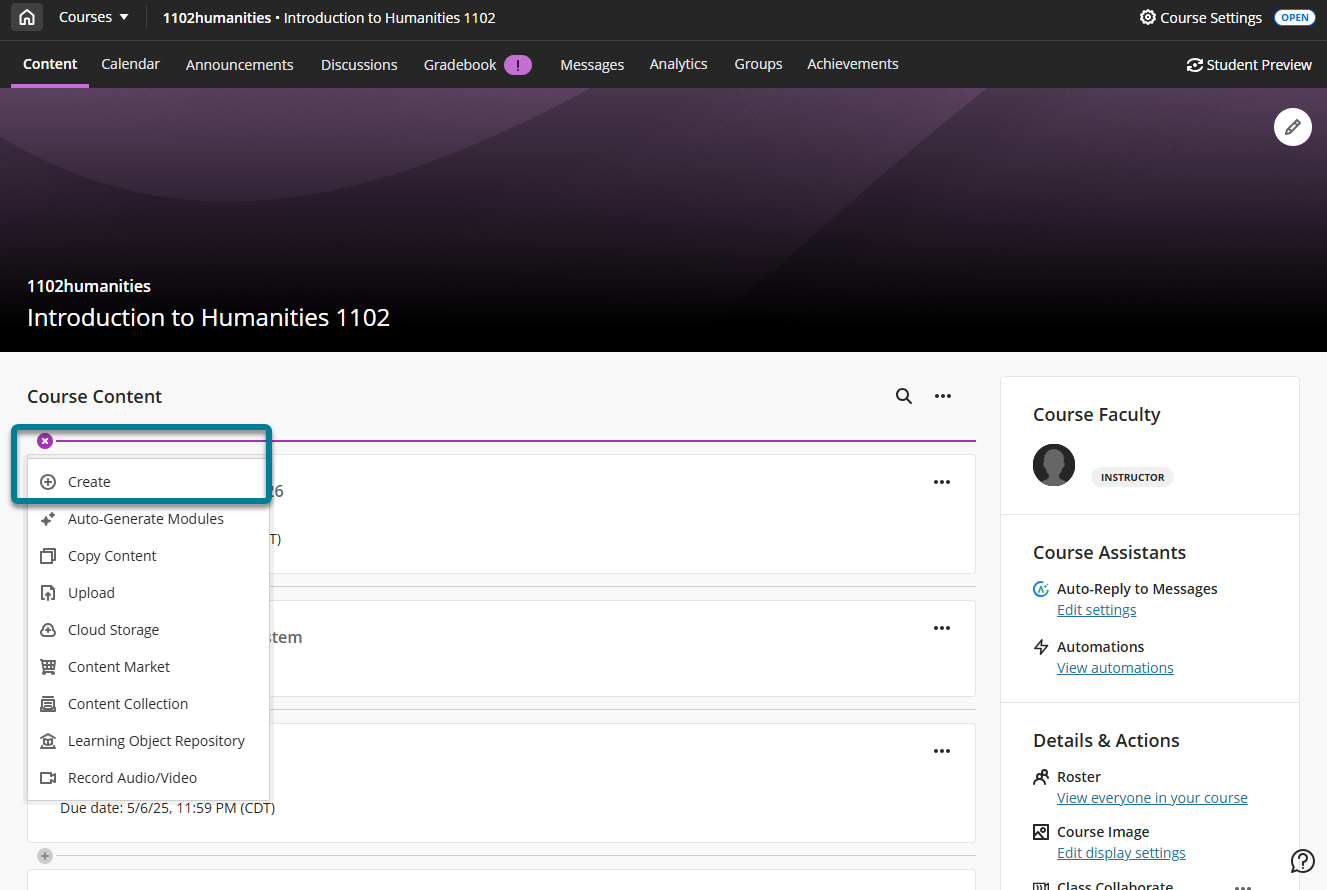
Wählen Sie Erstellen im Menü aus, um das Fenster Element erstellen zu öffnen, und wählen Sie Test. Die Seite „Neuer Test“ wird geöffnet.
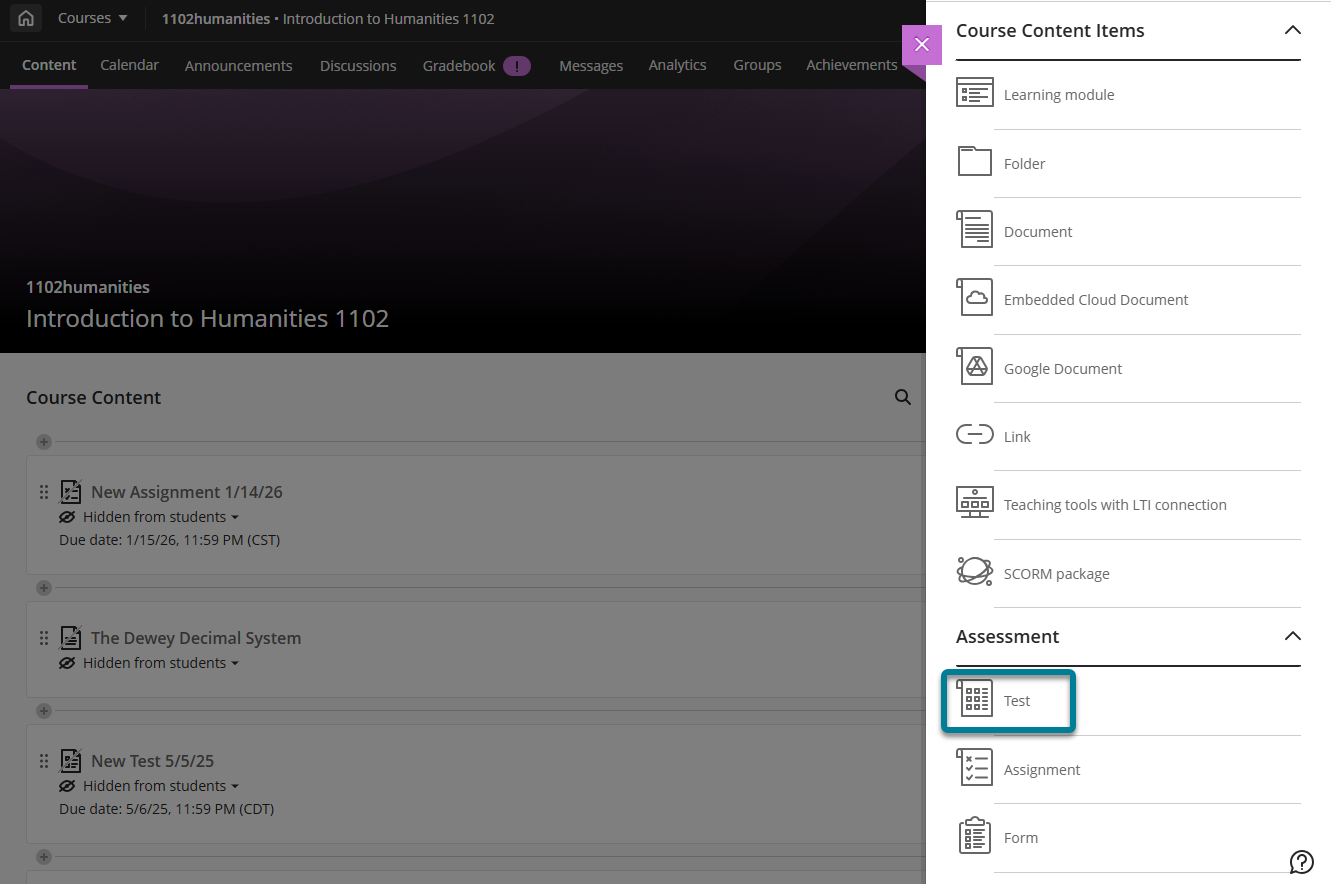
Geben Sie einen aussagekräftigen Titel an, damit Teilnehmer den Test schnell in Ihren Kursinhalten finden können. Der Titel wird auf der Seite Kursinhalt als Link angezeigt, auf den Teilnehmer klicken können, um die Materialien anzuzeigen. Wenn Sie keinen Titel hinzufügen, werden „Neuer Test“ und das Datum in der Inhaltsliste angezeigt. Wenn Sie keinen Inhalt hinzufügen, wird der Test nicht auf der Seite Kursinhalt angezeigt.
Sie können den Testtitel später jederzeit ändern, bis Sie den Test für Teilnehmer sichtbar machen.
Testinhalt hinzufügen
Testinhalte können verschiedene Arten von Inhalten sein, darunter:
Wiederverwendete Fragen aus früheren Bewertungen oder aus einem Fragenpool oder einer Datei
Neue Fragen
Text, erstellt mit dem Inhaltseditor
Eine lokale Datei oder eine Datei aus einem Cloud-Speicher
Um einem Test Inhalte hinzuzufügen, klicken Sie auf das Pluszeichen, um das Menü zum Hinzufügen von Testinhalten zu öffnen, und wählen Sie dann die Art der Inhalte aus.
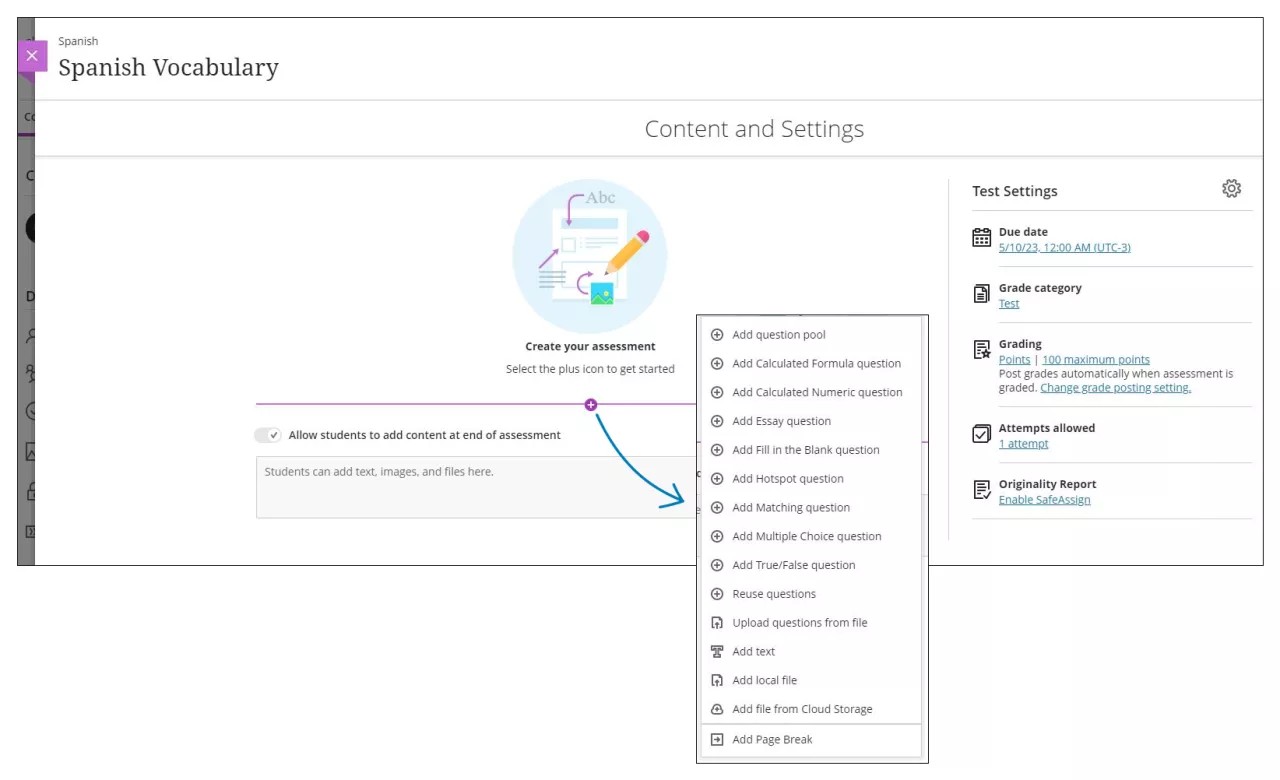
Wenn Sie einem Test Fragen hinzufügen, ist eine parallele Benotung nicht möglich.
Der Bereich Testinhalte wird angezeigt, in dem Sie die Frage und ggf. Antwortmöglichkeiten eingeben, z. B. für Multiple-Choice-Fragen. Fragen besitzen einen Standardwert von 1 Punkt. Wählen Sie das Feld Punkte, um einen neuen Wert einzugeben.
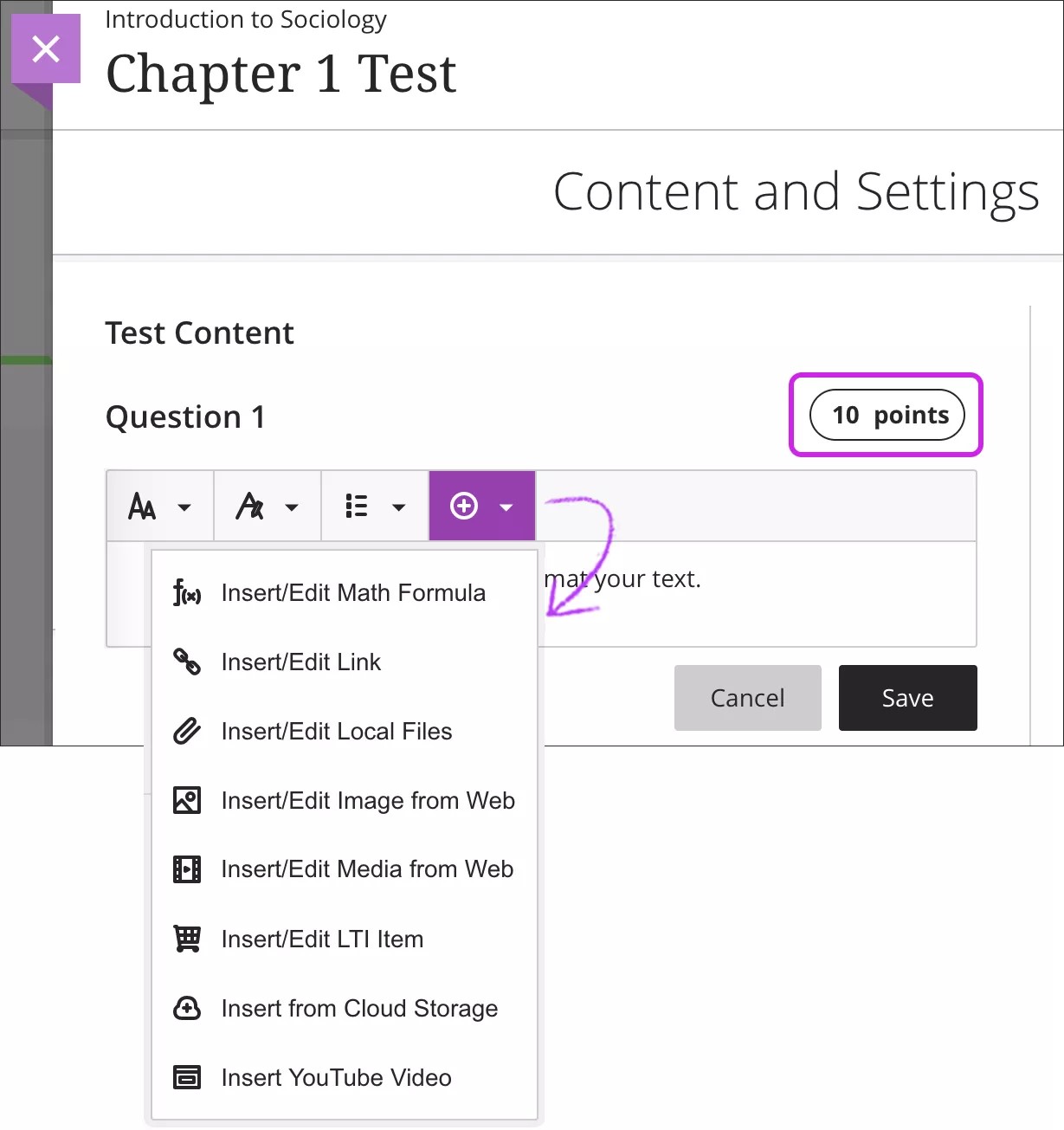
Mit den Optionen im Editor können Sie den Text formatieren.
Tipp
Um mithilfe der Tastatur zur Symbolleiste des Editors zu springen, drücken Sie ALT + F10. Auf Mac-Systemen drücken Sie Fn + ALT + F10. Wählen Sie mit den Pfeiltasten eine Option aus, beispielsweise eine nummerierte Liste.
Um Ihre Testinhalte zu organisieren, können Sie Dateien zu einzelnen Fragen hinzufügen. Wählen Sie eine Option aus dem Editormenü Inhalt einfügen, beispielsweise Aus Cloudspeicher einfügen.
Erstellung von Testfragen
Das Erstellen von Testfragen nimmt viel Zeit in Anspruch. Der KI-Designassistent kann Ihnen Vorschläge für Testfragen machen, sodass Sie mehr Zeit haben, sich auf kompliziertere Aufgaben zu konzentrieren. Der KI-Designassistent ist sowohl für formative als auch für summative Bewertungen von Vorteil. Testfragen werden basierend auf dem von Ihnen ausgewählten Kurskontext generiert.
Wählen Sie auf der Seite zur Testerstellung im Menü „Neue Frage“ Frage automatisch generieren.
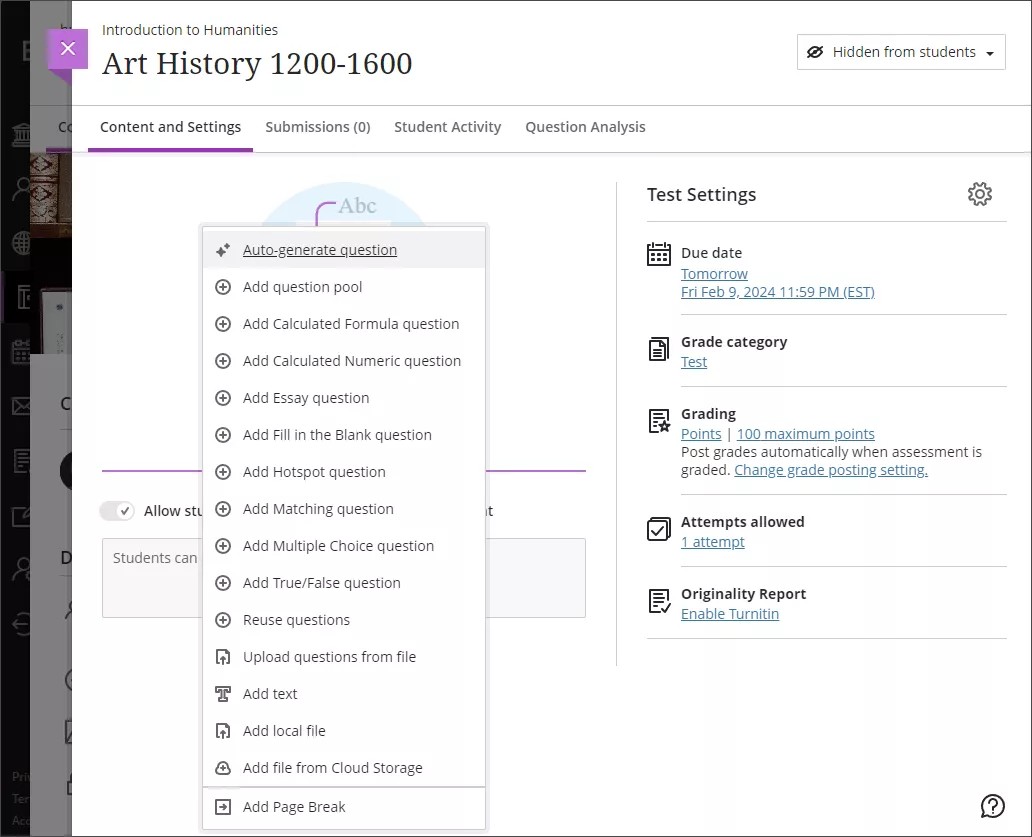
Sie haben mehrere Möglichkeiten, die vom AI Design Assistant generierten Testfragen zu verfeinern.
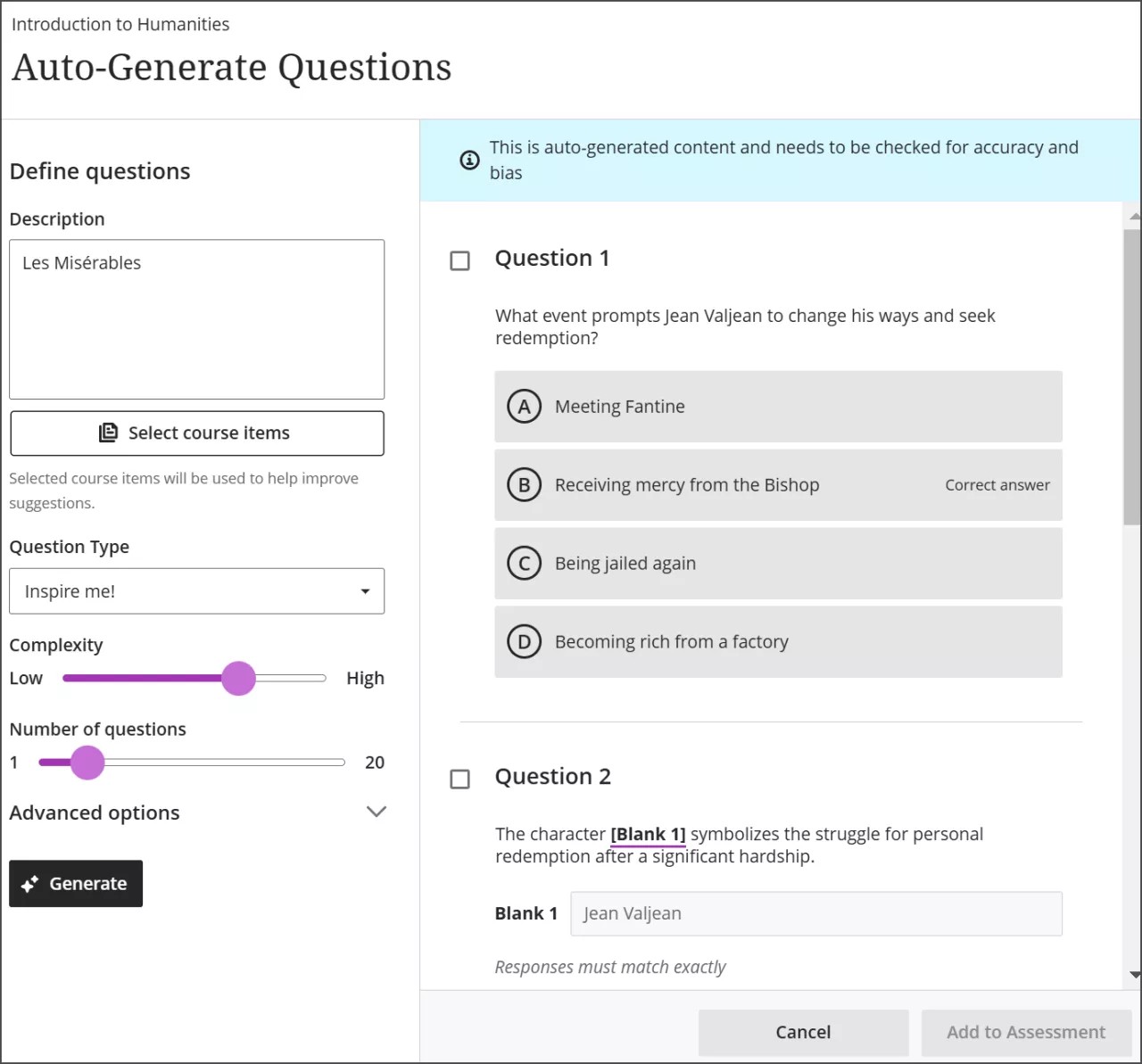
Geben Sie optional eine Beschreibung ein (beschränkt auf 2000 Zeichen), um den Fokus der Fragen einzugrenzen
Passen Sie die Komplexität der Fragen an
Anzahl der Fragen auswählen
Wählen Sie Erweiterte Optionen aus, um die Ausgabesprache zu ändern
Sie können aus den folgenden Fragetypen wählen:
Essay
Lückentext
Zuordnen
Multiple-Choice
Richtig/Falsch
Der Fragetyp „Inspire me!“ schlägt eine Auswahl an Fragetypen vor, um Ihnen mehr Optionen zu bieten.
Optional können Sie auswählen, welche Kurselemente der AI Design Assistant als Kontext für Fragen bereitstellen soll. Wählen Sie zum Starten Kurselemente auswählen.
Wählen Sie einen beliebigen Kursinhalt aus, um ihn in den Kontext für Ihren Test aufzunehmen.
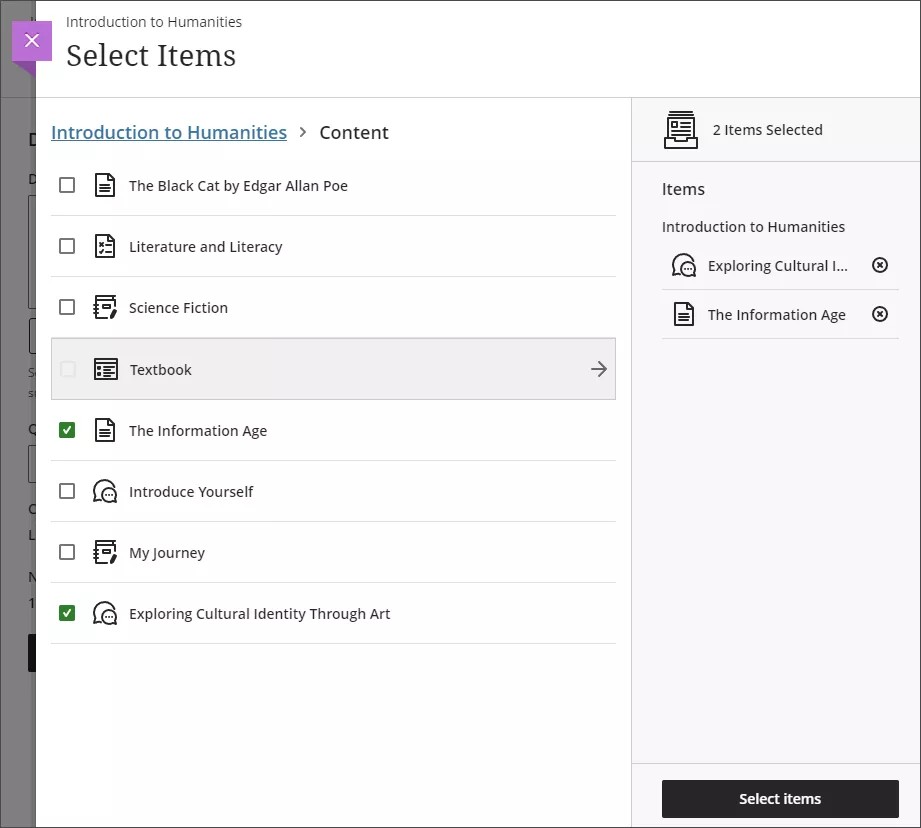
Sie können einen Ordner oder ein Lernmodul auswählen, um Elemente daraus einzufügen. Wenn Sie mit der Auswahl der Elemente für den Kontext fertig sind, wählen Sie Elemente auswählen, um zur Fragengenerierung zurückzukehren.
Anmerkung
Die Kontextauswahl zeichnet keinen Kontext aus Elementen, die an ein Ultra-Dokument angehängt sind. Nur Elemente, die im Menü der Kontextauswahl angezeigt werden, werden von der Kontextauswahl verwendet.
Nachdem Sie alle Ihre Einstellungen festgelegt haben, wählen Sie Generieren aus. Wählen Sie die Fragen aus, die Sie zu Ihrer Bewertung hinzufügen möchten, und wählen Sie dann Zur Bewertung hinzufügen aus.
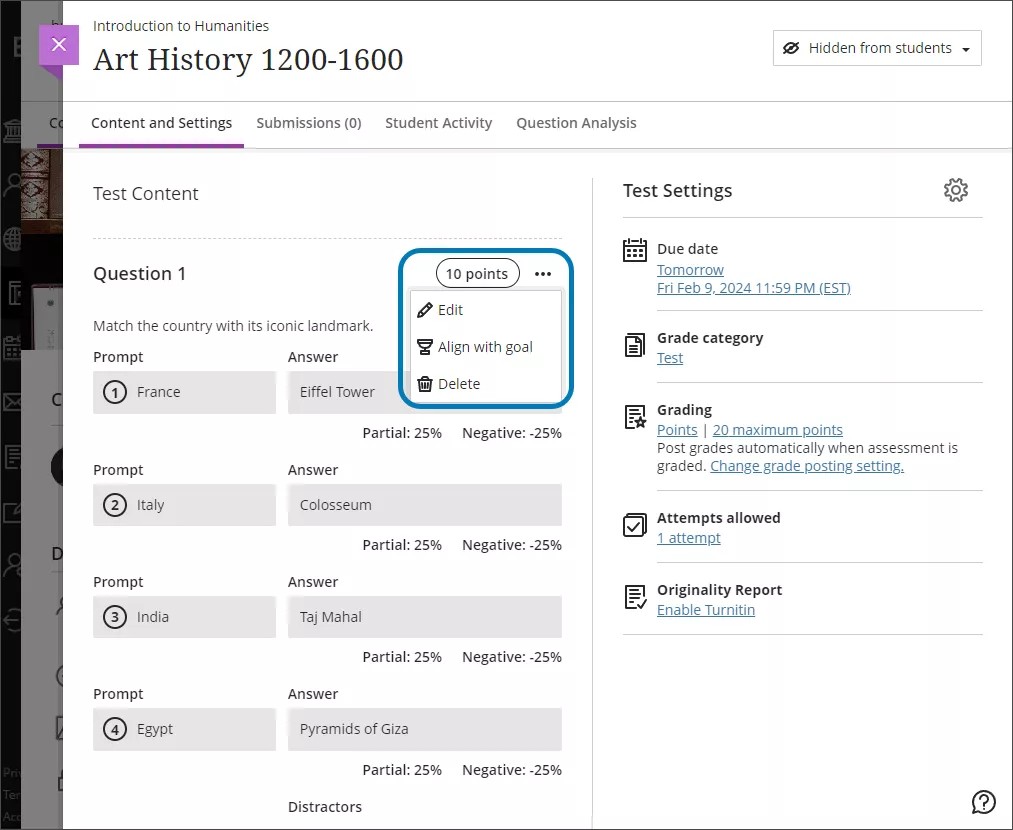
Überprüfen Sie jede Frage auf Richtigkeit und Unvoreingenommenheit. Sie können Fragen auch bearbeiten, um sie besser an Ihre Lernziele anzupassen.
Dateien und Textblöcke zu Tests hinzufügen
Bearbeiten Sie einen Test. Wählen Sie an den betreffenden Stellen das Pluszeichen aus, um das Menü zu öffnen und Fragen, Text oder eine Datei hinzuzufügen. Sie können beliebig viele Textblöcke und Dateien hinzufügen.
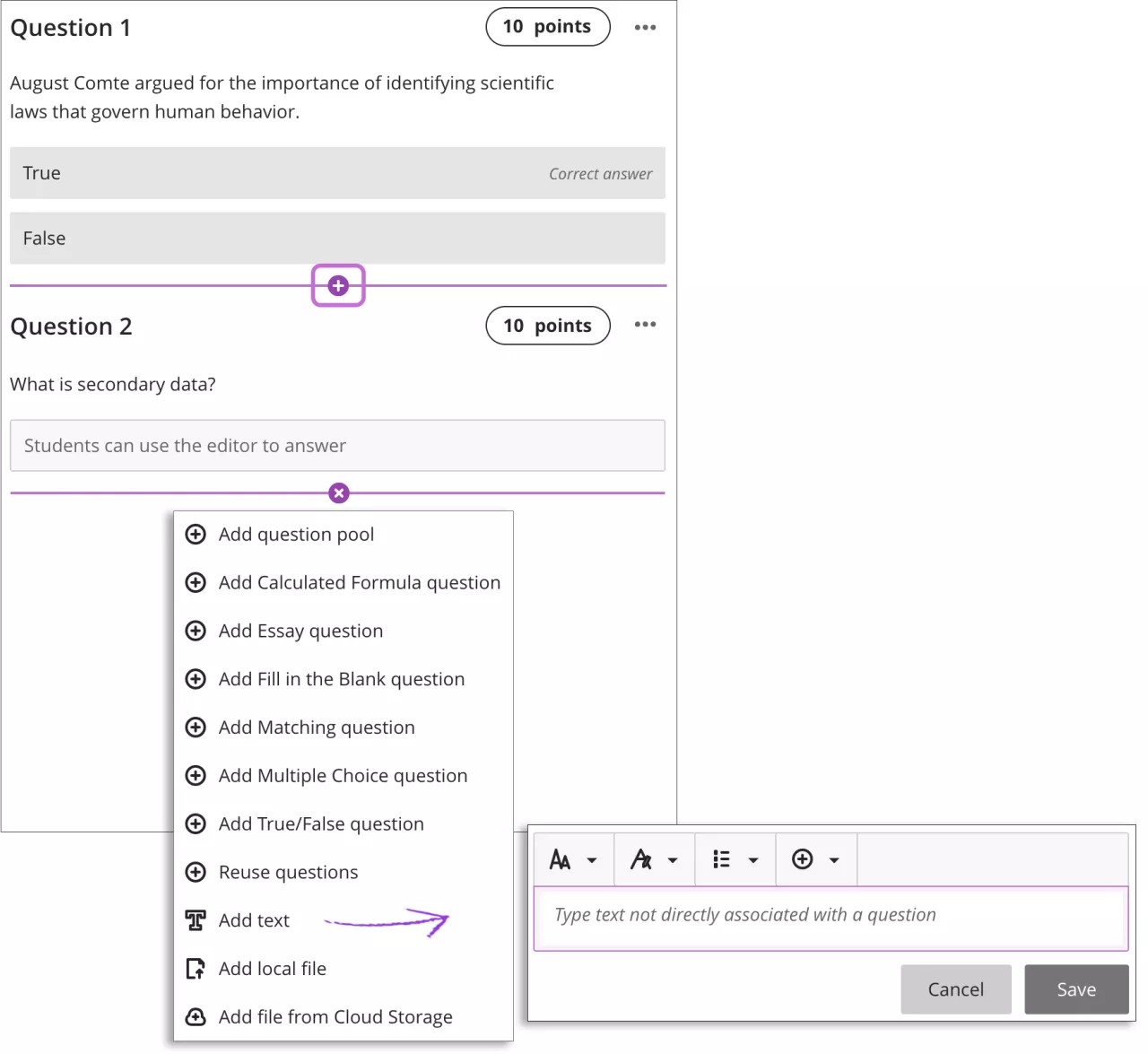
Fügen Sie Textblöcke hinzu. Wählen Sie die Option Text hinzufügen aus, um den Editor zu öffnen. Sie können Anweisungen für einen Abschnitt des Tests oder einleitenden Text für eine Audiodatei oder ein Bild einbeziehen. Sie können auch Text aus einem Word-Dokument einfügen.
Wenn Sie einen Test erstellen, der nur Textblöcke enthält, können Sie die Höchstbewertung im Feld Testeinstellungen manuell ändern. Dies empfiehlt sich beispielsweise, wenn Teilnehmer in der Lage sein sollen, Einreichungen hochzuladen oder die Freiform-Textfelder zu verwenden.
Fügen Sie Dateien hinzu. Wählen Sie Lokale Datei hinzufügen, um nach Dateien auf Ihrem Computer zu suchen. Ihre Institution bestimmt die maximale Größe einer Datei, die Sie hochladen können. Ganze Dateiordner können nicht hinzugefügt werden.
Datei aus Cloud-Speicher hinzufügen: Sie können sofort eine Verbindung zu mehreren Webanwendungen herstellen, in denen Sie Dateien speichern, z. B. OneDrive. Die hinzugefügten Dateien sind Kopien. Wenn Sie eine Änderung an einer Datei im Cloudspeicher vornehmen, müssen Sie eine neue Kopie in Ihren Kurs hochladen. Wenn es Ihr Browser zulässt, werden Mediendateien, die Sie vom Cloudspeicher hinzufügen, inline angezeigt.
Anzeigeoptionen für Mediendateien
Anzeigeoptionen für Mediendateien
Wenn es Ihr Browser es zulässt, werden Mediendateien, die Sie zu Bewertungen hinzufügen, standardmäßig in die Anzeige eingebettet. Wenn Ihr Browser eine Mediendatei nicht in die Anzeige einbetten kann, wird sie als Anhang angezeigt. Aus dem Cloudspeicher hinzugefügte Dateien verhalten sich identisch.
In die Anzeige eingebettete Bilder werden an den längsten Unterbrechungen in einen 768-Pixel-Block eingebettet. Je näher die Bilder diesem Größenwert kommen, desto kleiner ist der Füllbereich (Padding) rund um die Bilder.
Öffnen Sie das Menü einer Mediendatei und wählen Sie Bearbeiten aus.
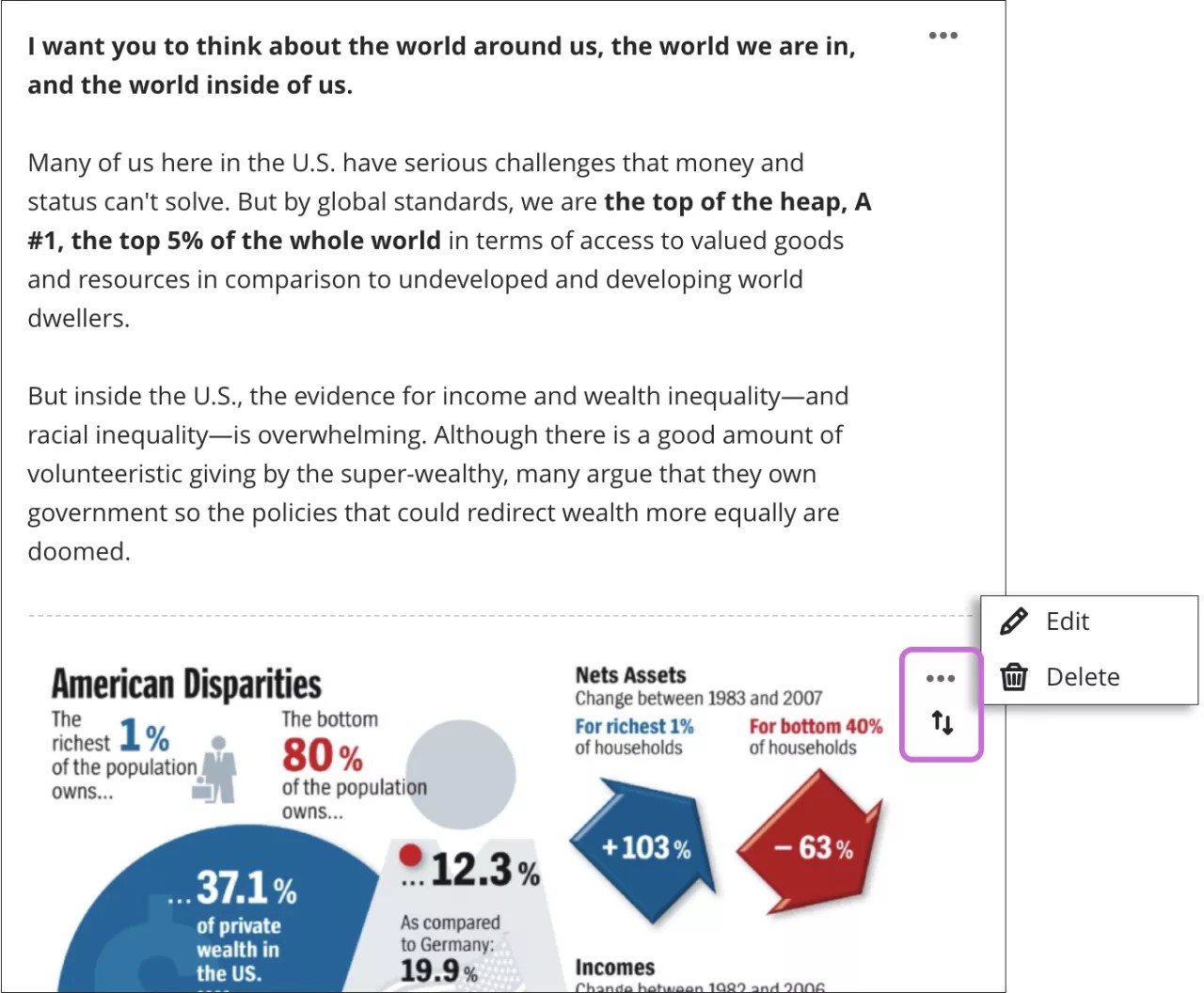
Um den Alternativtext oder das Anzeigeverhalten der Datei zu bearbeiten, wählen Sie zunächst die Datei im Editor und dann das Symbol Anhang bearbeiten aus.
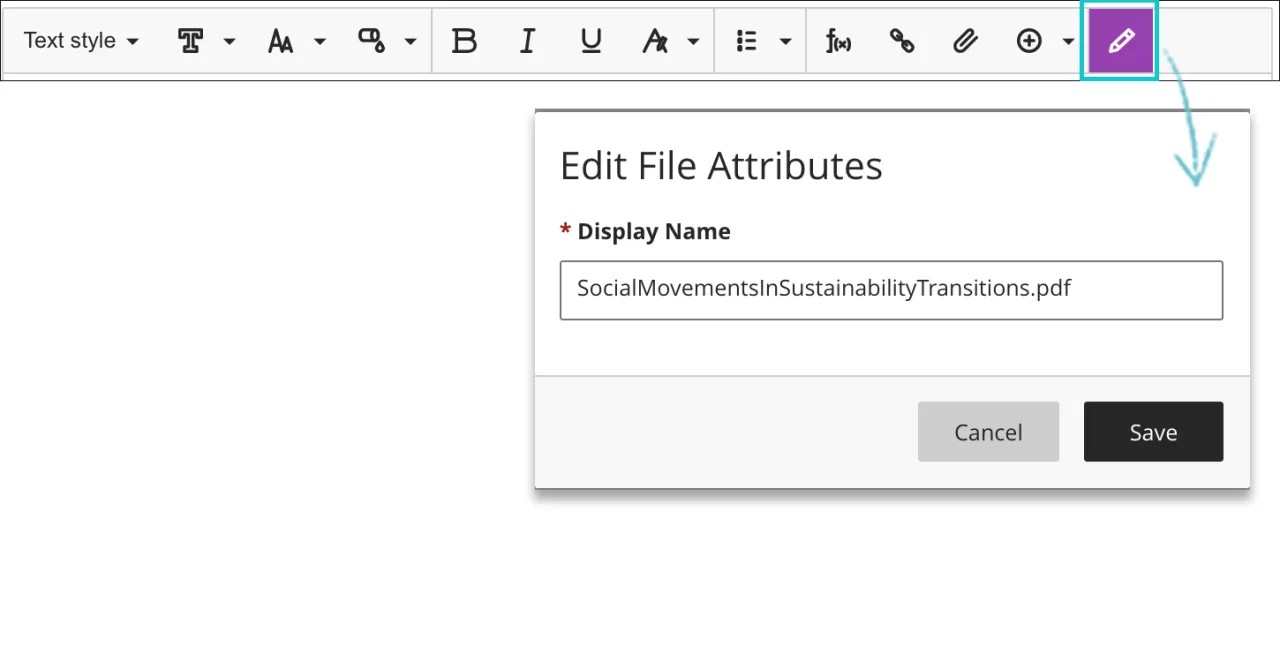
Im Fenster Dateiattribute bearbeiten können Sie auswählen, wie Ihre Video-, Audio- oder Bilddatei in der Bewertung angezeigt wird: inline oder als Anhang. Sie können z. B. besonders große Dateien als Anhänge anzeigen, die Teilnehmer herunterladen können. Sie können die Dateinamen für Dateien bearbeiten, die als Anhänge angezeigt werden.
Sie können auch alternativen Text hinzufügen, um die Bilder zu beschreiben, die Sie hinzufügen. Alternativtext dient zur Beschreibung der Grafik für Benutzer, die Bildschirmleser verwenden oder die Bilder auf Webseiten deaktiviert haben.
Bei Video- und Audiodateien, die in die Anzeige eingebettet sind, verfügen Teilnehmer über Steuerelemente für Wiedergabe, Pause und die Lautstärkeregelung. Bei Videodateien können Teilnehmer das Video im Vollbildformat anzeigen.
Bei Mediendateien, die als Anhänge angezeigt werden, greifen Teilnehmer auf das Menü zu und wählen anschließend Dateivorschau anzeigen oder Ursprüngliche Datei herunterladen. Kursleiter verfügen über zusätzliche Optionen zum Verschieben, Bearbeiten und Löschen.
Seitenumbrüche zu Tests hinzufügen
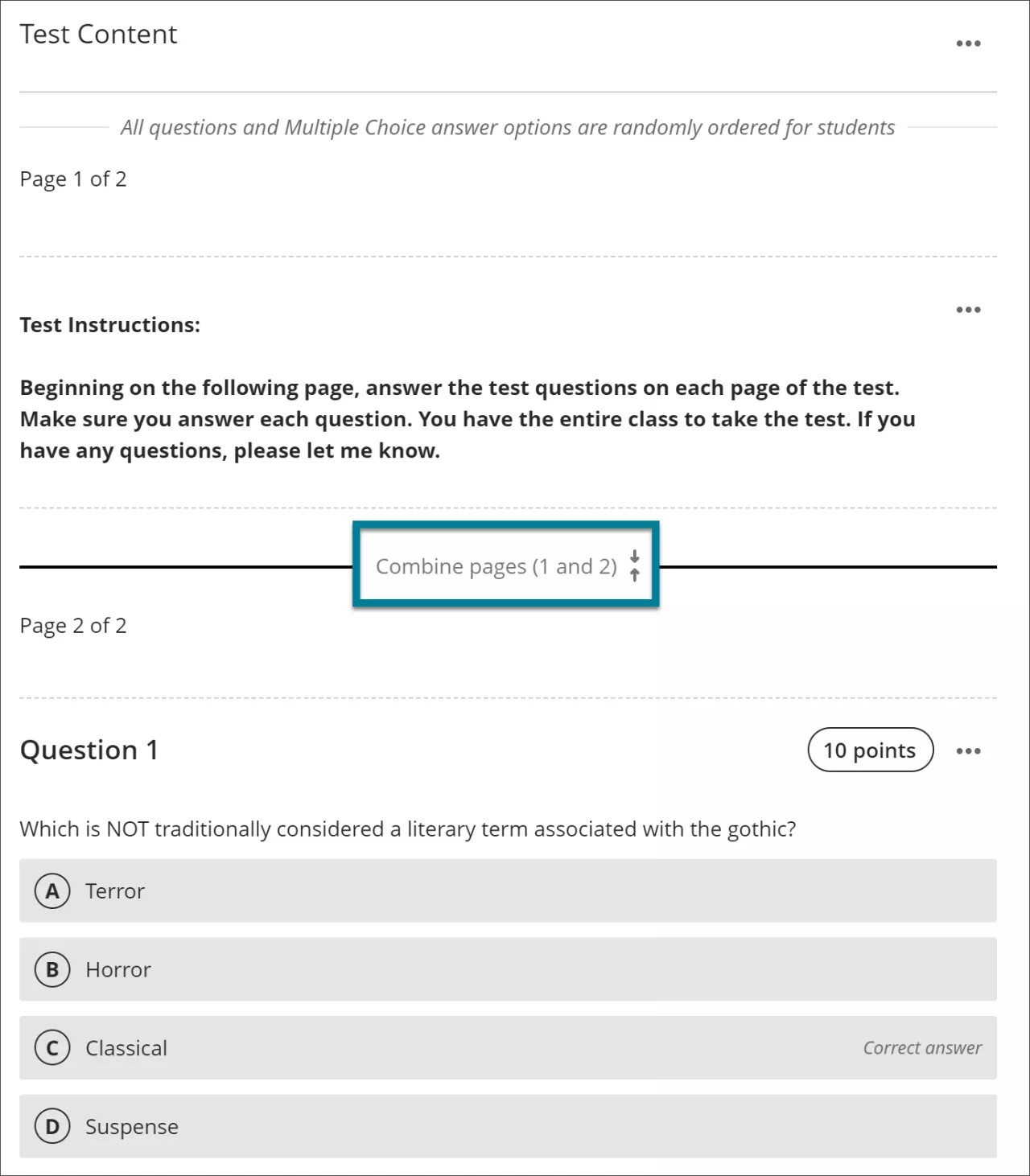
Seitenumbrüche ermöglichen das einfache Erstellen von Abschnitten in einer Bewertung und bieten Flexibilität bei der Darstellung von Bewertungsinhalten. Sie können beispielsweise eine Seite mit Testanweisungen zu Beginn des Tests hinzufügen oder verwandte Fragen zu einem Thema auf einer Seite gruppieren. Wenn Teilnehmer durch einen seitenweisen Test navigieren, werden ihnen alle Informationen auf einmal angezeigt, die Sie einer Seite hinzugefügt haben.
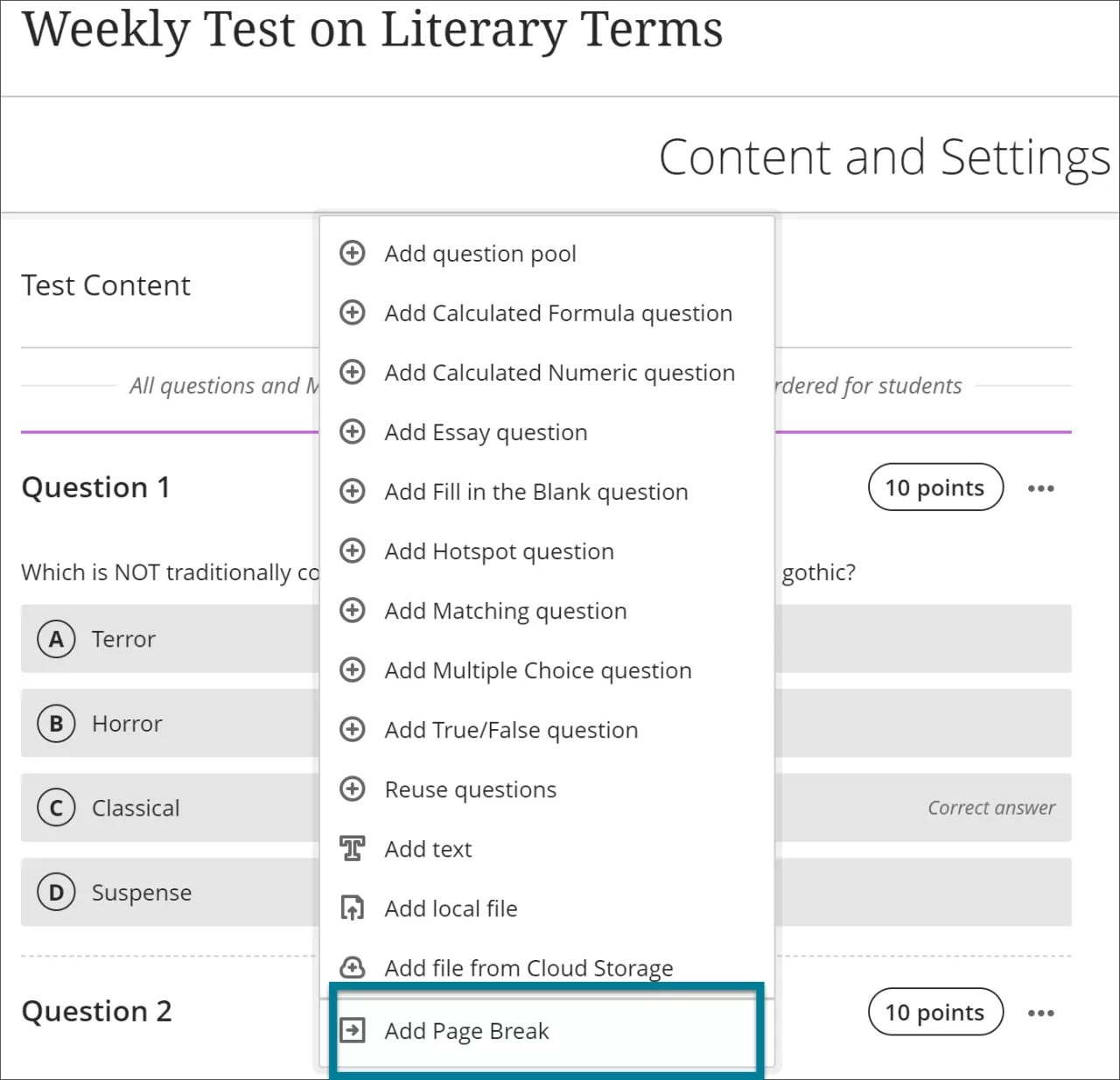
Wählen Sie an den betreffenden Stellen das Pluszeichen aus, um das Menü zu öffnen und einen Seitenumbruch hinzuzufügen. Seitenumbruch hinzufügen befindet sich ganz unten im Menü.
Um zwei separate Seiten zu kombinieren, wählen Sie Seiten kombinieren an einer beliebigen Stelle auf der Linie, die diese beiden Seiten trennt. Wenn Sie diese Option auswählen, werden diese beiden Seiten zu einer Seite kombiniert.
Fragen an Zielen ausrichten
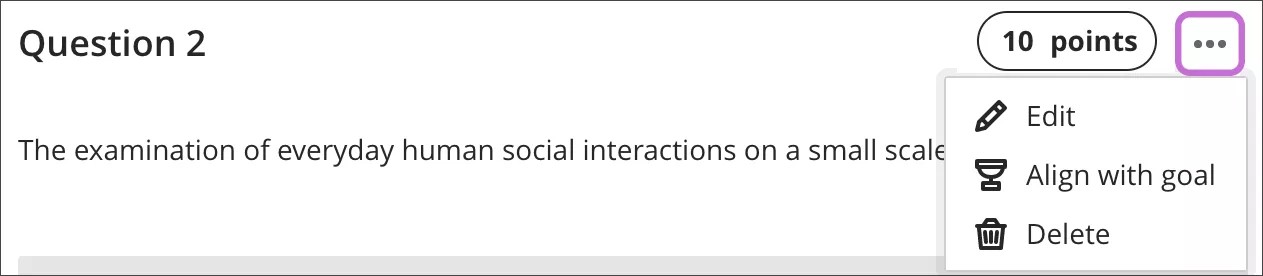
Sie können einzelne Fragen einer Bewertung an Zielen ausrichten, um Institution zu helfen, die Leistungen zu messen. Nachdem Sie die Bewertung verfügbar gemacht haben, können Teilnehmer Informationen zu den Zielen anzeigen, an denen Sie Fragen ausrichten, damit sie wissen, was Sie von ihnen erwarten.
Öffnen Sie das Menü einer Frage, wählen Sie An Zielen ausrichten, und wählen Sie Ziele aus.
Testeinstellungen
Es gibt mehrere Bereiche, in denen Sie Testeinstellungen konfigurieren können.
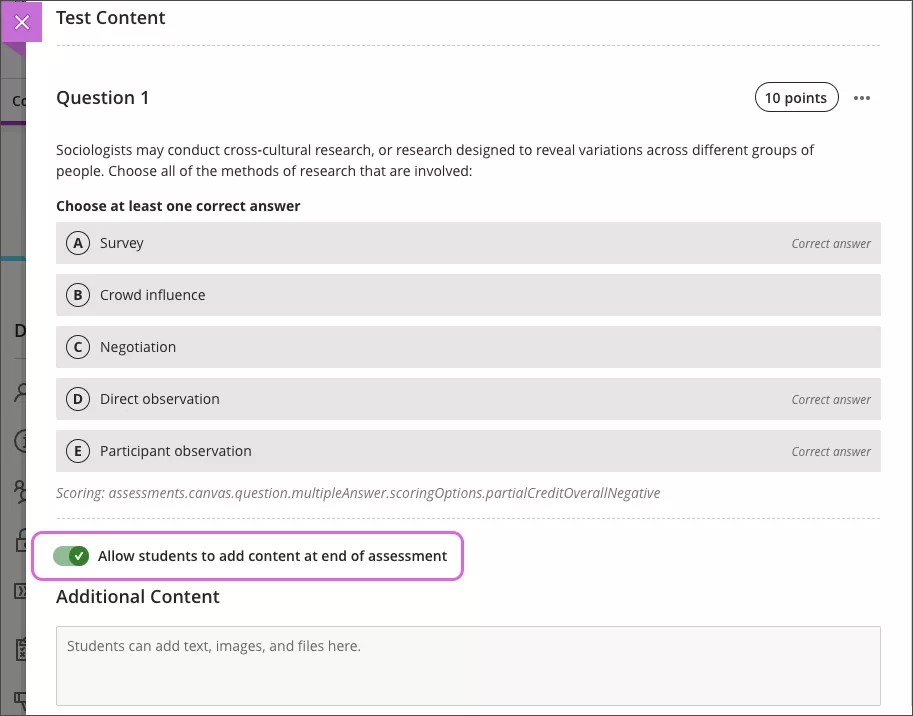
Im Test selbst können Sie auswählen, ob die Schüler zusätzliche Inhalte wie Text, unterstützende Dateien oder Anhänge hinzufügen können. Standardmäßig ist diese Funktion für Ihren Test aktiviert. Deaktivieren Sie diese Funktion, wenn Teilnehmer keine zusätzlichen Inhalte hinzufügen sollen.
Die wichtigsten Testeinstellungen befinden sich im Hauptbereich Bewertungseinstellungen. Zu diesen Standardeinstellungen gehören das Fälligkeitsdatum, die Notenkategorie, die Benotung, die erlaubten Versuche und der Originalitätsbericht.
Um weitere Testeinstellungen vorzunehmen, wählen Sie das Einstellungssymbol neben den Bewertungseinstellungen. Einige dieser Einstellungen wirken sich auf die Einstellungen für einzelne Testfragen aus. Wenn Sie beispielsweise Antworten zufällig anordnen wählen, erhalten Sie zusätzliche Konfigurationsoptionen wie das Beibehalten einer Antwort bei Multiple-Choice-Fragen.
Fragen, Text und Dateien in einem Test neu anordnen
Fragen werden automatisch in der Reihenfolge, in der Sie sie hinzufügen, nummeriert. Die Nummerierung der Fragen wird aktualisiert, wenn sie von Ihnen neu angeordnet werden. Bevor Teilnehmer den Test öffnen, können Sie die Elemente Ihres Tests neu anordnen.
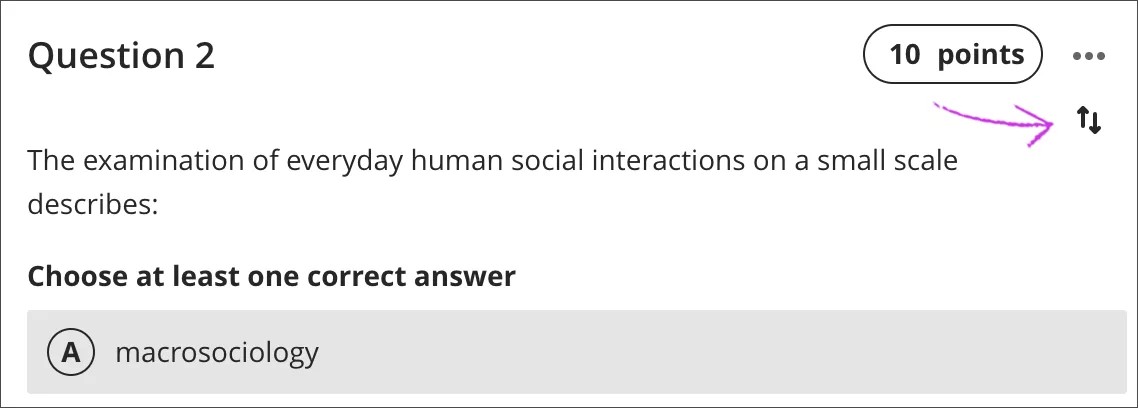
Zeigen Sie auf ein Testelement, damit das Symbol Verschieben angezeigt wird. Klicken Sie auf die Frage, den Textblock oder die Datei, und ziehen Sie das entsprechende Element auf eine neue Position.
Tipp
Sie können Elemente mithilfe Ihrer Tastatur verschieben.
Tippen Sie auf das Symbol Verschieben eines Elements.
Drücken Sie die Eingabetaste, um den Verschiebungsmodus zu aktivieren.
Verwenden Sie die Pfeiltasten zur Auswahl einer Position.
Drücken Sie die Eingabetaste, um das Element an der neuen Position abzulegen.
Testsichtbarkeit
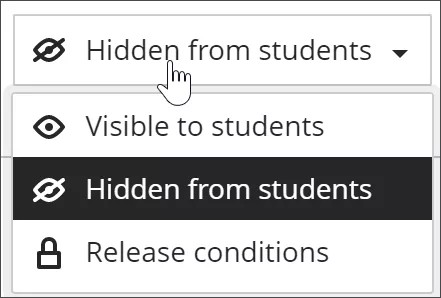
Schüler können einen Test erst dann sehen oder darauf zugreifen, wenn Sie ihn anzeigen. Sie können Ihre gesamten Inhalte im Vorfeld erstellen und abhängig von Ihrem Zeitplan entscheiden, zu welchem Zeitpunkt Teilnehmer die Inhalte sehen sollen. Außerdem können Sie Verfügbarkeitsbedingungen basierend auf Datum, Uhrzeit und Leistung bei anderen benoteten Elementen festlegen.
Wenn der Test entweder durch die Sichtbarkeitseinstellung oder durch das Erfüllen einer Freigabebedingung verfügbar wird, erscheint der Test für Studierende auf der Seite Kursinhalt.
Tests und die Aktivitätenliste
Wenn Sie einen Test erstellen und für Teilnehmer sichtbar machen, wird in den Aktivitätenlisten dieser Teilnehmer eine Warnung angezeigt.
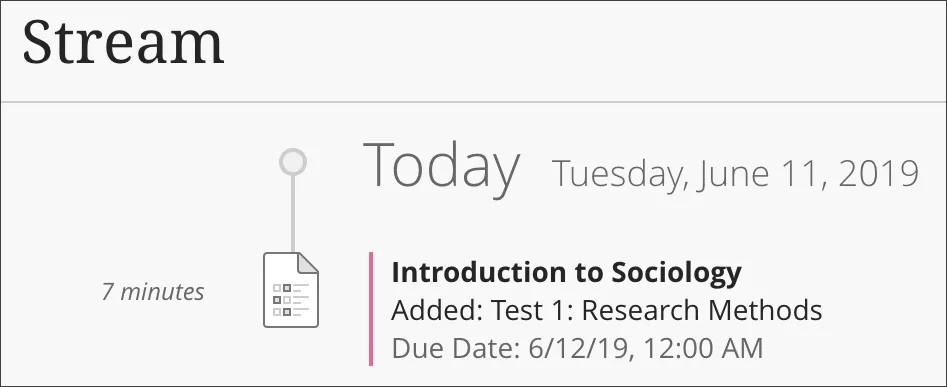
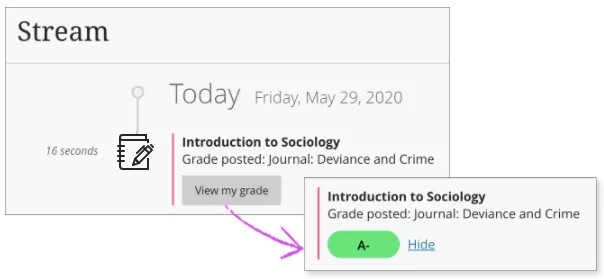
Nachdem Sie Testnoten veröffentlicht haben, können Teilnehmer Ihre Note anzeigen wählen, um ihre Noten anzuzeigen. Das Feedback, das Sie geben, wird nach dem Testtitel angezeigt.
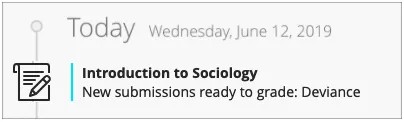
Im Aktivitätenstrom wird eine Warnung angezeigt, wenn Sie Einreichungen haben, die benotet werden müssen. Wählen Sie den Testtitel aus, um auf der Seite für eingereichte Tests mit der Benotung zu beginnen.
Video zum Erstellen von Tests ansehen
Das folgende kommentierte Video bietet eine visuelle und auditive Darstellung einiger der auf dieser Seite enthaltenen Informationen. Für eine detaillierte Beschreibung, was im Video dargestellt wird, öffnen Sie das Video auf Vimeo.