Audio und Video aufzeichnen
Sie können eine Aufzeichnung Ihres Feedbacks einschließen, das zusammen mit dem eventuell für den Teilnehmer hinzugefügten Text abgerufen werden kann. Sie können den gesamten Video Studio-Workflow nutzen, wenn Sie Bewertungsfeedback geben oder mit der flexiblen Benotung arbeiten, auch wenn Ihre Einrichtung keine Lizenz für Video Studio besitzt. So können Sie Video- und Audiodateien direkt im Feedback-Editor aufzeichnen oder hochladen und Funktionen wie Untertitel, Transkription und Bearbeitung nutzen, um eine klare, personalisierte Kommunikation zu ermöglichen.
Anmerkung
Wenn Ihre Einrichtung keine Lizenz für Video Studio besitzt, sind Ihre Feedback-Aufnahmen auf 5 Minuten begrenzt. Wenn es eine Video Studio-Lizenz hat, beträgt das Limit 20 Minuten.
Video- und Audiodaten, die mit dem Audio-/Video-Feedback-Tool erstellt oder in dieses hochgeladen wurden, werden nicht auf die Blackboard-Speichermenge einer Einrichtung angerechnet.
Feedback aufzeichnen
Wählen Sie Audio/Video im Feedback-Bedienfeld des Kursleiters aus.
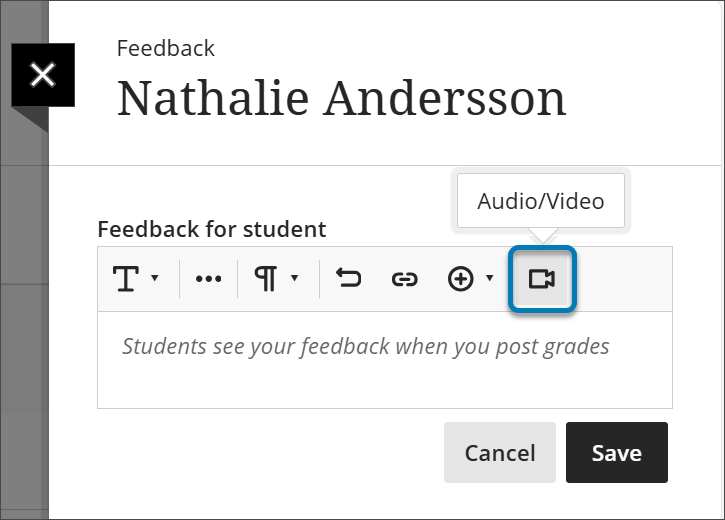
Wählen Sie aus, ob Sie Ihre Kamera, den Ton, den Bildschirm, Ton und Bildschirm oder Kamera und Bildschirm aufzeichnen möchten.
Wählen Sie die Schaltfläche Aufnahme starten.
Wenn Sie zufrieden sind, wählen Sie die Schaltfläche Video speichern. Wenn Sie das Video verwerfen möchten, wählen Sie die Schaltfläche X.
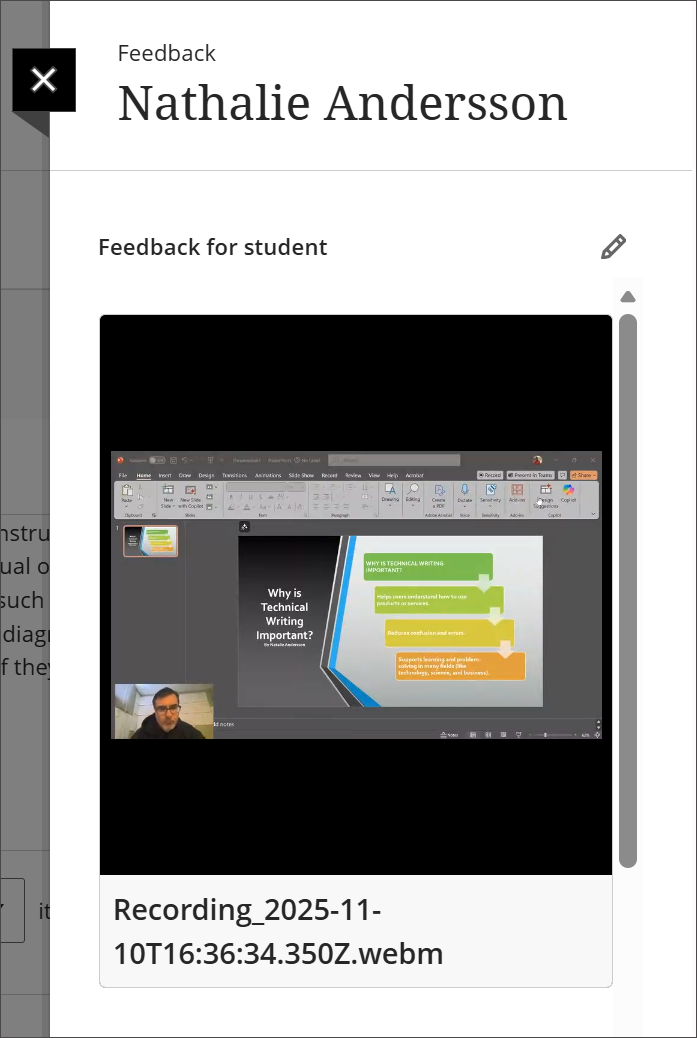
Die Aufzeichnung wird automatisch im Editor eingefügt.
Select an Access Option. View Only will allow students to just view the recording, and View and Download will allow them to also download it.
Select the Play button to preview your video.
If you are satisfied, select the Save Video button. If you want to discard the video, select the X.
Die Aufzeichnung von Video Studio ist jetzt in das Feedback-Panel des Kursleiters eingebettet und kann von den Studenten eingesehen werden.
Ausführliche Informationen über die Möglichkeiten von Video Studio finden Sie auf der Seite Video Studio.