Accès basé sur les rôles
Illuminate Reporting has a variety of reports targeted to high-level institutional leadership such as provosts, heads of distance/online learning, deans, and student success leaders. However, to fully support and facilitate a data-informed decision-making culture, your institution may want to allow other users restricted access to certain types of reports.
By providing greater access to Illuminate Reporting across your teaching and learning management structure, you can support data-informed conversations without the need to export and distribute reporting data. Enabling users to quickly access data can empower them to make confident decisions and facilitate delegation, feedback, and collaboration across roles.
You can use roles to restrict the types of reports Illuminate users can access. The process for enabling role-based access depends on your authentication type:
Configurer l'accès basé sur les rôles dans Anthology Illuminate (nouvelle méthode)
Les administrateurs utilisant l'authentification d'établissement et SAML comme fournisseur d'identité peuvent accorder aux utilisateurs des autorisations pour se connecter aux rapports et pour accéder aux données uniquement à partir des nœuds auxquels ils sont associés. Les utilisateurs doivent disposer du rôle « BbDataReportViewer » dans Blackboard ou SAML et s'être connectés à Illuminate au moins une fois pour que leurs autorisations puissent être gérées.
Astuce
Nous recommandons d'avoir déjà configuré une hiérarchie d'établissement (IH) ainsi que vos cours. Découvrez comment configurer une hiérarchie d'établissement.
Restrict access to Illuminate reports by roles
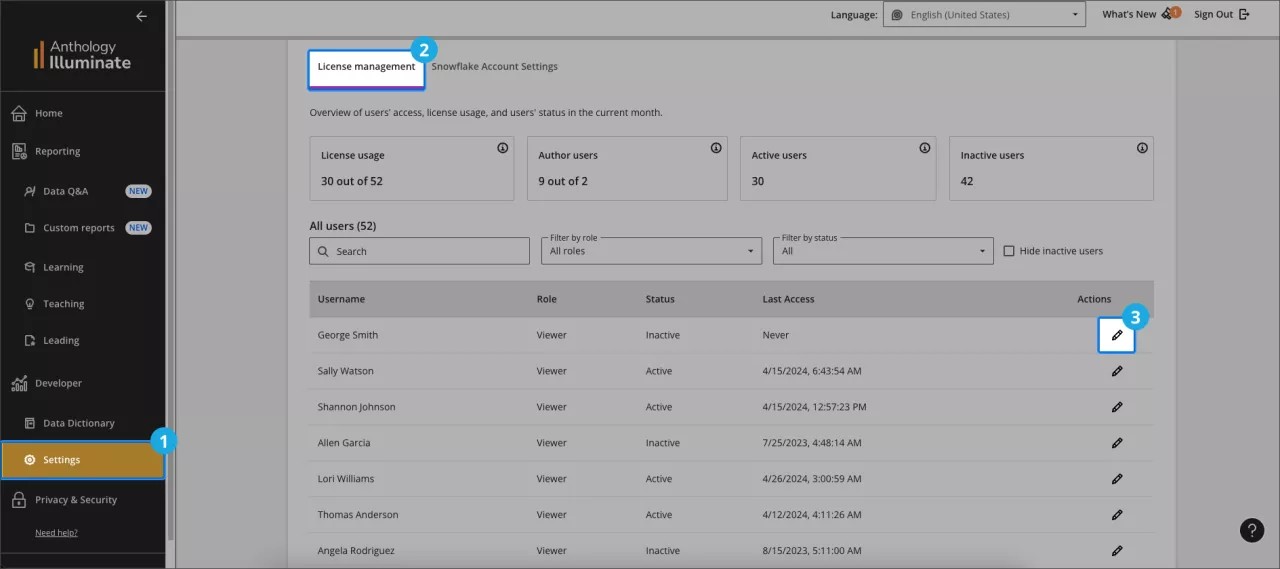
From Developer, Settings, select License management.
Under Actions, select Edit for the user to update. On the Edit User page, under User Roles, select which roles to assign.
Administrators: Have full platform access, including settings, Snowflake access, and read access to all pre-built reports and data.
Authors (exclusive for Illuminate Premium): Can create custom reports, have Snowflake access, and by default can view all pre-built reports and data, with permissions configurable.
Viewers: Have read-only access to pre-built reports by default to ensure data security. You provide restricted access
Note
Users without assigned roles can still log into Illuminate, but they will not have any permissions within the platform. These users do not occupy a licensed user seat, allowing administrators to manage license capacity efficiently.
Under Pre-built Report permissions, select a report permission to assign to the user and select Add . For a description of each permission, see Pre-built report permissions for institutional authentication.
Astuce
Vous pouvez associer les types d'accès de l'onglet Rapport et un accès restreint ou non aux données pour personnaliser l'expérience des utilisateurs.
Under Institutional Hierarchy, choose the nodes corresponding to the institutional levels the user can access. You can expand each node to view its children.
Select Save Changes.
Important
Attendez une nuit pour que les règles soient appliquées.
Note
When role-based access is assigned to a user, their reports initially appear unfiltered and without data due to the user's restricted access. The user needs to select their hierarchy levels to populate the reports with information based on their access rights.
Pre-built report permissions for institutional authentication
Vous pouvez ajouter ou supprimer des autorisations de rapport en fonction des rôles d'utilisateur. Chaque rôle fournit des niveaux d'accès spécifiques aux rapports :
Permissions | Description |
|---|---|
Leading reports - Data restricted | Access to all Leading reports and data restricted by permissions granted to the user by institutional hierarchy |
Learning reports - Data restricted | Access to all Learning reports and data restricted by permissions granted to the user by institutional hierarchy |
Teaching reports- Data restricted | Access to all Teaching reports and data restricted by permissions granted to the user by institutional hierarchy |
All reports - Data unrestricted | Access to all reports and data |
All reports - Data restricted | Access to all reports and data restricted by permissions granted to the user by institutional hierarchy |
Configuration de l'accès basé sur les rôles dans Blackboard (ancienne méthode)
En procédant comme suit, les administrateurs utilisant Blackboard comme fournisseur d'identité peuvent accorder aux utilisateurs des autorisations pour se connecter aux rapports et accéder aux données uniquement à partir des nœuds auxquels ils sont associés :
This method includes two processes:
Astuce
Make sure to configure the Institutional Hierarchy (IH) and courses before you set up role-based access to reports.
Add the Data-restricted role to a user in Illuminate
Dans Anthology Illuminate, sélectionnez Paramètres .
Sélectionnez l'onglet Gestion des licences et recherchez la liste des utilisateurs.
Sélectionnez Modifier dans la colonne Actions pour que l'utilisateur puisse modifier.
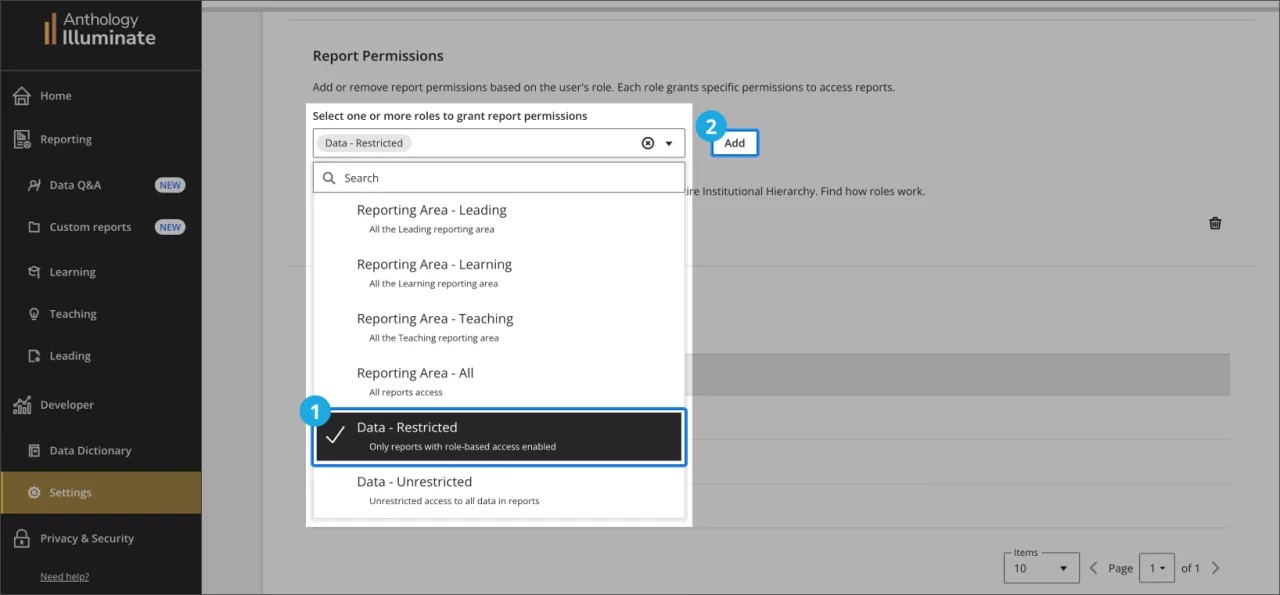
Sur la page Modifier l'utilisateur, accédez à Autorisations de rapport et sélectionnez l'option Données – Restreint dans le menu déroulant. Ensuite, sélectionnez Ajouter .
Set access by institutional hierarchy levels in Blackboard LMS
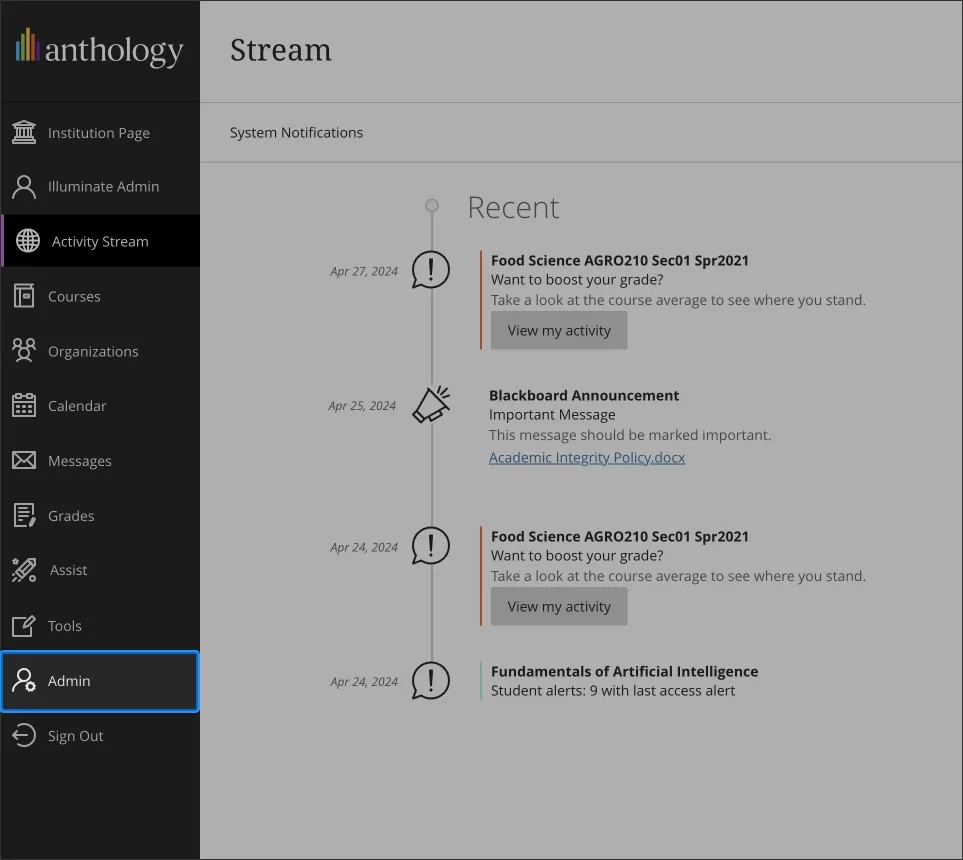
Dans Blackboard, accédez au groupe de fonctions Administrateur .
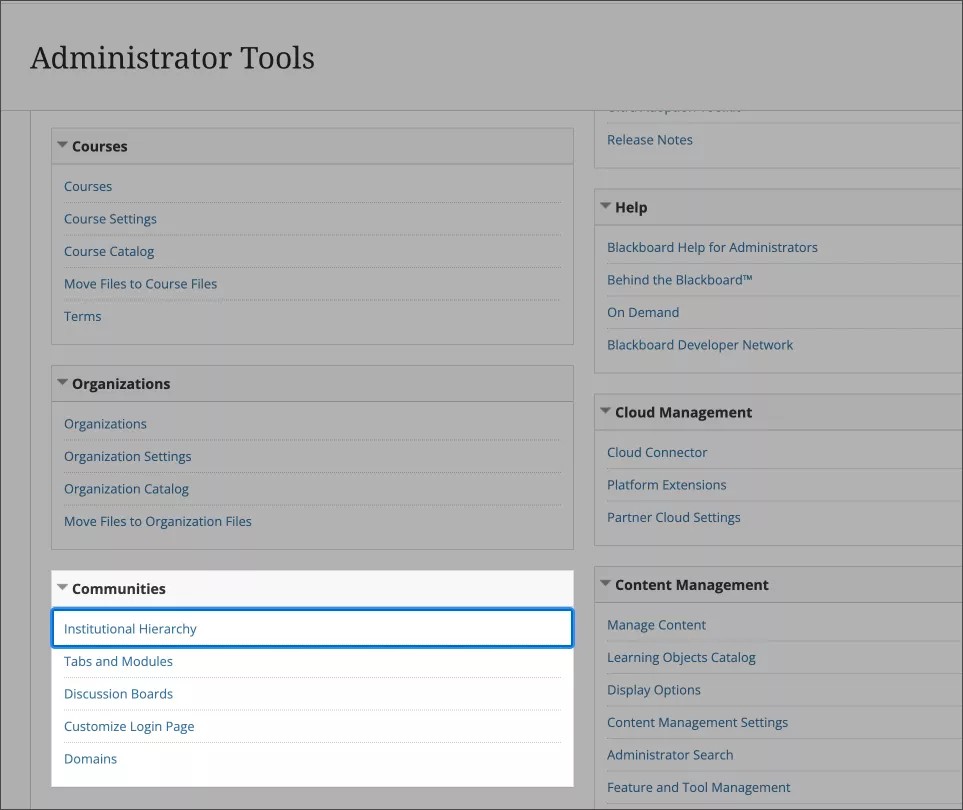
Accédez à la section Communautés et sélectionnez Hiérarchie d'établissement : cela vous permet de gérer et de configurer les niveaux de hiérarchie.
Parcourez votre hiérarchie d'établissement, choisissez les nœuds et les nœuds enfants auxquels vous souhaitez accorder l'accès à l'utilisateur.
Lorsque vous configurez l'accès, il est important de choisir soigneusement le niveau que vous affectez à chaque utilisateur. N'oubliez pas que les utilisateurs peuvent accéder aux informations à partir du niveau qui leur est attribué et de tous les niveaux inférieurs, mais pas à partir des niveaux du même niveau ou d'un niveau supérieur.
Prenons l'exemple suivant :
Niveau d'établissement 1 - A
Niveau d'établissement 2 - B
Niveau d'établissement 3 - C
Niveau d'établissement 4 - D
Niveau d'établissement 4 - E
Compte tenu de cette structure, si vous accordez à Utilisateur1 l'accès au niveau d'établissement 3 - C, il aura également accès aux données des niveaux d'établissement 4 - D et 4 - E. En effet, ces niveaux sont imbriqués sous le niveau 3 - C et les privilèges d'accès s'étendent jusqu'aux niveaux inférieurs.
Toutefois, si vous accordez à Utilisateur2 un accès au niveau d'établissement 4 - D uniquement, il ne pourra pas accéder aux données du niveau d'établissement 4 - E. L'accès au niveau 4 - D est limité à ce niveau uniquement et n'inclut pas les autres nœuds du même niveau ni les niveaux supérieurs.
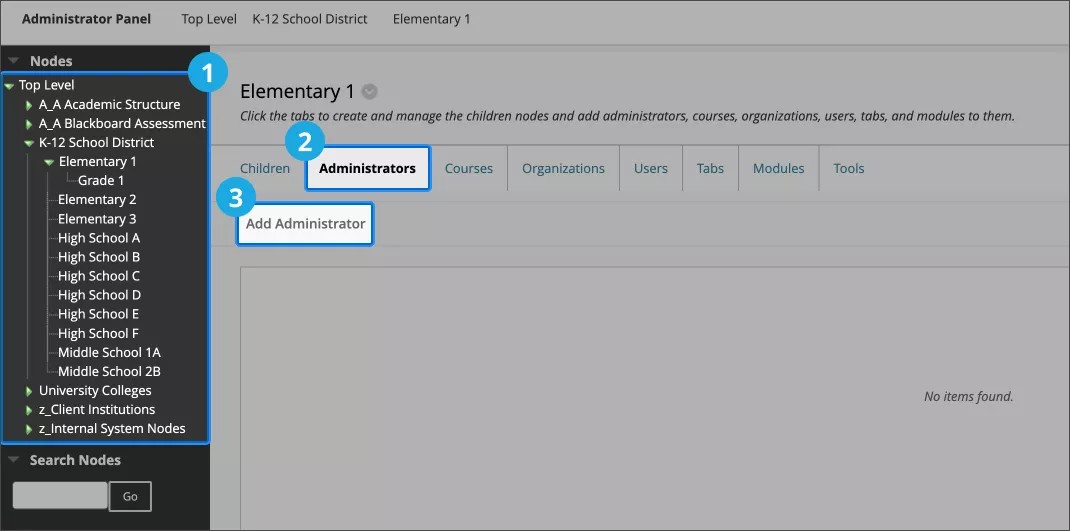
Une fois que vous avez sélectionné le nœud souhaité, accédez à l'onglet Administrateurs et sélectionnez Ajouter un administrateur .
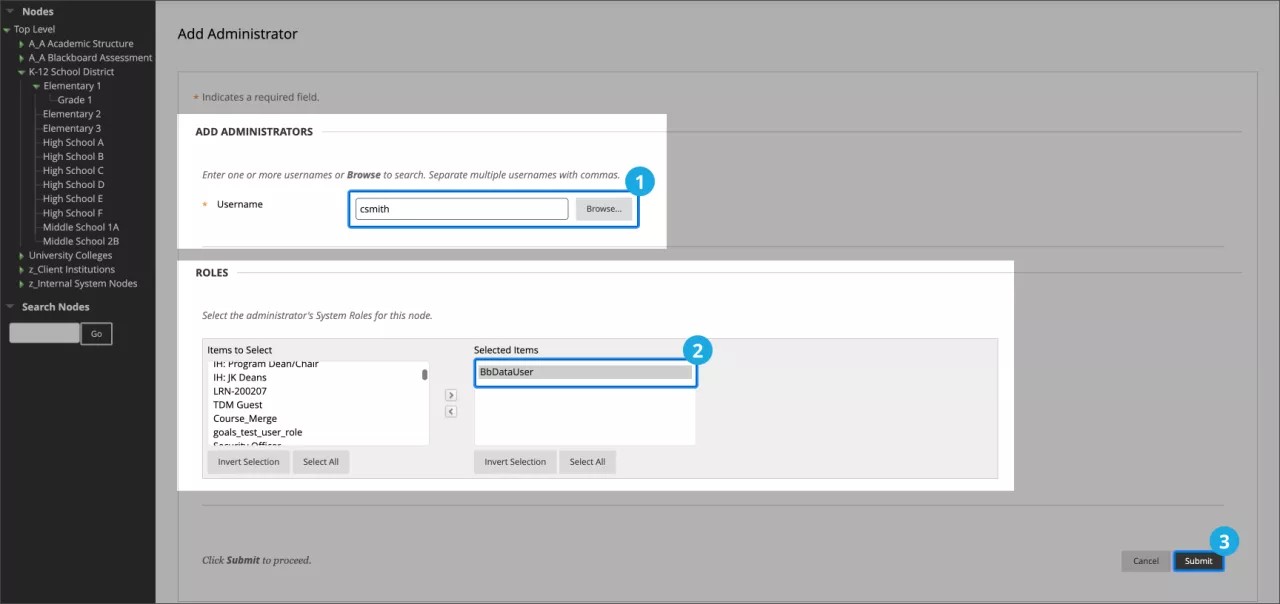
Dans la boîte de dialogue Ajouter des administrateurs :
Si vous connaissez le nom d'utilisateur que vous souhaitez ajouter en tant qu'administrateur, saisissez-le dans le champ Nom d'utilisateur.
Vous pouvez également sélectionner le bouton Parcourir et effectuer une recherche par champs, tels que Nom, Adresse e-mail ou Rôle dans le système. Sélectionnez tous les résultats pertinents, puis Valider.
Dans la section Rôles , sélectionnez le rôle système de l'administrateur souhaité à utiliser dans le nœud.
Important
Le rôle sélectionné n'est pas pertinent pour les rapports compartimentés dans Anthology Illuminate, mais aura un impact sur les autorisations de l'utilisateur dans le nœud Blackboard Learn.
À tout moment, vous pouvez modifier ces associations ou révoquer entièrement l'accès de l'utilisateur en supprimant son rôle/groupe Authentification d'établissement, ou en désactivant son compte d'authentification unique.
Sélectionnez Valider.
Avertissement
Attendez une nuit pour que les règles soient appliquées.
Report permissions for native authentication
Astuce
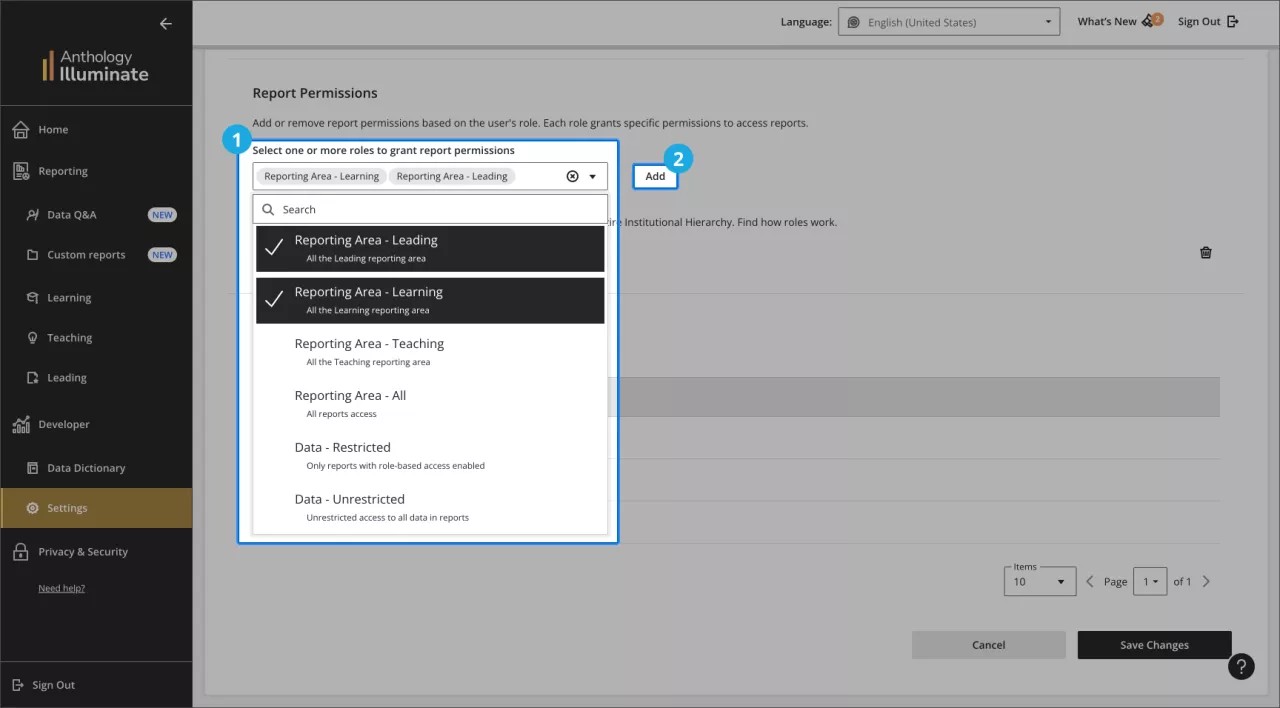
You can select more than one report permission for a user to create a more personalized experience.
Each role provides specific access levels to reports:
User role | Permissions |
|---|---|
Reporting Area - Leading | Access to all Leading reports |
Reporting Area - Learning | Access to all Learning reports |
Reporting Area - Teaching | Access to all Teaching reports |
Reporting Area - All | Access to all reports |
Data - Restricted | Access to data restricted by permissions granted to the user by institutional hierarchy |
Data - Unrestricted | Access to all data in all reports available for the user. |
Ajouter ou supprimer des autorisations de rapport
Dans le panneau de gauche, accédez à Paramètres .
Sélectionnez l'onglet Gestion des licences et recherchez la liste des utilisateurs.
Sélectionnez l ' édition à côté de l'utilisateur que vous souhaitez modifier.
Pour accorder des autorisations relatives aux rapports, accédez à la section Autorisations d'accès aux rapports, sélectionnez un ou plusieurs rôles, puis cliquez sur Ajouter.
Rapports pris en charge
Ce tableau sera fréquemment mis à jour pour intégrer les nouveaux rapports lors de leur publication :
Domaine | Rapport | État |
|---|---|---|
Apprentissage | Implication des étudiants | Pris en charge |
Apprentissage | Performances et notes des étudiants | Pris en charge |
Apprentissage | Implication sociale et collaborative | Pris en charge |
Apprentissage | Synthèse de l'étudiant | Pris en charge |
Enseignement | Pratiques pédagogiques | Pris en charge |
Enseignement | Évaluation et notation | Pris en charge |
Enseignement | Synthèse du cours | Pris en charge |
Direction | Adoption des outils d'apprentissage | Pris en charge |
Direction | Activité de sessions de collaboration | Pris en charge |
Direction | Adoption de la plate-forme d'apprentissage | En cours |
Direction | Administration des cours | Pris en charge |