Registerkarte „Bewertungen“ im Bewertungsbericht
Informationen zur Registerkarte „Bewertungen“ im Bewertungsbericht
In der Bewertungsansicht wird die Bewertung jedes Teilnehmers für eine bestimmte Aufgabe angezeigt, mit einem Teilnehmer pro Zeile und einem bewertbaren Element pro Spalte. Verwenden Sie die Pfeiltasten, um Spalten in aufsteigender oder absteigender Reihenfolge zu sortieren.
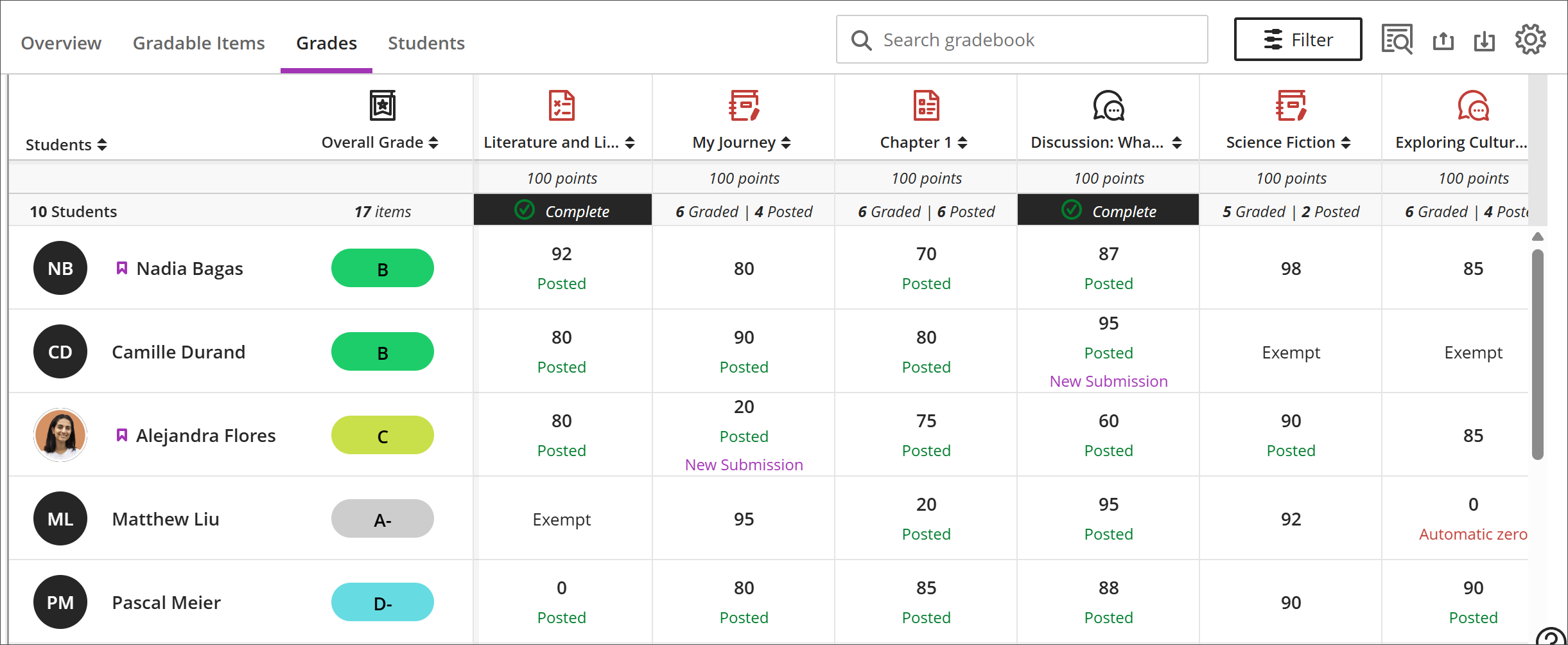
In der Übersicht können Sie das bewertbare Element eines Teilnehmers auswählen, um ein Menü mit folgenden Optionen zu öffnen:
Anzeigen – Gehen Sie direkt zur Einreichung der Aufgabe und beginnen Sie mit der Bewertung.
Feedback – Geben Sie Feedback für überschriebene Test-/Bewertungen und automatische Nullen ein.
Veröffentlichen – Veröffentlichen Sie eine Bewertung, die zugewiesen, aber noch nicht veröffentlicht wurde.
Ausnahmen hinzufügen oder bearbeiten – Wenn eine Aufgabe zeitlich begrenzt ist oder ein Fälligkeitsdatum hat, können Sie hier Ausnahmen hinzufügen und mehrere Versuche zulassen.
Befreiungen hinzufügen oder bearbeiten – Sie können eine Aufgabe aus der Zählung für die Gesamtbewertung eines Teilnehmers entfernen.
Das Teilnehmerraster enthält farbcodierten Text:
Grün – Veröffentlichte Bewertungen
Rot – Automatische Nullen
Lila – Neue Einreichungen
Notenbuch-Aktionen
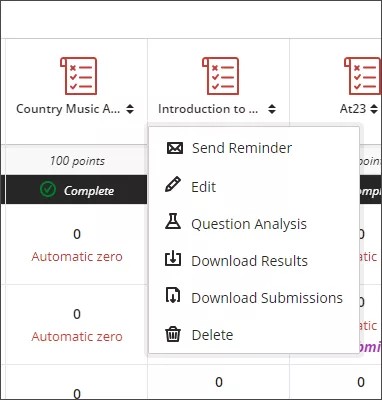
Wenn Sie oben in der Bewertungansicht ein bewertbares Element auswählen, wird ein Menü mit Optionen zum Bearbeiten oder Löschen des Elements oder zum Senden einer Erinnerung geöffnet. Zusätzliche Optionen wie Fragenanalyse, Download-Ergebnisse, Statistiken und Download-Einreichungen sind verfügbar, je nachdem, wie es sich um ein bewertbares Element handelt und ob die Teilnehmer Einreichungen vorgenommen haben.
Sortieren und Filtern des Notenbuchs
Für eine effizientere Bewertung können Sie die Bewertungsansicht anpassen:
Verwenden Sie die Sortieroptionen für die Spalten der einzelnen bewertbaren Elemente, um die Informationen in aufsteigender oder absteigender Reihenfolge anzuzeigen.
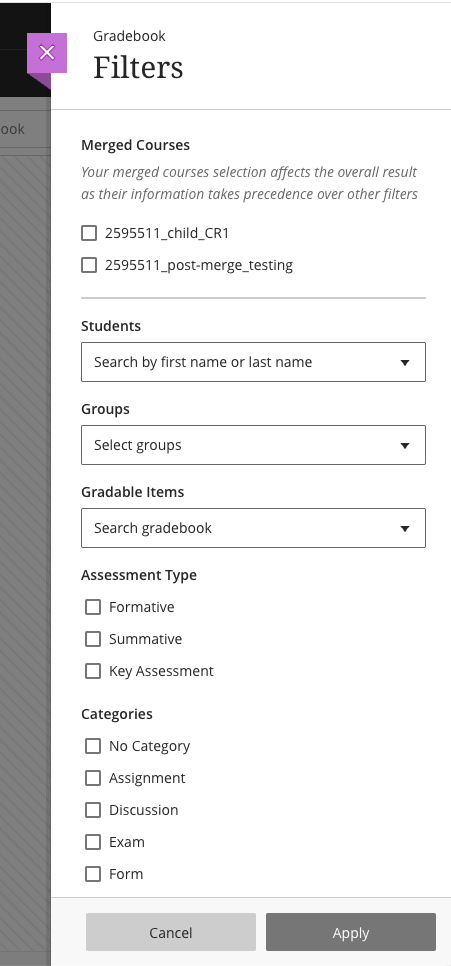
Mit der Schaltfläche Filter können Sie die im Raster angezeigten Informationen auf genau das eingrenzen, was Sie benötigen: Teilnehmer, Gruppen, bewertbare Elemente, Bewertungstyp oder Kategorien.
Filter für zusammengefasste Kurse
Wenn Kurse zusammengelegt werden, erstellt das Notenbuch automatisch einen Filter Zusammengelegte Kurse, der für jeden untergeordneten Kurs ein Kontrollkästchen enthält. Dieser Filter erscheint oben im Filterbereich, oberhalb von Schüler, Gruppen und anderen Filteroptionen.
Anmerkung
Die Auswahl der zusammengeführten Kurse wirkt sich auf das Gesamtergebnis aus, da die Filter für zusammengeführte Kurse Vorrang vor anderen Filtern haben, die Sie anwenden.
Wählen Sie auf der Registerkarte „Noten“ die Option Filter.
Suchen Sie den Abschnitt Zusammengefasste Kurse. Jeder untergeordnete Kurs des zusammengeführten Kurses wird als Kontrollkästchen angezeigt.
Wählen Sie einen oder mehrere untergeordnete Kurse aus, nach denen Sie filtern möchten.
Wählen Sie Übernehmen.
Das Notenbuch wird aktualisiert und zeigt nur die Teilnehmer und Noten an, die mit dem oder den ausgewählten untergeordneten Kursen verbunden sind.
Um den Filter zu entfernen, öffnen Sie die Filtertafel und heben Sie die Markierung der untergeordneten Kurse auf oder wählen Sie Alle löschen.