Rollebasert tilgang
Illuminate Reporting has a variety of reports targeted to high-level institutional leadership such as provosts, heads of distance/online learning, deans, and student success leaders. However, to fully support and facilitate a data-informed decision-making culture, your institution may want to allow other users restricted access to certain types of reports.
By providing greater access to Illuminate Reporting across your teaching and learning management structure, you can support data-informed conversations without the need to export and distribute reporting data. Enabling users to quickly access data can empower them to make confident decisions and facilitate delegation, feedback, and collaboration across roles.
You can use roles to restrict the types of reports Illuminate users can access. The process for enabling role-based access depends on your authentication type:
Konfigurere rollebasert tilgang i Anthology Illuminate (ny metode)
Administratorer som bruker Institusjonsgodkjenning med SAML som identitetsleverandør kan gi brukere tillatelse til å logge på rapportering og bare få tilgang til data fra nodene de er tilknyttet: Brukere må ha rollen "BbDataReportViewer" i Blackboard eller SAML og ha logget på Illuminate minst én gang før tillatelsene kan administreres.
Tips
Vi anbefaler at du allerede konfigurerer institusjonshierarki (IH) og emner. Finn ut hvordan du angir IH.
Restrict access to Illuminate reports by roles
From Developer, Settings, select License management.
Under Actions, select Edit for the user to update. On the Edit User page, under User Roles, select which roles to assign.
Administrators: Have full platform access, including settings, Snowflake access, and read access to all pre-built reports and data.
Authors (exclusive for Illuminate Premium): Can create custom reports, have Snowflake access, and by default can view all pre-built reports and data, with permissions configurable.
Viewers: Have read-only access to pre-built reports by default to ensure data security. You provide restricted access
Notat
Users without assigned roles can still log into Illuminate, but they will not have any permissions within the platform. These users do not occupy a licensed user seat, allowing administrators to manage license capacity efficiently.
Under Pre-built Report permissions, select a report permission to assign to the user and select Add . For a description of each permission, see Pre-built report permissions for institutional authentication.
Tips
Du kan kombinere Rapporteringsområde-tilgangstypene og en databegrenset tilgang eller ubegrenset datatilgang for å skape en mer personlig tilpasset opplevelse.
Under Institutional Hierarchy, choose the nodes corresponding to the institutional levels the user can access. You can expand each node to view its children.
Select Save Changes.
Viktig
Vent over natten på at reglene skal brukes.
Notat
When role-based access is assigned to a user, their reports initially appear unfiltered and without data due to the user's restricted access. The user needs to select their hierarchy levels to populate the reports with information based on their access rights.
Pre-built report permissions for institutional authentication
Du kan legge til eller fjerne rapporttillatelser basert på brukerroller. Hver rolle gir spesifikke tilgangsnivåer til rapporter:
Permissions | Description |
|---|---|
Leading reports - Data restricted | Access to all Leading reports and data restricted by permissions granted to the user by institutional hierarchy |
Learning reports - Data restricted | Access to all Learning reports and data restricted by permissions granted to the user by institutional hierarchy |
Teaching reports- Data restricted | Access to all Teaching reports and data restricted by permissions granted to the user by institutional hierarchy |
All reports - Data unrestricted | Access to all reports and data |
All reports - Data restricted | Access to all reports and data restricted by permissions granted to the user by institutional hierarchy |
Sette opp rollebasert tilgang i Blackboard (gammel metode)
Ved å følge disse trinnene kan administratorer som bruker Blackboard som identitetsleverandør gi brukere tillatelse til å logge på rapportering og bare få tilgang til data fra nodene de er tilknyttet:
This method includes two processes:
Tips
Make sure to configure the Institutional Hierarchy (IH) and courses before you set up role-based access to reports.
Add the Data-restricted role to a user in Illuminate
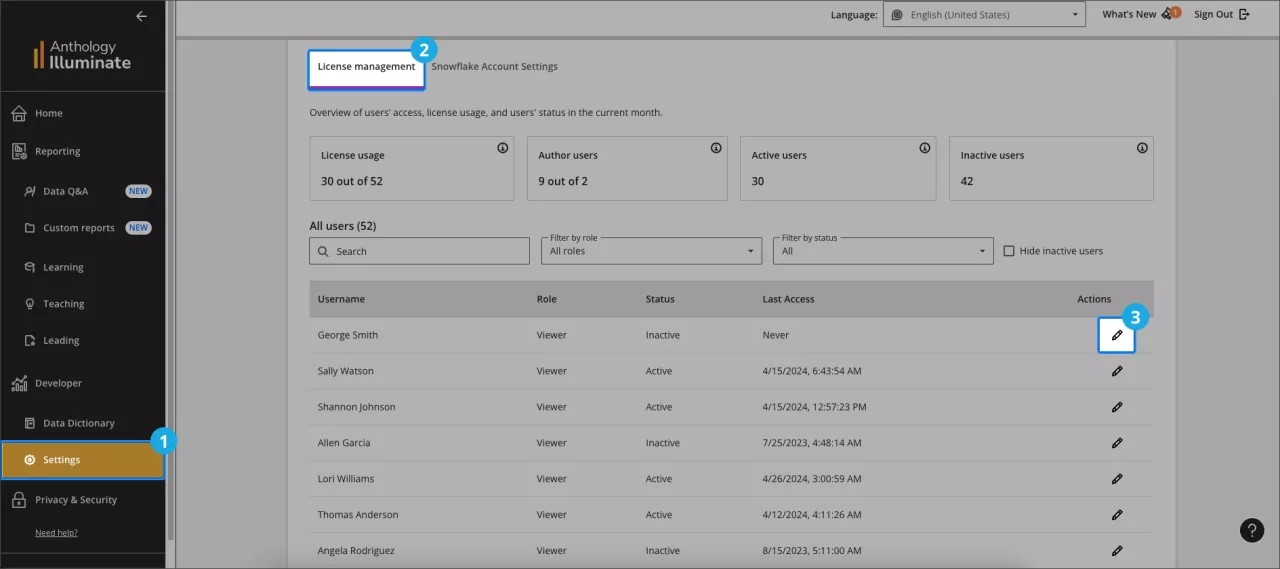
Fra Anthology Illuminate, velg Innstillinger.
Velg kategorien Lisensadministrasjon, og finn brukerlisten.
Velg Rediger i kolonnen Handlinger slik at brukeren kan endre.
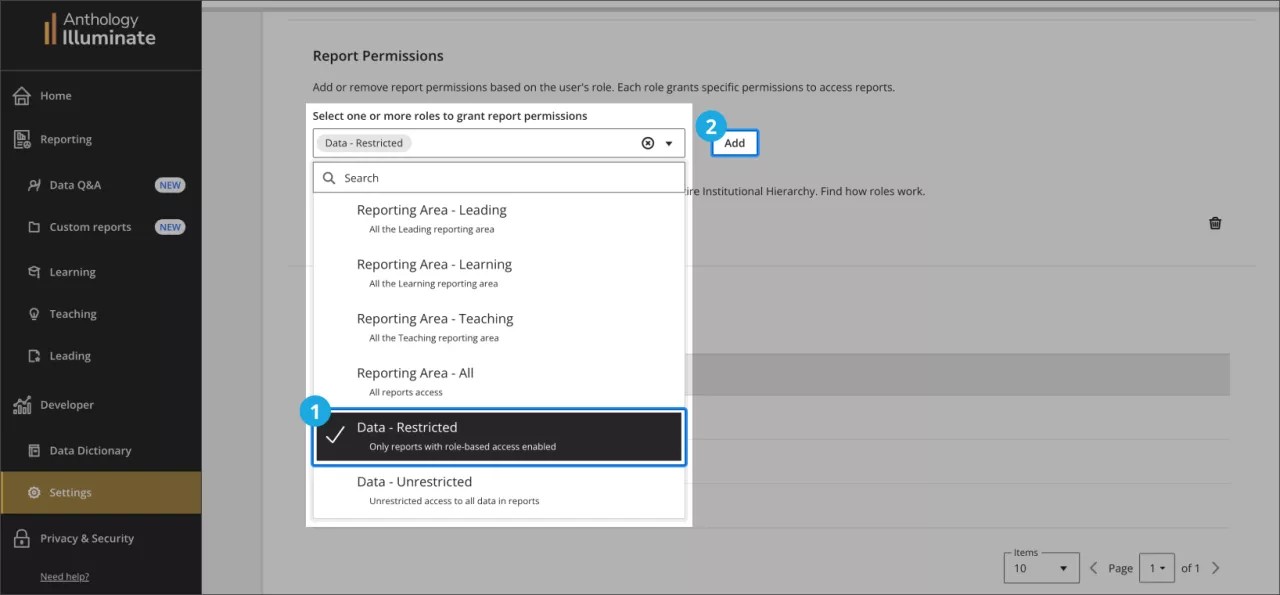
På Rediger bruker-siden går du til Rapporttillatelser -delen og velger alternativet Data - Begrenset fra rullegardinmenyen. Deretter velger du Legg til .
Set access by institutional hierarchy levels in Blackboard LMS
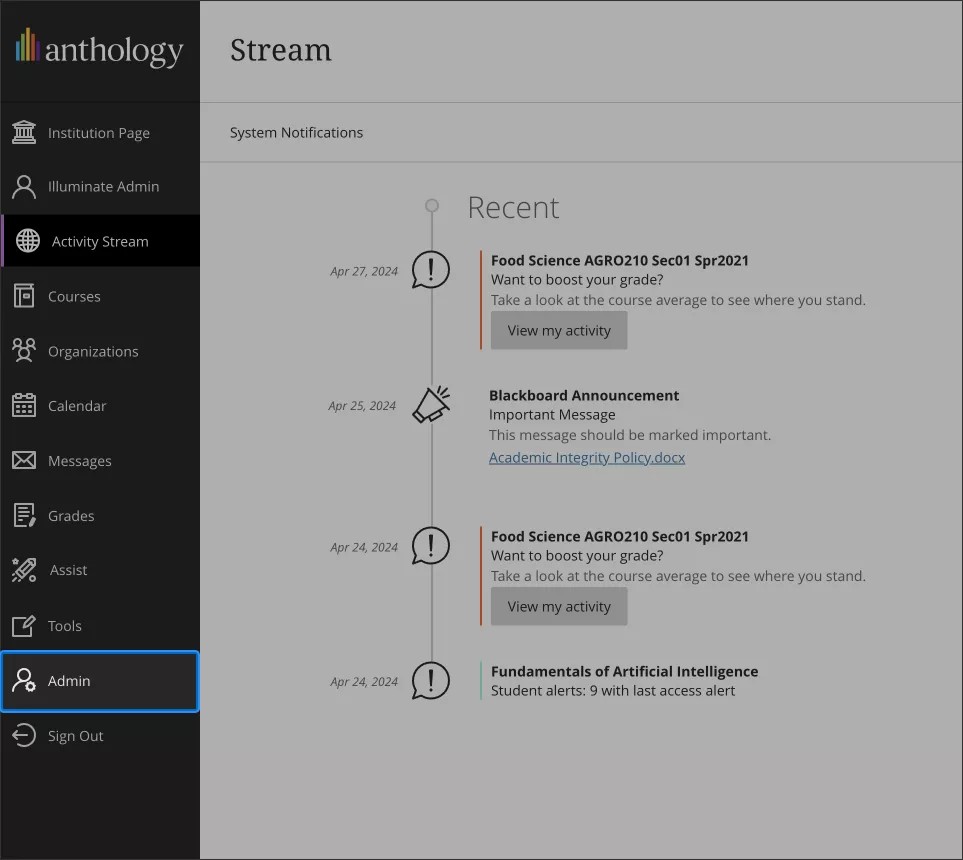
I Blackboard, gå til panelet Administrator.
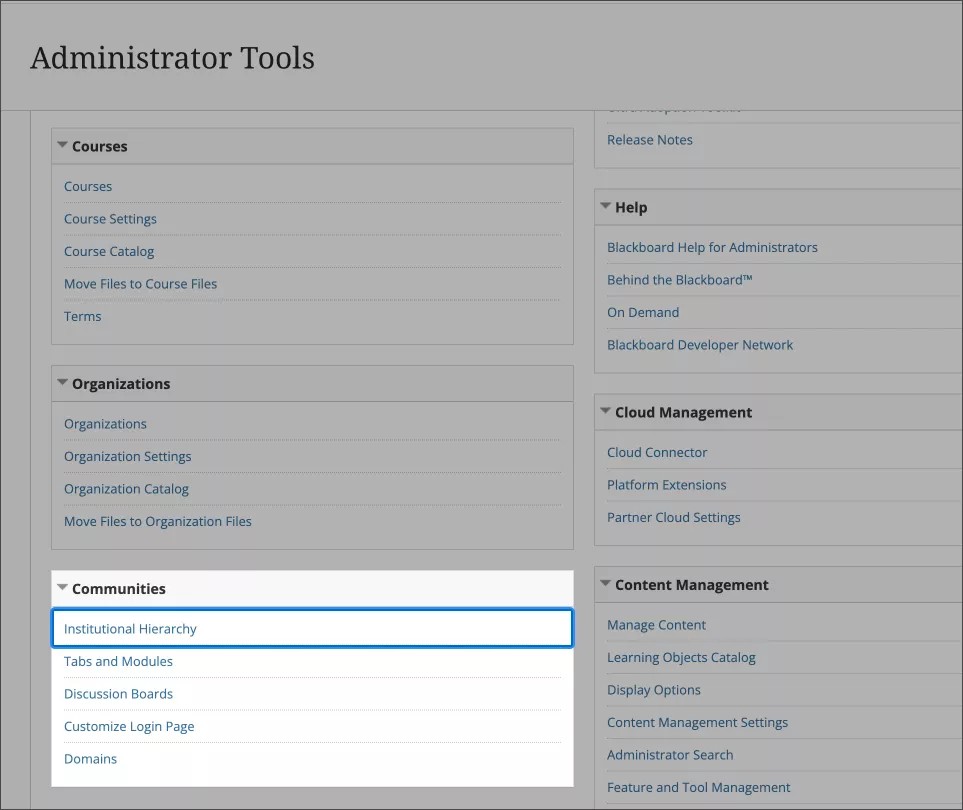
Gå til seksjonen Samfunn og velg Institusjonell hierarki: dette lar deg administrere og konfigurere hierarkinivåene.
Naviger gjennom institusjonshierarkiet, og velg noder og underordnede noder du vil gi brukeren tilgang til.
Når du konfigurerer tilgang, er det viktig å være nøye når du velger nivået du tilordner hver bruker. Husk at brukere kan få tilgang til informasjon fra sitt tildelte nivå og alle nivåer under det, men ikke fra nivåer på samme nivå eller høyere.
Tenk på dette eksempelet:
Institusjonsnivå 1 - A
Institusjonsnivå 2 - B
Institusjonsnivå 3 - C
Institusjonsnivå 4 - D
Institusjonsnivå 4 - E
Gitt denne strukturen, hvis du gir bruker1 tilgang til institusjonsnivå 3 - C, vil brukeren også ha tilgang til data fra både institusjonsnivå 4 - D og institusjonsnivå 4 - E. Dette er fordi nivå 4 - D og 4 - E er nestelt under nivå 3 - C, og tilgangsrettigheter strekker seg ned til lavere nivåer.
Men hvis du gir bruker2 tilgang kun til institusjonsnivå 4 - D, vil brukeren ikke kunne få tilgang til data fra institusjonsnivå 4 - E. Tilgang på nivå 4 - D er begrenset til dette nivået og inkluderer ikke andre noder på samme nivå eller høyere nivåer.
Når du har valgt ønsket node, gå til fanen Administratorer og velg Legg til administrator .
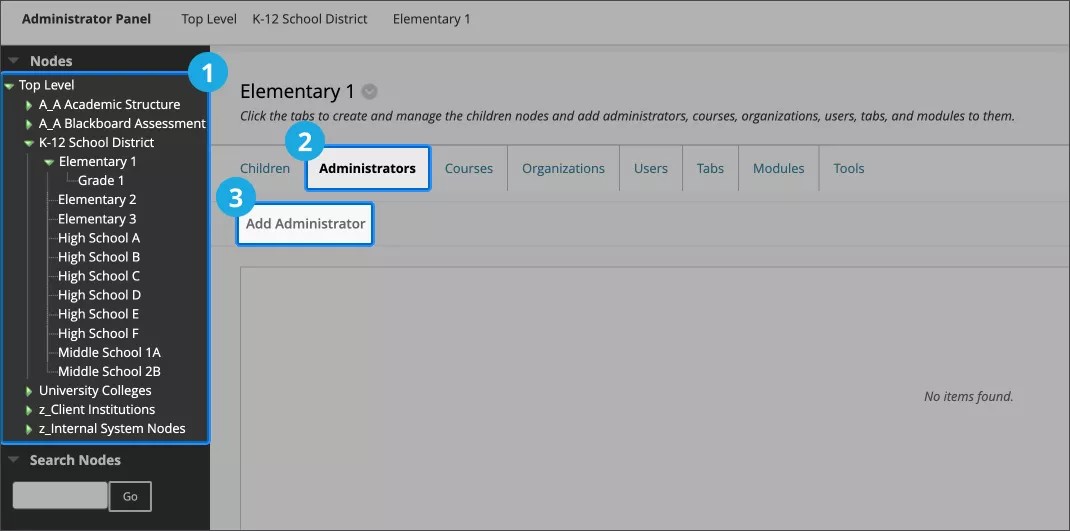
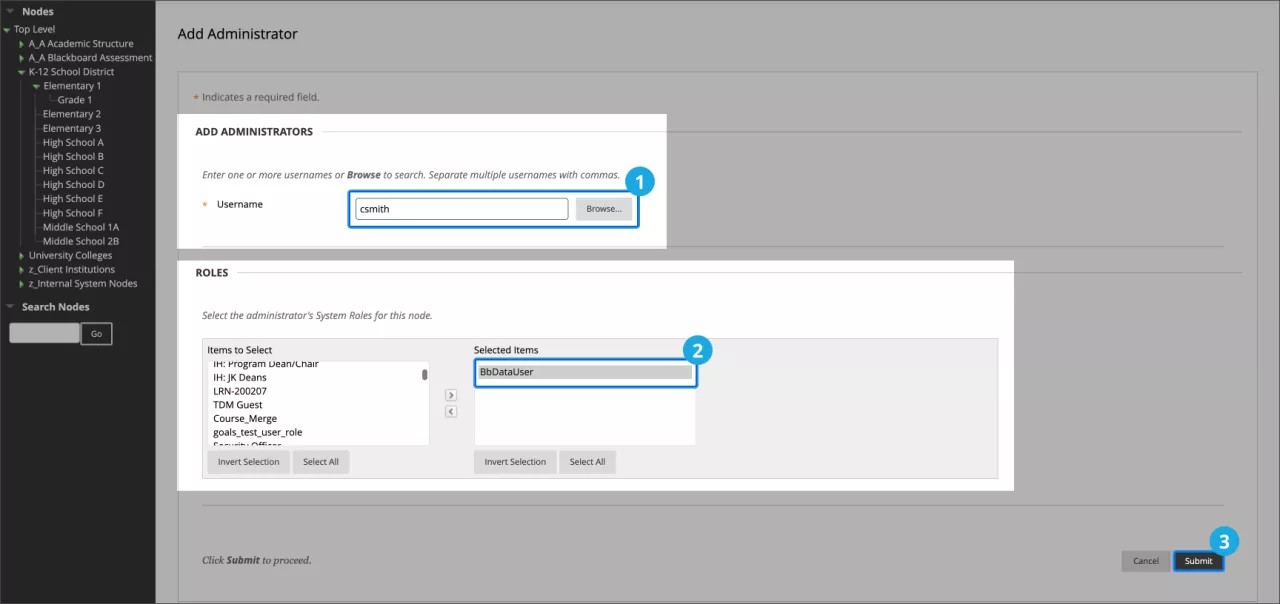
Fra dialogboksen Legg til administratorer:
Hvis du kjenner til brukernavnet du vil legge til som administrator, skriver du det inn i brukernavnfeltet.
Ellers velger du Bla gjennom-knappen og søker etter felt som navn, e-postadresse eller systemrolle. Velg alle relevante resultater og deretter Send.
I seksjonen Roller , velg en ønsket administrators systemrolle for bruk i noden.
Viktig
Den spesifikke rollen er ikke relevant for delt rapportering i Anthology Illuminate, men vil påvirke brukerens tillatelser i noden i Blackboard Learn.
Du kan når som helst endre tilknytningen ved å endre nodeadministratortilknytningene eller oppheve tilgangen helt ved å fjerne brukerens institusjonsgodkjenningsrolle/-gruppe eller deaktivere SSO-kontoen deres.
Velg Send.
Advarsel
Vent over natten på at reglene skal brukes.
Report permissions for native authentication
Tips
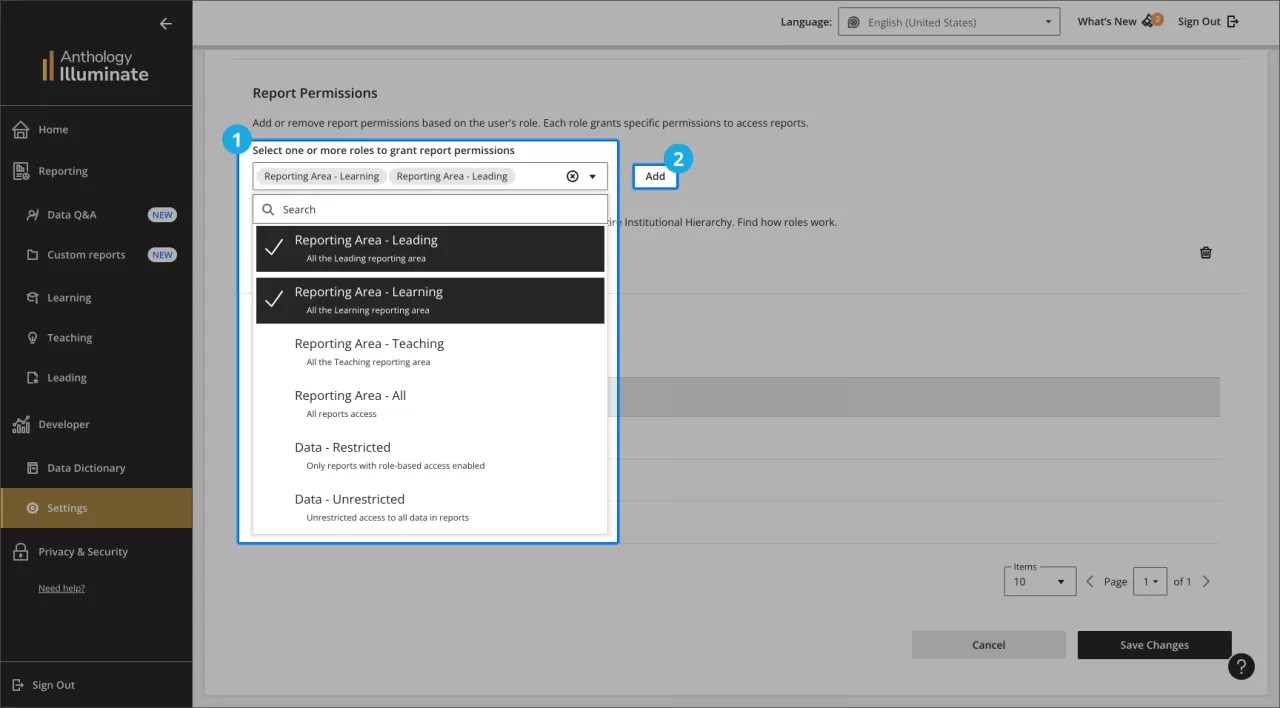
You can select more than one report permission for a user to create a more personalized experience.
Each role provides specific access levels to reports:
User role | Permissions |
|---|---|
Reporting Area - Leading | Access to all Leading reports |
Reporting Area - Learning | Access to all Learning reports |
Reporting Area - Teaching | Access to all Teaching reports |
Reporting Area - All | Access to all reports |
Data - Restricted | Access to data restricted by permissions granted to the user by institutional hierarchy |
Data - Unrestricted | Access to all data in all reports available for the user. |
Legg til eller fjern rapporttillatelser
I venstre panel, gå til Innstillinger.
Velg kategorien Lisensadministrasjon, og finn brukerlisten.
Velg Rediger ved siden av brukeren du vil endre.
For å tildele tillatelser til rapporter, naviger til seksjonen Rapporttillatelser , velg én eller flere roller, og velg deretter Legg til .
Rapporter som støttes
Denne tabellen blir ofte oppdatert for å gjenspeile de støttede rapportene når vi publiserer dem:
Område | rapport | Status |
|---|---|---|
Læring | Studentengasjement | Støttes |
Læring | Studenters resultater og vurderinger | Støttes |
Læring | Sosialt og samarbeidsfullt engasjement | Støttes |
Læring | Studentsammendrag | Støttes |
Undervisning | Instruksjonspraksiser | Støttes |
Undervisning | Vurdering og vurdering | Støttes |
Undervisning | Emnesammendrag | Støttes |
Ledende | Adopsjon av læringsverktøy | Støttes |
Ledende | Aktivitet for Collaborate-økt | Støttes |
Ledende | Innføring av læringsplattform | Arbeid pågår |
Ledende | Emneadministrasjon | Støttes |