Migrer kontoer til Universal Authentication System (UAS)
Note
Denne dokumentasjonen er oversatt ved hjelp av AI-støttet maskinoversettelse. Oversettelsene leveres «som de er», uten garanti for nøyaktighet. Den engelske versjonen av dette innholdet er den offisielle og autoritative kilden.
Blackboards standardiserte autentiseringsmetode integrerer en institusjons identitetsleverandør, Universal Authentication System (UAS), i Blackboard-produkter. Du kjenner det kanskje også som Institusjonell autentisering.
Spesifikasjoner for overføring
Når institusjonens leserkonto er migrert, vil brukerne ikke lenger bruke sine Blackboard Illuminate-kontoer for å logge inn. Faktisk vil Blackboard Illuminate-kontoer bli fjernet helt, og deres legitimasjon vil ikke lenger bli brukt på tvers av Blackboard Illuminate-plattformen.
Brukere som overførte, beholder innholdet eller sporingsinformasjonen fra leserkontoene sine, for eksempel Snowflakes regneark, inkludert SQL-spørsmål, aktivitetshistorikk, osv.
Overføringsstatus
På fanen Snowflake Account Settings i Blackboard Illuminate kan et migreringsstatus-informasjonsbanner vises med en av følgende tilstander:
Overføring tilgjengelig-banner: Inneholder en knapp for å åpne skjemaet for overføringskonfigurasjon.

Suksessbanner: Overføringen var vellykket for mindre enn (en måned) siden.

Feilbanner: Overføringskjøringen mislyktes. Hvis det er mulig å starte overføringsprosessen på nytt, inneholder banneret knappen Konfigurer overføring på nytt, slik at du kan fylle ut skjemaet på nytt med riktige, gyldige data før du kan starte på nytt.



Fremdriftsbanner: Migreringen kjører for øyeblikket. Når banneret er ferdig, byttes det til statusen Vellykket- eller Feil.

Overføringsskjema
For å overføre institusjonens leserkonto til Institusjonsgodkjenning (UAS-basert godkjenning) må du oppgi en brukertilordning mellom Blackboard Illuminate-brukere og deres tilknyttede brukere av Institusjonsgodkjenning.
Forskjellen mellom Blackboard Illuminate og institusjonell autentisering er at i Blackboard Illuminate-autentiseringen identifiseres en bruker via en e-postadresse, mens i institusjonell autentisering defineres brukeren gjennom brukernavnattributtet som ikke nødvendigvis er det samme som brukerens tilknyttede e-post.
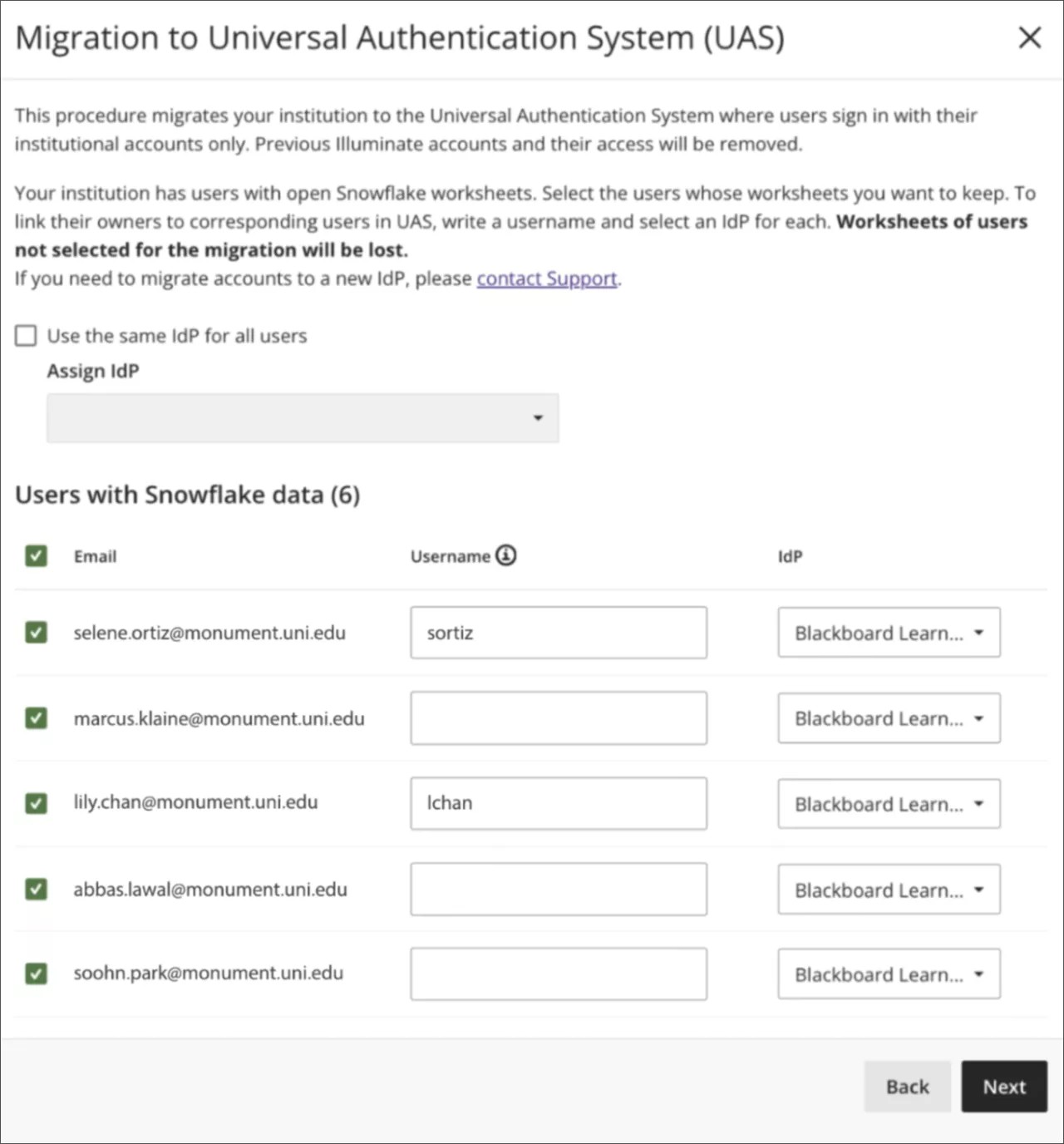
Tilordningen defineres gjennom inndataskjemaet for overføringsverktøyet og fremstilles som en tilknytning mellom en brukers e-postadresse- og brukernavnverdier.
Håndter brukere som ikke er tilordnet
Du trenger kanskje ikke å adressere alle Blackboard Illuminate-autentiseringsbrukere for å inkludere dem i migreringsutførelsen.
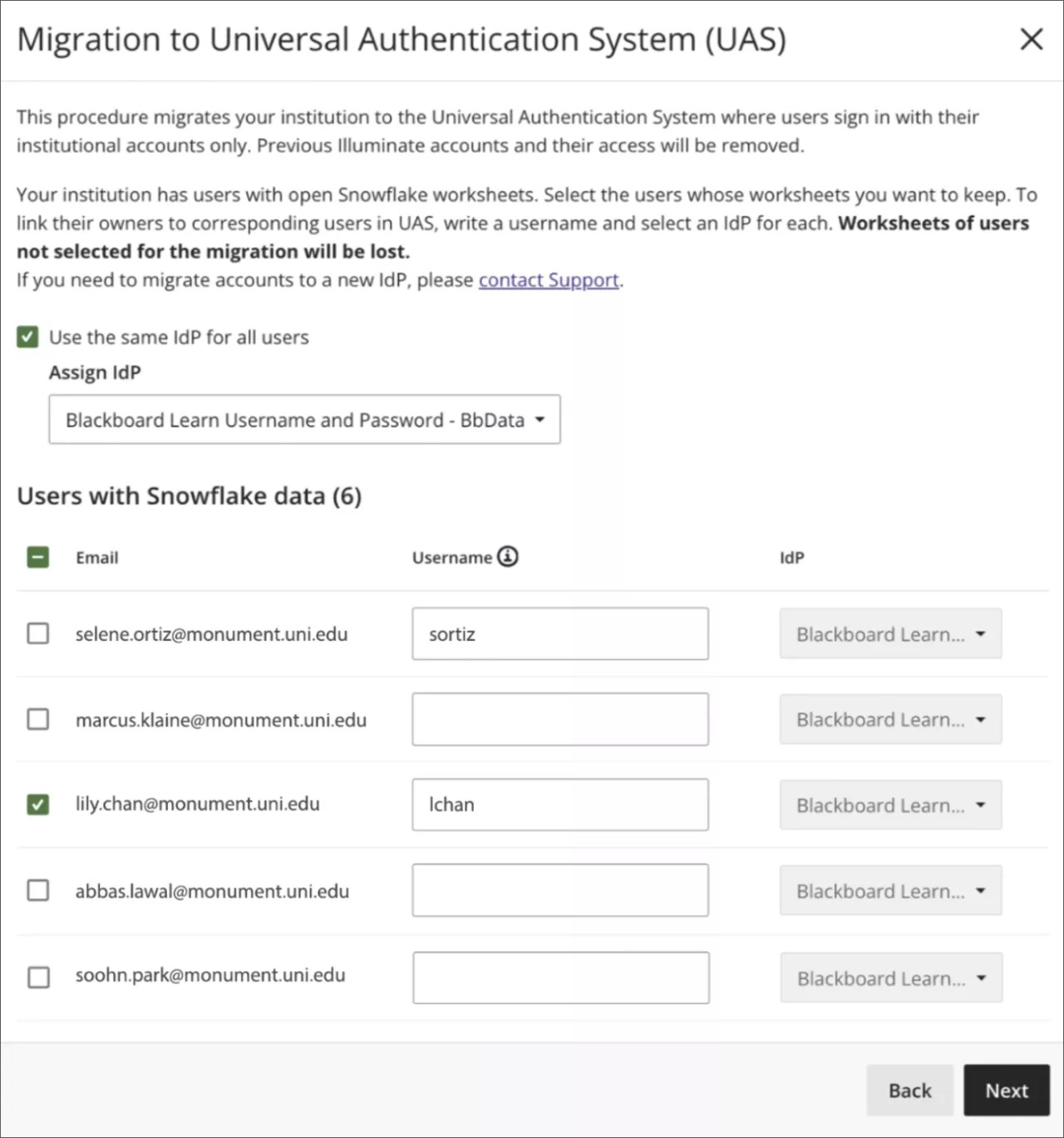
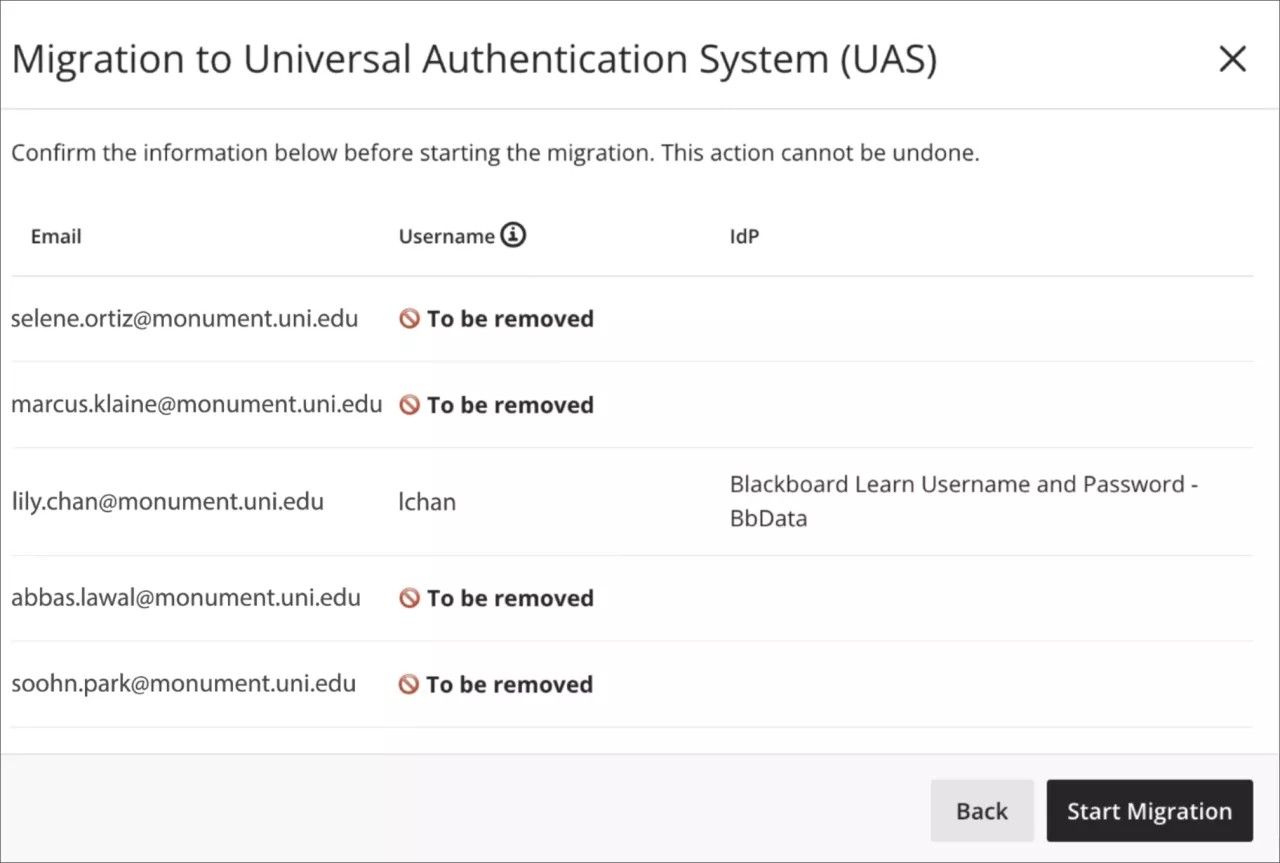
Når en bruker ikke er valgt for migrering, fjerner Illuminate den tilsvarende brukeren av leserkontoen. Etter kontoens migrering vil ikke brukeren kunne bruke Blackboard Illuminate-innloggingsinformasjonen for å logge inn på Snowflake, og de vil miste all Snowflake-data. Du kan kontrollere dette i bekreftelsesfasen av skjemaet:
Spesifikt for identitetsleverandør
Blackboard støtter disse Identity Provider (IdP)-typene:
Learn Connector: Hvis en samsvarende bruker er i Learn-bruker-DB, blir det tilordnede brukernavnet forhåndsutfylt med en foreslått, gyldig verdi.
SAML: Noen institusjoner kan ha bygget sin egen infrastruktur, inkludert IdP, og derfor må de ha sin egen IdP integrert. Vi kan ikke foreslå eller verifisere et tilordnet brukernavn når overføringen er til SAML.
Oppsett av flere IdP-er
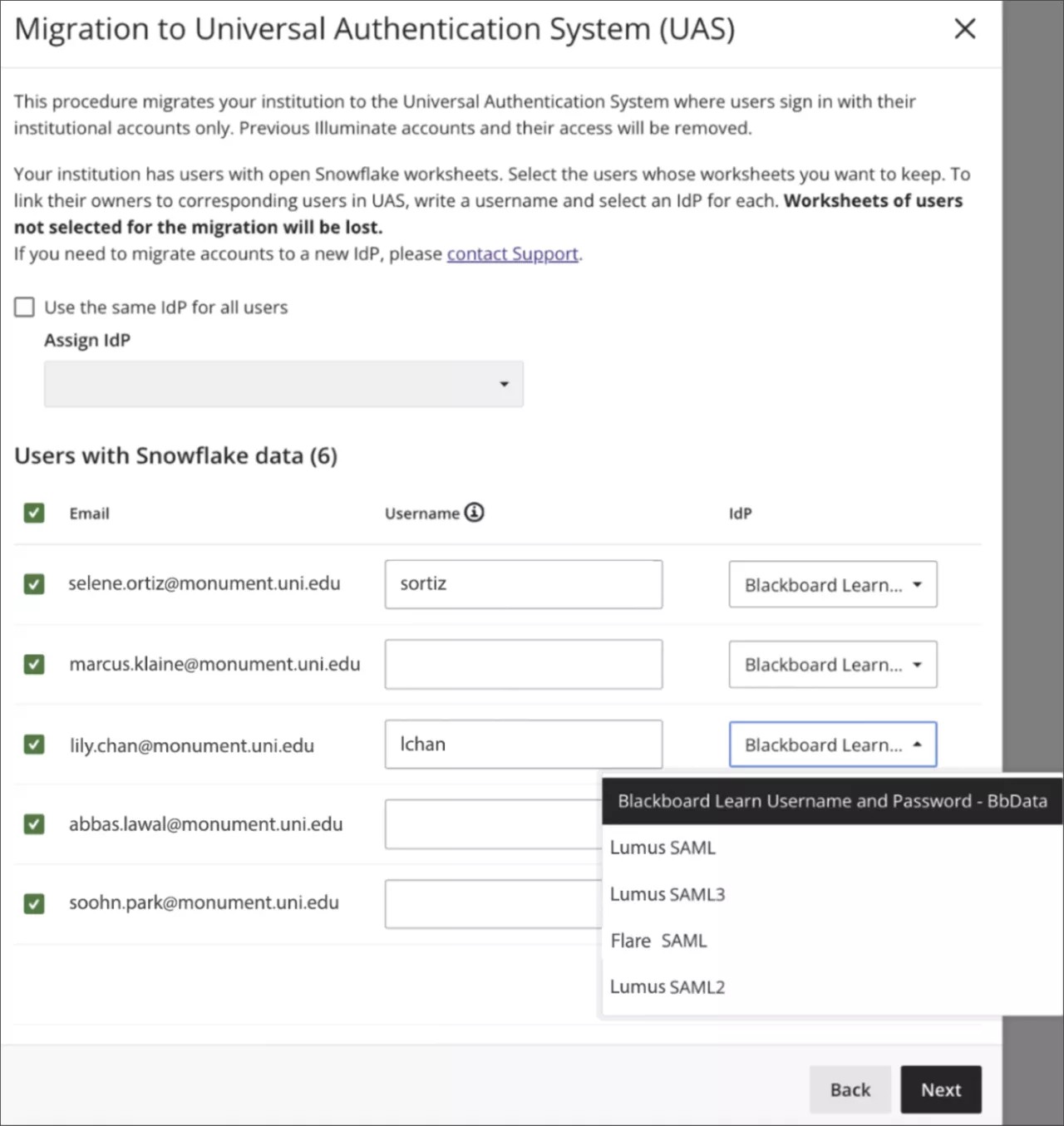
Hvis institusjonen din har flere IdP-er satt opp, kan du tildele samme IdP til alle brukere, eller du kan la hver bruker migrere til sin egen IdP.
Bruk samme IdP for alle brukere: Velg dette alternativet og velg deretter IdP for å tildele til alle brukere.
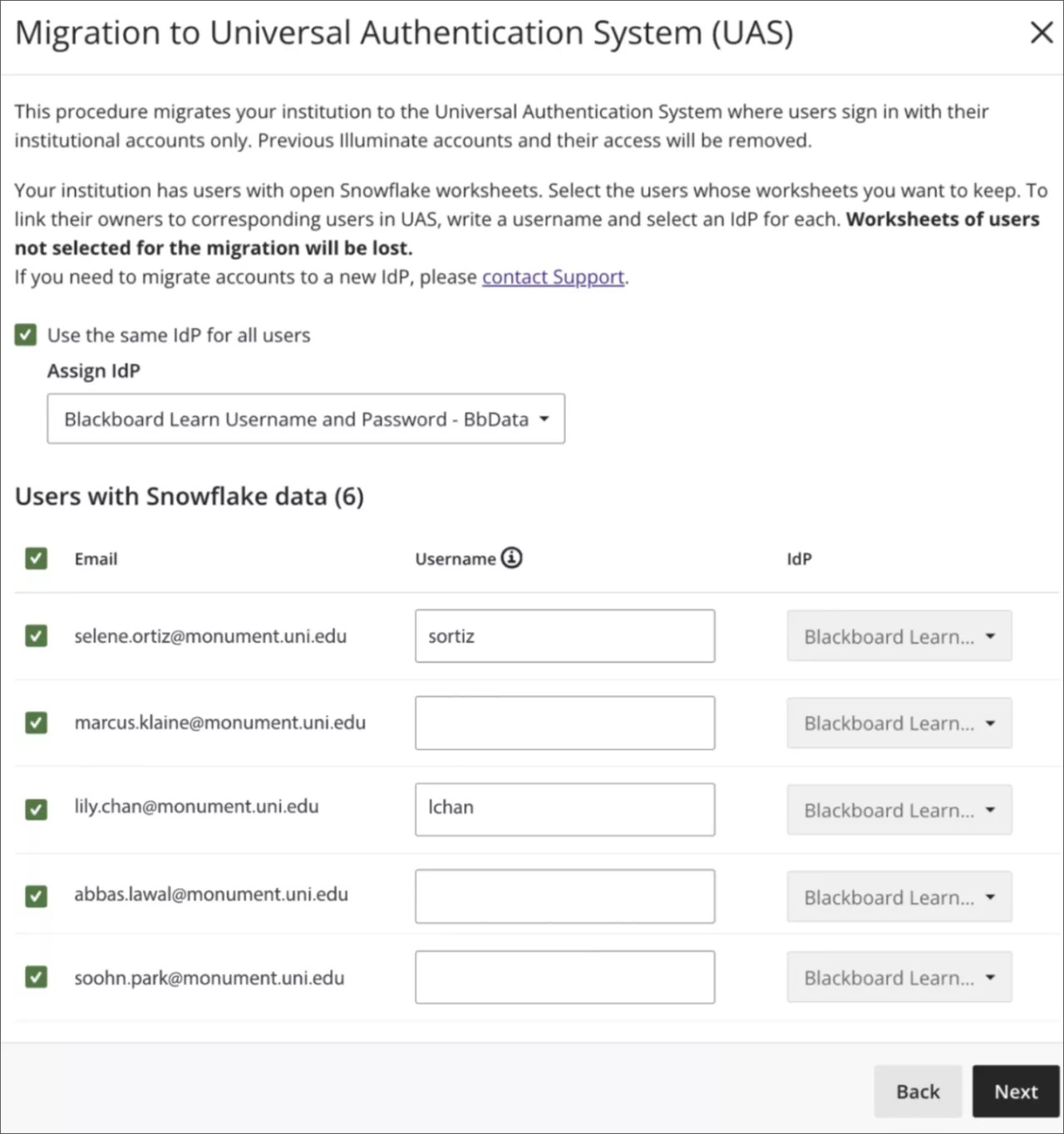
Velg en IdP for hver bruker: Slett valget Bruk samme IdP for alle brukere og velg deretter en IdP for hver bruker.
Utførelse av overføring
For å bekrefte utførelsen av skjemaet, velg Start Migrasjon for å starte migreringen. Migrasjonsstatusbanneret viser fremdriften.
Når migreringen er fullført, sørg for at målbrukerne er tildelt eksisterende roller (grupper) med Snowflake-tilgangsrettigheter. Du kan også opprette nye roller (grupper) i mål-IDP-ene med én av følgende ID-er og tilordne dem til målbrukerne:
Utvikler:
DATA_DRapportering:
DATA_RBegrenset visning:
DATA_RV, ellerForfatter:
DATA_A
Tips
For mer informasjon, se Tilgang per rolle.
Tildel roller med Snowflake-tilgangsprivilegiet i Mitt Blackboard
Advarsel
Dette er ikke tilgjengelig for SAML IdP-er.
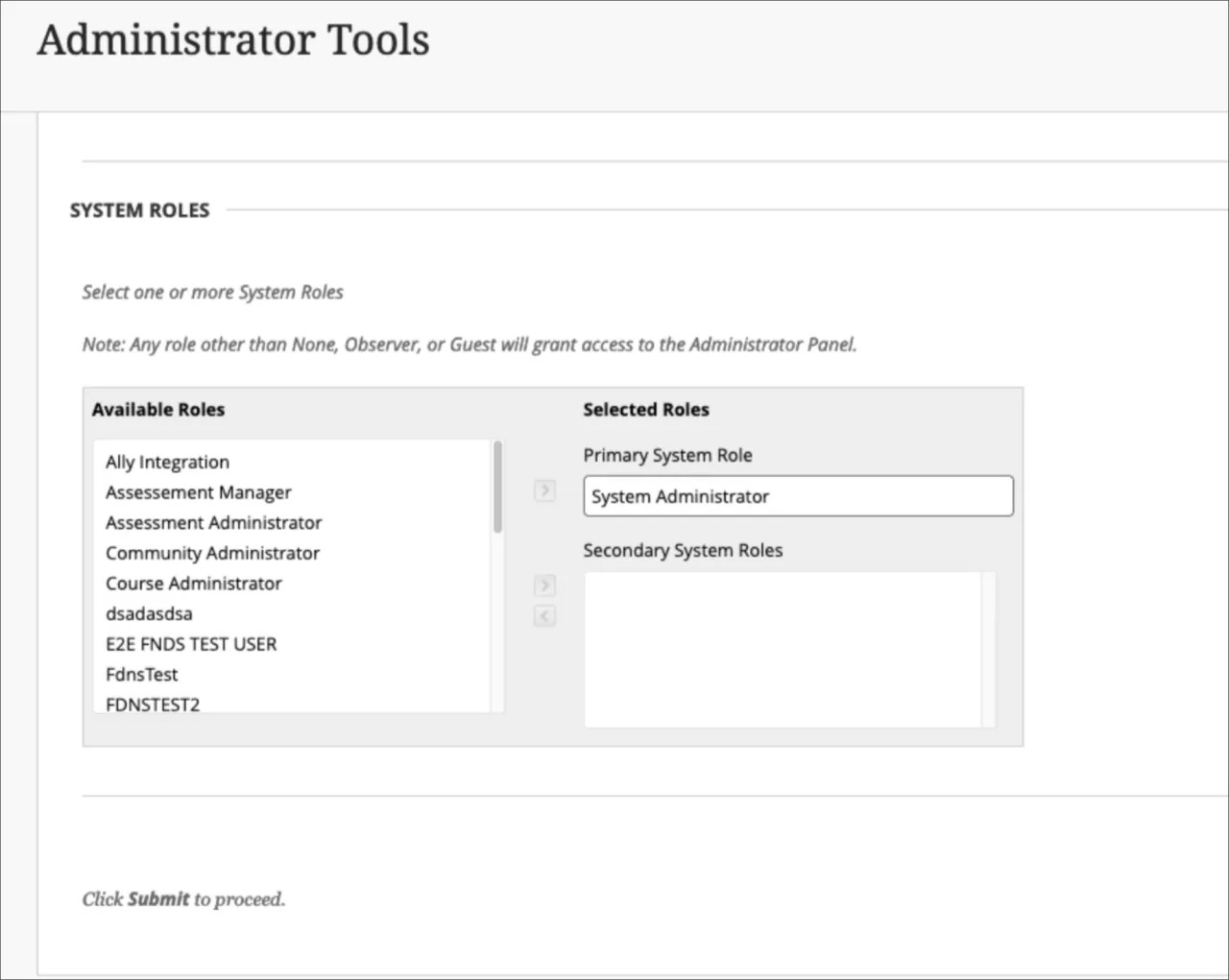
Fra Mitt Blackboard Administrator Panel, under Brukere, velg Systemroller.
Velg Opprett rolle for å opprette en systemrolle med en av de oppgitte ID-ene.
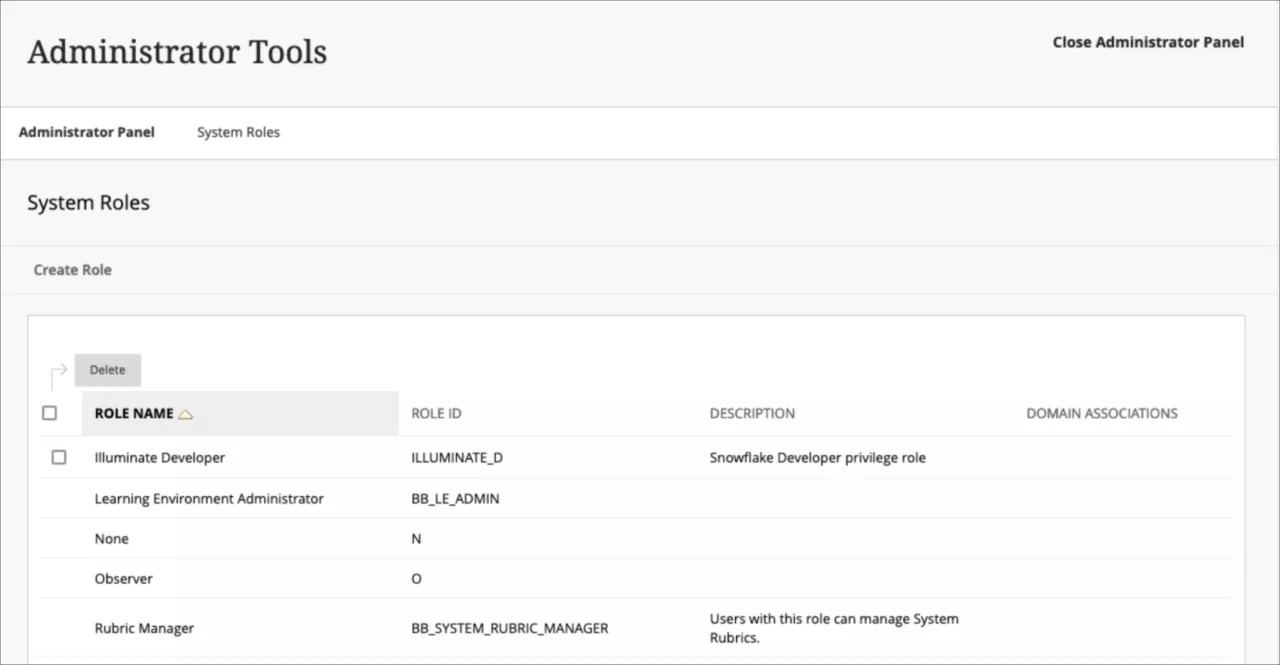
Fra Mitt Blackboard Administrator Panel, under Users, velg Users. Tildel systemrollen til målbrukerne fra migreringen.