Egendefinerte rapporter
Notat
Custom Reports er en forbedret funksjon for Anthology Illuminate.
Skreddersydde rapporter gir deg mulighet til å lage personlige rapporter tilpasset dine unike behov. Det gir en sentralisert plattform hvor du effektivt kan administrere dataene dine: opprette dem, analysere dem, visualisere dem og dele dem med viktige interessenter for å informere beslutningstaking.
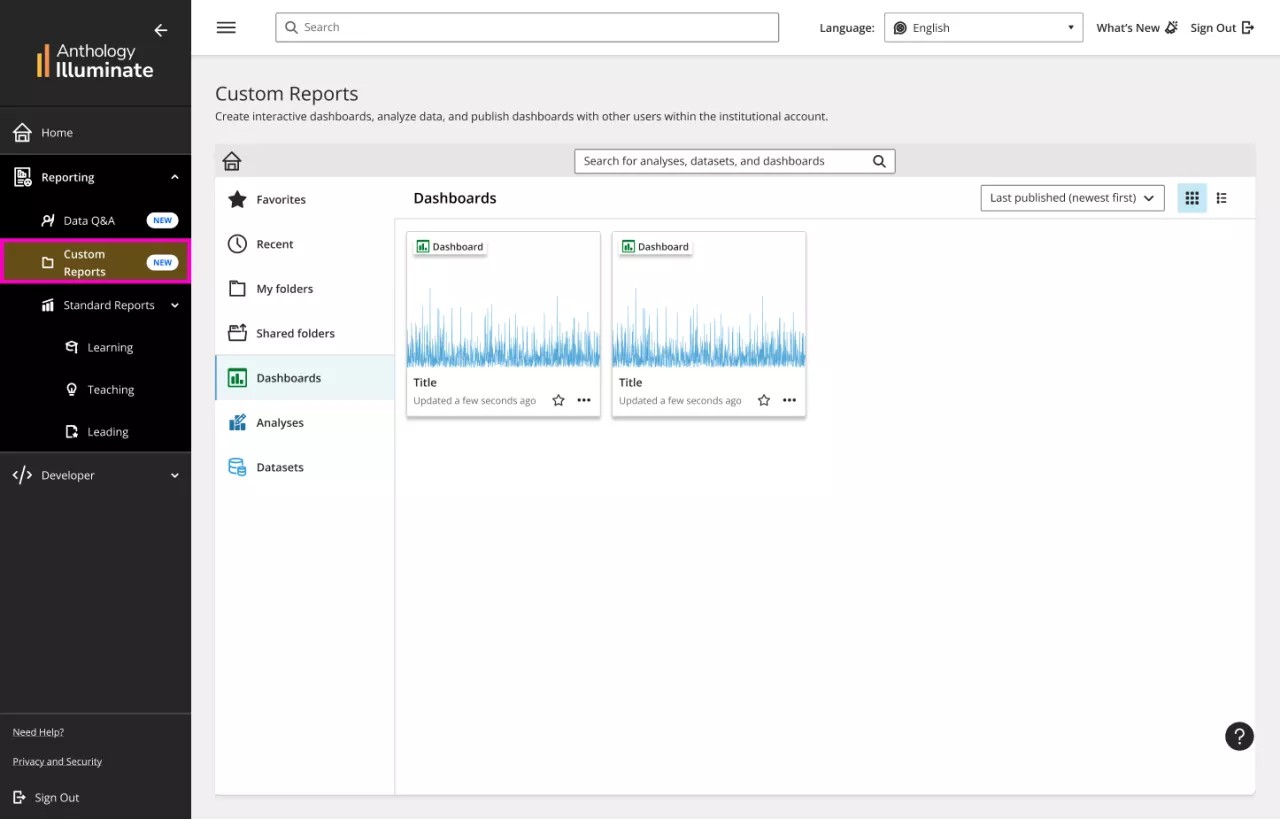
Med Author kan du:
Få kontakt med et bredt sett med forhåndskonfigurerte eksterne datakilder.
Bruke forhåndsbygde datasett eller lage dine egne.
Opprett rapporter og visualobjekter ved hjelp av dra og slipp-verktøy og et bredt sett med visualiseringsverktøy.
Utforsk og visualiser data avhengig av brukerens institusjonshierarki og -rolle.
Opprett instrumentpanel og visualiseringer mens du er på farten i et grensesnitt uten kode.
Publiser forfatterrapporter og visualiseringer i et instrumentpanel, og del dem med andre.
Gå dypere inn i data ved hjelp av avanserte alternativer for visuell filtrering.
Angi at varsler og tidsplanrapporter skal deles automatisk.
Bygg et enkelt bilde
Det er noen få steg for å lage en rapport.

For å starte kan du opprette et nytt datasett fra din egen datakilde Eller du kan bruke en eksisterende datakilde som vi har gitt deg. Datakilder er alltid fylt med oppdaterte institusjonsdata (vi leverer data minst én gang om dagen) fra Blackboard og mange flere kilder.
Opprette et nytt datasett
Opprette et nytt datasett fra din egen datakilde
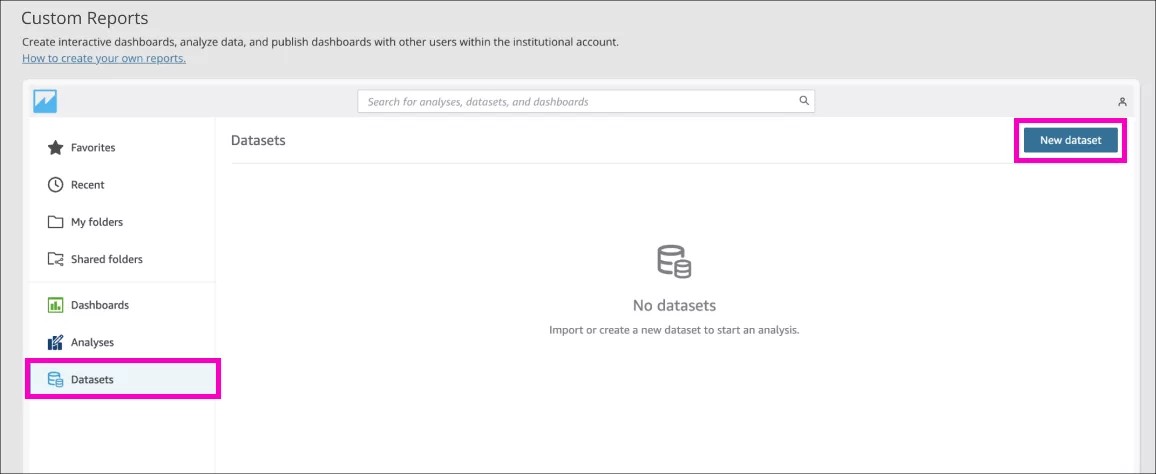
Du kan opprette et nytt datasett ved å velge Datasett i venstre panel i Egendefinerte rapporter. Gå til Nytt datasett.
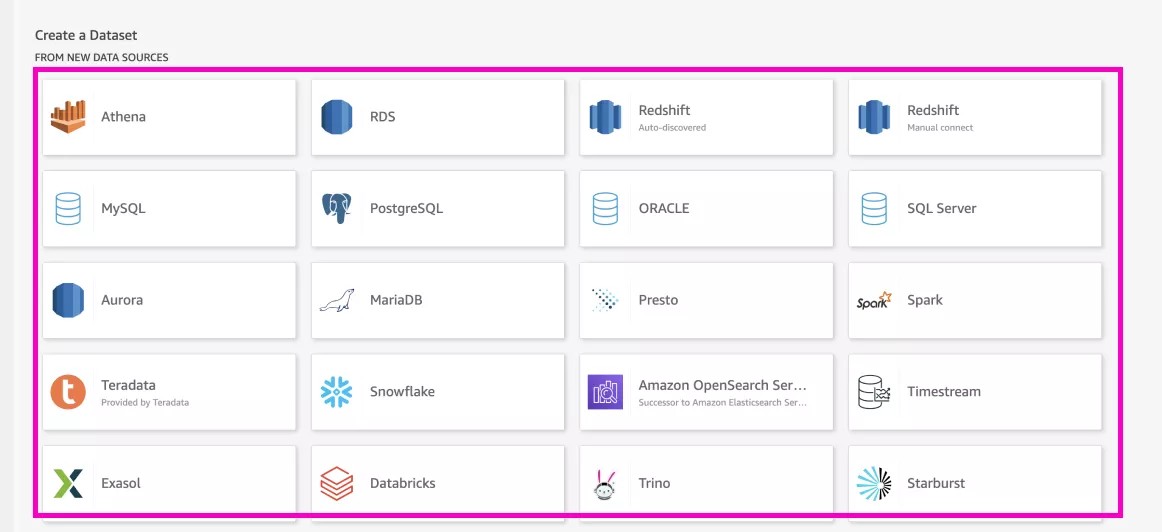
Velg datakilden
Fra den komplette listen velger du datakilden du ønsker å bruke.
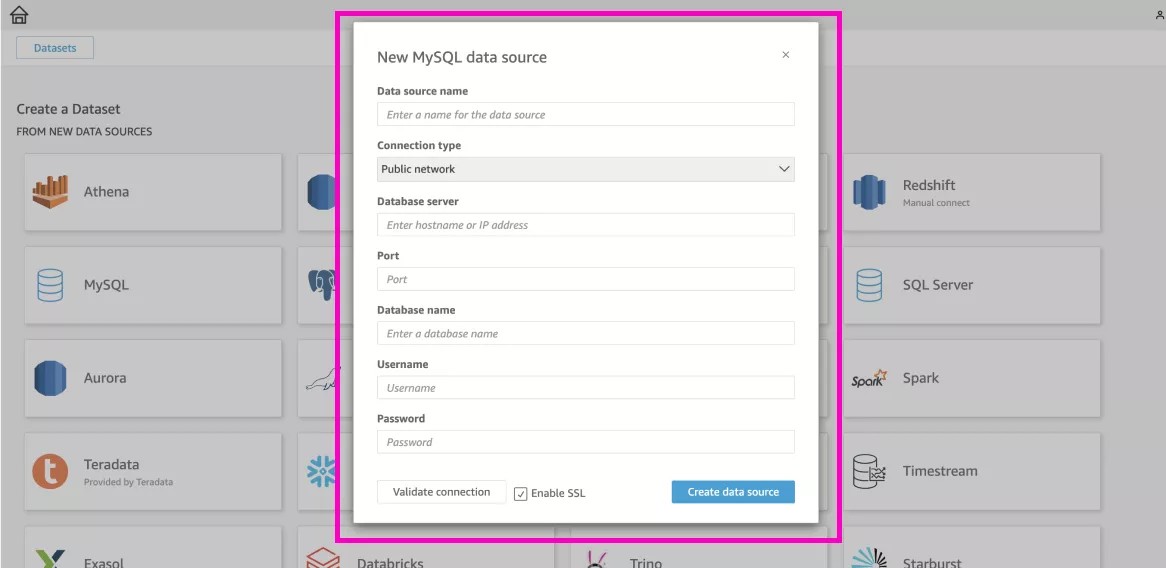
Opprett datakilden
Fyll ut informasjonen for tilkoblingen din og velg Opprett datakilde .
Opprett et datasett fra en eksisterende datakilde
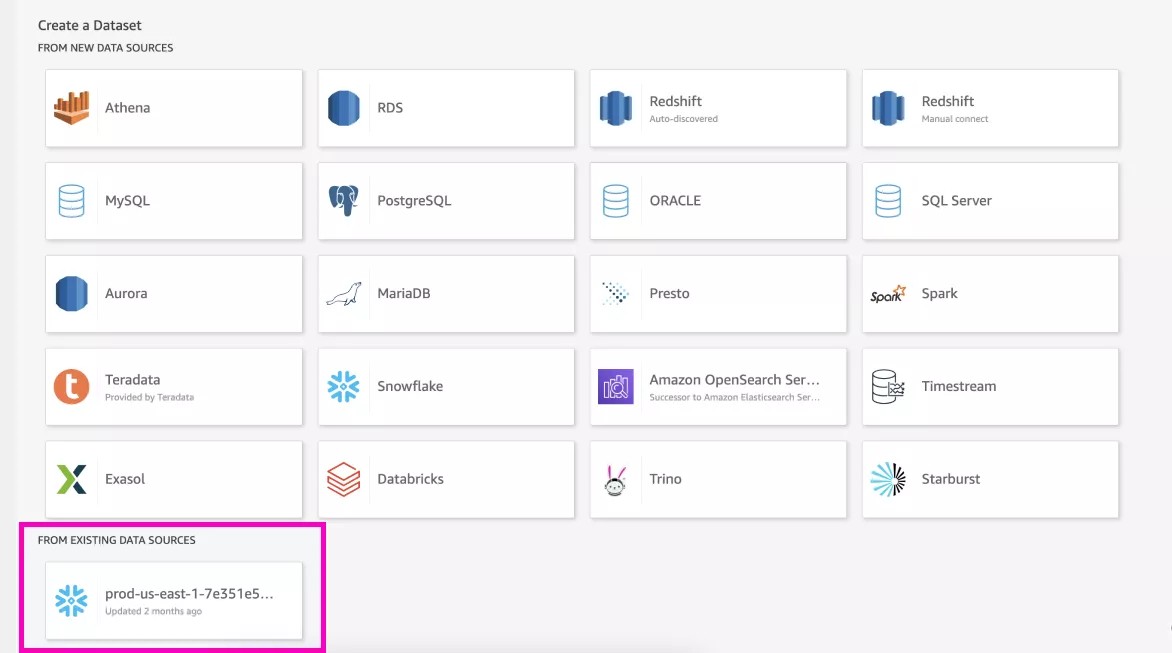
Velg en eksisterende datakilde
I Custom Reports, gå til Datasett . Velg Nytt datasett.
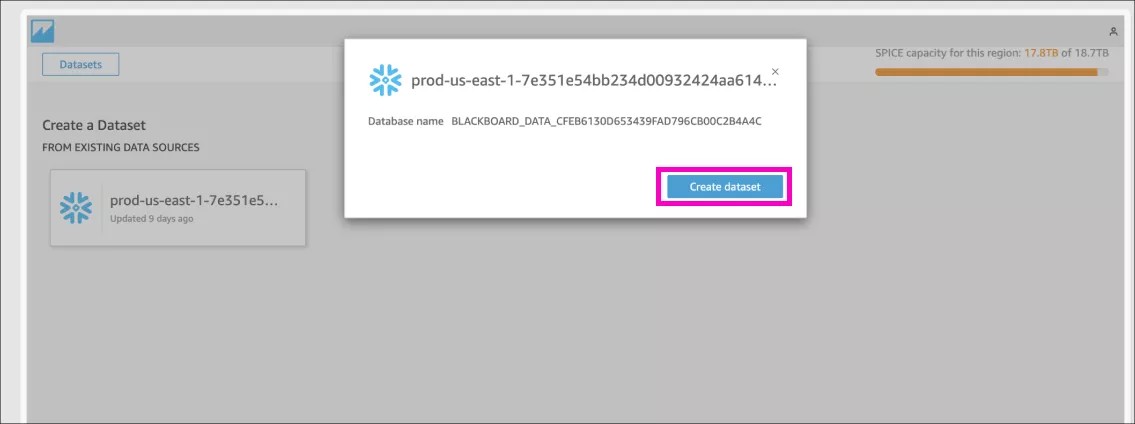
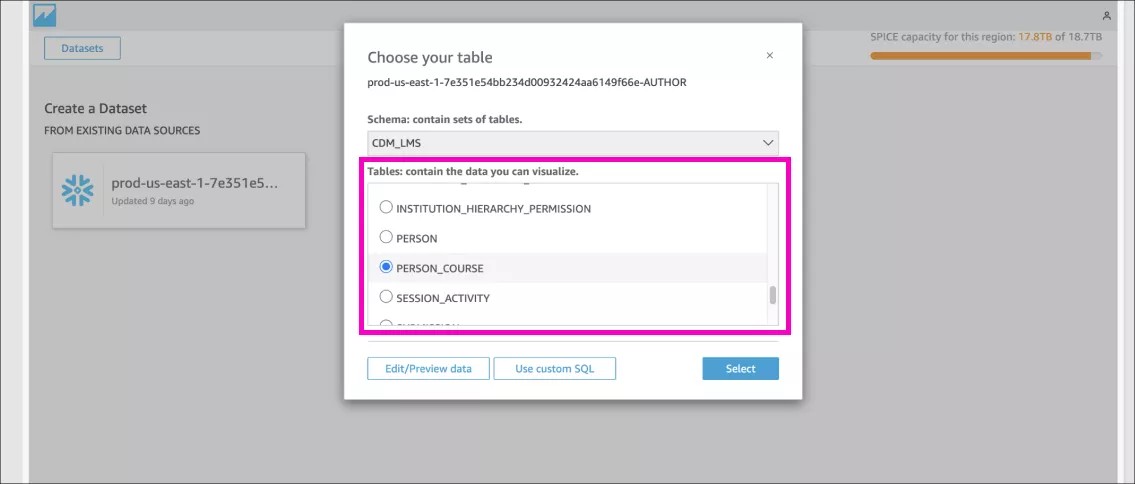
Velg en spesifikk tabell
Du kan velge et eksisterende skjema som allerede inneholder et sett med tabeller, og deretter velge den spesifikke tabellen du vil bruke. Velg Visualiser for å fullføre opprettelsen av datasett.
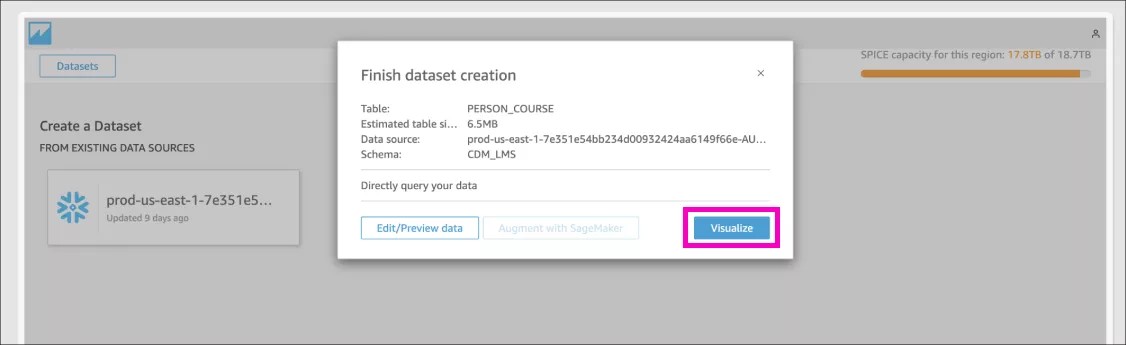
Utforsk all tilgjengelig data
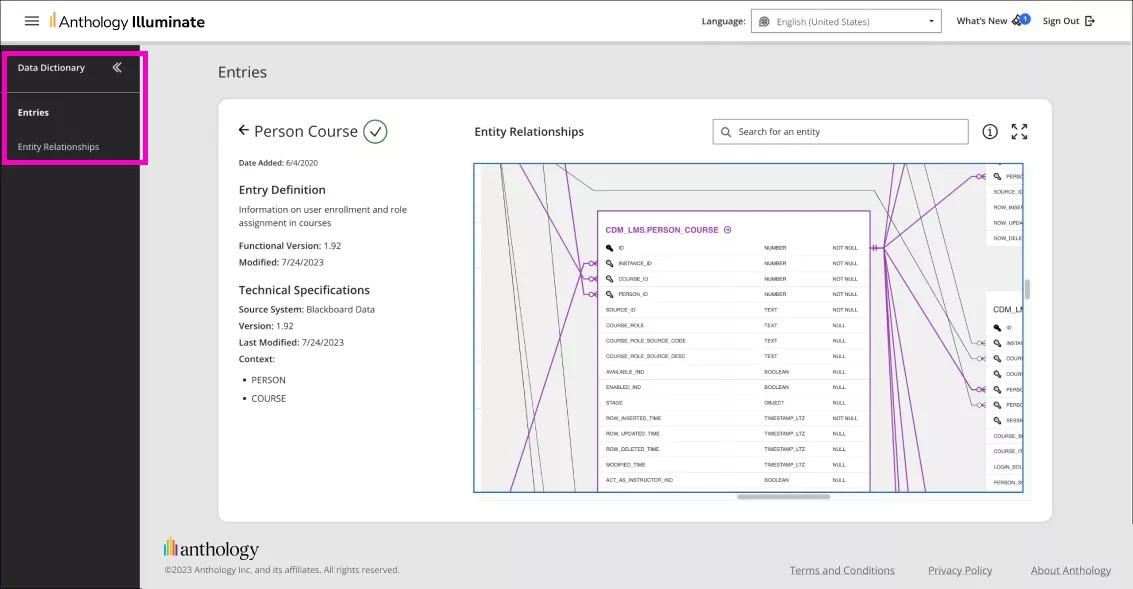
Se feltlisten direkte i Datasett-seksjonen. Du kan se all data som er tilgjengelig i Data Dictionary eller i Snowflake .
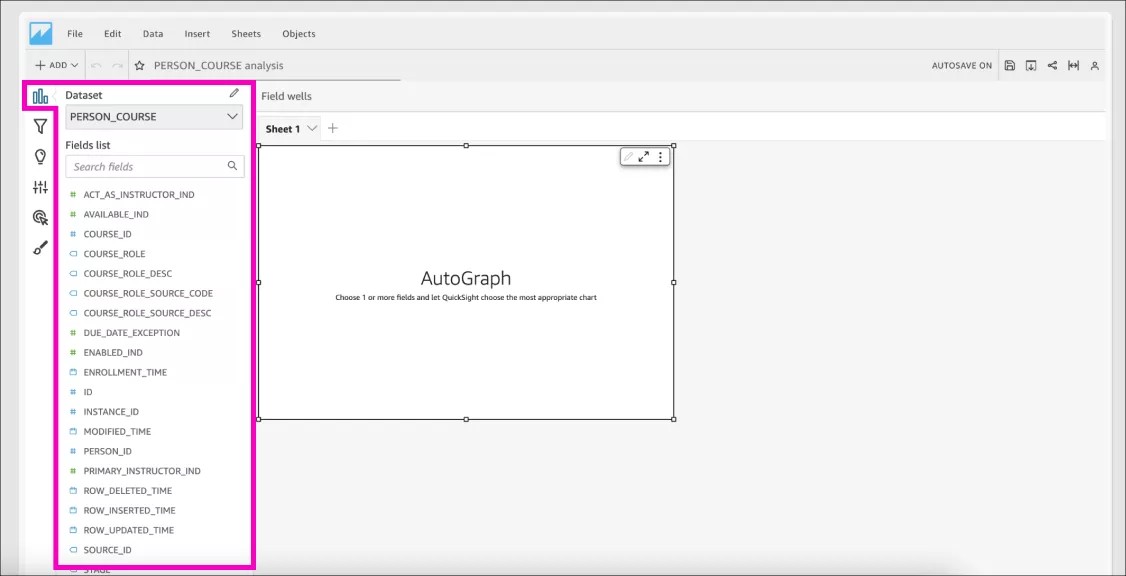
In this example, we chose the CDM_LMS.PERSON_COURSE table, which contains the mapping between people and courses, user enrollment information, and role assignment in courses.
Tips
Vi anbefaler at du søker etter data i diagrammet for enhetsrelasjoner i dataordlisten og kontrollerer beskrivelsen.
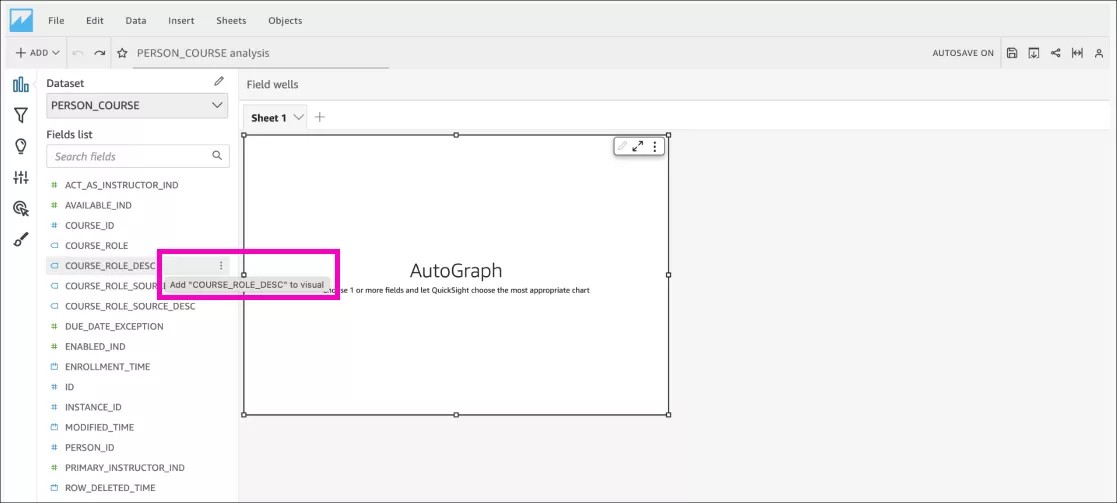
Opprett en ny analyse og bruk datasettet du nettopp har laget
Når du har et datasett, kan du begynne å lage din første analyse: en redigerbar rapport. Du kan redigere visualobjektet så mange ganger du ønsker, til du finner den mest hensiktsmessige måten å vise viktig innsikt fra dataene på.
Tips
Forskjellen mellom analyse og instrumentpanel er at analyse kun er tilgjengelig for og kan redigeres av forfattere. Instrumentpanelet inneholder den samme informasjonen som analysen, men i skrivebeskyttet format.
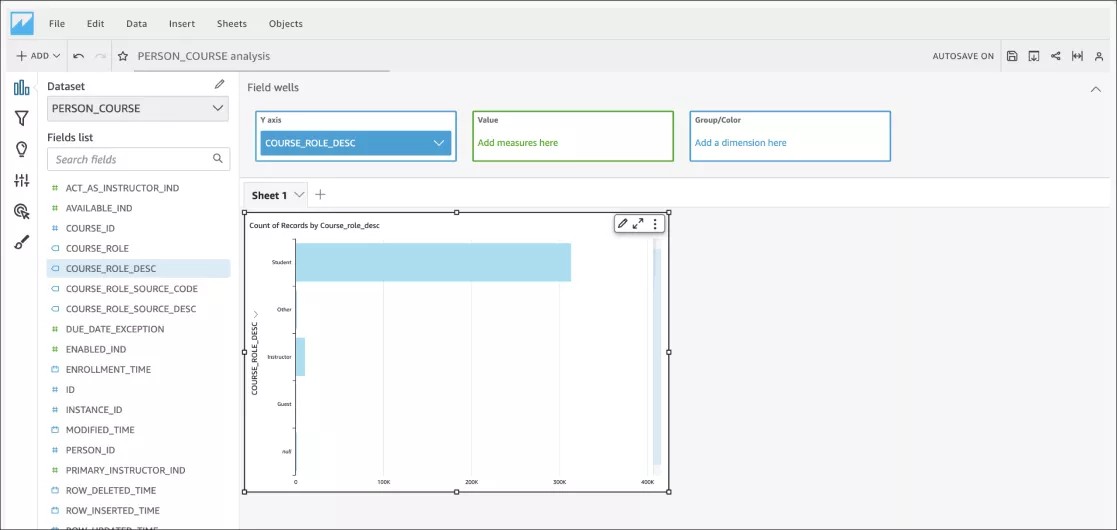
This simple visual counts individual roles within an institution. This institution has a lot of students compared to other roles, so it might be better to show the counts logarithmically.
Personliggjør det visuelle formatet
Du kan redigere tittel, forklaringer, farger, etiketter og mer.
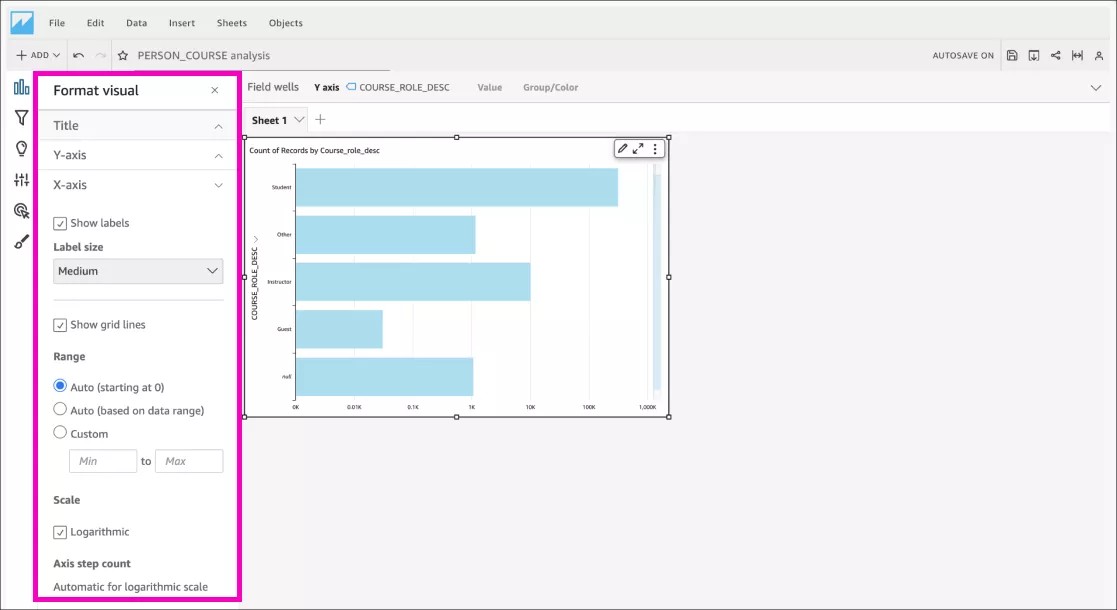
Forhåndsbygde tabeller er en god begynnelse, men noen ganger er de ikke nok til det du vil bygge. Egendefinerte rapporter lar deg opprette det egendefinerte datasettet. Følg trinnene i neste del.
Legg til SQL
Lag ditt egendefinerte datasett drevet av SQL-spørring
Når du velger en tabell, velg Bruk egendefinert SQL .
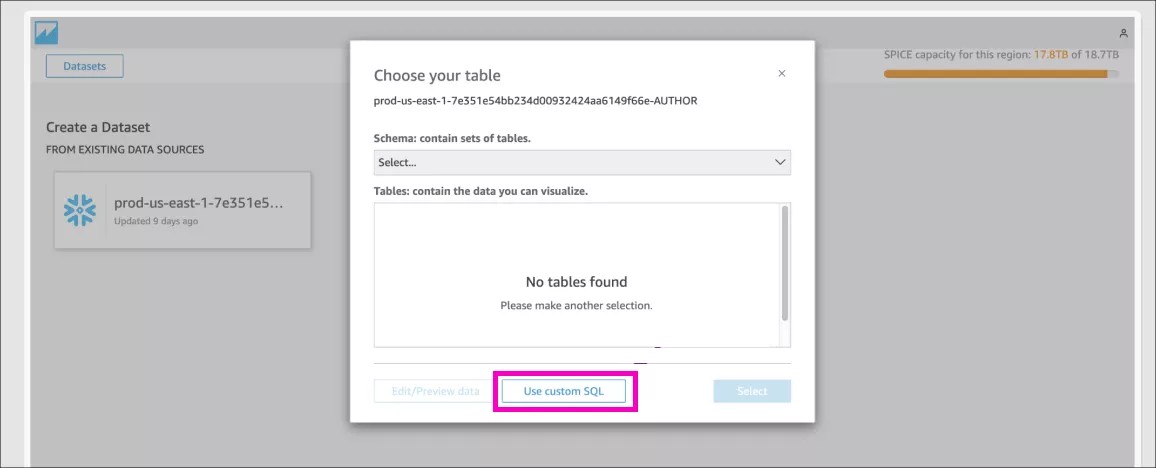
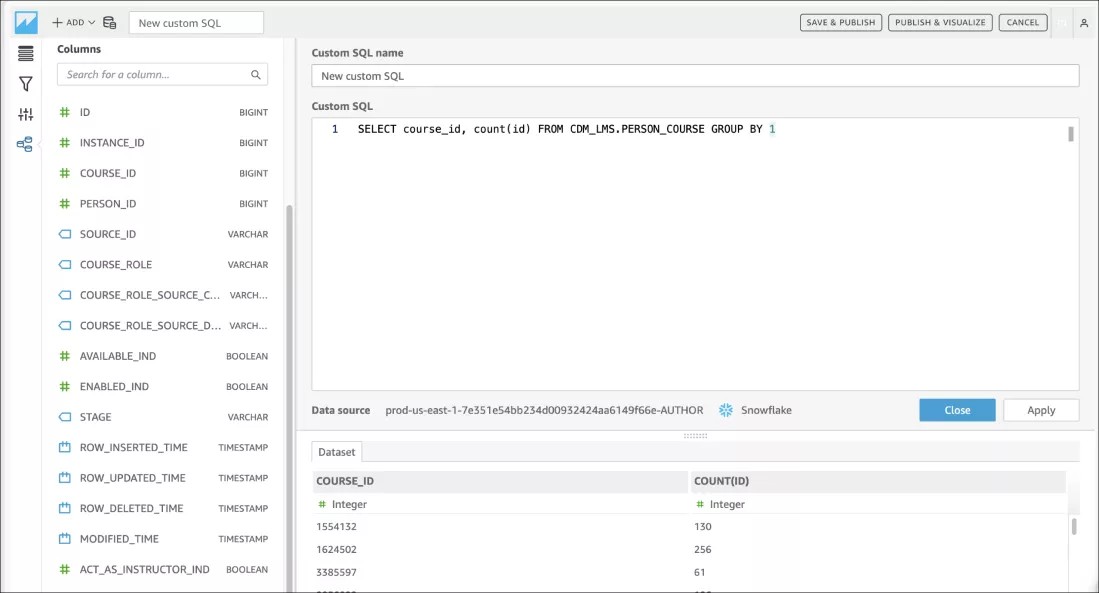
Viktig
Vær oppmerksom på at bruk av vanskelige spørringer kan bli tidsavbrutt. Det er en grense på to minutter på en spørring for direkte spørringer.
Skreddersydde rapporter hjelper med en innledende autograf
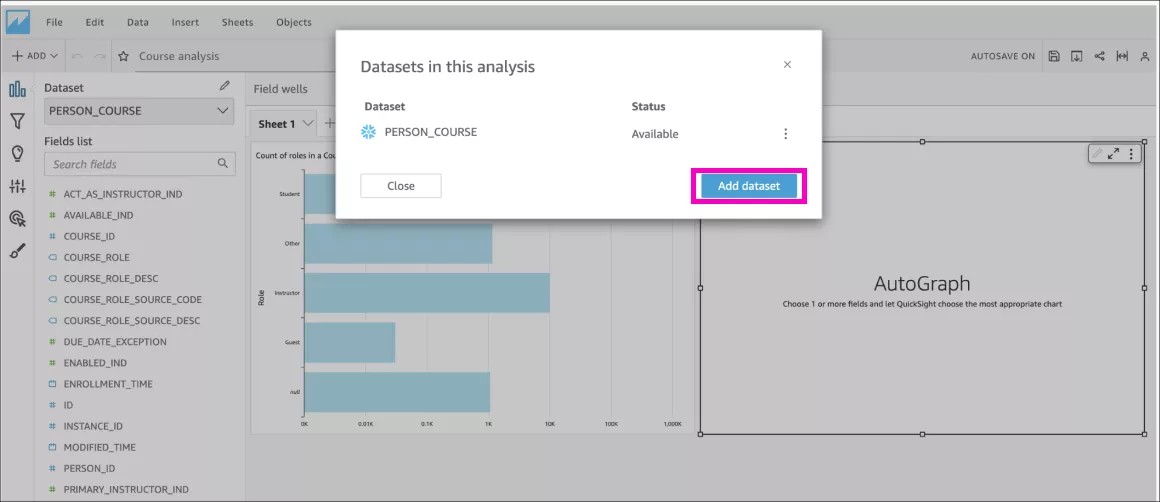
Du kan redigere datasettet og velge ett eller flere felt slik at QuickSight kan lage det mest passende visuelle bildet for dataene dine.
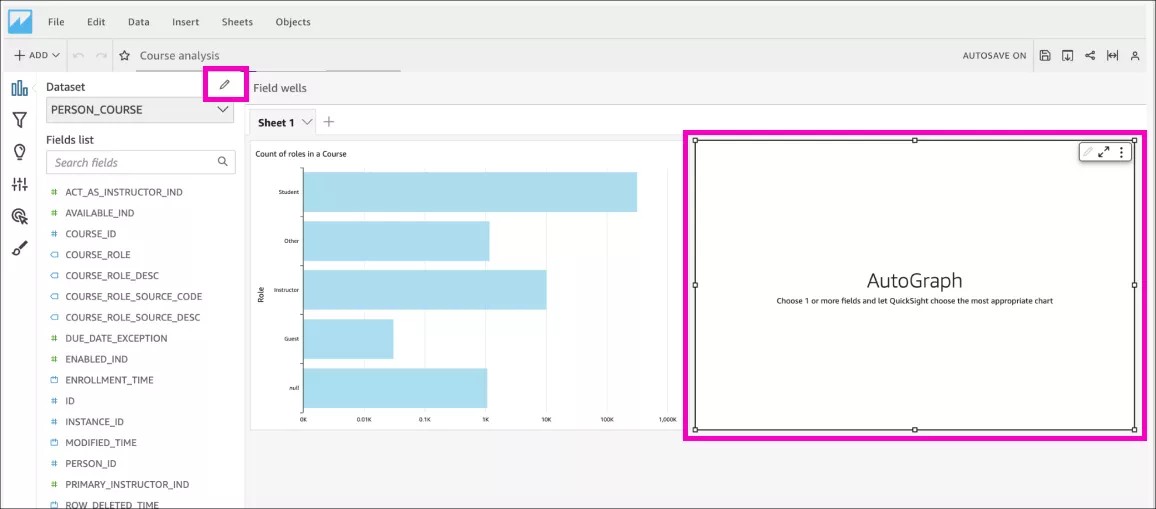
Endre det visuelle
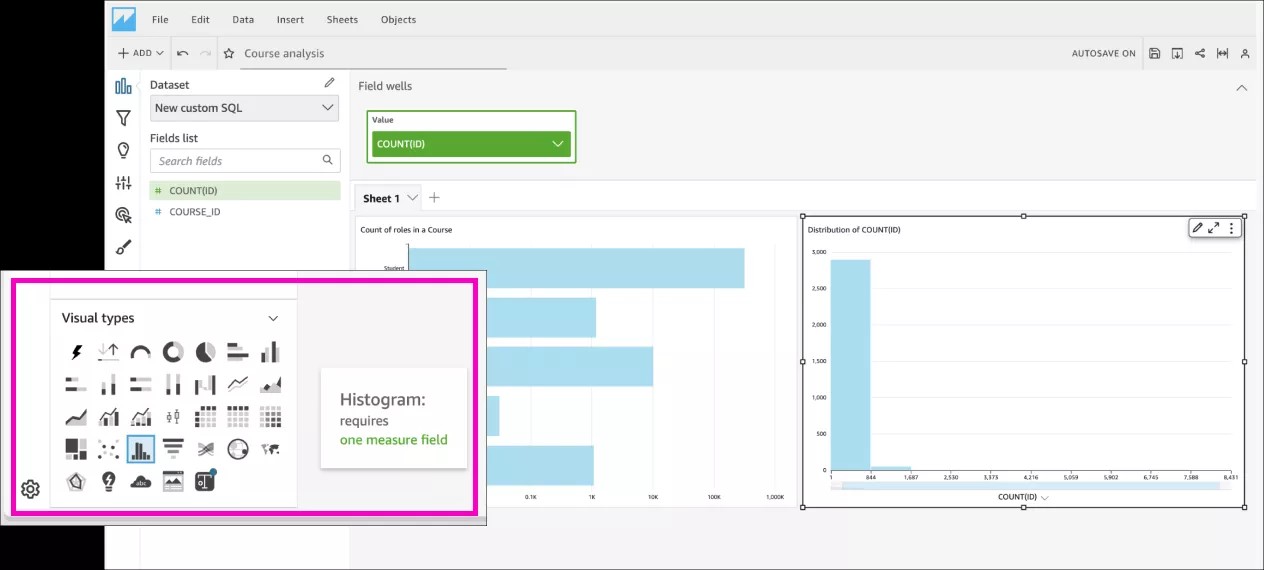
Velg Korrekt måling i AutoGraph for å endre den visuelle typen.
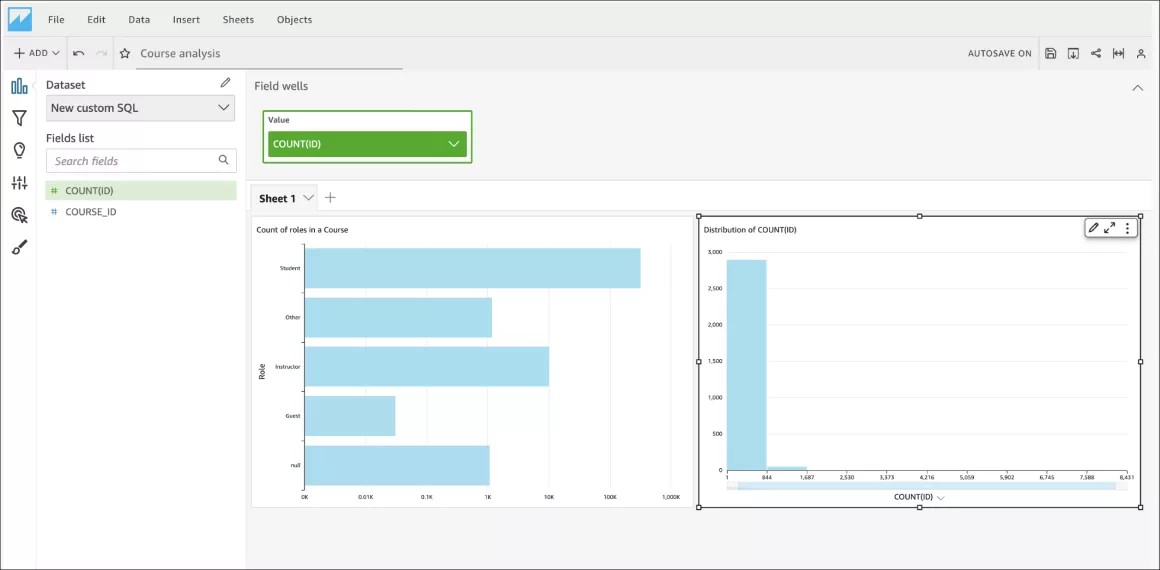
In this example, with COUNT(ID), the visual was changed to histogram, which is more suitable for such data.
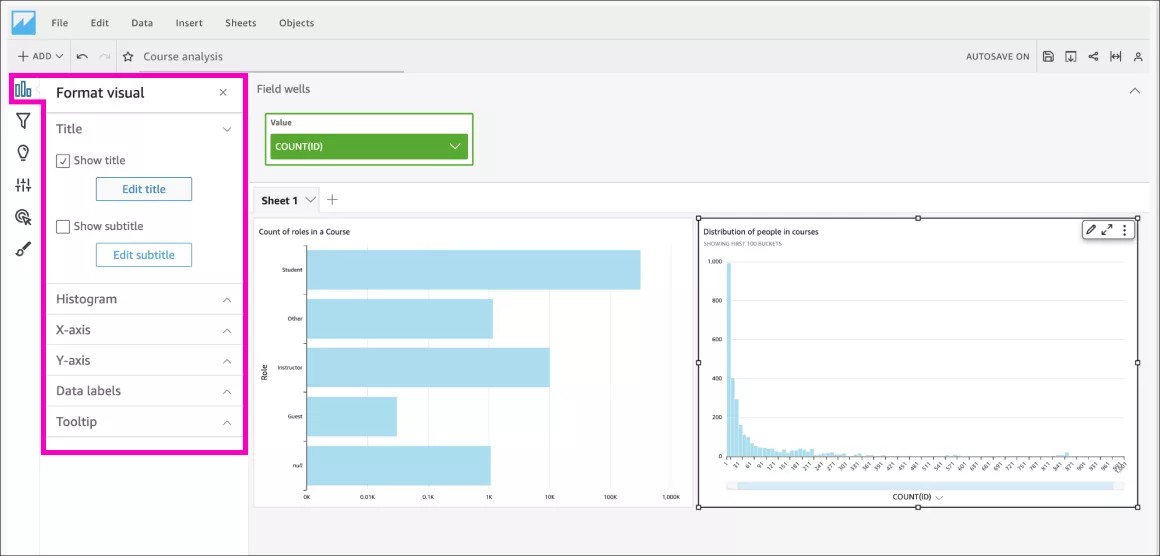
Personliggjør det visuelle formatet
Du kan redigere tittel, forklaringer, farger, etiketter og mer. Det nye visualobjektet ditt er nå klart for deling med medstudentene dine.
Lag et dashbord av en analyse
Publiser analysen
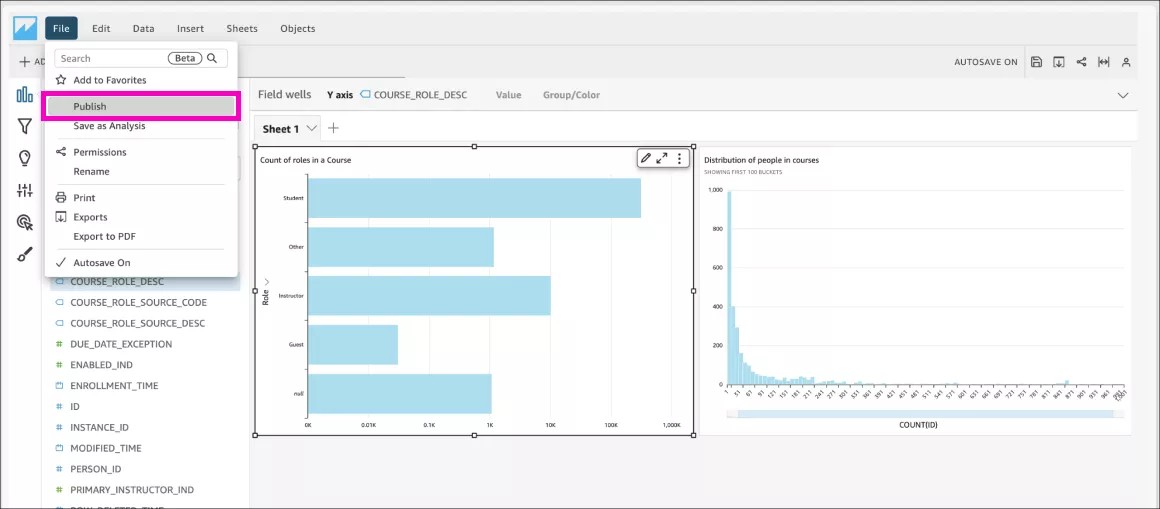
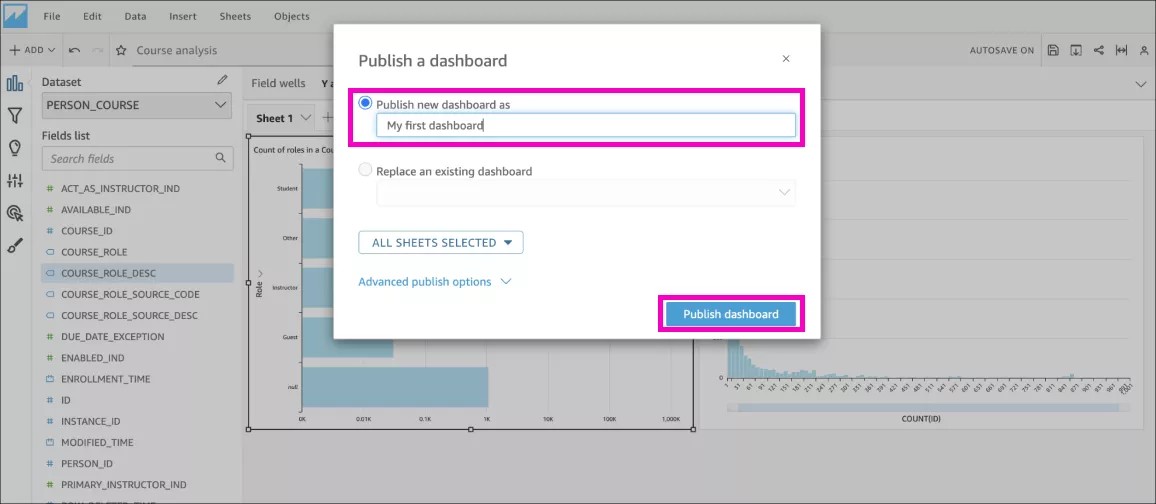
Velg Fil-menyen. Deretter velger du Publiser. Navngi filen og velg deretter Publiser dashbord .
Stjerne den, del den, eller eksporter den
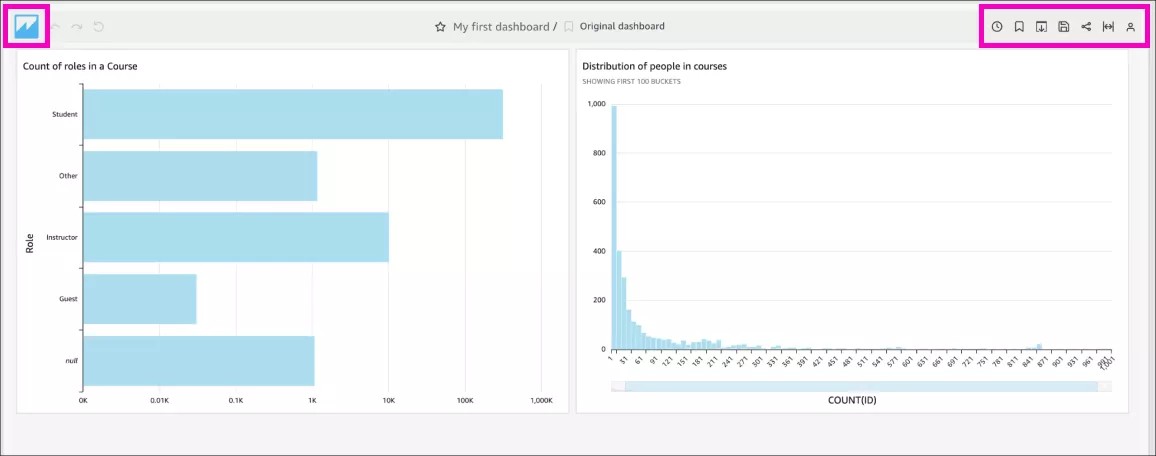
Gå til QuickSight hjem-knappen for å komme tilbake til Forfatter-landingen. Derfra går du til Dashbord for å få tilgang til alle dine nye dashbord.
Del dashbordet ditt med institusjonens rapportvisere
Fra seksjonen Dashbord:
Velg alternativmenyen for dashbordet du vil dele.
Velg Legg til i mappen .
Utvid listen Delte mapper og velg mappen Institusjonelle rapporter. Velg Legg til-knappen .
Til slutt, bekreft delingshandlingen ved å velge Legg til og del .
Nå deles instrumentpanelet med alle rapportseerne. Seerne trenger bare å logge inn på Anthology Illuminate, gå til Custom Reports, og velge seksjonen Shared folder.
Video
Følgende video med fortellerstemmer gir en visuell og auditiv representasjon av noe av informasjonen som er inkludert på denne siden.
Notat
Spanske undertekster er tilgjengelige. Gå til videoens Innstillinger, og velg Undertekster. Velg deretter Spansk.