Grunnleggende om utviklere
Få tilgang til Snowflake med Anthology-påloggingsinformasjonen din
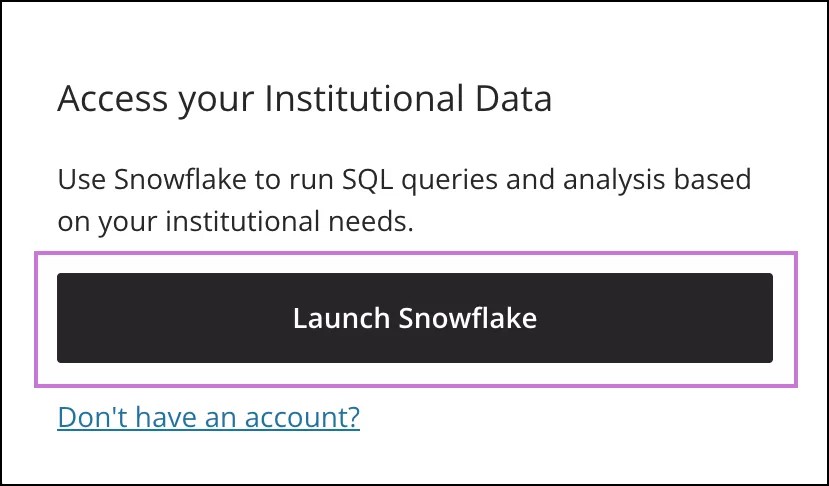
Velg Start Snowflake.
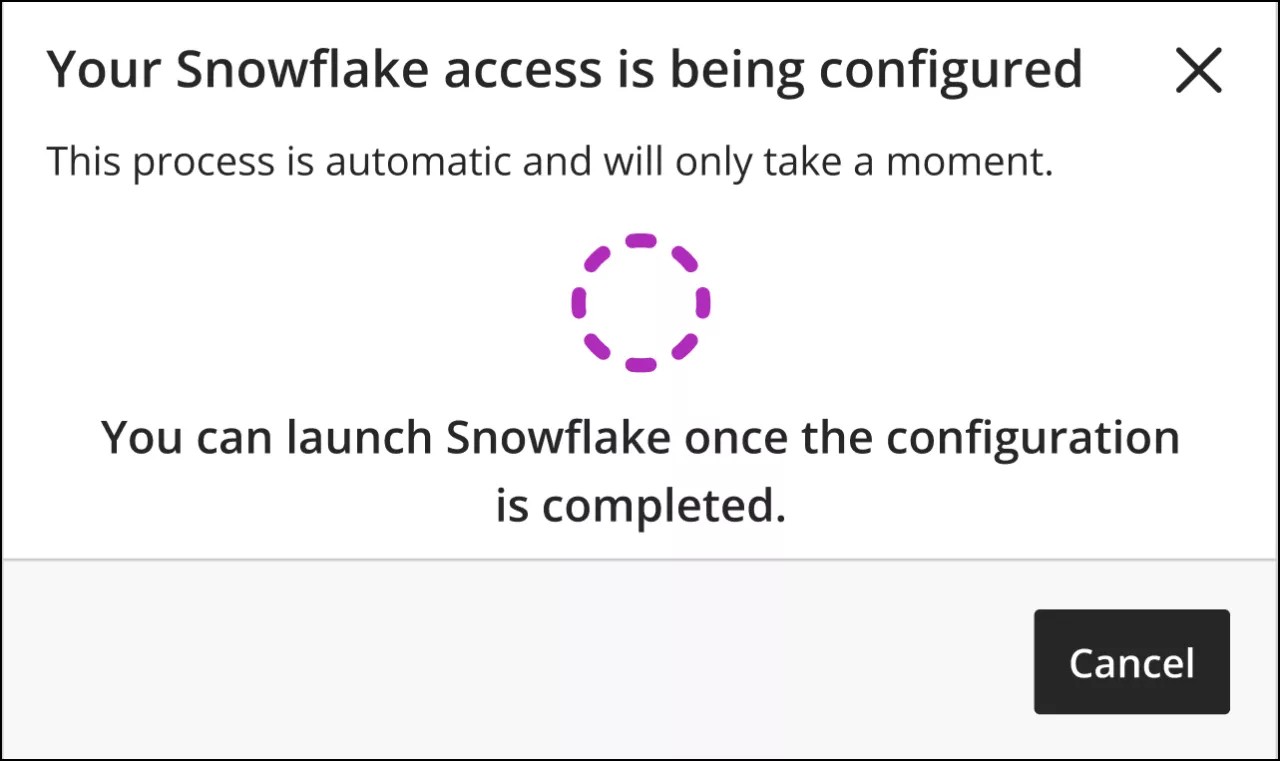
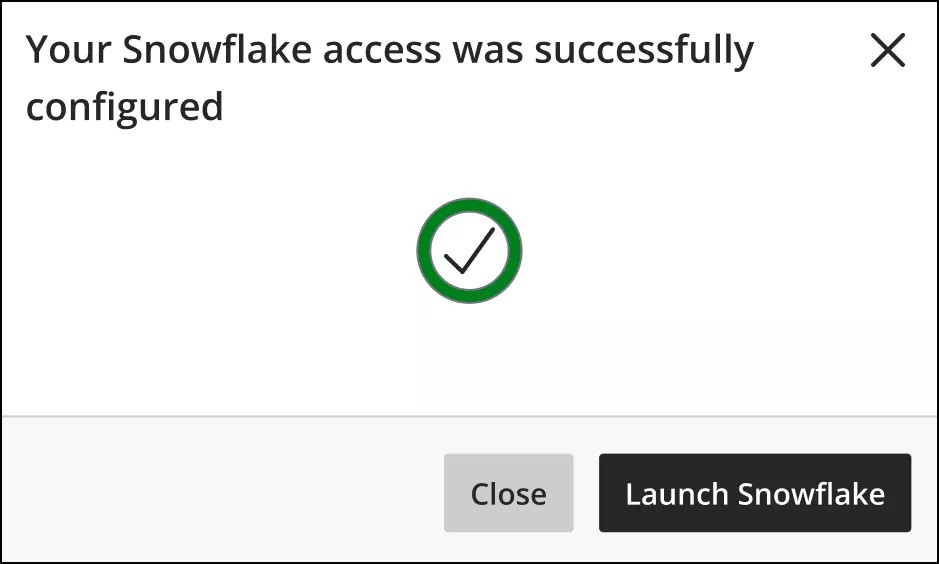
Hvis du prøver å logge på for første gang, konfigureres Snowflake-tilgangen din automatisk. Vent til prosessen er fullført.
Viktig
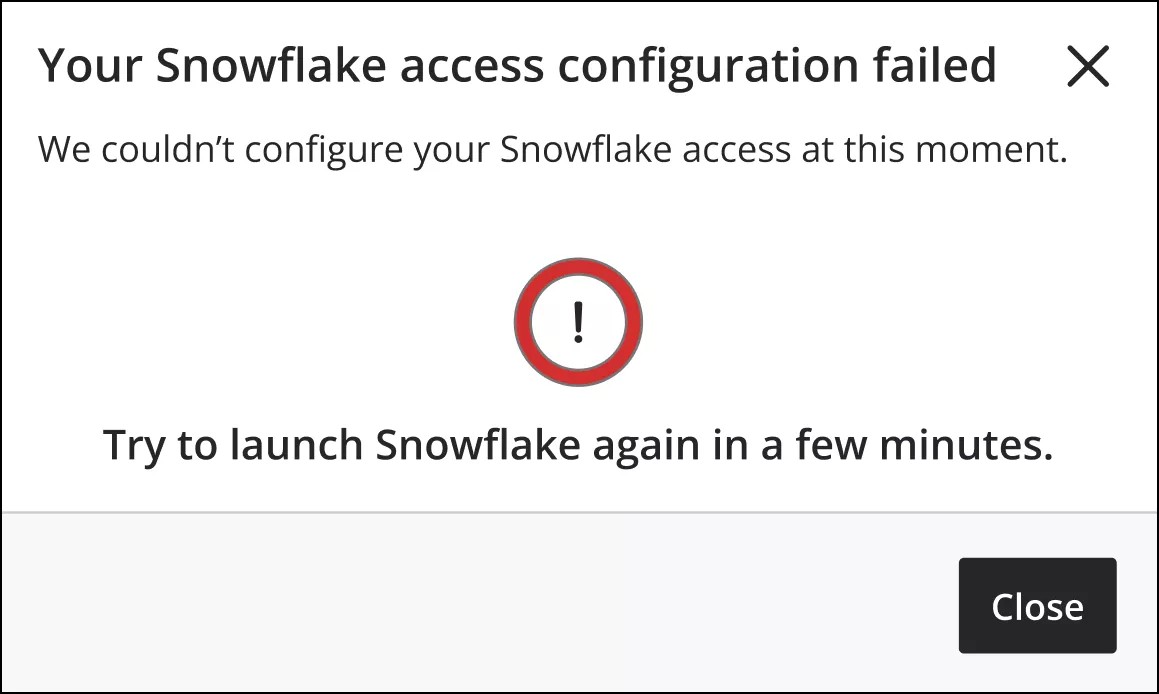
Hvis Snowflake-tilgangskonfigurasjonen din feiler, gjenta prosessen fra steg 1.
Når Snowflake-kontoen din er konfigurert, vil du bli omdirigert til Snøfnugg i en ny fane i nettleseren din.
I Snøfnugg må du velge Sing inn med Enkel pålogging, og du vil bli omdirigert til autentiseringssiden.
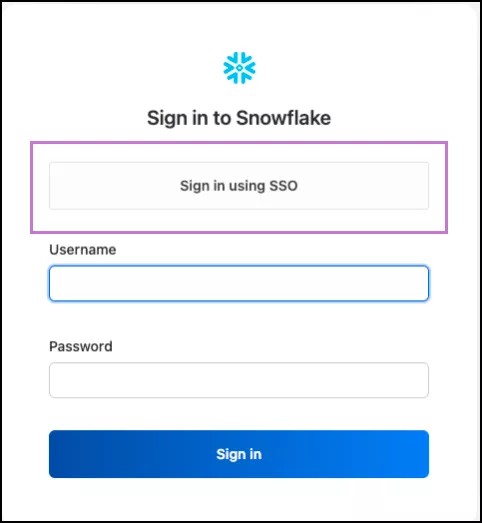
Logg på med Anthology-påloggingsinformasjonen din på godkjenningssiden.
Velg Logg på.
Begrens tilgang til Snowflake og innstillinger
Nye Anthology Illuminate-brukere har som standard tilgang til rapportering, utvikler og Innstillinger. Brukere med tilgang til Innstillinger kan administrere påloggingsinformasjon for tjenestekontoer som brukes i maskin-til-maskin-tilkoblinger, for eksempel PowerBI.
Du kan begrense tilgangen til Utvikler og Innstillinger til spesifikke roller eller personer, samtidig som du lar dem få tilgang til Rapportering, hvis institusjonen din bruker Anthology Login for autentisering.
Tildel en annen systemrolle i Blackboard for brukere av Utvikler og Rapportering. Hver bruker som trenger tilgang må ha den relevante systemrollen tildelt i Blackboard:
Utvikler (tilgang til Snøfnugg, Innstillinger og Rapportering): velg Systemadministrator
Kun rapportering: velg en annen rolle. Vi anbefaler at du oppretter en ny rolle.
Sjekk at disse brukerne er en del av riktig innloggingsgruppe som gir tilgang til Anthology Illuminate via Anthology Login.
Registrer en supporthenvendelse med forespørsel om kartlegging av Anthology Illuminate-brukergrupper, og oppgi detaljene om dine valgte systemroller.
Viktig
Hvis institusjonen din ikke bruker Anthology Login, må du endre autentiseringsmetoden for Anthology Illuminate for å utnytte tilgangsbegrensninger.
Å endre autentiseringsmetoden for Anthology Illuminate påvirker ikke autentiseringsmetoden for Blackboard. Når dette er gjort, følg trinnene ovenfor for å begrense tilgangen til Utvikler og Innstillinger.
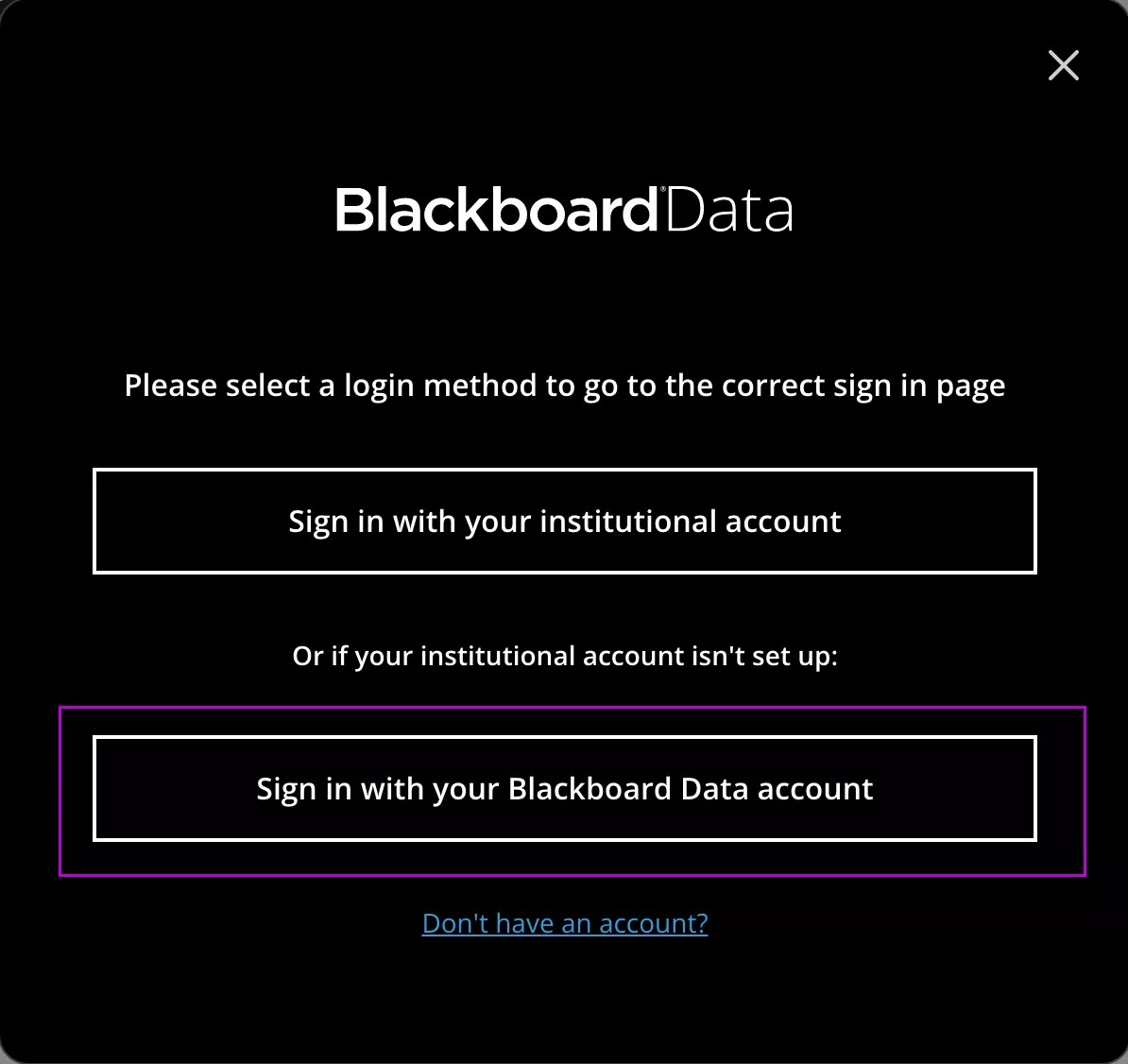
Hvis du logger inn på Anthology Illuminate med alternativet Logg inn med institusjonens konto, bruker institusjonen din Anthology Login.
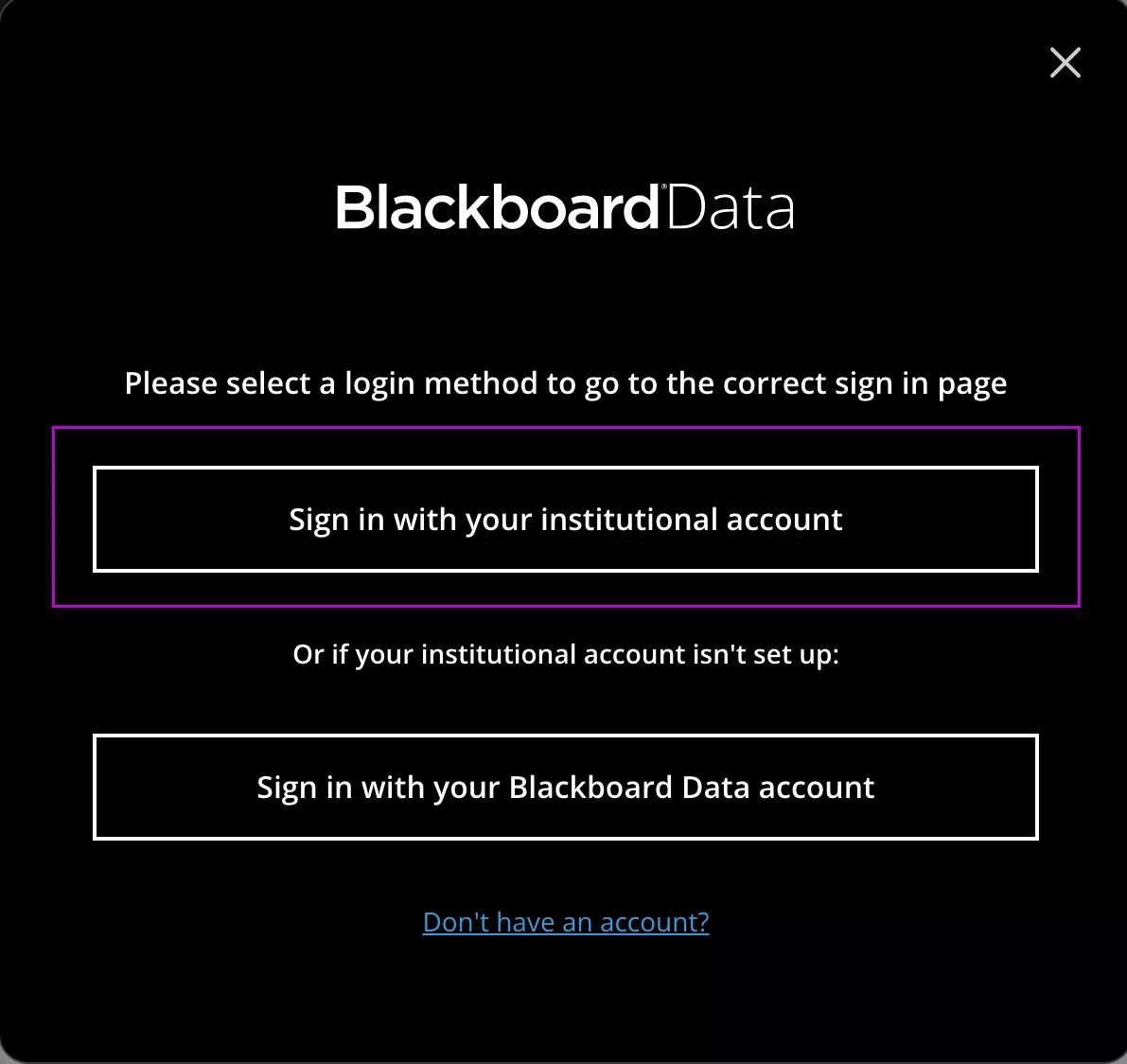
Hvis du logger inn på Anthology Illuminate med Logg inn med din Anthology Illuminate-konto, bruker ikke institusjonen din Anthology Login.