Studentsammendragsrapport
Student Summary Report gir detaljert og handlingsrettet informasjon om en enkelt student på tvers av alle deres kurs.
Notat
Noen begreper i denne rapporten forklares i vår Ordliste.
Datakilde: Blackboard
Bruk kontroller
I motsetning til andre rapporter er ikke denne forhåndsfiltrert. Den er konfigurert for at du skal kunne opprette en studentfokusert rapport. Du trenger bare å velge filtrene for å spesifisere hvilken student du vil gjennomgå og den spesifikke tidsperioden.
Du kan velge å vise studentens aktivitet ved å bruke følgende:
Vis aktivitet i filteret, som lar deg å:
Se all studentaktivitet
Åpne muligheten for å velge et spesifikt datoområde
Notat
Når du velger et spesifikt datointervall, gjelder denne tidsrammen kun visualiseringer merket med dette ikonet: ️
Vis emner i semester-filteret, som bare viser terminene som er knyttet til emner den spesifikke studenten er påmeldt. Dette filtrerer alle visualiseringer slik at de bare inkluderer data fra emner i de(t) valgte semesteret/semesterene.
Finn detaljerte beskrivelser av hver kontroll i seksjonen Kontroller i vår ordliste
Oversiktsfanen
Oppsummerer den samlede studentaktiviteten over tid. Bruk filtrene ovenfor for å vise all studentens aktivitet eller innenfor et bestemt datoområde.
Noen av de viktigste datapunktene i denne fanen:
Tid i emner sammenlignet med medstudenter
Typer tilrettelegginger
Bruk av alternative formater
Innsendingsstatus i alle emner
Merknader for denne fanen:
Send en e-post: du kan bruke e-postlenken i Student E-post-raden (i tabellen System for studentinformasjon) for å sende e-post til en student. Når du velger e-postlenken, viderekobles du til den forhåndsbestemte e-postkonfigurasjonen din.
I varmekartet om tilgangsfrekvens:
Se totalt antall tilganger gjennom tidsrammen du har valgt og for hver ukedag i to-timers intervaller.
Mørkere blånyanser indikerer større aktivitet i løpet av tidsperioden ved å bruke institusjonens tidssone.
Når en dag mangler, betyr det ingen studentaktivitet i LMS.
Engasjement og resultater-fane
Identifiser hvordan studenten samhandler med emner, og hvordan resultatene i form av vurderinger korrelerer med aktivitetstypen. Studentengasjement og prestasjoner sammenlignet med jevnaldrende baseres kun på kurs studenten er påmeldt og har til felles med sine medstudenter.
Noen av de viktigste datapunktene i denne fanen:
Deltakelsesgrad sammenlignet med medstudenter
Engasjementsnivå (elementtilganger) sammenlignet med medstudenter
Rettidighet i gjennomføringen av vurderinger
Aktivitet og prestasjon (vurderinger) i hvert emne sammenlignet med medstudenter
Detaljert fremdrift per emne og per vurdering
Merknader for denne fanen:
Vurderinger inkluderer alt som må rettes og har en leveringsfrist: oppgaver, prøver, spørreundersøkelser eller til og med diskusjoner, blogger og tidsskrifter.
I den siste tabellen om Hvordan er studentengasjementet og prestasjonene per kurs:
Vurderingsfremdrift måles som prosentandelen av vurderinger med innsendinger sammenlignet med det totale antallet vurderinger.
Tabellen viser kolonnenes totaler: en sum når kolonnen viser absoluttall og et gjennomsnitt når kolonnen viser prosenter.
Studentens tid tilbrakt i emnet, totalt antall innsendinger og totale interaksjoner er basert på kvartiler. Kvartiler kan identifiseres ved:
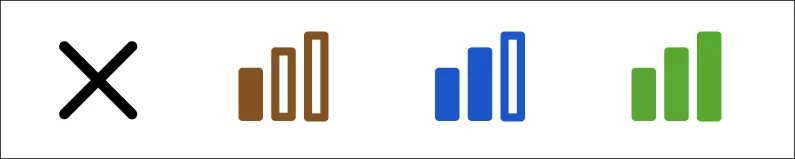
X: første kvartil
I: andre kvartil
II: tredje kvartil
III: fjerde kvartil
Aktivitetslogg-fane
Gir en detaljert oversikt over studentens detaljerte aktivitet innenfor en bestemt tidsramme, inkludert kurs og aktivitetstype (som innleveringer), slik at du kan identifisere mønstre og endringer over tid og feilsøke problemer.
Noen av de viktigste datapunktene i denne fanen:
Aktivitet etter hendelsestype (åpninger, innsendinger, klikk)
Aktivitet over tid
Aktivitetslogg
Merknad for denne fanen:
Hendelsestypefilter: På denne fanen kan du velge å vise data kun knyttet til én hendelsestype:
Emnetilgang
Elementtilgang
Pålogging
Logg av
Innsending
Full tilgang
Ultra-klikk