Grunnleggende om rapportering
Åpne rapporter
Gå til illuminate.blackboard.com.
Logg inn med din institusjons- eller Anthology Illuminate-konto.
Velg navigasjonsmenyen i basen.
I navigasjonspanelet velger du rapporteringsområdet du ønsker å få tilgang til.
Hvert rapporteringsområde har en liste over tilgjengelige rapporter, og en beskrivelse av spørsmålene rapporterer svar.
Velg en rapport for å åpne den.
Rapporter kan ha flere faner med informasjon. Naviger gjennom dem for å se alle tilgjengelige data.
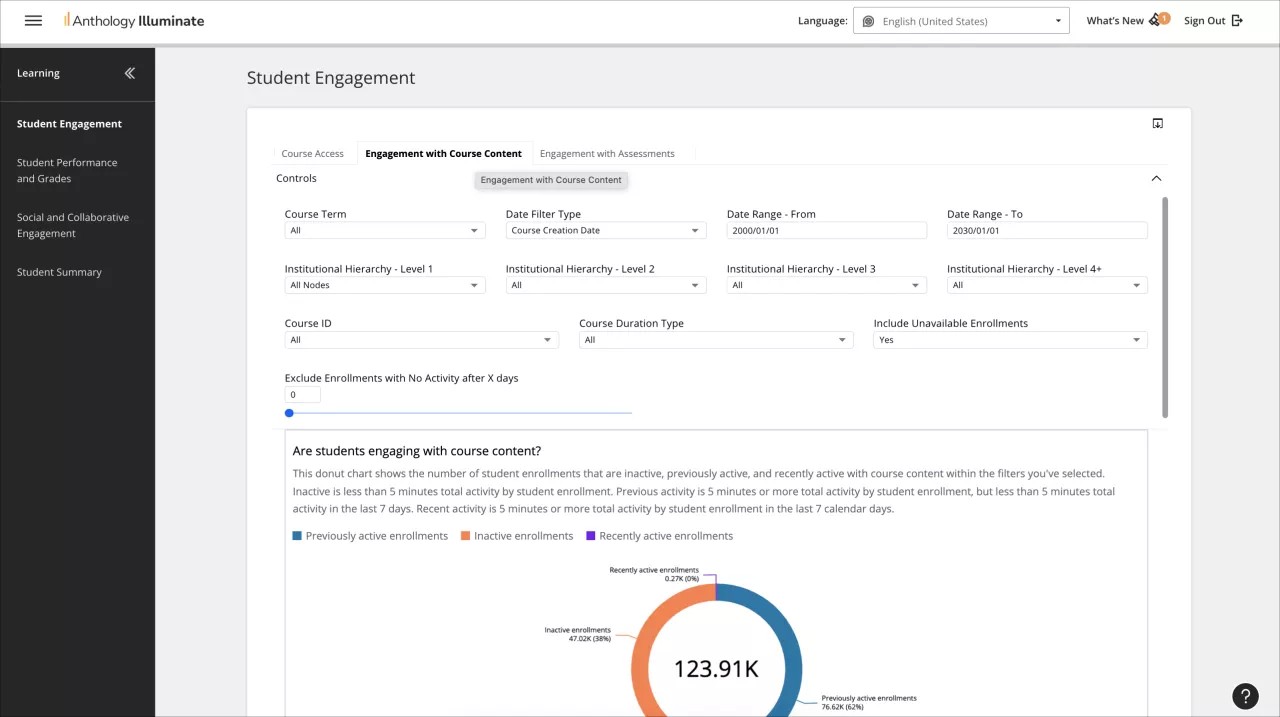
Tilbakestill passordet
Du kan tilbakestille passordet ditt ved å følge denne metoden hvis du har en Anthology Illuminate-konto. Hvis du bruker din institusjonskonto til å logge inn, må du kontakte systemadministratoren din.
Notat
Du blir bedt om å tilbakestille passordet ditt hver 90. dag.
Gå til illuminate.blackboard.com, og velg Logg på. Logg inn med din Anthology Illuminate-konto.
Alternativt kan du gå til Snowflake Reader-kontoen din og velge Logg inn ved å bruke Auth0-knappen.
Velg SaaS-vertsregionen din.
Fra Anthology Illuminate-kontoinnloggingsmodalen, velg Husker du ikke passordet ditt? .
Skriv inn din Anthology Illuminate-e-post i e-postfeltet.
Velg Send e-post.
Det vises en bekreftelsesmelding på siden.
Sjekk i innboksen din for en e-post fra Anthology Illuminate. Hvis du ikke finner e-posten i innboksen din, bør du sjekke søppelpostmappen din.
I e-posten velger du Bekreft. Du viderekobles til Endre passord-siden.
Fra Endre passord-siden angir du det nye passordet ditt. Når du har angitt og bekreftet det nye passordet, ser du en melding om passordendringen.
Gå tilbake til Snowflake Reader-kontoen din, ellereilluminate.blackboard.com-pålogging.
Kontoen din må opprettes og aktiveres av Anthology Provisioning for at denne prosessen skal fungere.
Språkinnstillinger
Velg ditt foretrukne språk
Du kan velge hvilket språk du vil bruke, via den tilgjengelige språkpakken:
Velg nedtrekksmenyen for språkvalg.
Fra nedtrekkslisten over tilgjengelige språk, velg ditt foretrukne språk.
Det finnes begreper som ikke er lokalisert akkurat nå, og de blir værende på engelsk når du har valgt et annet språk.
Støttede språk:
cy_GB: Cymaraeg (Cymru)
en_AU: Engelsk (Australia)
en_GB: Engelsk (Storbritannia)
en_US_k12: Engelsk for Grunnskolen og videregående skole (USA)
en_US_pro: Engelsk for Pro-Ed (USA)
es_ES: Español (España)
de_DE: Deutsch (Deutschland)
fr_FR: Français (Frankrike)
it_IT: Italiano (Italia)
ja_JP: Japansk
ko_KR: Koreansk
nb_NO: Bokmål (Norge)
nl_NL: Nederland (Nederland)
pt_BR: Português (Brasil)
pl_PL: Polski (Polska)
sv_SE: Svenska (Sverige)
tr_TR:Türkçe (Tyrkia)
zh-CN: Forenklet kinesisk
zh_TW: Tradisjonell kinesisk
Endre språket i kalenderen din
Anthology Illuminate Reporting datovelgerkalendere matcher systemets språk og kan avvike fra nettleserens språk.
Oppdater systeminnstillingene for å se kalenderen på et annet språk:
Sett opp institusjonskontoer
Institusjonsgodkjenning er en enkel påloggingstjeneste for Anthology Illuminate som gir sømløs autentisering mellom Blackboard SaaS og Anthology Illuminate. Dette gir et økt sikkerhetsnivå og kontroll over autentiseringsmetodene for Anthology Account, og du kan få tilgang til flere funksjoner i Anthology Illuminate.
Finn ut mer i Institusjonell autentisering
Tilbakestilling av kontroller
Gå til kontrollen du vil tilbakestille, i en rapportfane.
Velg ikonet Flere alternativer.
Velg Tilbakestill.
Få detaljerte data med Visuell filtrering
Med visuell filtrering kan du filtrere emne- og studentdata ved å velge kategorier i andre datavisualiseringer i samme rapportfane.
Visuell filtrering legger til filtre oppå de valgte filtrene i kontrollseksjonen og andre filtre i rapportfanen.
Bruk et visuelt filter
Velg en kategori i hvilken som helst data-visualisering i rapportfanen du vil filtrere kurs- og studentdata.
Den valgte kategorien fremheves.
Gå til emne- og studentdata for å vise dem filtrert etter kategorien du har valgt.
Gå gjennom og slett visuelle filtre
Velg diagrammet eller tabellen du vil gå gjennom eller slette de visuelle filtrene fra.
I alternativmenyen velger du filterikonet.
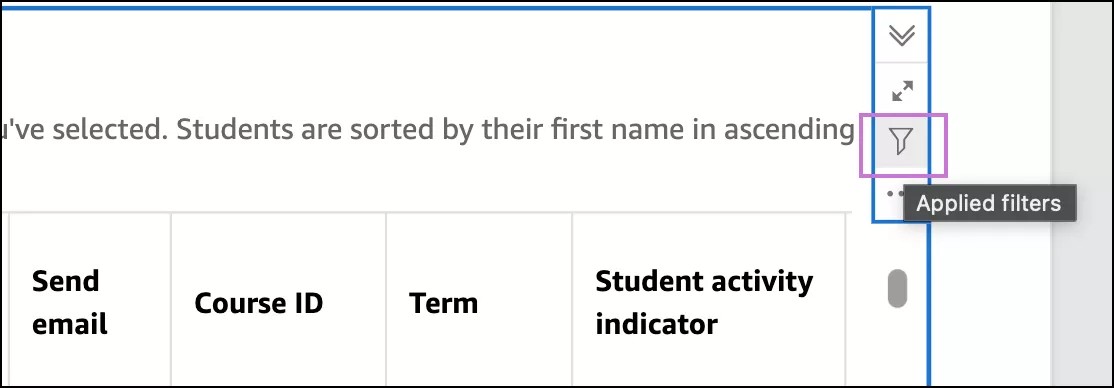
Velg ikonet for fjerning ved siden av filteret du vil fjerne.
For å slette alle anvendte visuelle filtre, velg Fjern.
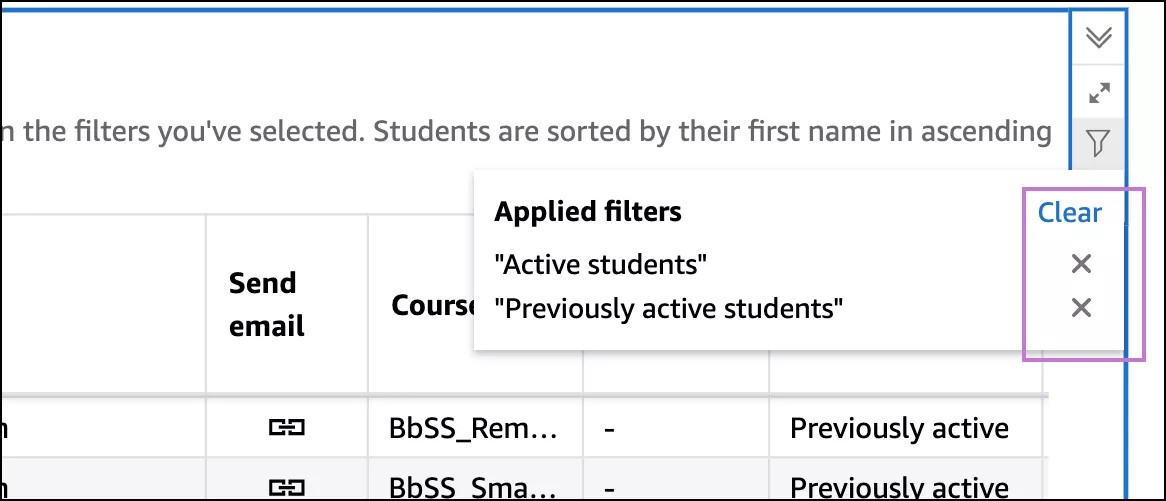
En kombinasjon av visuelle filtre kan føre til at ingen data vises. Fjern et visuelt filter for å gå tilbake.
Videoeksempel på visuell filtrering
Maksimer eller minimer datavisualiseringer
Velg datavisualiseringen du vil maksimere, i en rapportfane.
Velg Maksimer-ikonet.
For å minimere visualiseringen kan du velge ikonet Minimer.
Eksporter til CSV
Velg datavisualiseringen du vil eksportere, i en rapportfane.
Velg Menyalternativer-ikonet.
Velg Eksporter til CSV.
Skriv ut en rapport
Velg Eksporter-ikonet i en rapportfane.
Velg Skriv ut.
Velg utskriftsinnstillinger.
Velg Gå til forhåndsvisning.
Kontroller at du har valgt innstillingene du vil bruke, eller endre valgene ved å velge Konfigurer.
Velg Skriv ut.
Last ned PDF av en rapport
Velg Eksporter-ikonet i en rapportfane.
Velg Generer PDF. Du må vente noen minutter mens du genererer PDF-filen.
Når PDF-filen er klar, velger du Last ned nå.
Du kan også velge Eksporter -ikonet på nytt og deretter Vis nedlastinger. Et panel åpnes med pdf-filene generert. Velg Klikk for å laste ned.
Frekvens for rapportering av data
Rapporteringsdata oppdateres over natten, i henhold til tidssonen for Blackboard-forekomsten din.
Rapportering i hvilemodus
Dvalemodus optimaliserer bruken av ressurser samtidig som det sikrer at du kan fortsette å få tilgang til og oppleve rapportering.
Når perioder med inaktivitet i Illuminate Reporting strekker seg utover 30 dager, vil rapporteringsområdet bli midlertidig satt i hviletilstand til du kommer tilbake. Du vil alltid kunne vekke systemet når du trenger det.
Hvilemodus betyr at nattlig oppdatering for å holde data oppdatert er satt på pause til du har ny aktivitet.
Når systemet er i hvilemodus og du logger på Illuminate, vil du motta en melding om at hvilemodus er på. Rapporter er ikke synlige når systemet er i hvilemodus. Vekk Illuminate Reporting opp for å se oppdaterte rapporter.
Vekk-knappen er inkludert i meldingen som sier at du er i hvilemodus.

Når du har valgt Vekking, får du en bekreftelsesmelding om at aktivering pågår. Dette kan ta noen minutter eller timer å fullføre, avhengig av størrelsen på datasettet.

Etter at systemet har våknet, kan du utforske rapportsettet vårt som vanlig.
Rapportering fungerer ikke
Hvis du opplever problemer med Anthology Illuminate Reporting, kan noen vanlige problemer løses uten å kontakte kundeservice.
Sjekk internett- og nettverkstilkoblingen din.
Sjekk Anthology Illuminate-statusen. Hvis Internett-tilkoblingen din ikke har problemer, kan du sjekke status.blackboard.com for å se om Anthology Illuminate er nede. Hvis Illuminate er oppført, er dette et kjent problem, og vi jobber med å løse det.
Kontakt institusjonens brukerstøtte eller hjelpeavdeling. Hvis du ikke finner et problem og problemet vedvarer, bør du kontakte institusjonens brukerstøtte eller teknisk støtte. Hvis du ikke vet hvordan du kontakter institusjonens brukerstøtte, kan du søke opp universitetet ditt med brukerstøttetjenesten vår.