Anthology Illuminate-innstillinger
Innstillinger
I Innstillinger-området kan du gå gjennom statusen for tjenestekontoen, aktivere tjenestekontoer eller endre passordet til tjenestekontoen.
Kontoinnstillinger for Snowflake
Logg på Anthology Illuminate.
Velg menyalternativet.
Velg Innstillinger.
Under Innstillinger for Snowflake-kontoen finner du Status for tjenestekonto-kolonnen.
Status på tjenestekonto viser om kontoen er aktivert eller deaktivert.

Aktiver en tjenestekonto
Hvis kontoen din er deaktivert og du ønsker å aktivere den, må du endre passordet til tjenestekontoen.
Innstillinger for integrering med andre systemer
Du kan bruke tjenestekontoen din til å integrere med andre systemer.
Notat
De individuelle kontoene vil kun fungere med nettleserbaserte Snowflake Console og data.blackboard.com.
Tjenestekontoen din kan hentes fra Anthology Illuminate.
Innstillinger for Snowflake
Du kan finne innstillingene når du har logget på Snowflake.
Server: Snøfnugg-URL-en din. For eksempel oha52661.snowflakecomputing.com.
Lager: I kontekstseksjonen i Snowflake-grensesnittet er det vanligvis BLACKBOARD_DATA_WH.
Database: I venstre panel hvor skjemaene er listet.
Notat
Du kan høyreklikke og velge Stedsnavn i SQL for å enklere kopiere det. For eksempel, BLACKBOARD_DATA_512586BFD5794746B0E5D14CB8322067.
Endre passordet for tjenestekontoen
Hold orden på passordet for tjenestekontoen din dager frem til utløps- og utløpsdatoen. Du må endre passordet ditt i tide.
Notat
IP-adressen din må ikke være på en begrenset liste på Snowflake tjenestekontoen din. Besøk vår side om begrensning av IP-adresser for å lære mer.
Logg på Anthology Illuminate.
Velg menyalternativet.
Velg Innstillinger.
Under Snowflake-kontoinnstillinger, velg Endre passord.
Du blir omdirigert til Snowflake for å fullføre passordendringen.
Velg Ja for å fortsette.
Notat
URL-skanneprogramvare, som for eksempel et antivirusprogram, kan du blokkere tilgangen din til omdirigeringslenken til Snowflake. Da kan du ikke gjøre endringer i passord. Prøv fra en annen nettleser som ikke bruker denne programvaren, eller endre antivirusinnstillingene dine.
Lisensforvaltning
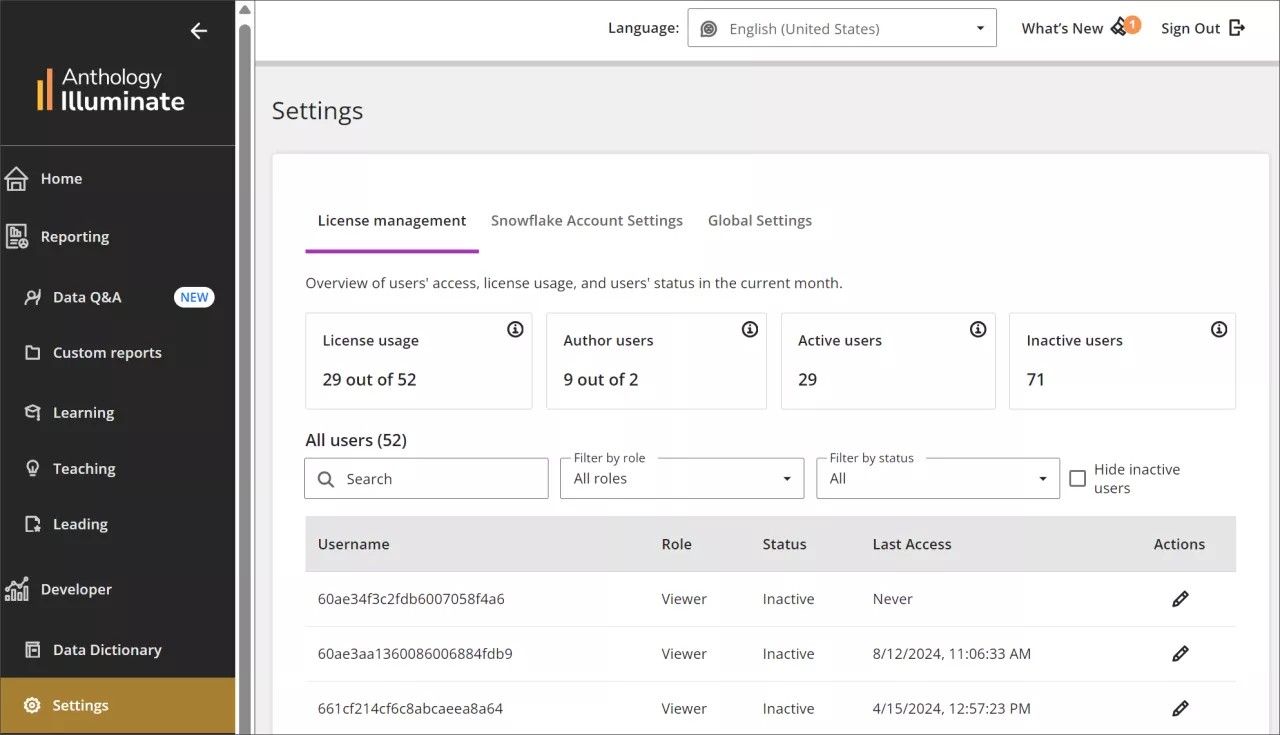
Lisensadministrasjon gir en oversikt over lisensbruk, brukeres tilgang og statusen deres i den nåværende måneden.
Notat
Kun tilgjengelig for institusjoner med institusjonsgodkjenning.
I venstre panel går du til Utvikler og deretter Innstillinger. I den første fanen, Lisenshåndtering, finner du detaljert informasjon.
Lisens brukt vs. totalen: lisenser brukt av totalen i inneværende kalendermåned. Total er kvoten satt for kontoen din og inneholder Seere og Forfattere.
Forfatterbrukere: Brukere som kan lage rapporter i Enhanced Reporting (Custom Reports) og få tilgang til Standardrapporter. o Aktive brukere: Brukere (forfattere og seere) som fikk tilgang til Illuminate Reporting denne kalendermåneden via Standard Reports, Custom Reports eller Data Q&A.
Inaktive brukere: Brukere (seere) som ikke har fått tilgang til noen av Illuminate Reporting-områdene i inneværende kalendermåned.
Du kan også finne en tabell med detaljert informasjon om hver bruker.
Brukernavn
Rolle
Status
Siste tilgang (dato og klokkeslett)
Poengbruk
Du kan holde oversikt over hvor mange kreditter som er brukt sammenlignet med de resterende med Kredittbruk.
Ett Snowflake-poeng er omtrent 1 times bruk av Snowflake.
Logg på Anthology Illuminate.
Velg menyalternativet.
Velg Innstillinger.
Gå til fanen Snowflake Account Settings.
Finn Poengbruk-kortet med informasjon om nåværende måned.
Globale innstillinger
Med globale innstillinger kan administratorer konfigurere innstillinger for å kontrollere et tidsavbrudd for pålogging, gi samtykke til generative funksjoner for kunstig intelligens og lagre en viktig e-postadresse for kontakt.
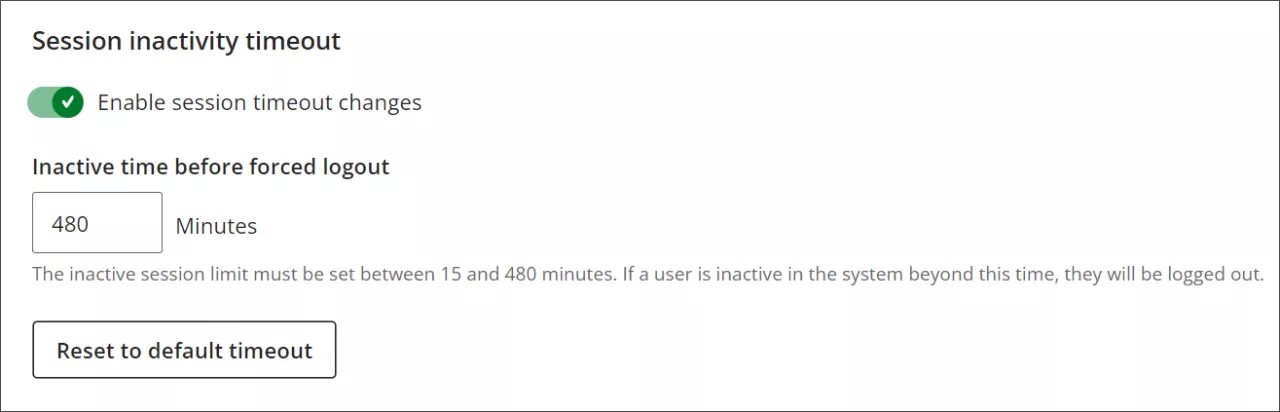
Tidsavbrudd for økt grunnet manglende aktivitet
Standard tidsavbrudd for Illuminate-brukergrensesnitt er 15 minutter. Med en konfigurasjon av tidsavbrudd for manglende aktivitet kan administratorer utvide tidsavbruddet for økten for forekomsten. Sesjonstimeouten påføres klientens Illuminate-instans hver gang det gjøres en endring i denne verdien.
Viktig
Hvis du endrer denne innstillingen, kan det påvirke overholdelse av sikkerhetskravene for ditt område. Valider eventuelle endringer i forhold til institusjonens sikkerhetsretningslinjer.
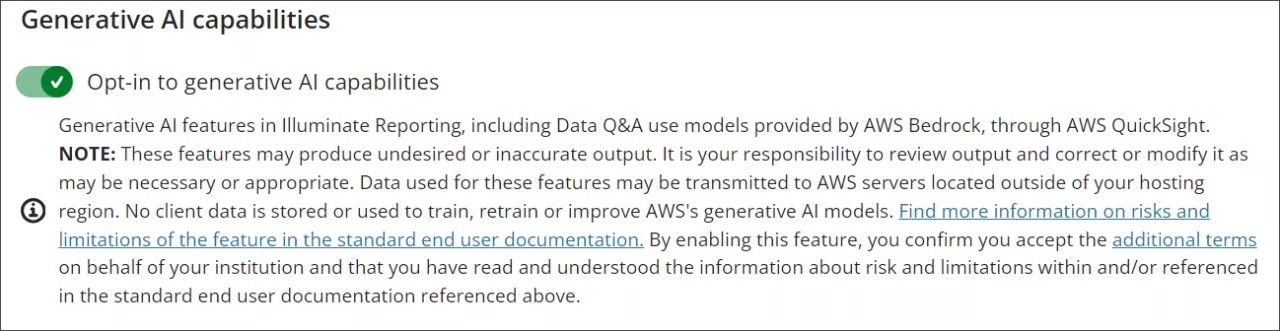
Generative AI-kapabiliteter
Administratorer kan velge eller velge bort generative AI-funksjoner. Dette er slik at institusjoner kan gi samtykke i henhold til Anthologys Trustworthy AI-rammeverk og fatte informerte beslutninger om bruk av AI-funksjoner.
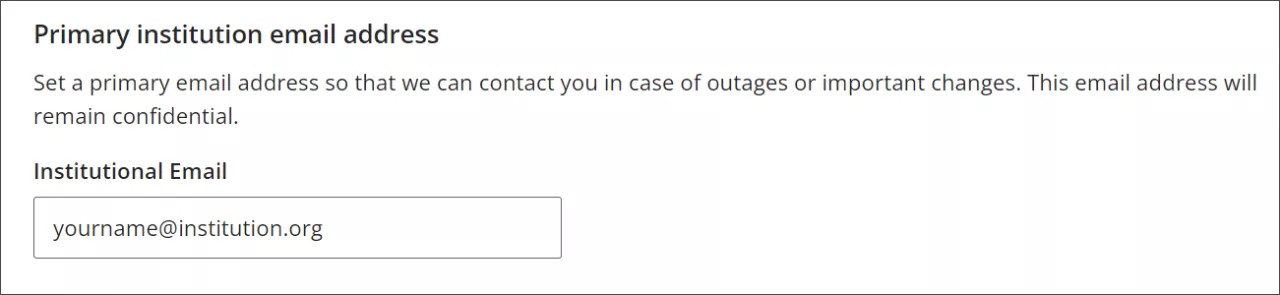
Primær institusjonell e-postadresse
Den primære institusjonens e-postadresse brukes til viktig kommunikasjon, for eksempel varsler om strømbrudd og avvikling. Viktige kundekontakter kan holde seg informert om viktige endringer i Illuminate-plattformen.
Den primære institusjonelle e-postadressen lagres i samsvar med Anthologys personvern- og sikkerhetspolicy. Bare et begrenset antall ansatte har tilgang til e-postadressen, som lagres sikkert.