Begrensning av IP-adresse for Snowflake-tjenestekontoer
Datasikkerhet er nøkkelen. Din institusjon kan gi eller begrense tilgang til Snowflake-tjenestekontoer til spesifikke IP-adresser. Dette reduserer risikoen for uautorisert tilgang til sensitive data.
Du kan tillate og begrense en spesifikk IP-adresse eller en rekke IP-adresser.
Med en begrenset IP-adresse kan ikke brukere få tilgang til en Snowflake-tjenestekonto eller endre passordet for en Snowflake-tjenestekonto.
På denne hjelpesiden finner du følgende temaer:
Logg inn på Snowflake
Det finnes to måter å logge inn på Snowflake:
Logg inn med brukernavn og passord: Illuminate-tjenestekontoer er nyttige for M2M (maskin-til-maskin) tilkoblinger. IP-adressebegrensninger gjelder kun for tjenestekontoer. SVC_BLACKBOARD_DATA
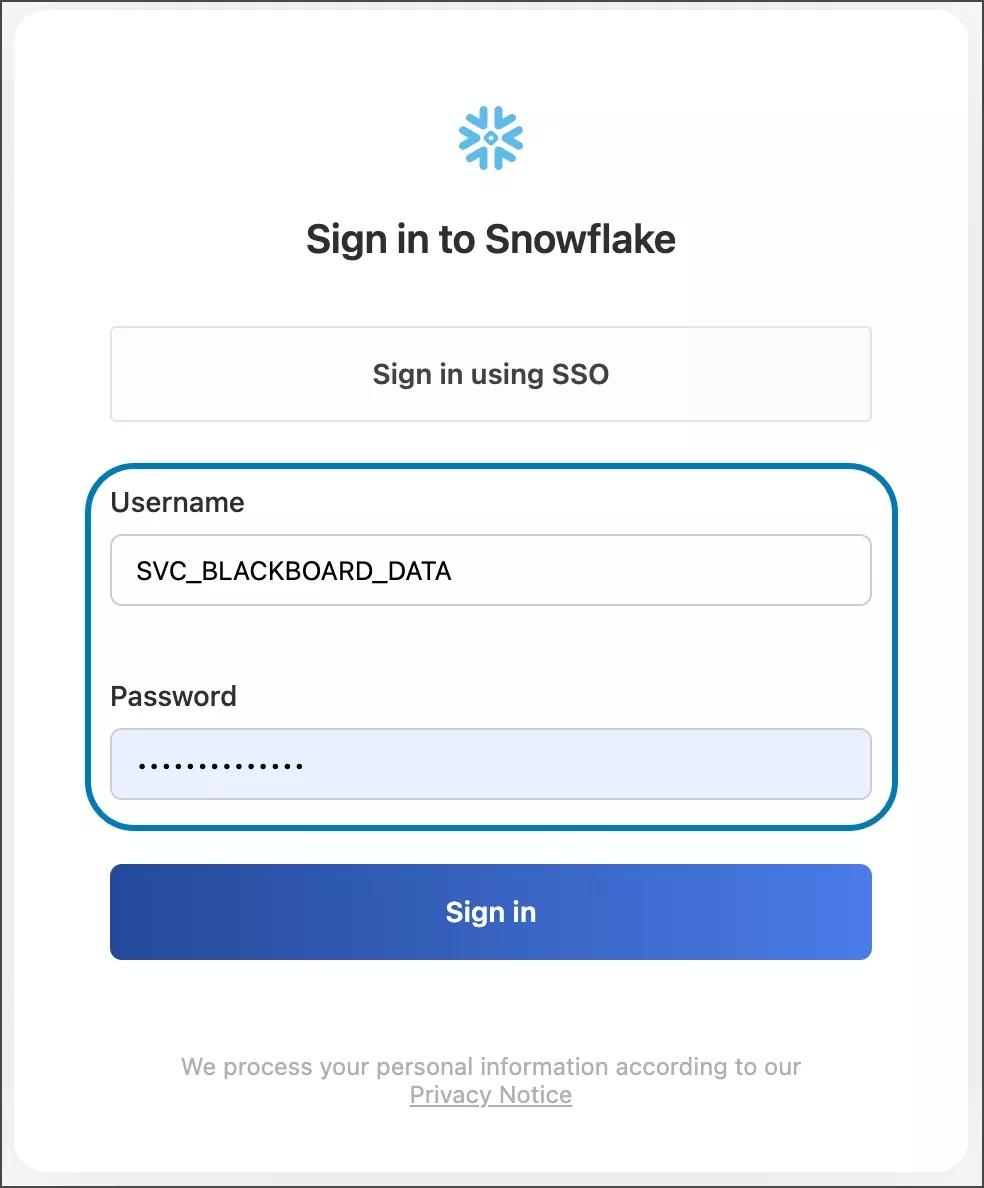
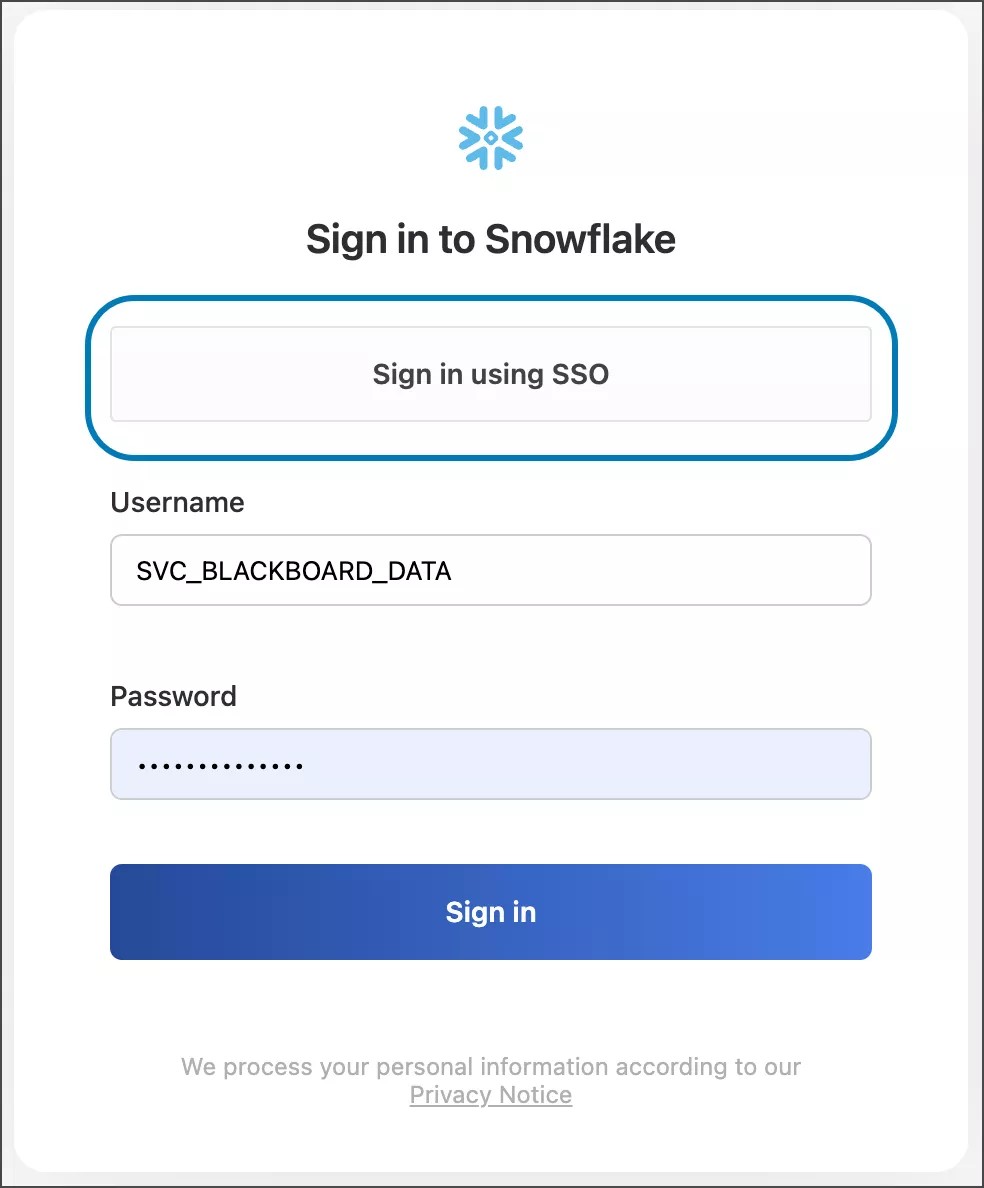
Logg inn med Enkel pålogging: Snowflake vil bruke dine Illuminate-opplysninger for å logge inn. For å konfigurere en IP-begrensning må du logge inn via Enkel pålogging og ha den BBDATA_USER_ROLE rollen. IP-adressebegrensning gjelder ikke for brukere som logger inn med Enkel pålogging.
Konfigurer en IP-adressebegrensning
Logg inn på Illuminate som bruker med utviklerrollen.
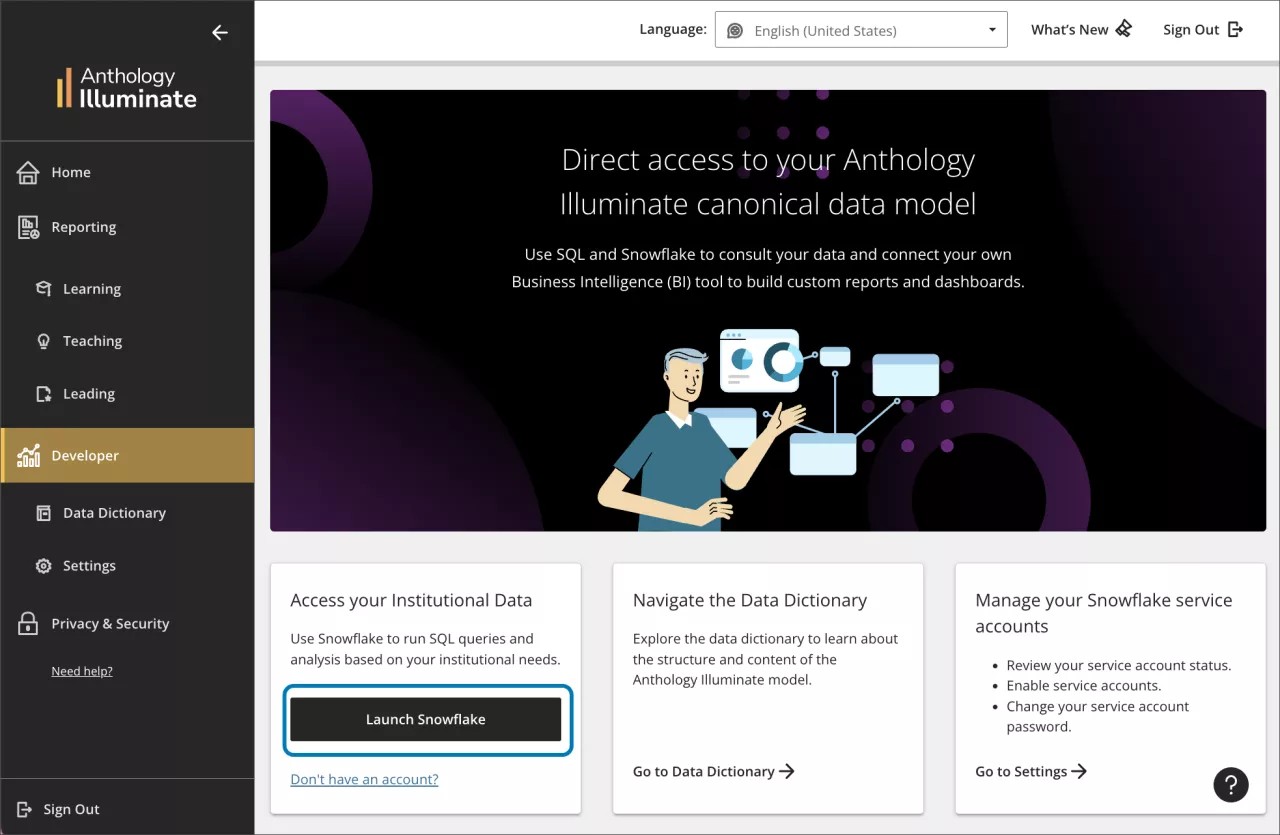
Åpne sidepanelet og velg alternativet Utvikler.
Velg Start Snowflake.
Velg Logg på med Enkel pålogging.
Merk at for å konfigurere en IP-begrensning, må du logge på via Enkel pålogging. Hvis du får tilgang til Snowflake med en tjenestekonto, kan ikke IP-begrensninger påføres.
Snowflake brukeren din må ha en BBDATA_USER_ROLE.
Åpne sidepanelet i Snowflake og velg Arbeidsark.
Velg Opprett et nytt regneark.
Du kan velge mellom SQL- og Python-regneark. I dette eksemplet valgte vi SQL-regneark.
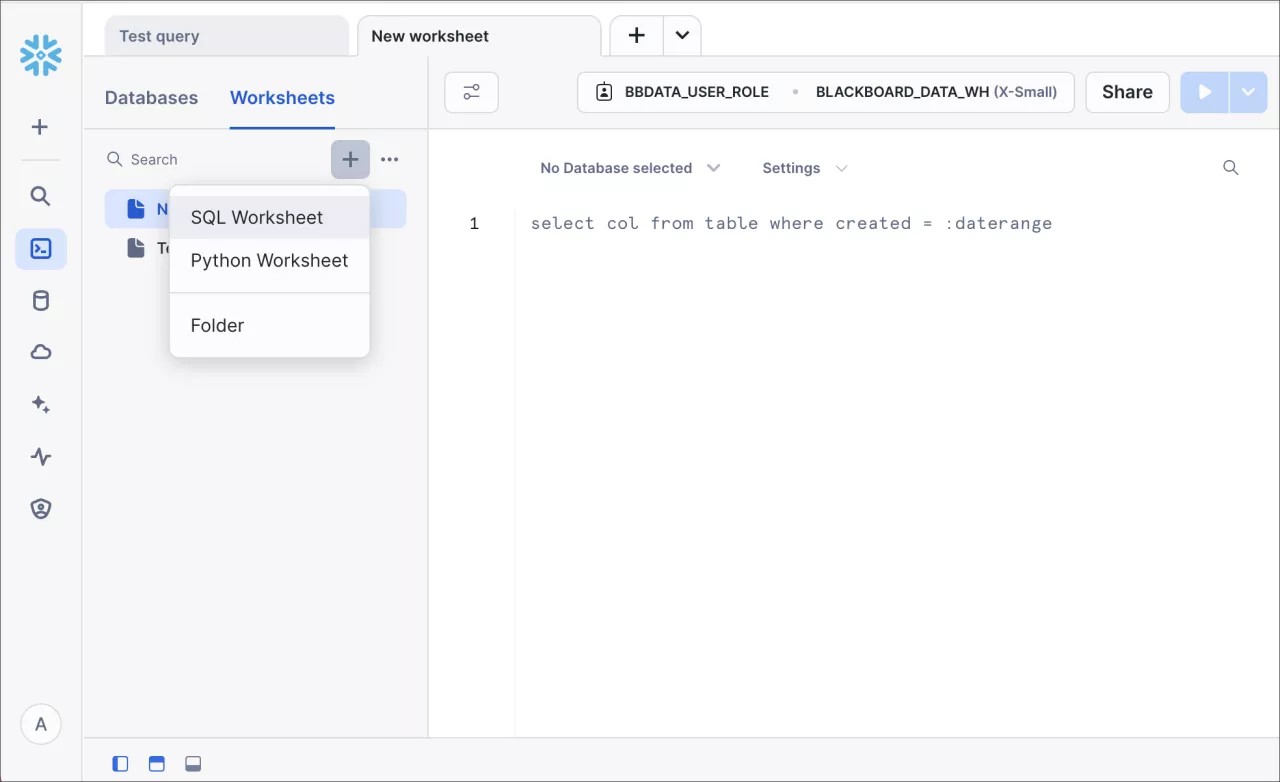
Du kan bruke denne spørringen som et grunnlag. Dette eksempelet tillater en spesifikk IP-adresse (1.1.1.1) og begrenser et område av IP-adresser (fra 192.168.1.0 til 192.168.1.255), for en tjenestekonto kalt SVC_BLACKBOARD_DATA.
USE ROLE BBDATA_USER_ROLE;
ALTER NETWORK POLICY NP_SVC_BLACKBOARD_DATA SET ALLOWED_IP_LIST = ('1.1.1.1');
ALTER NETWORK POLICY NP_SVC_BLACKBOARD_DATA SET BLOCKED_IP_LIST = ('192.168.1.0/24');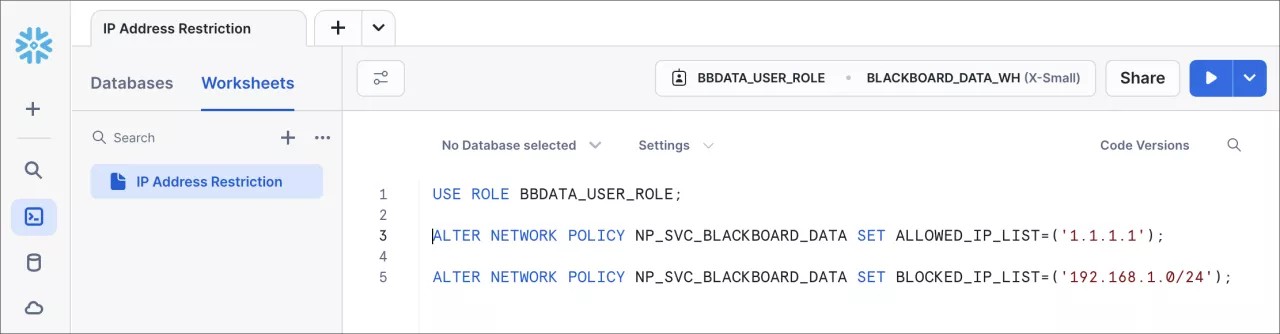
Kommandoforklaring
BRUKERROLLE: Rollen som har tillatelse til å endre IP-begrensningsnettverkets policy.
BBDATA_USER_ROLE er den eneste rollen som kan endre IP-adressebegrensninger.
ENDRE NETTVERKSPOLICY: Kommandoen som oppdaterer en eksisterende nettverkspolicy. Denne policyen ble tidligere laget av Illuminate-teamet for å lette konfigurasjonen av IP-adressebegrensninger.
NP_ SVC_BLACKBOARD_DATA identifiserer nettverkspolicyen til tjenestekontoen som vil ha en IP-adressebegrensning. Nettverksretningslinjer starter alltid med prefikset "NP" etterfulgt av brukernavnet for tjenestekontoen. Den eneste tilgjengelige tjenestekontoen heter SVC_BLACKBOARD_DATA.
SET_ALLOWED_ID_LIST: Kommando som spesifiserer listen over IP-adresser som er tillatt for din Snowflake-leietaker ved bruk av en tjenestekonto.
SET_BLOCKED_ID_LIST: Kommando som spesifiserer listen over IP-adresser begrenset til din Snowflake-leietaker som bruker en tjenestekonto.
Følg denne betegnelsen for å inkludere IP-adressene du trenger:
En enkelt IP-adresse: skriv IP-adressen i parentes og mellom '-tegn. ('1.1.1.1')
Flere IP-adresser: skriv alle IP-adresser i en enkelt parentes. Skriv hver IP-adresse mellom '-tegn og separer hver IP-adresse med et komma. ( '1.1.1.1','2.2.2.2','3.3.3.3')
IP-adresser: bruk /-tegnet på slutten av en IP-adresse for å representere området. I dette eksemplet tillot vi alle IP-adresser i området 192.168.1.0 til 192.168.1.255. ('192.168.1.0/24')
Kontroller konfigurasjonen av IP-adressebegrensningen
Åpne sidepanelet i Snowflake og velg Arbeidsark.
Velg Opprett et nytt regneark. Du kan velge mellom SQL- og Python-regneark. I dette eksemplet valgte vi SQL-regneark.
For å vise en liste over tillatte og blokkerte IP-adresser, kjør følgende spørring:
DESCRIBE NETWORK POLICY NP_SVC_BLACKBOARD_DATA;
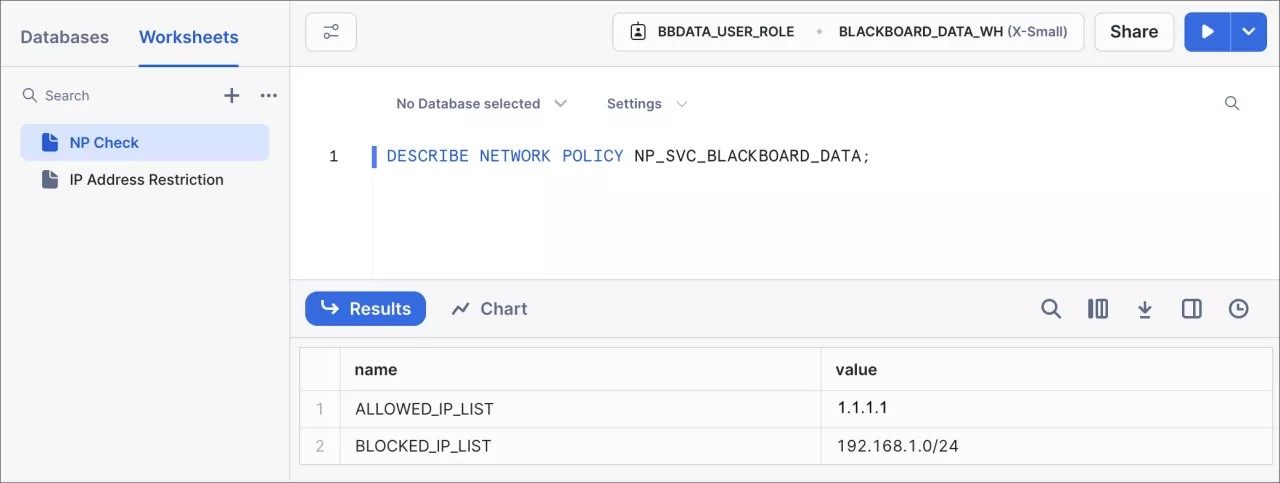
For å finne tilgjengelige nettverkspolicyer og antall innlegg i listen over tillatte IP-adresser og blokkerte IP-er.
SHOW NETWORK POLICIES;
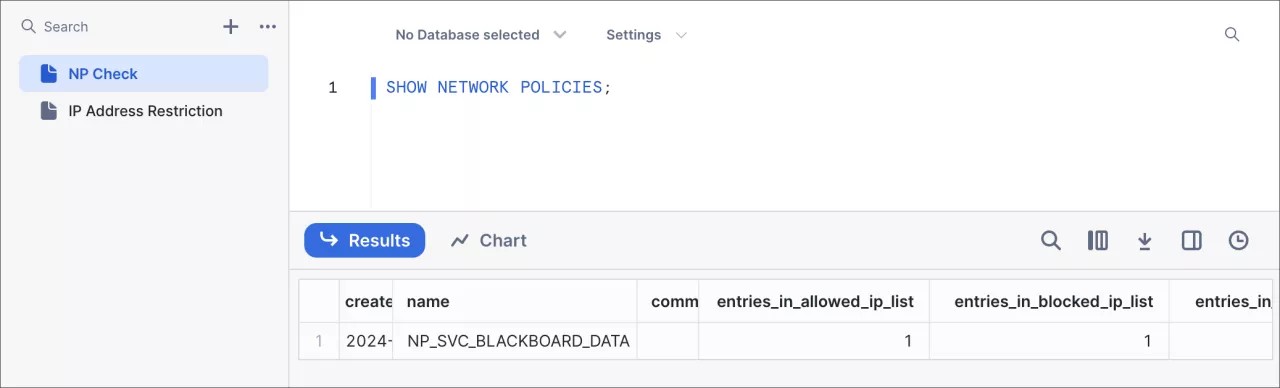
Endre et passord for Snowflake-tjenestekonto når det er en IP-adressebegrensning
Et tjenestekontopassord kan kun endres på en maskin som ikke har en begrenset IP-adresse eller som er inkludert i listen over tillatte IP-adresser.
Dette er fordi passordtilbakestillinger for tjenestekontoen gjøres i Snowflake, hvor IP-adressebegrensninger gjelder.
For å tillate en Illuminate-bruker å endre passordet til en Snowflake-tjenestekonto, kan IP-adresselisten midlertidig endres for å inkludere brukermaskinens IP-adresse i den tillatte IP-adresselisten.
Etter at Illuminate-brukeren har endret tjenestekontopassordet, kan brukerens maskins IP-adresse fjernes igjen fra den tillatte listen.
Logg inn på Illuminate som bruker med utviklerrollen.
Åpne sidepanelet og velg Utvikler.
Velg Innstillinger.
Velg fanen Snowflake Account Settings.
Under listen Tjenestekonto, finn for SVC_BLACKBOARD_DATA tjenestekonto. Det er den eneste Snowflake-tjenestekontoen som er tilgjengelig i Illuminate.
Velg Endre passord.
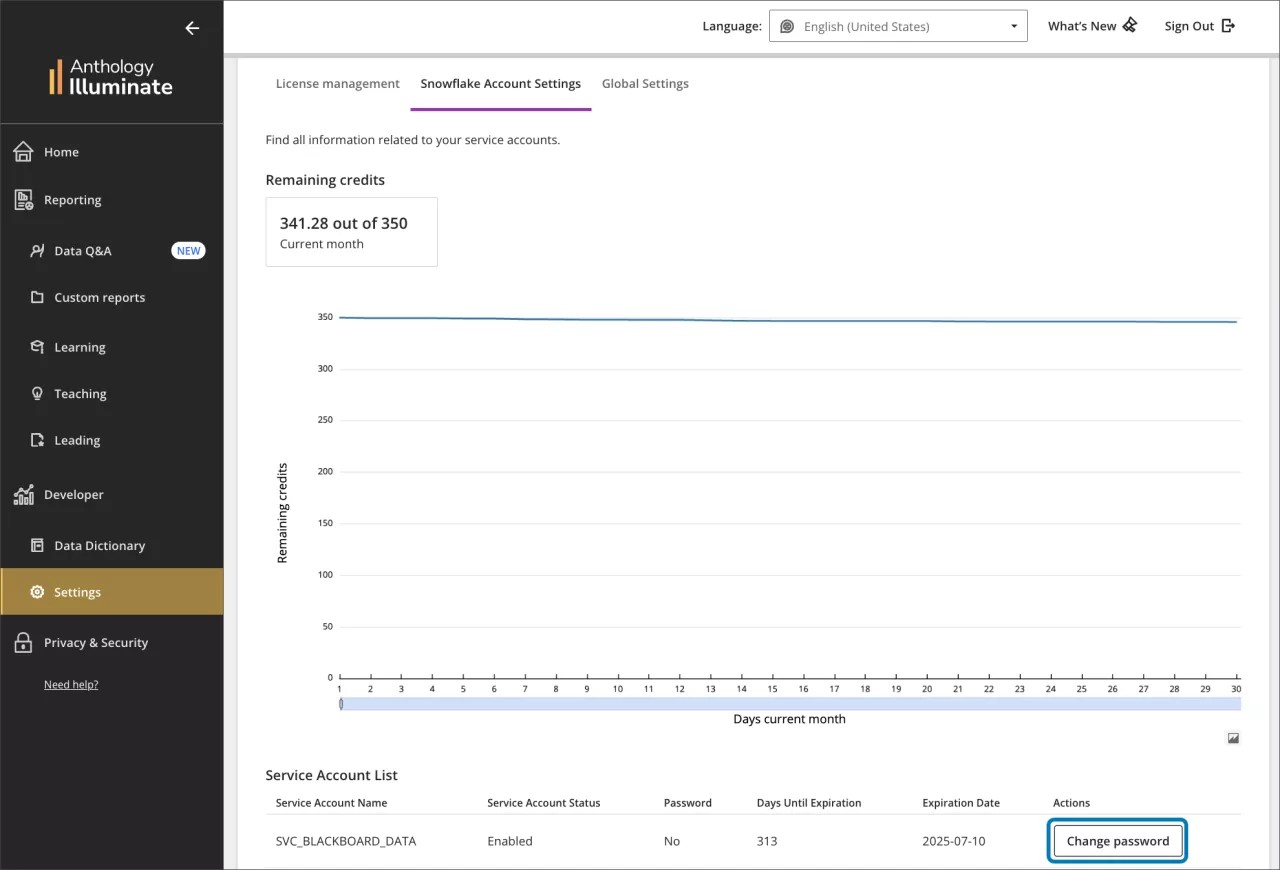
Tilbakestill passordet i Snowflake-menyen.