Spørsmål og svar om data
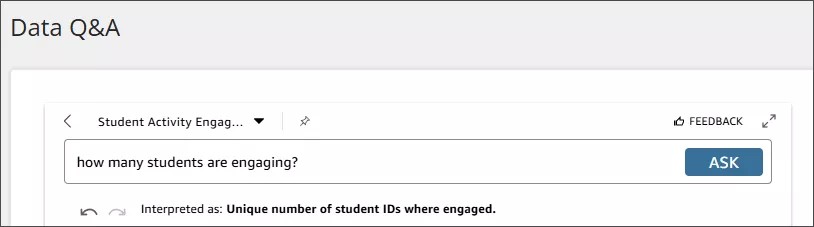
Utforsk institusjonsdataene dine ved å stille spørsmål knyttet til kritiske aspekter ved studentopplevelsen, og få tilpassbare visuelle svar. Du kan raskt identifisere trender og mønstre i dataene dine og enkelt dele innsikten din med andre. For å lære mer om hvordan AI brukes i Data Q&A, kan du besøke AI Transparency.
Med Data Q&A kan du:
Svar på spørsmål om institusjonens data med AI for å stille spørsmål på naturlig språk.
Gi svar på disse spørsmålene på en meningsfull måte ved hjelp av ulike visualiseringstyper.
Feste visuelle effekter av ofte stilte spørsmål i tilpassede instrumentpaneler for rask tilgang.
Få tilgang til avanserte filtreringsalternativer, prognoser og foreskrivende spørsmål.
Stille spørsmål og få svar avhengig av brukerens institusjonshierarki og rolle.
Notat
Data Q&A er kun tilgjengelig på engelsk.
Hva kreves?
For å ha Data Q&A tilgjengelig, må din Illuminate-instans ha følgende forutsetninger:
Ta i bruk institusjonell autentisering. Hvis du ikke har denne autentiseringen i din Illuminate-instans, kan du be om den via en supportsak uten ekstra kostnad.
Velg generativ AI.
Logg inn som bruker med Illuminate Developer-rollen i Blackboard.
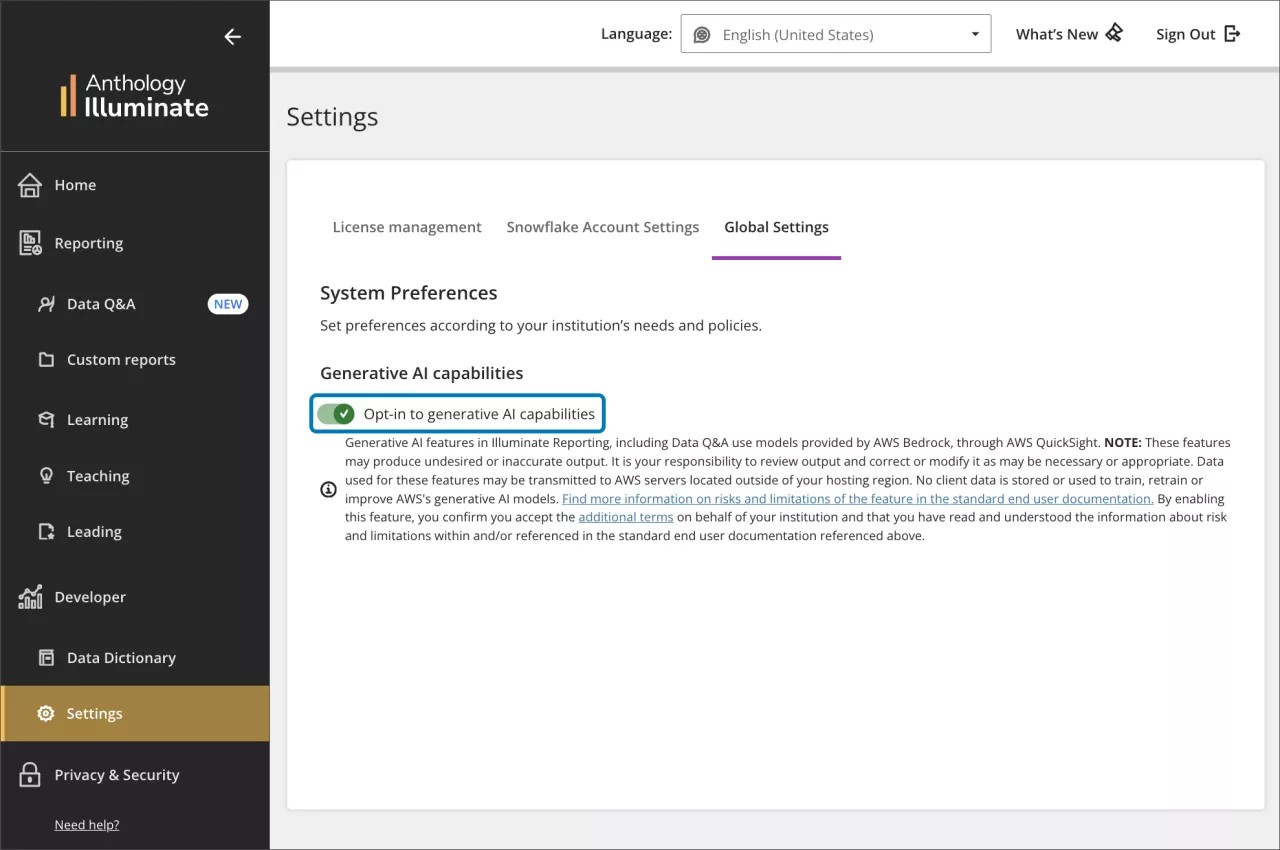
Åpne sidepanelet og velg Innstillinger.
Gå til fanen Globale innstillinger.
Velg Meld deg på generative AI-funksjoner.
Brukere fikk tilgang til alle institusjonelle data.
Notat
Som standard er alternativet generative AI-funksjoner deaktivert.
Kun brukere med ubegrenset datatilgang har Data Q&A tilgjengelig. Dette privilegiet kan administreres i innstillingene dine.
Logg inn som bruker med Illuminate Developer-rollen i Blackboard.
Åpne sidepanelet og velg Innstillinger.
Gå til License Management tab.
Søk etter brukeren du vil endre rettighetene for, og velg Rediger.
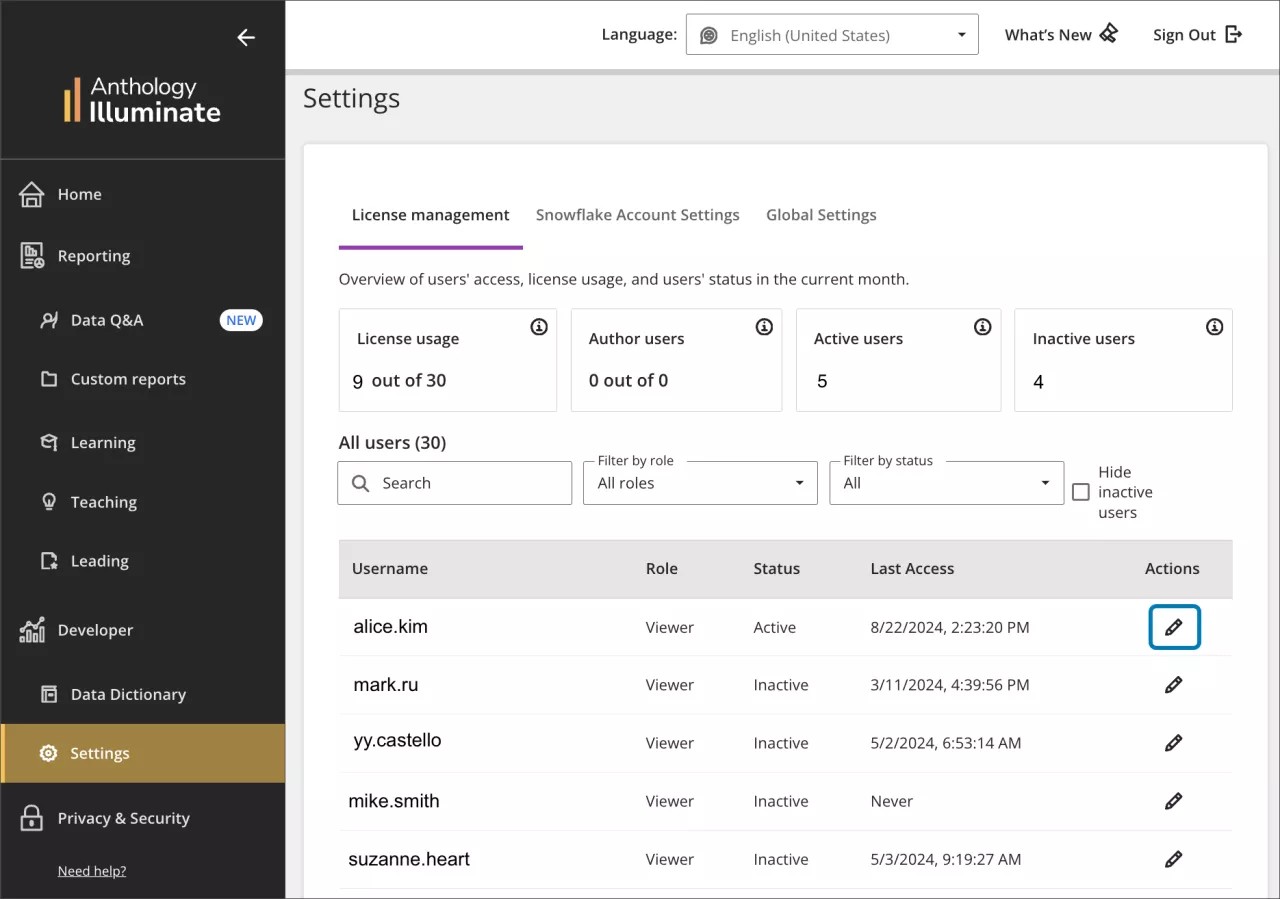
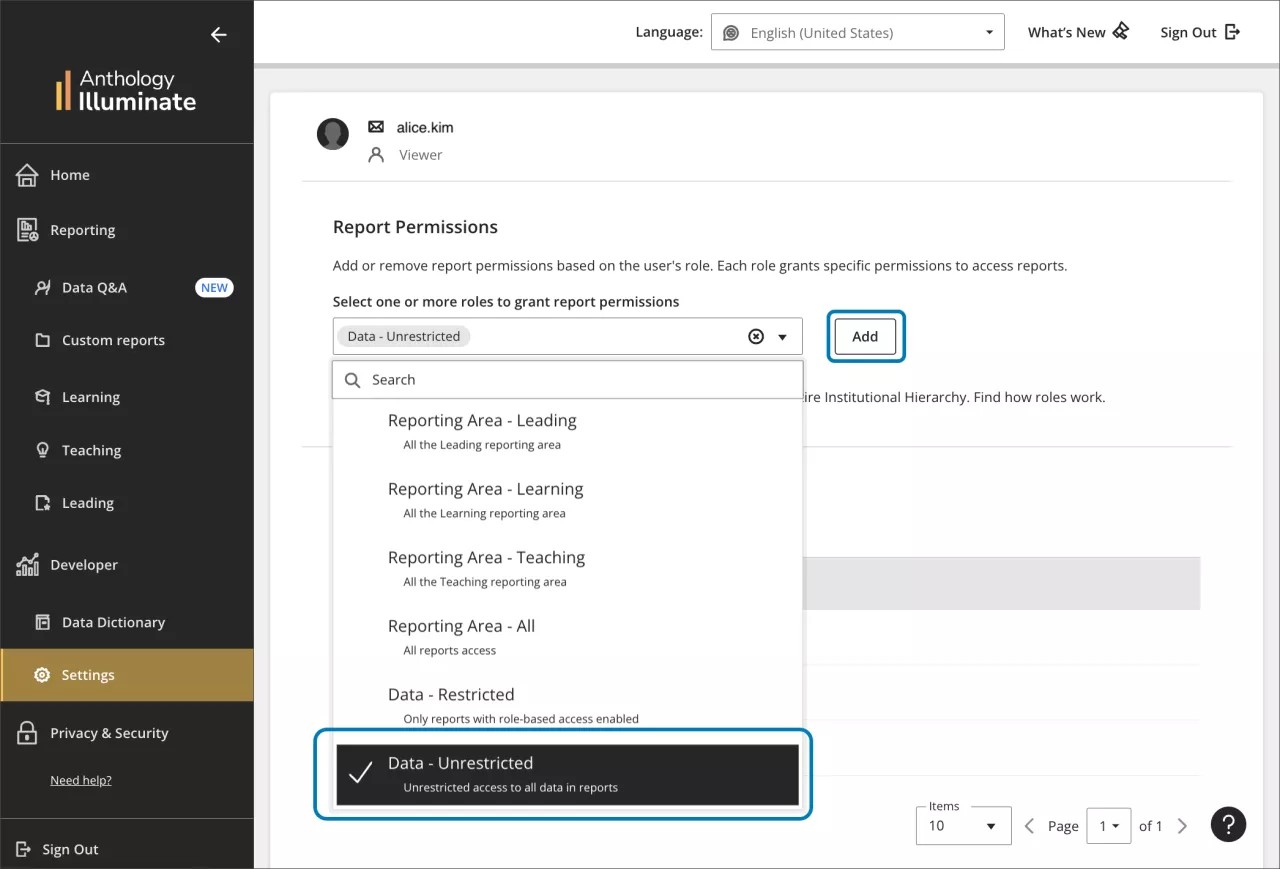
Velg Data uten begrensning under rullegardinlisten Rapporttillatelse, velg Legg til, og velg så Lagre.
Notat
Brukere med tillatelse for begrenset data og rollebasert tilgang brukt har ikke tilgang til spørsmål og svar om data.
Hvilke typer spørsmål bør du stille:
Spørsmål som hjelper deg å utnytte gode innsikter fra institusjonens data, kan du stille om:
Studentaktivitetstrender
Studentsammenligninger med medstudenter i emnet
Studentengasjement med emner
Studentresultater
Du kan også hente inspirasjon fra et av disse eksempelspørsmålene:
Hvilke studenter holder på å stryke?
Hva er studentens gjennomsnittskarakterer i hvert kurs sammenlignet med jevnaldrende?
Hva er gjennomsnittlige timer brukt i et kurs ukentlig per kurs per student?
Hvilke studenter har ikke fått tilgang til kursene sine de siste 3 ukene?
Hvilke studenters aktivitet dropper?
Hvilke studenters engasjement er minst?
Hvilken andel av studentene har vurderinger på eller over, og under vurderingsgrensen?
Hvordan er studentenes aktivitet og prestasjoner i hvert kurs sammenlignet med jevnaldrende?
Hva er studentens deltakelsesrate sammenlignet med jevnaldrende?
Hva er nivået av engasjement med emneinnhold per student?
Slik samhandler du med Data Q&A:
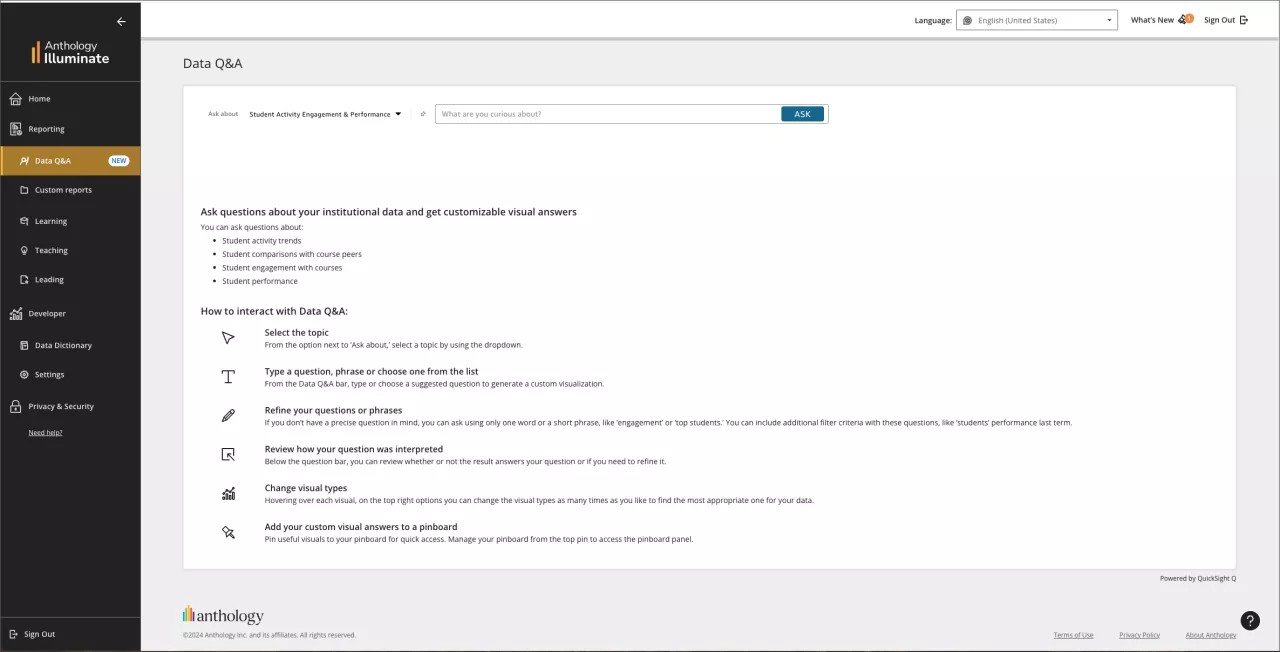
Velg emnet
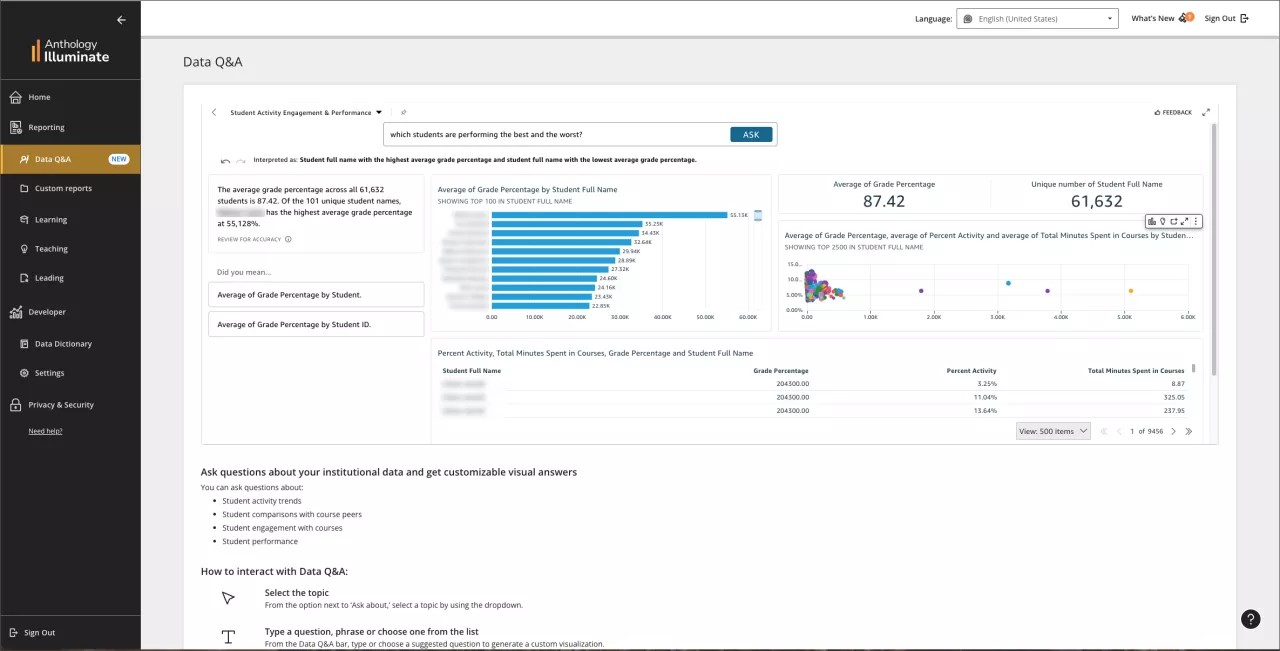
Fra Data Q&A-linjen bruker du nedtrekksmenyen for å velge det tilgjengelige temaet du ønsker å spørre om. Eksempeltemaet, studentengasjement og prestasjon, er allerede valgt for deg.
Skriv inn et spørsmål
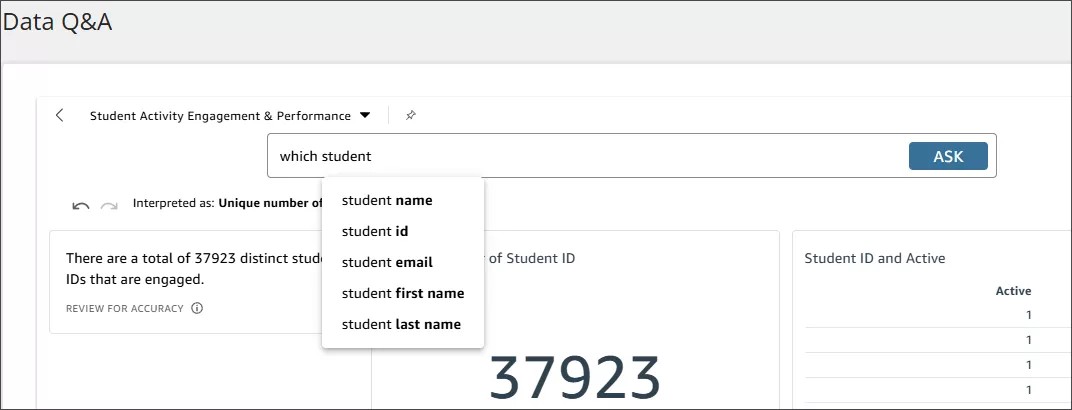
Fra Data Q&A-linjen skriver du inn spørsmålet ditt for å generere et tilpasset visuelt svar.
Gå gjennom hvordan spørsmålet ditt ble tolket
Under spørsmålet finner du en beskrivelse av visualiseringen.
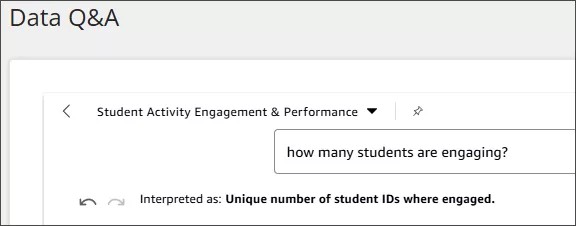
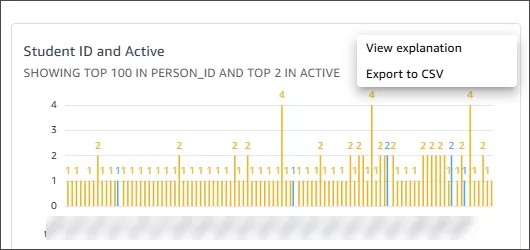
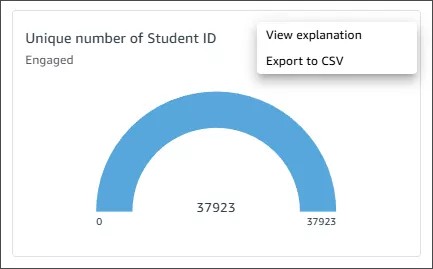
Du kan også gå til de tre prikkene i menyen til høyre for visualiseringen og velge Vis forklaring for å se en mer detaljert beskrivelse av hvordan det visuelle svaret ble bygget.
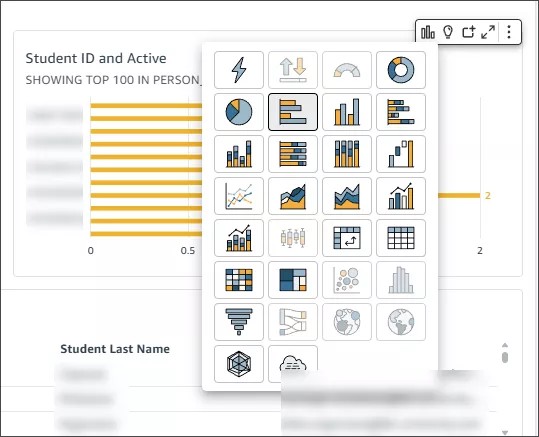
Endre visuelle typer
Etter du har fått et tilpasset visuelt svar, går du til menyen med tre prikker oppe til høyre velger stolpediagramikonet og endrer de visuelle typene så mange ganger som nødvendig for å finne det mest passende visuelle svaret for spørsmålet ditt.
Legg til egendefinerte visuelle svar på en oppslagstavle
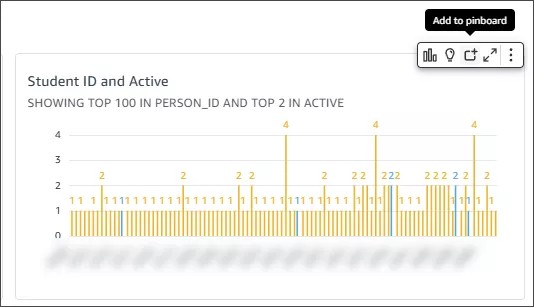
Du kan feste et visualobjekt du synes er nyttig, og enkelt sjekke det senere på oppslagstavlen til institusjonen din. Du kan når som helst legge til eller fjerne svar. Du kan feste dine foretrukne visualobjekter for å se oppdaterte data uten å måtte stille det samme spørsmålet om og om igjen.
I visualiseringsmenyen øverst til høyre velger du de tre prikkene og deretter tavleikonet for å feste det gjeldende visualobjektet. Du kan senere finne alle festede visualobjekter ved å velge oppslagstavle-ikonet over spørsmålsfeltet øverst på skjermen.
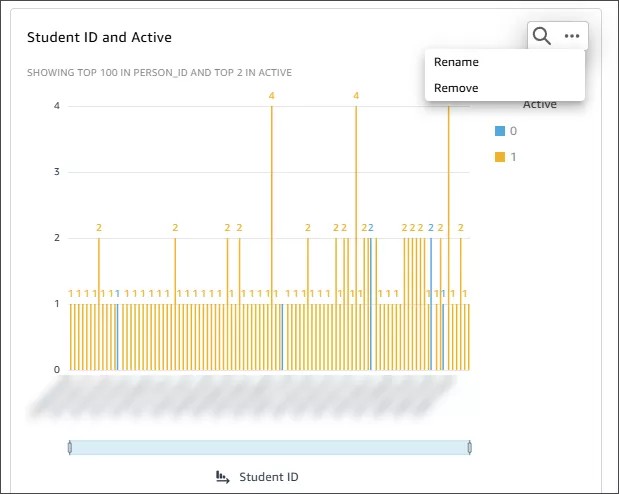
Endre navnet på det visuelle
Gå til en av de festede visualiseringene. I menyen med tre prikker øverst til høyre velger du Gi nytt navn og angir den nye tittelen.
Eksporter CSV
I det nåværende visuelle svaret eller ved å gå til oppslagstavler, gå til menyen med tre prikker og velg Eksporter CSV.
Gi tilbakemelding
Når du synes et visuelt svar er nyttig eller unyttig, kan du velge Tilbakemelding-knappen for å dele tommel opp eller tommel ned for emneeierne. Du kan gi flere detaljer.