Bruk roller til å begrense tilgangen til rapporter
Note
Denne dokumentasjonen er oversatt ved hjelp av AI-støttet maskinoversettelse. Oversettelsene leveres «som de er», uten garanti for nøyaktighet. Den engelske versjonen av dette innholdet er den offisielle og autoritative kilden.
Illuminate Reporting har en rekke rapporter som er rettet mot institusjonelle ledere på høyt nivå, for eksempel rektorer, ledere for fjernundervisning/nettbasert læring, dekaner og ledere for studenters suksess. For å støtte og legge til rette for en datainformert beslutningskultur kan det imidlertid være lurt å gi andre brukere begrenset tilgang til visse typer rapporter.
Ved å gi større tilgang til Illuminate Reporting på tvers av undervisnings- og læringsadministrasjonsstrukturen kan du støtte datainformerte samtaler uten å måtte eksportere og distribuere rapporteringsdata. Ved å gi brukerne rask tilgang til data kan de ta sikre beslutninger og legge til rette for delegering, tilbakemelding og samarbeid på tvers av roller.
Du kan bruke roller til å begrense hvilke typer rapporter Illuminate-brukere kan få tilgang til. Prosessen for å aktivere rollebasert tilgang avhenger av autentiseringstypen:
Institusjonsautentisering: Konfigurer rollebasert tilgang i Blackboard Illuminate
Administratorer som bruker institusjonell autentisering med SAML som identitetsleverandør, kan gi brukere tillatelse til å logge seg på rapportering og få tilgang til data kun fra nodene de er tilknyttet.
Tips
Sørg for å konfigurere det institusjonelle hierarkiet (IH) og emnene før du konfigurerer rollebasert tilgang.
Begrens tilgangen til Illuminate-rapporter basert på roller
Fra Utvikler, Innstillinger velger du Lisensadministrasjon.
Under Handlinger velger du Rediger for brukeren som skal oppdateres. Velg hvilke roller du vil tildele på siden Rediger bruker under Brukerroller.
Administratorer: Har full tilgang til plattformen, inkludert innstillinger, Snowflake-tilgang og lesetilgang til alle forhåndsbygde rapporter og data.
Forfattere (eksklusivt for Illuminate Premium): Kan opprette egendefinerte rapporter, har tilgang til Snowflake og kan som standard se alle forhåndsbygde rapporter og data, med konfigurerbare tillatelser.
Visere: Har skrivebeskyttet tilgang som standard til forhåndsbygde rapporter for å sikre datasikkerhet. Du gir begrenset tilgang
Notat
Brukere uten tildelte roller kan fortsatt logge seg på Illuminate, men de vil ikke ha noen rettigheter i plattformen. Disse brukerne bruker ikke en lisensiert brukerplass, slik at administratorer kan administrere lisenskapasiteten på en effektiv måte.
Under Forhåndskonstruerte rapporttillatelser velger du en rapporttillatelse som skal tildeles brukeren, og velger Legg til. For en beskrivelse av hver tillatelse, se Forhåndsdefinerte rapporttillatelser for institusjonsautentisering.
Tips
Du kan velge mer enn én rapporttillatelse for en bruker for å skape en mer personlig tilpasset opplevelse.
Under Institusjonelt hierarki velger du nodene som tilsvarer de institusjonelle nivåene brukeren har tilgang til. Du kan utvide hver node for å se dens barn.
Velg Lagre endringer.
Viktig
Vent over natten på at tillatelsene brukes.
Notat
Når en bruker får tildelt rollebasert tilgang, vises rapportene deres i utgangspunktet ufiltrert og uten data på grunn av brukerens begrensede tilgang. Brukeren må velge hierarkinivå for å fylle ut rapportene med informasjon basert på tilgangsrettighetene sine.
Forhåndsdefinerte rapporttillatelser for institusjonsautentisering
Hver tillatelse gir bestemte tilgangsnivåer til rapporter:
Tillatelser | Beskrivelse |
|---|---|
Ledende rapporter – Begrensede data | Tilgang til alle Leading-rapporter og -data er begrenset av tillatelsene som er gitt til brukeren av det institusjonelle hierarkiet. |
Læringsrapporter – data begrenset | Tilgang til alle rapporter og data om læring er begrenset av tillatelser gitt til brukeren av det institusjonelle hierarkiet. |
Undervisningsrapporter – Data begrenset | Tilgang til alle undervisningsrapporter og data er begrenset av tillatelser som er gitt brukeren av det institusjonelle hierarkiet. |
Alle rapporter – Data uten begrensning | Tilgang til alle rapporter og data |
Alle rapporter – Data begrenset | Tilgang til alle rapporter og data er begrenset av tillatelser gitt til brukeren av det institusjonelle hierarkiet. |
Naturlig autentisering: Konfigurer rollebasert tilgang i Blackboard LMS
Hvis institusjonen din ikke har aktivert institusjonsautentisering og i stedet bruker Blackboard som identitetsleverandør for Illuminate, kan du gi brukerne tillatelse til å logge på rapportering og få tilgang til data bare fra nodene de er tilknyttet.
Denne metoden omfatter to prosesser:
Sørg for at rapporten allerede er satt til å støtte begrensede brukere. (Se tabellen over støttede rapporter ovenfor).
Legg til rollen Data - Begrenset til en eksisterende bruker:
Tips
Sørg for å konfigurere institusjonshierarkiet (IH) og emnene før du setter opp rollebasert tilgang til rapporter.
Legg til rollen Data-restricted for en bruker i Illuminate
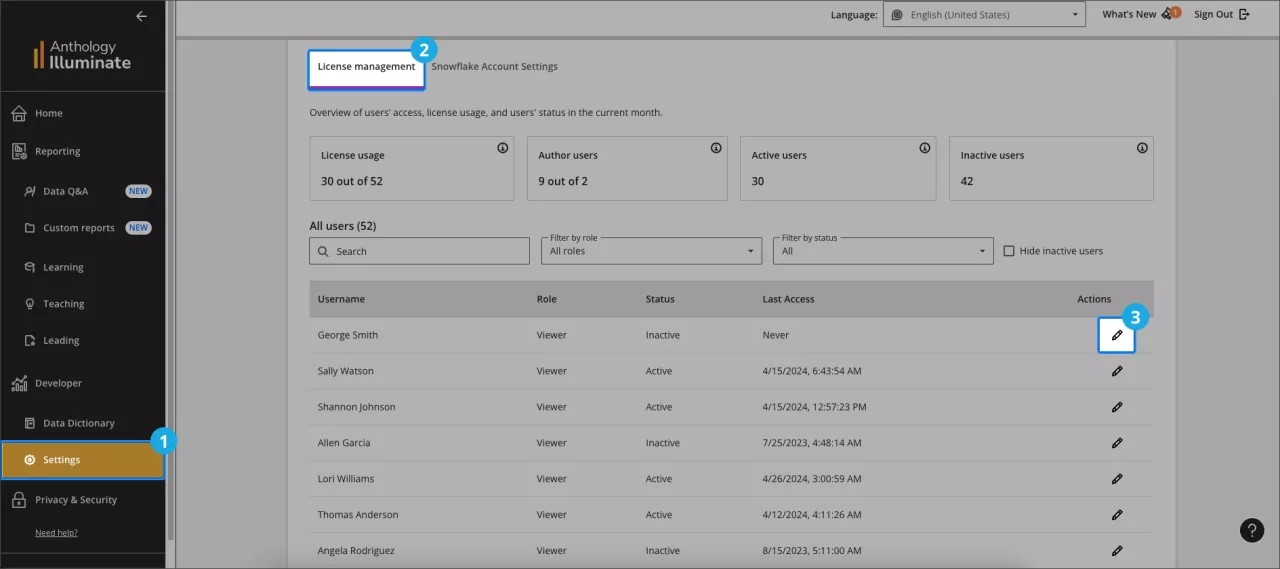
Fra Blackboard Illuminate velger du Settings.
Velg kategorien Lisensadministrasjon, og finn brukerlisten.
Velg Rediger i kolonnen Handlinger slik at brukeren kan endre.
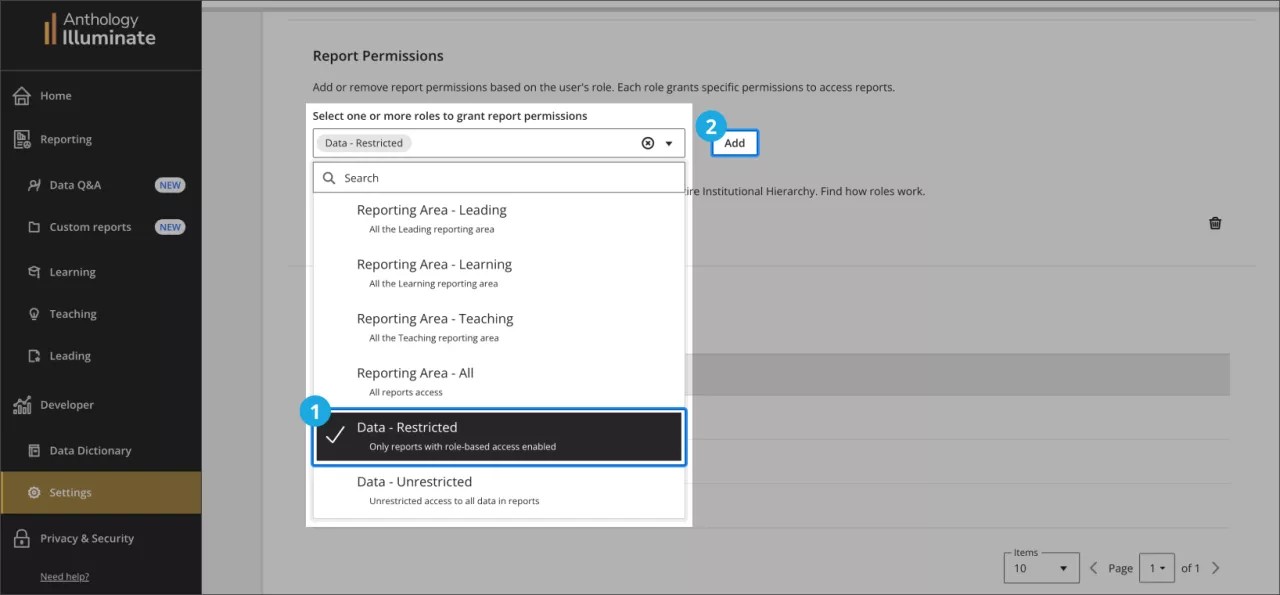
På Rediger bruker-siden går du til Rapporttillatelser -delen og velger alternativet Data - Begrenset fra rullegardinmenyen. Deretter velger du Legg til .
Angi tilgang etter institusjonelle hierarkiske nivåer i Blackboard LMS
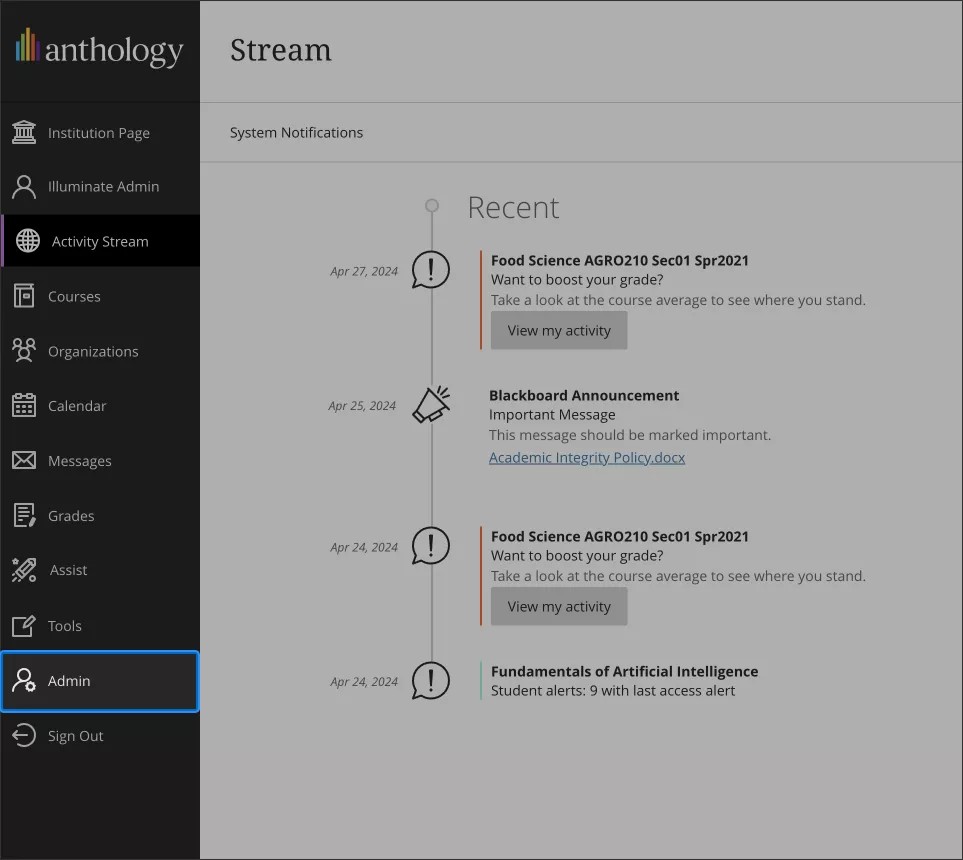
I Blackboard LMS går du til Administrasjonspanelet.
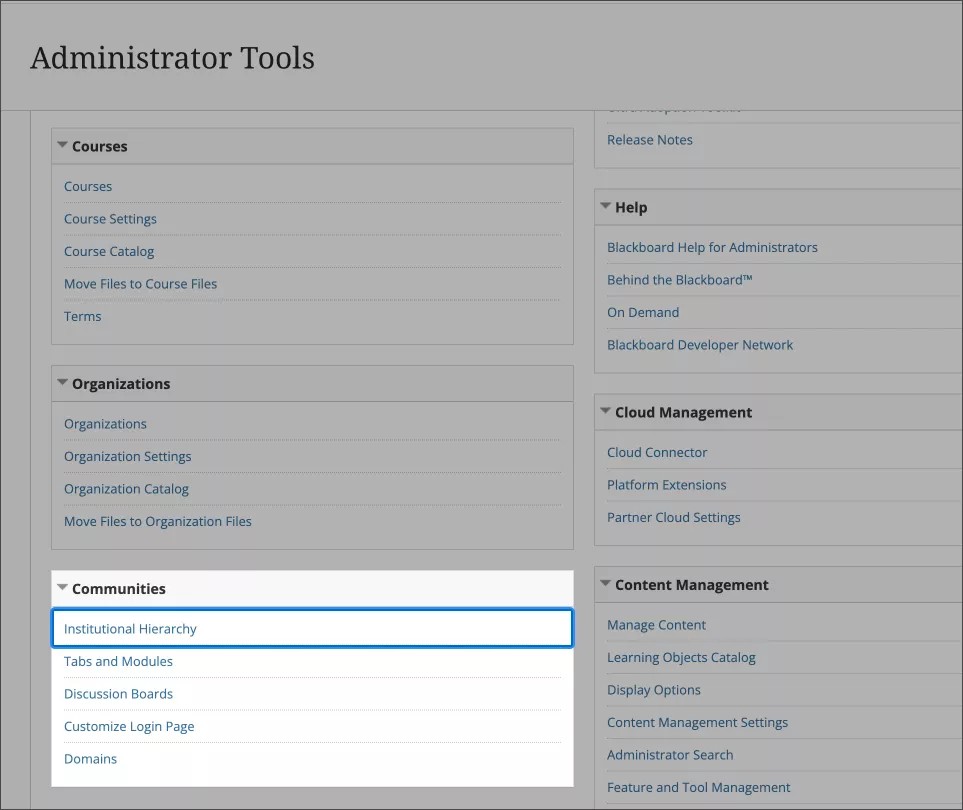
Under Samfunn velger du Institusjonshierarki.
Naviger gjennom institusjonshierarkiet, og velg noder og underordnede noder du vil gi brukeren tilgang til.
Når du konfigurerer tilgang, er det viktig å være nøye når du velger nivået du tilordner hver bruker. Husk at brukere kan få tilgang til informasjon fra sitt tildelte nivå og alle nivåer under det, men ikke fra nivåer på samme nivå eller høyere.
Se på dette eksempelet:
Institusjonsnivå 1 - A
Institusjonsnivå 2 - B
Institusjonsnivå 3 - C
Institusjonsnivå 4 - D
Institusjonsnivå 4 - E
Gitt denne strukturen, hvis du gir Bruker1 tilgang til institusjonsnivå 3 - C, vil brukeren også ha tilgang til data fra både institusjonsnivå 4 - D og institusjonsnivå 4 - E. Dette er fordi nivå 4 - D og 4 - E er nestelt under nivå 3 - C, og tilgangsrettigheter strekker seg ned til lavere nivåer.
Men hvis du gir Bruker2 tilgang kun til institusjonsnivå 4 - D, vil brukeren ikke kunne få tilgang til data fra institusjonsnivå 4 - E. Tilgang på nivå 4 - D er begrenset til dette nivået og inkluderer ikke andre noder på samme nivå eller høyere nivåer.
Når du har valgt ønsket node, går du til Administratorer og velger Legg til administrator.
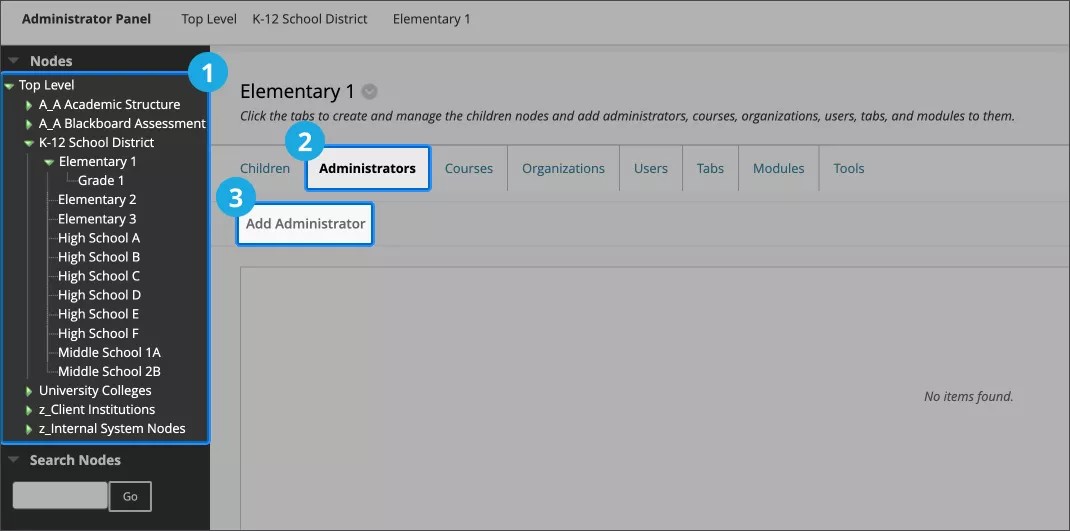
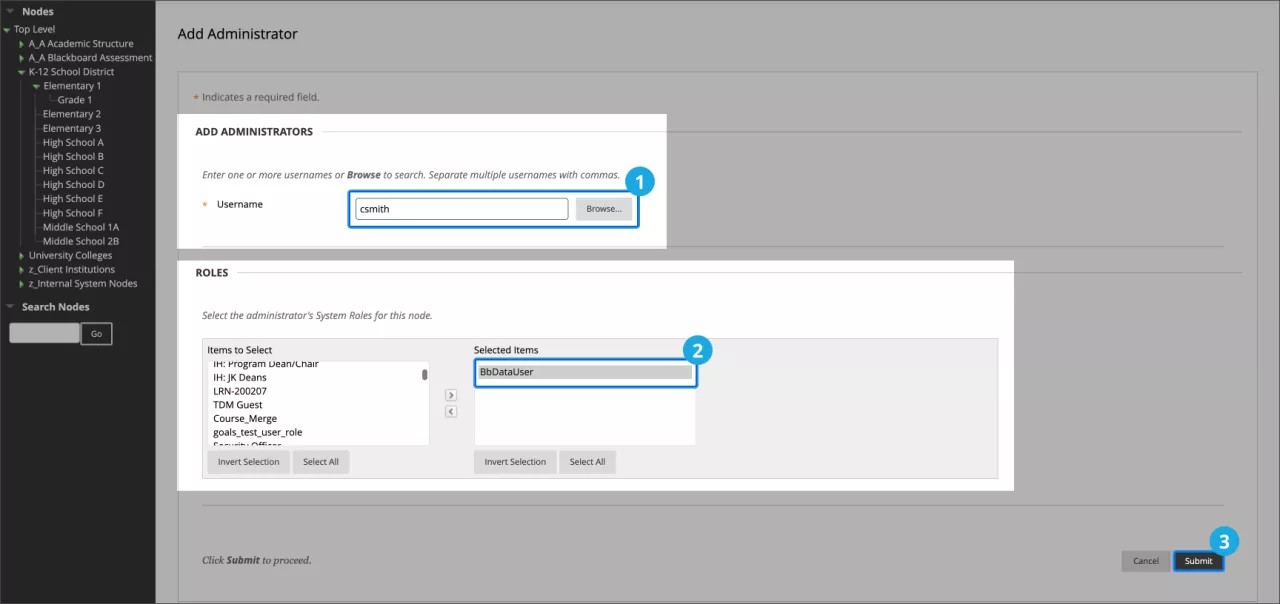
Fra skjermbildet Legg til administratorer:
Hvis du vet hvilket brukernavn du vil legge til som administrator, skriver du det inn i feltet for brukernavn.
Ellers velger du Bla gjennom-knappen og søker etter felt som navn, e-postadresse eller systemrolle. Velg alle relevante resultater og deretter Send.
I delen Roller velger du administratorens systemrolle som skal brukes i noden.
Viktig
Den spesifikke rollen er ikke relevant for delt rapportering i Illuminate, men vil påvirke brukerens tillatelser i noden i Blackboard LMS.
Du kan når som helst endre tilknytningen ved å endre nodeadministratortilknytningene eller oppheve tilgangen helt ved å fjerne brukerens institusjonsgodkjenningsrolle/-gruppe eller deaktivere SSO-kontoen deres.
Velg Send.
Advarsel
Vent over natten på at reglene skal brukes.
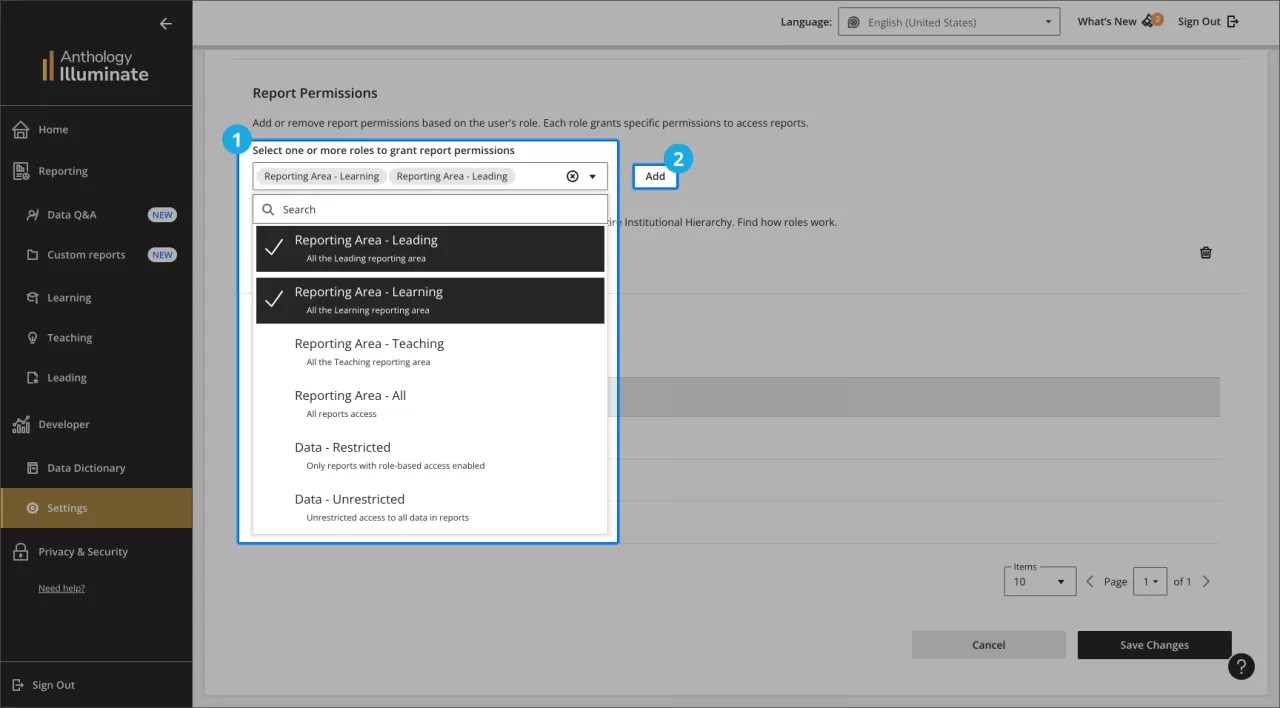
Rapporter tillatelser for opprinnelig godkjenning
Tips
Du kan velge mer enn én rapporttillatelse for en bruker for å skape en mer personlig tilpasset opplevelse.
Hver rolle gir bestemte tilgangsnivåer til rapporter:
Brukerrolle | Tillatelser |
|---|---|
Rapporteringsområde - Administrasjon | Tilgang til alle interne rapporter |
Rapporteringsområde – Læring | Tilgang til alle læringsrapportene |
Rapporteringsområde – Undervisning | Få tilgang til alle undervisningsrapporter |
Rapporteringsområde – Alle | Tilgang til alle rapporter |
Data – Begrenset | Tilgang til data er begrenset av tillatelsene som gis til brukeren av institusjonens hierarki. |
Data – Ubegrenset | Tilgang til alle data i alle rapporter som er tilgjengelige for brukeren. |
Fjern rapporttillatelser fra en Illuminate-bruker
Fra Innstillinger.
Velg kategorien Lisensadministrasjon, og finn brukerlisten.
Velg Rediger ved siden av brukeren du vil endre.
For å tildele tillatelser til rapporter, naviger til seksjonen Rapporttillatelser, velg én eller flere roller, og velg deretter Legg til.
Rapporter som støtter rollebasert tilgang
Før du konfigurerer rollebasert tilgang, må du sjekke denne tabellen for å sikre at rapporten støttes.
Område | Rapport | Status |
|---|---|---|
Læring | Studentengasjement | Støttes |
Læring | Studenters resultater og vurderinger | Støttes |
Læring | Sosialt og samarbeidsfullt engasjement | Støttes |
Læring | Studentsammendrag | Støttes |
Undervisning | Instruksjonspraksiser | Støttes |
Undervisning | Vurdering og vurdering | Støttes |
Undervisning | Emnesammendrag | Støttes |
Ledende | Adopsjon av læringsverktøy | Støttes |
Ledende | Aktivitet for Collaborate-økt | Støttes |
Ledende | Innføring av læringsplattform | Arbeid pågår |
Ledende | Emneadministrasjon | Støttes |