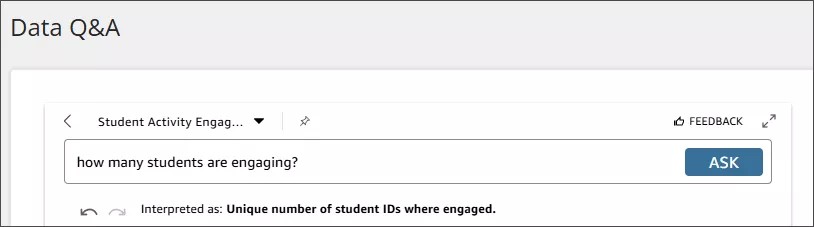
Data Q&A
学生の体験における重要な側面について質問することで教育機関のデータを探索し、視覚的な回答を取得します。カスタマイズも可能です。データの傾向やパターンをすばやく特定し、その洞察を他のユーザと簡単に共有できます。Data Q&A における AI の使用方法について詳しく知るには、AI Transparency をご参照ください。
Data Q&Aを使えば、以下のことができます:
AIを使用して教育機関のデータに関する質問に自然言語で回答します。
さまざまな視覚化タイプを使用して、これらの質問に対する回答を有意義な方法で提示します。
よくある質問のビジュアルをパーソナライズされたダッシュボードにピン留めして、すばやくアクセスできるようにします。
高度なフィルタリングオプション、予測、規範的な質問にアクセスします。
ユーザの教育機関の階層やロールに応じて質問し、回答を得ます。
注記
データQ&Aは英語のみで提供されています。
何が必要ですか?
Data Q&Aを利用可能にするには、Illuminateインスタンスが以下の前提条件を満たす必要があります:
機関認証を採用しましょう。もしIlluminateのインスタンスにこの認証がなければ、追加料金なしでサポートチケットを通じてリクエストできます。
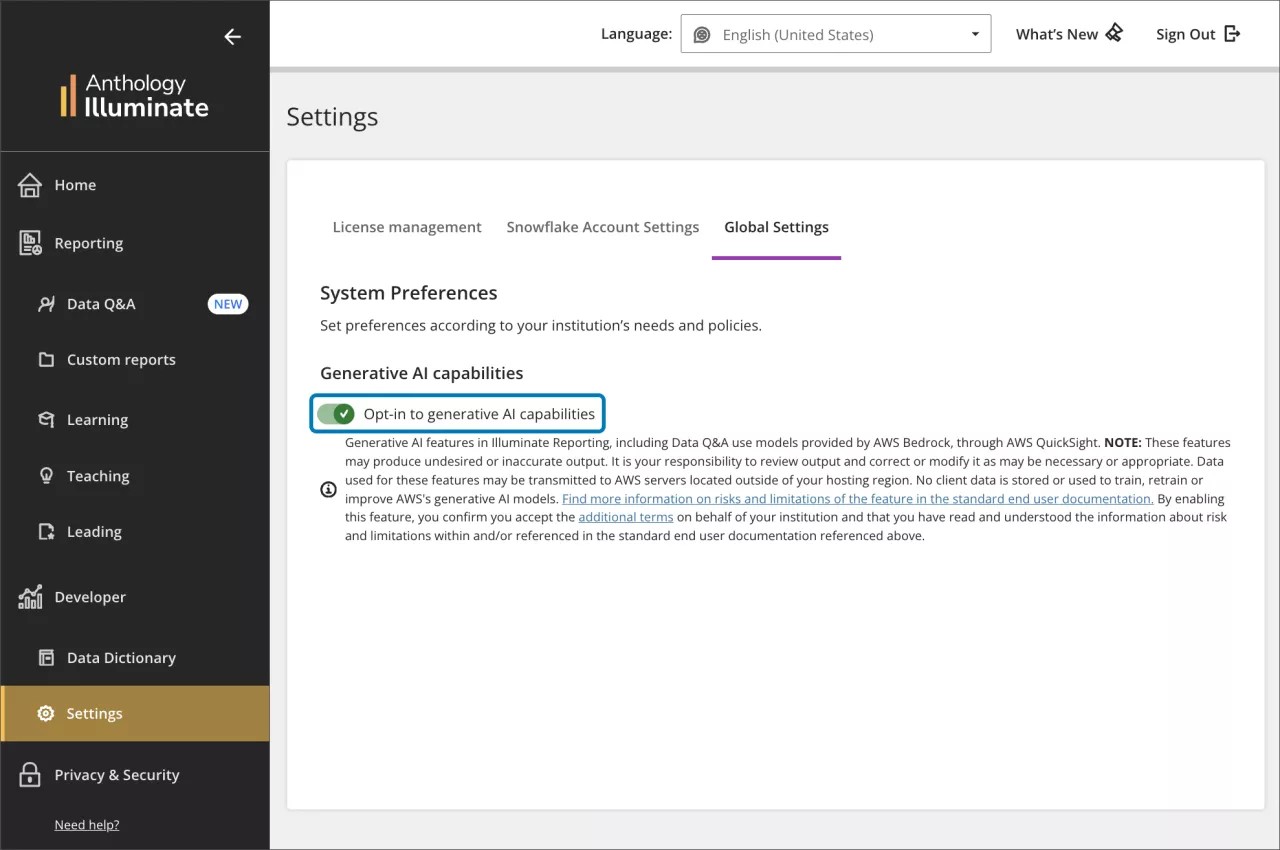
生成AIへのオプトイン。
BlackboardのIlluminate開発者ロールでユーザーとしてサインインしてください。
サイドパネルを開き、設定を選択します。
グローバル設定タブに行ってください。
生成AI機能へのオプトインを選択します。
ユーザーはすべての教育機関データへのアクセスを許可しました。
注記
デフォルトでは、生成AI機能オプションはオフになっています。
データQ&Aは制限のないデータアクセスを持つユーザーのみです。この特権は設定内で管理可能です。
BlackboardのIlluminate開発者ロールでユーザーとしてサインインしてください。
サイドパネルを開き、設定を選択します。
ライセンス管理のtabにアクセスしてください。
権限を変更するユーザを見つけて、[編集]を選択します。
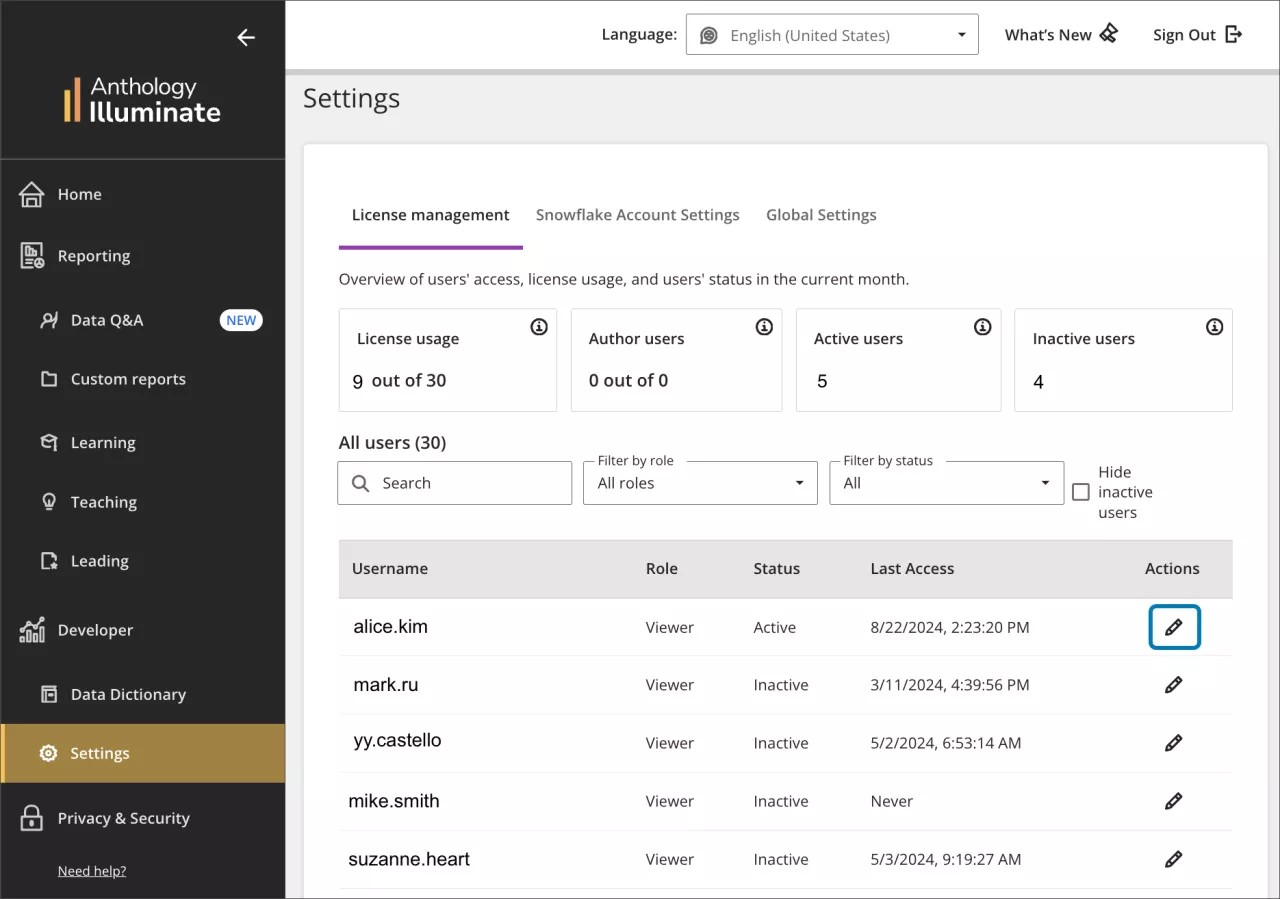
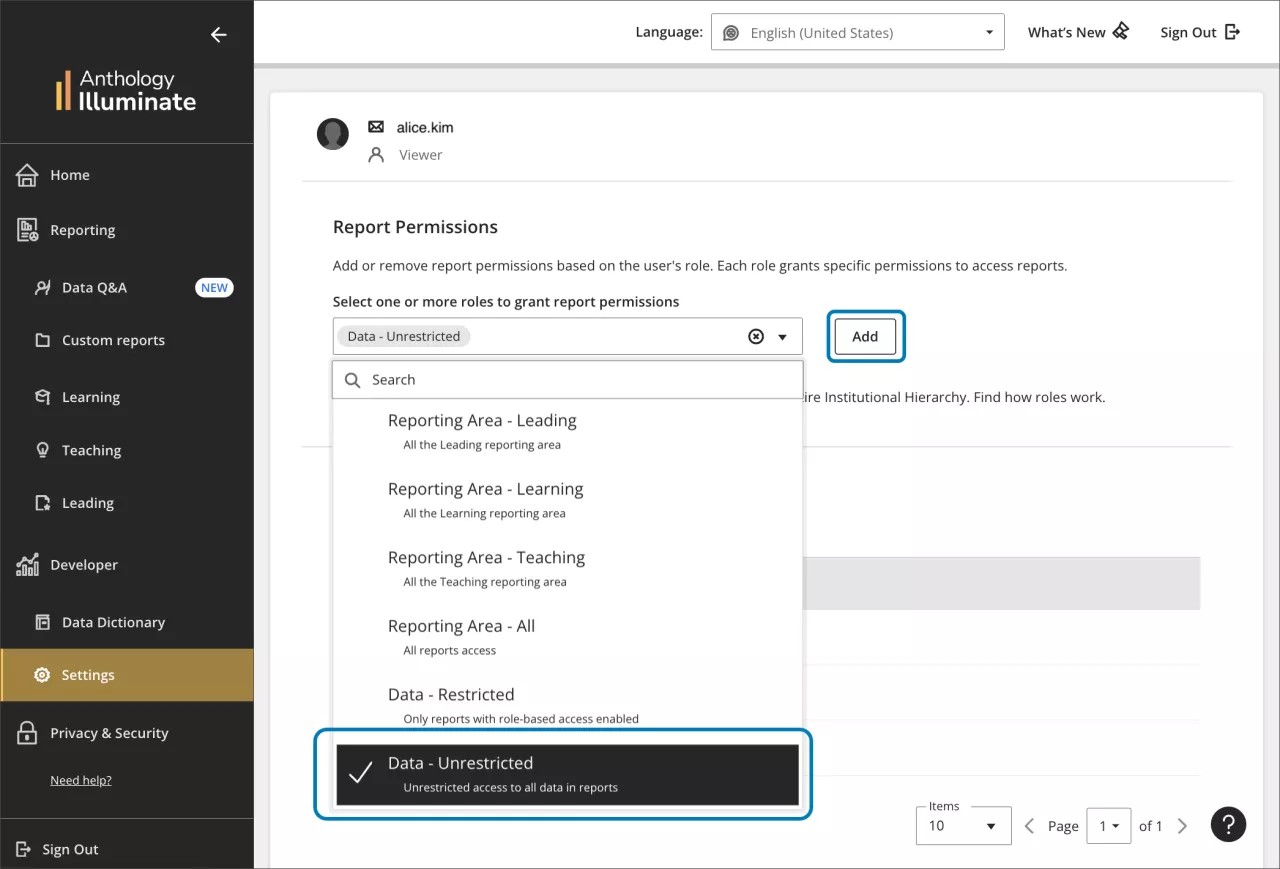
[レポートの権限]ドロップダウンで、[データ制限なし]を選択し、[追加]を選択してから[保存]を選択します。
注記
データ制限権限とロールベースアクセスを適用しているユーザーは、データQ&Aにアクセスできません。
どんな問題をすればいいか:
教育機関のデータから優れた洞察を引き出すのに役立つ問題は、以下について尋ねることができます:
学生アクティビティの傾向
学生とコースの他の学生との比較
コースへの学生の積極的な取り組み
学生のパフォーマンス
また、以下のサンプル問題からもインスピレーションを得ることができます:
どの学生の成績が低下していますか?
各コースの学生の平均成績は、同級生と比べてどのくらいですか?
学生一人あたりのコースで週に費やす平均時間はどれくらいですか?
過去3週間でコースにアクセスできなかった学生は誰ですか?
どの学生の活動が減っているのか?
どの学生が最低限の積極的な取り組みをしているのでしょうか?
成績の境界線を上回る成績の学生と、境界線より下の成績の学生の割合はどれくらいですか?
各コースの学生の活動や成績は、同級生と比べてどうですか?
学生の参加率は同級生と比べてどのくらいですか?
学生ごとのコースコンテンツに対する取り組みのレベルはどれくらいですか?
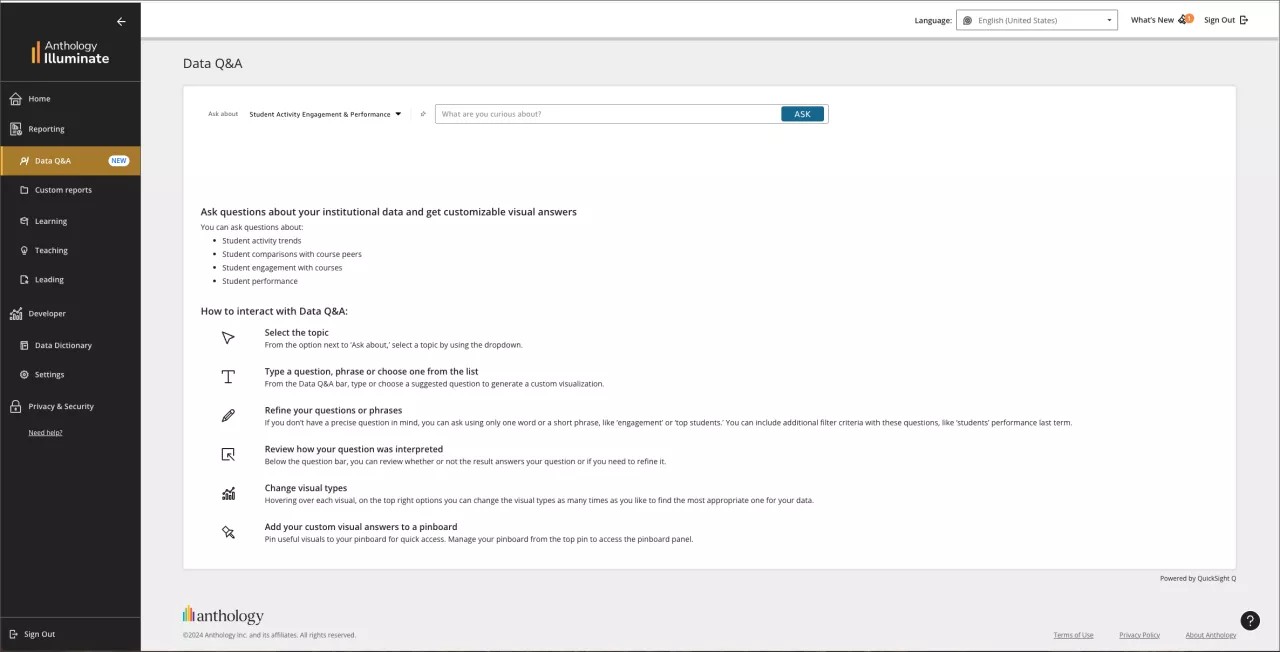
データQ&Aへのやり取り方法:
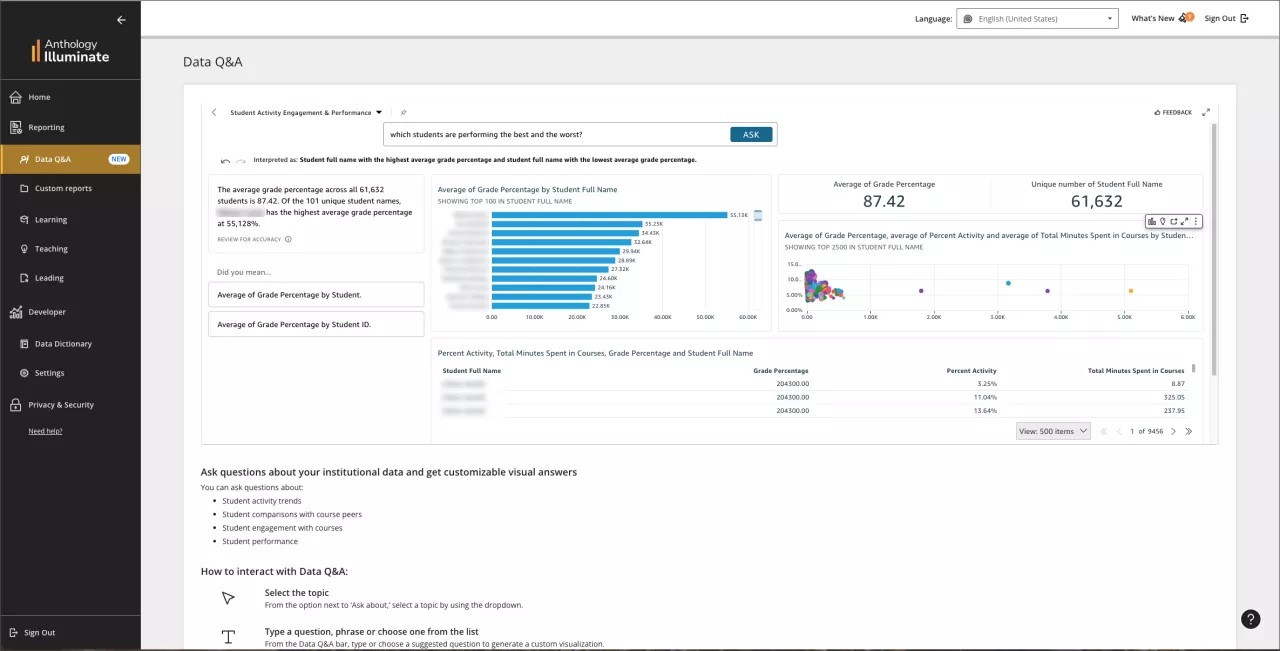
トピックを選択する
データQ&Aバーから、ドロップダウンを使って質問したいトピックを選択してください。サンプルトピック「学生の積極的な取り組みとパフォーマンス」はすでに選ばれています。
質問を入力する
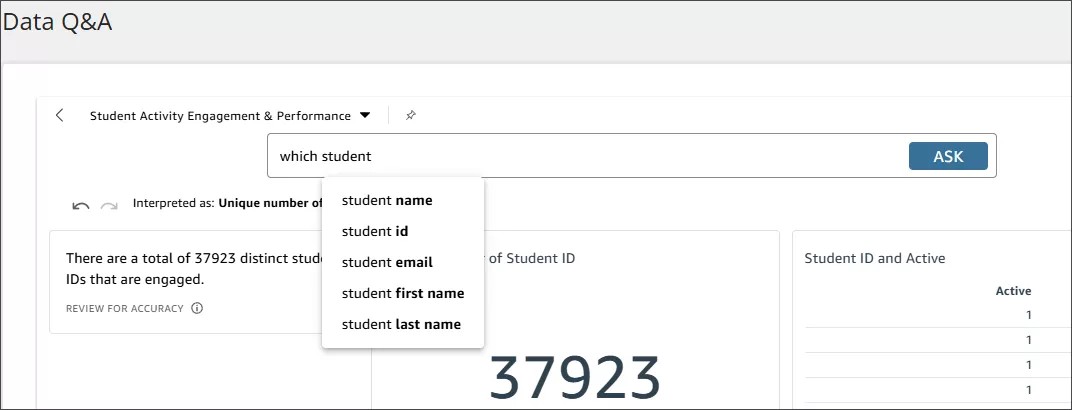
データQ&Aバーから問題を入力し、カスタムの視覚回答を生成します。
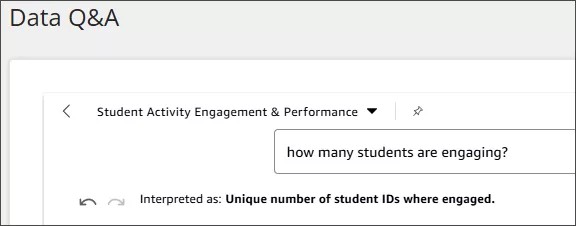
問題の解釈をよく見直してください
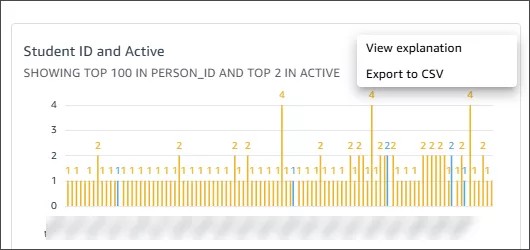
質問の下に、視覚化の説明があります。
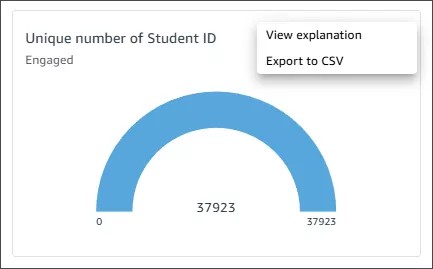
また、視覚化の右側のメニューにある3つのドットに移動して [説明を表示]を選択すると、視覚的な回答がどのように作成されたかの詳細な説明が表示されます。
視覚タイプを変える
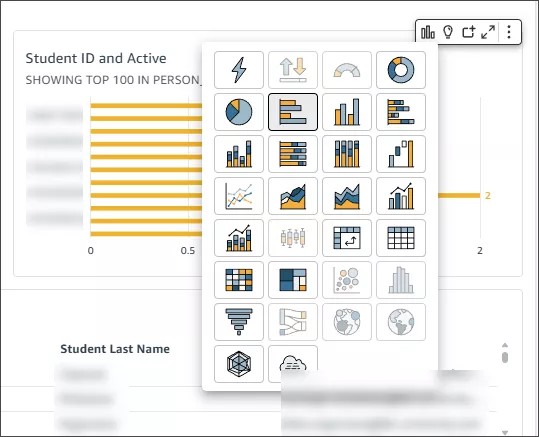
カスタムの視覚的回答が表示されたら、右側の3つのドットメニューに移動して棒グラフのアイコンを選択し、質問に最も適切な視覚的回答を得られるまで、ビジュアルタイプを変更します。
カスタムの視覚的回答をピンボードに追加する
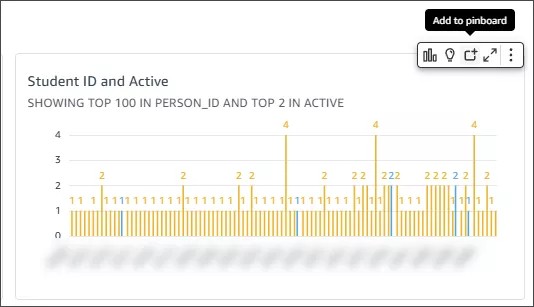
役に立つと思ったビジュアルをピン留めしておくと、後から教育機関のピンボードで簡単に確認できます。回答の追加や削除はいつでも行えます。お気に入りのビジュアルをピン留めしておくと、同じ質問を何度もしなくても更新されたデータを確認できます。
右上にある視覚化のメニューで、3つのドットを選択してからピンボードアイコンを選択して、現在のビジュアルをピン留めします。画面上部の問題フィールドの上にあるピンボードアイコンを選択すると、後からすべてのピンを確認することができます。
ビジュアルの名前を変更する
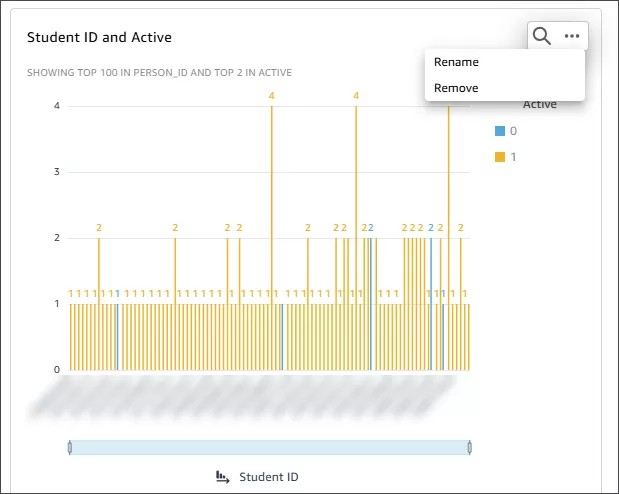
ピン留めされたビジュアルの1つに移動します。右上の3つのドットのメニューで、[名前の変更]を選択し、新しいタイトルを入力します。
CSVのエクスポート
現在の視覚的な回答で、またはピンボードに移動して、3つのドットのメニューに移動し、[CSVをエクスポート]を選択します。
フィードバックを提供
視覚的な回答が役に立った、または役に立たなかった場合は、[フィードバック]ボタンを選択して、トピック所有者に賛成または反対を共有します。追加の詳細をご提供いただければ大丈夫です。