レポートの基本
レポートへのアクセス
InstitutionalまたはAnthology Illuminateアカウントでサインインしてください。
基地のナビゲーションメニューを選択してください。
ナビゲーションパネルで、アクセスしたい報告エリアを選択します。
各レポート領域には、利用可能なレポートのリストと、各レポートによって解決できる疑問の説明が表示されます。
レポートを選択してアクセスします。
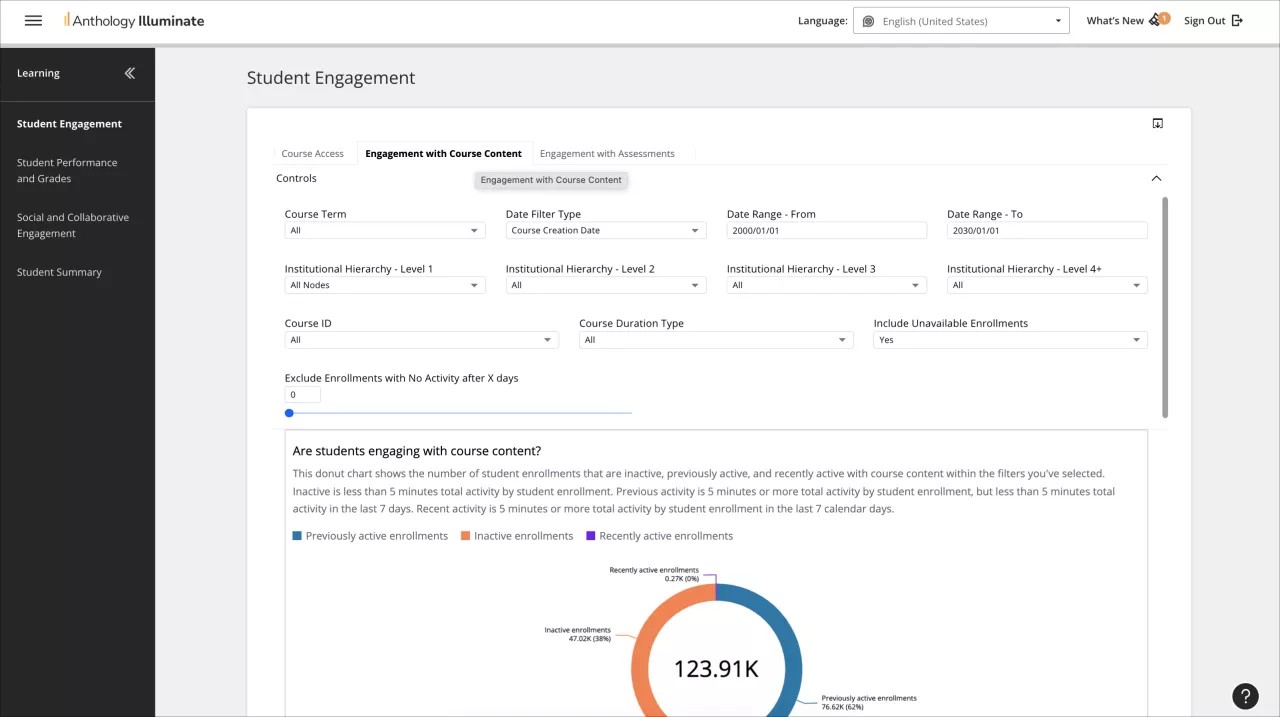
レポートには複数のタブに情報が記載されている場合があります。それぞれのタブに移動することで、利用可能なすべてのデータにアクセスできます。
パスワードをリセットする
Anthology Illuminateアカウントをお持ちの場合、次の方法でパスワードをリセットできます。もしInstitutionalアカウントでログインする場合は、システム管理者に連絡する必要があります。
注記
90日ごとにパスワードのリセットを求められます。
[illuminate.blackboard.com]に移動し、[サインイン]を選択します。Anthology Illuminateのアカウントでサインインしてください。
あるいは、Snowflake Readerアカウントにアクセスし、Auth0ボタンでログインを選択してください。
SaaSホスティングリージョンを選択します。
Anthology Illuminateアカウントのサインインモードからパスワードを覚えていませんか?」を選択します。.
メール欄にAnthology Illuminateのユーザーメールを入力してください。
メール送信を選択してください。
ページに確認メッセージが表示されます。
受信箱でAnthology IlluminateからのEメールを確認してください。受信箱にEメールがない場合、迷惑メールフォルダを確認してください。
Eメールを開いて、[Confirm]を選択します。[Change Password]ページにリダイレクトされます。
[Change Password]ページで、新しいパスワードを設定します。新しいパスワードを入力して確認すると、パスワードの変更を確認するメッセージが表示されます。
Snowflakeリーダーアカウント、またはilluminate.blackboard.comサインインのページに戻ります。
このプロセスが機能するには、アカウントがAnthology Provisioningによって作成・有効化されている必要があります。
言語設定
優先言語を選択する
利用可能な言語パックから優先言語を選択することができます。
言語選択ドロップダウンメニューを選択してください。
利用可能な言語のドロップダウンリストから、希望する言語を選択してください。
用語によっては、現在ローカライズされておらず、別の言語を選択した後も英語のままとなる場合があります。
サポートされる言語 :
cy_GB:Cymaraeg(Cymru)
en_AU:英語(オーストラリア)
en_GB:英語(イギリス)
en_US_k12:K-12英語(アメリカ合衆国)
en_US_pro:英語向けプロ教育(アメリカ合衆国)
es_ES:エスパニョール(España)
de_DE:ドイツ語(Deutschland)
fr_FR:フランス
it_IT:イタリアーノ(イタリア)
ja_JP:日本語
ko_KR:韓国語
nb_NO:ボクモール(ノルゲ)
nl_NL:オランダ(Nederland)
pt_BR:ポルトゲス(ブラジル)
pl_PL:ポールスキ(ポーランド)
sv_SE:スヴェンスカ(スウェーデン)
tr_TR : トルコ語 (トルコ)
zh-CN:中国簡体字
zh_TW:繁体字中国語
カレンダーの言語を変えてください
Anthology Illuminate Reportingの日付選択カレンダーは、あなたのシステムの言語に合致し、ブラウザの言語とは異なる場合があります。
別の言語でカレンダーを表示するには、次に従ってシステム設定を変更します。
教育機関アカウントの設定
教育機関での認証はAnthology Illuminate向けのシングルサインオンサービスで、Blackboard SaaSとAnthology Illuminateの間でシームレスな認証を可能にします。これにより、Anthology Account認証方法に対するセキュリティと管理が強化され、Anthology Illuminateの追加機能も利用可能です。
詳細は教育機関認証をご覧ください。
リセットコントロール
レポートタブ内で、リセットするコントロールに移動します。
その他のオプションアイコンを選択してください。
リセットを選択します。
ビジュアルフィルタリングで詳細データを入手
ビジュアルフィルタリングによって、同じレポートタブにある可視化されたデータからカテゴリを選択してコースや学生データを絞り込めます。
ビジュアルフィルタリングは、コントロールセクションで選択したフィルターの上にフィルターを追加し、レポートタブの他のフィルターも加えます。
ビジュアルフィルタの適用
レポートタブ内の任意のデータ可視化で、コースや学生データをフィルタリングしたいカテゴリを選択します。
選択したカテゴリが強調表示されます。
コースと学生のデータに移動して、選択したカテゴリでデータがフィルタリングされていることを確認します。
ビジュアルフィルターのレビューと削除
ビジュアルフィルタを確認または削除したいチャートまたは表を選択します。
オプションメニューで、フィルタアイコンを選択します。
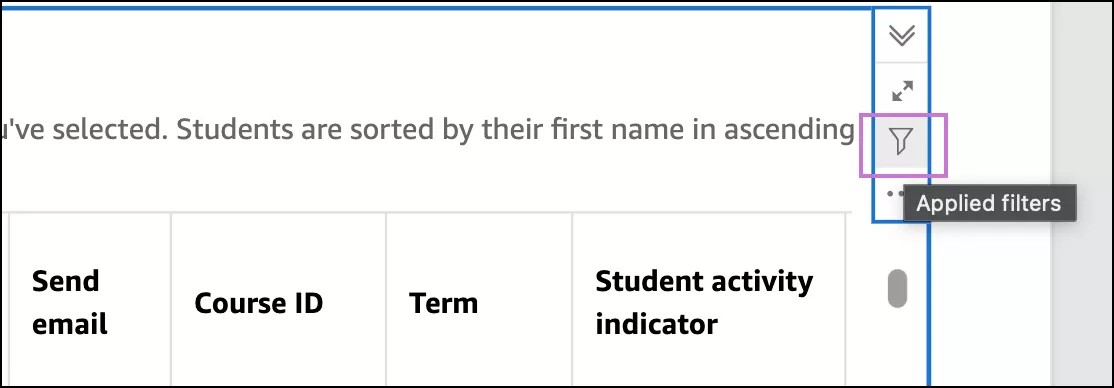
削除したいフィルタの横にある削除アイコンを選択します。
すべての適用されたビジュアルフィルターを消すにはClearを選択します。
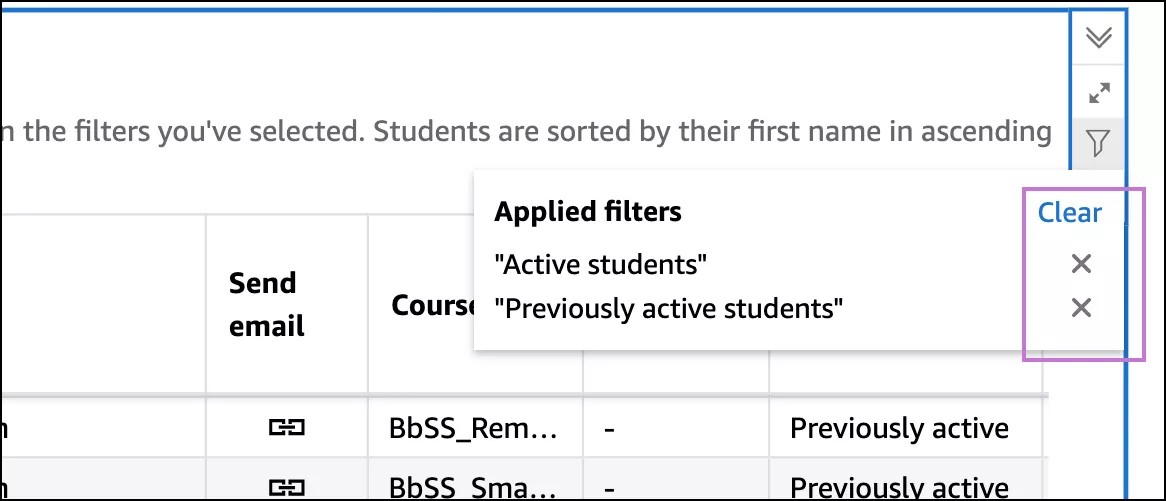
ビジュアルフィルタを組み合わせた結果、データが何も表示されないことがあります。その際には、ビジュアルフィルタを削除して以前の状態に戻します。
動画によるビジュアルフィルタリングの例
データの可視化を最大化または最小化する
レポートタブ内で、最大化するデータ可視化を選択します。
[最大化]アイコンを選択します。
可視化を最小化するには、[最小化]アイコンを選択します。
CSVへのエクスポート
レポートタブ内で、最大化エクスポートするデータ可視化を選択します。
[メニューオプション]アイコンを選択します。
[CSVにエクスポート]を選択します。
レポートの印刷
レポートタブ内で、 [エクスポート] アイコンを選択します。
[印刷]を選択します。
印刷の設定を選択します。
[プレビューに移動]を選択します。
必要な設定が選択されていることを確認するか、[設定]を選択して選択内容を修正します。
[印刷]を選択します。
レポートをPDF形式でダウンロード
レポートタブ内で、[エクスポート]アイコンを選択します。
[PDFを生成]を選択します。PDFファイルが生成されるまで数分待機します。
PDFの準備が整ったら、[今すぐダウンロード]を選択します。
[エクスポート]アイコンをもう一度選択して、[ダウンロードの表示]を選択することもできます。生成されたPDFファイルと共にパネルが開きます。[クリックしてダウンロード]を選択します。
レポーティングのデータ更新頻度
データのレポーティングは、Blackboardインスタンスのタイムゾーンに従って、夜間に更新されます。
スリープモードでのレポーティング
スリープモードはリソースの活用を最適化しつつ、引き続きアクセスし、レポートを体験できるようにします。
Illuminateレポーティングでの非アクティブな期間が30日を超えると、レポート領域は次にアクセスするまで一時的に休止状態になります。システムは必要なときにいつでも復帰させることができます。
スリープモードとは、新しいアクティビティができるまでデータを最新の状態に保つための夜間リフレッシュが一時停止されることを意味します。
システムがスリープモードのときにIlluminateにサインインすると、スリープモードがオンになっているというメッセージが表示されます。システムがスリープモードである場合、レポートは表示されません。Wake Illuminate Reportingは最新のレポートを見るためにアップしてください。
スリープモードであることを示すメッセージには、[復帰]ボタンがあります。

[復帰]を選択すると、復帰が進行中であることを示す確認メッセージが表示されます。これは、データセットのサイズに応じて、完了まで数分から数時間かかる場合があります。

システムが復帰すると、通常どおり一連のレポートを探索できます。
レポーティングが機能しない
Anthology Illuminate Reportingで問題が発生した場合、カスタマーサポートに連絡せずに頻繁に起こる問題のいくつかは解決可能です。
インターネットとネットワークの接続を確認してください。
Anthology Illuminateのステータスを確認します。インターネット接続に問題がない場合、status.blackboard.comをチェックして、Anthology Illuminateが停止していないかどうかを確認します。Illuminateがリストに記載されている場合、これは既知の問題であり、私たちは解決に向けて取り組んでいます。
所属教育機関のサポートまたはヘルプデスクに連絡します。問題が表示されておらず継続している場合は、所属教育機関のサポートまたはヘルプデスクに連絡します。所属教育機関のヘルプデスクに連絡する方法がわからない場合は、サポートサービスで大学を検索できます。