Anthology Illuminate設定
設定
[設定]領域では、サービスアカウントのステータスを確認したり、サービスアカウントを有効にしたり、サービスアカウントのパスワードを変更したりできます。
Snowflakeアカウント設定
Anthology Illuminateにログインします。
メニューオプションを選択します。
[設定]を選択します。
[Snowflakeアカウント設定]の下で、[サービスアカウントのステータス]列を見つけます。
サービスアカウントステータスアカウントが有効または無効化されているかが表示されます。

サービスアカウントの有効化
アカウントが無効化されていて有効にしたい場合、サービスアカウントのパスワードを変更しなければなりません。
他のシステムと統合するための設定
サービスアカウントを使って他のシステムと連携できます。
注記
個別アカウントはブラウザベースのSnowflake Consoleとdata.blackboard.comでのみ動作します。
あなたのサービスアカウントはAnthology Illuminateから取得できます。
Snowflake設定
設定は、Snowflakeにログインしているときに確認できます。
サーバー: あなたのスノーフレークURLです。例えば、oha52661.snowflakecomputing.com。
Warehouse: Snowflake UIのコンテキストセクションでは、通常BLACKBOARD_DATA_WH。
Database: スキーマが一覧されている左側のパネルにあります。
注記
右クリックして[SQL内の場所名]を選択すると、より簡単にコピーできます。例 : BLACKBOARD_DATA_512586BFD5794746B0E5D14CB8322067
サービスアカウントのパスワード変更
サービスアカウントのパスワードの期限が切れるまでの日数と、有効期限日を把握します。パスワードは時間内に変更しなければなりません。
注記
Snowflakeサービスアカウントの制限リストに含まれているIPアドレスは使用できません。詳しくはIPアドレス制限に関する当社のページをご覧ください。
Anthology Illuminateにログインします。
メニューオプションを選択します。
[設定]を選択します。
Snowflakeアカウント設定のパスワード変更を選択します。
パスワードの変更を完了するために、Snowflakeにリダイレクトされます。
はいを選択して続けてください。
注記
ウィルス対策ソフトウェアなどのURLスキャンにより、Snowflakeのリダイレクトリンクへのアクセスがブロックされる場合があります。この場合、パスワードの変更を完了できません。このソフトウェアを使用していない別のブラウザを試すか、ウィルス対策ソフトウェアの設定を変更してください。
ライセンス管理
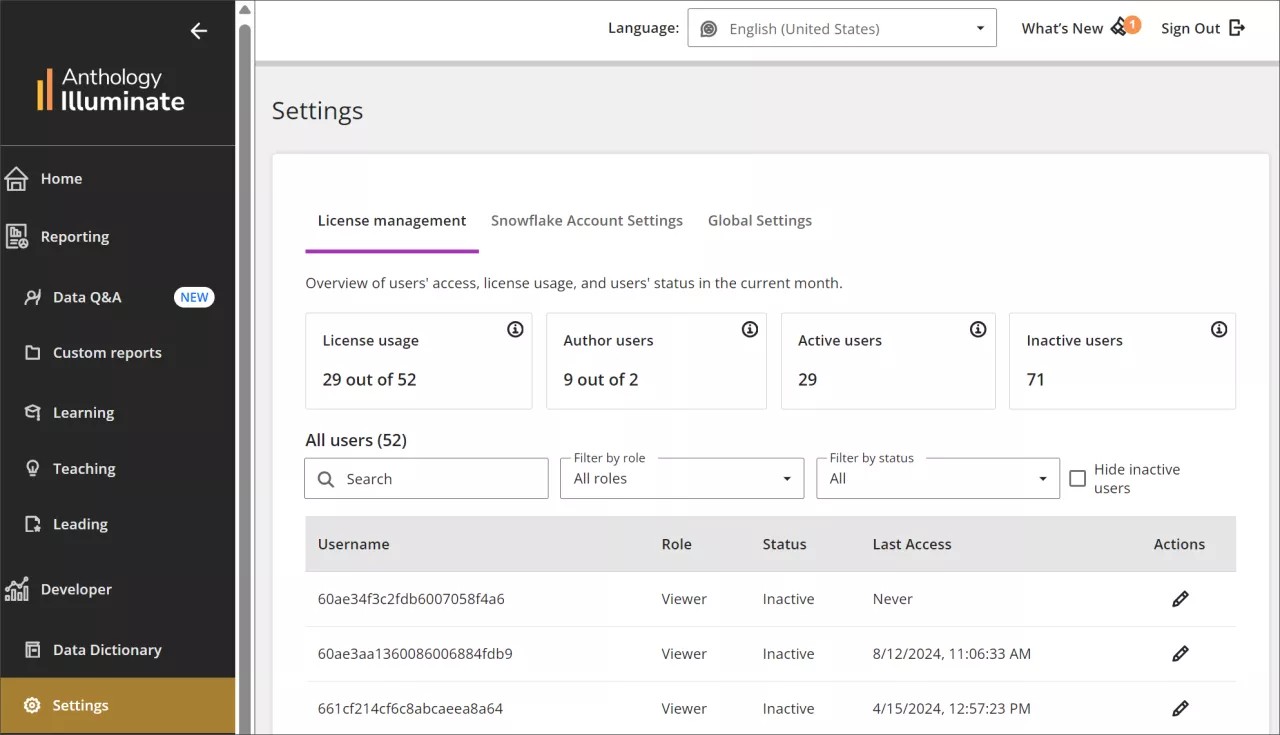
ライセンス管理では、当月のライセンスの使用状況、ユーザのアクセス、およびステータスの概要が表示されます。
注記
教育機関での認証を使用している教育機関でのみ利用可能です。
左側のパネルで、[ディベロッパ]、[設定]に移動します。最初のタブライセンス管理には詳細な情報が掲載されています。
使用されたライセンスと合計: 現在のカレンダー月に合計で使用されたライセンス数。Totalはアカウントの割り当て値で、閲覧者数と著者数を含みます。
著者ユーザー: 強化報告(カスタムレポート)でレポートを作成し、標準レポートにアクセスできるユーザー。o アクティブユーザー:今月、Standard Reports、カスタム Reports、またはData Q&Aを通じてIlluminate Reportingにアクセスしたユーザー(著者および閲覧者)。
非アクティブなユーザー: 本月中にIlluminateの報告エリアにアクセスしていないユーザー(ビューアー)。
また、各ユーザーの詳細情報が記載された表も見つけることができます。
ユーザ名
担当
状態
最終アクセス(日時)
クレジットの使用状況
クレジットの使用量で、他のクレジットと比較して管理できます。
1 Snowflakeクレジットで、Snowflakeを約1時間使用できます。
Anthology Illuminateにログインします。
メニューオプションを選択します。
[設定]を選択します。
Snowflakeアカウント設定タブに行ってください。
今月についての情報が記載された[クレジット使用状況]カードを見つけます。
グローバル設定
グローバル設定を使用すると、管理者はログインタイムアウトを制御したり、生成AI機能への同意を設定したり、主要な連絡先Eメールアドレスを保管したりするための設定を構成できます。
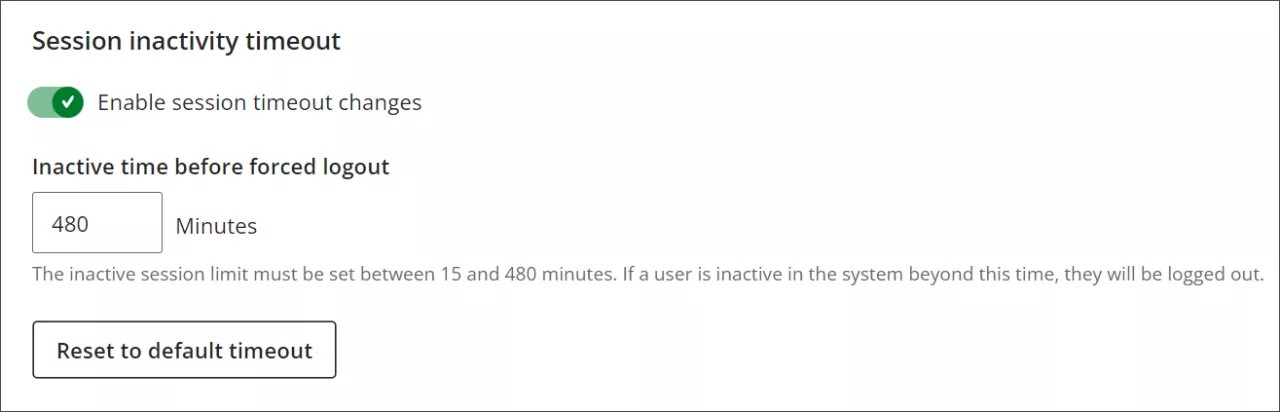
セッション非アクティブタイムアウト
IlluminateのUIのデフォルトのタイムアウトは15分です。セッション非アクティブタイムアウト設定を使用すると、管理者はインスタンスのセッションタイムアウトを延長できます。このセッションタイムアウトは、この値に変更が加えられるたびにクライアントのIlluminateインスタンスに適用されます。
重要
この設定を変更すると、お住まいの地域で適用されているセキュリティ要件への準拠に影響する可能性があります。変更を教育機関のセキュリティポリシーに照らして検証してください。
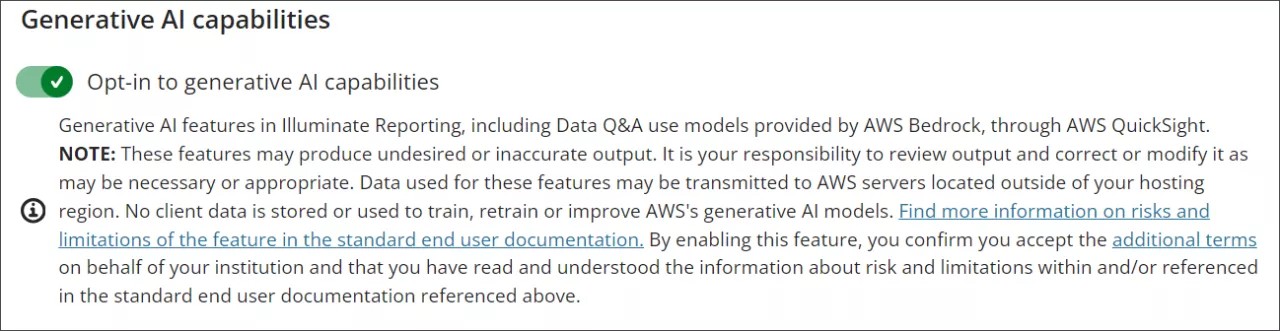
生成AIの機能
管理者は、生成AI機能をオプトインまたはオプトアウトすることができます。これは、教育機関がAnthologyの信頼できるAIフレームワークに従って同意し、十分な情報に基づいてAI機能の使用に関する意思決定を下せるようにするためです。
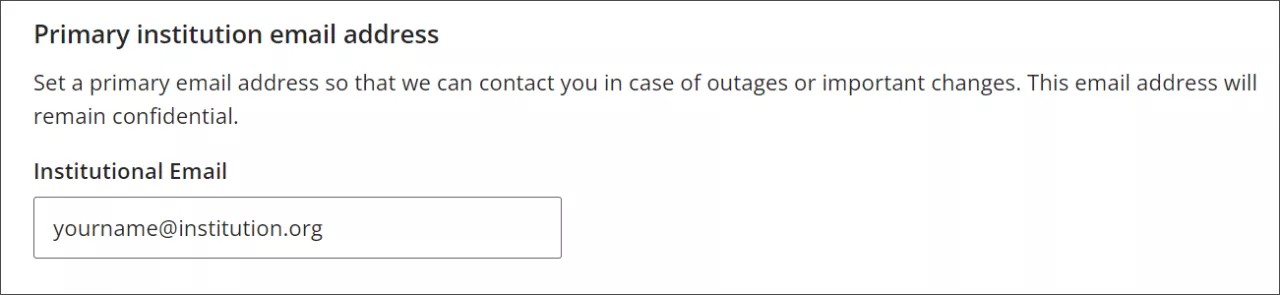
主要な機関のメールアドレス
教育機関の主要Eメールアドレスは、障害や廃止の通知など、重要な連絡に使用されます。主要なクライアント連絡先は、Illuminateプラットフォームの重要な変更について常に情報を得られます。
主な機関のメールアドレスはAnthologyのプライバシー・セキュリティポリシーに従って保存されています。安全に保管されているEメールアドレスにアクセスできるのは、限られた従業員のみです。