カスタムレポート
注記
カスタムレポートはAnthology Illuminateの強化機能です。
カスタムレポートは、あなたの独自のニーズに合わせたパーソナライズされたレポートを作成する力を提供します。データを効率的に管理できる集中型プラットフォームを提供し、作成、分析、可視化、そして主要なステークホルダーと共有して意思決定の参考にします。
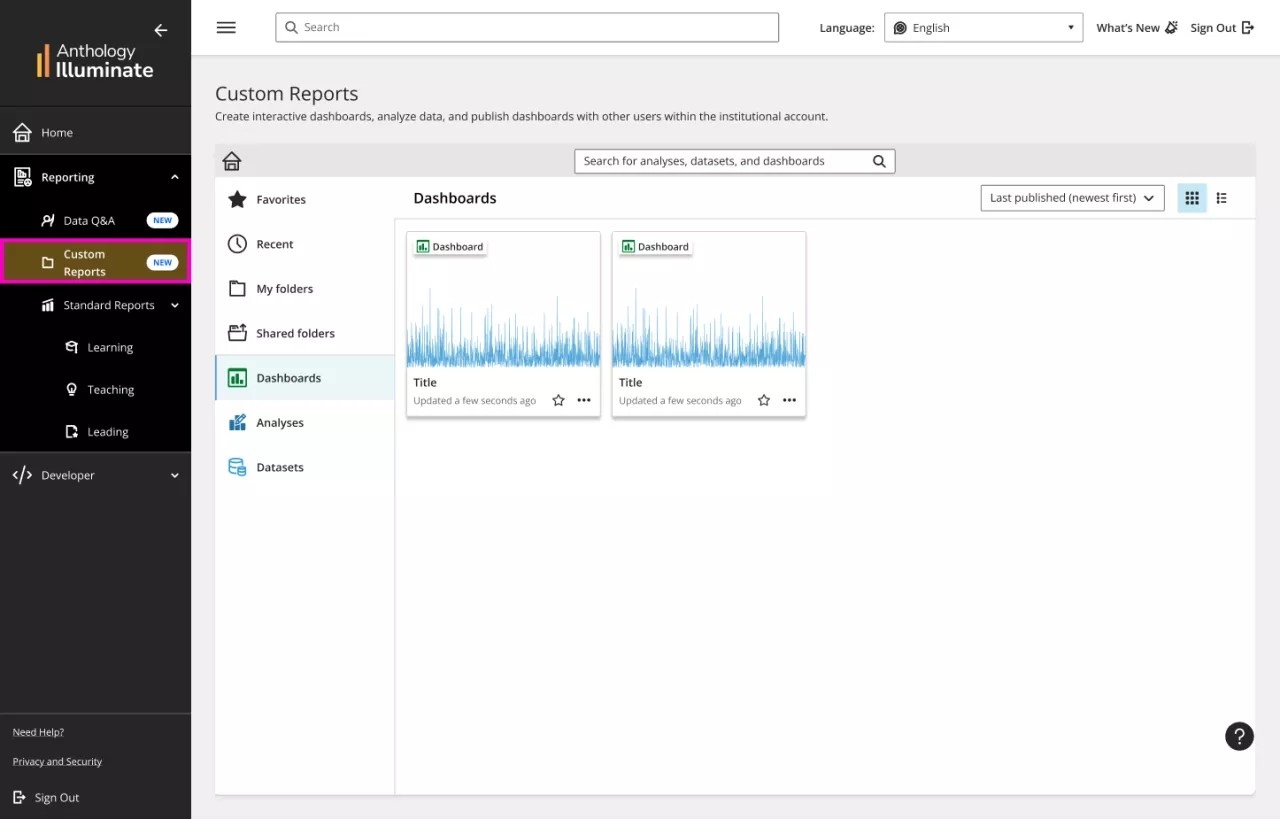
Authorを使えば、以下のことができます:
事前設定されたさまざまな外部データソースに接続します。
既成のデータセットを使用したり、独自のデータセットを作成したりできます。
ドラッグ&ドロップツールやさまざまな可視化ツールを使用して、レポートやビジュアルを作成できます。
ユーザの教育機関の階層やロールに応じてデータを探索して視覚化します。
コード不要のインターフェイスで、外出先でもダッシュボードや可視化を作成します。
作成者のレポートと可視化をダッシュボードに公開し、他のユーザと共有します。
高度なビジュアルフィルタリングオプションを使用してデータをドリルダウンします。
アラートを設定し、レポートが自動的に共有されるようにスケジュールします。
シンプルなビジュアルを作る
レポート作成にはいくつかのステップがあります。

まず、独自のデータソースから新しいデータセットを作成することができます。または、当社が用意した既存のデータソースを使用することもできます。データソースは、Blackboardやその他多くのソースからの最新の教育機関データ (少なくとも1日に1回はデータを提供) で常に更新されています。
新しいデータセットを作成する
独自のデータソースから新しいデータセットを作成する
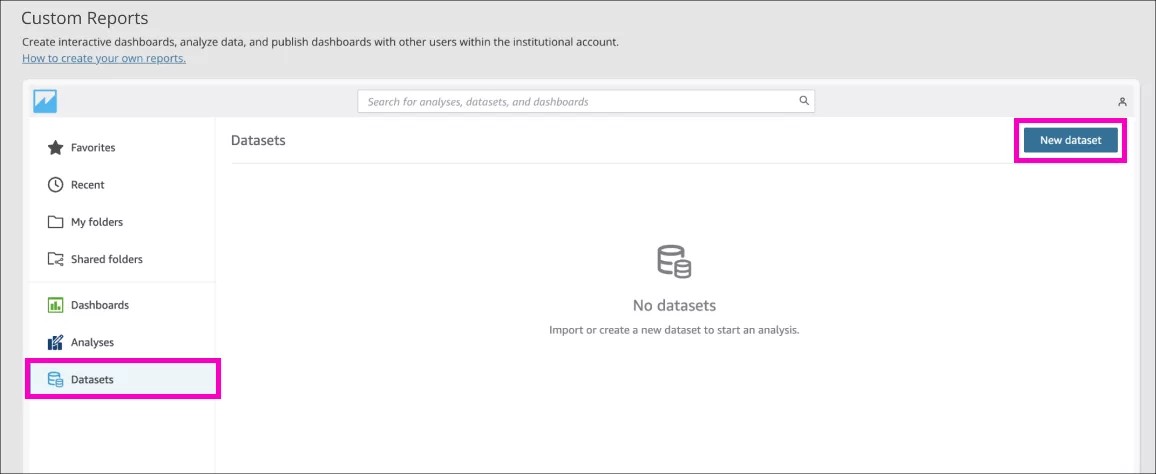
カスタムレポートの左側パネルからデータセットを選択することで新しいデータセットを作成できます。新しいデータセットへ。
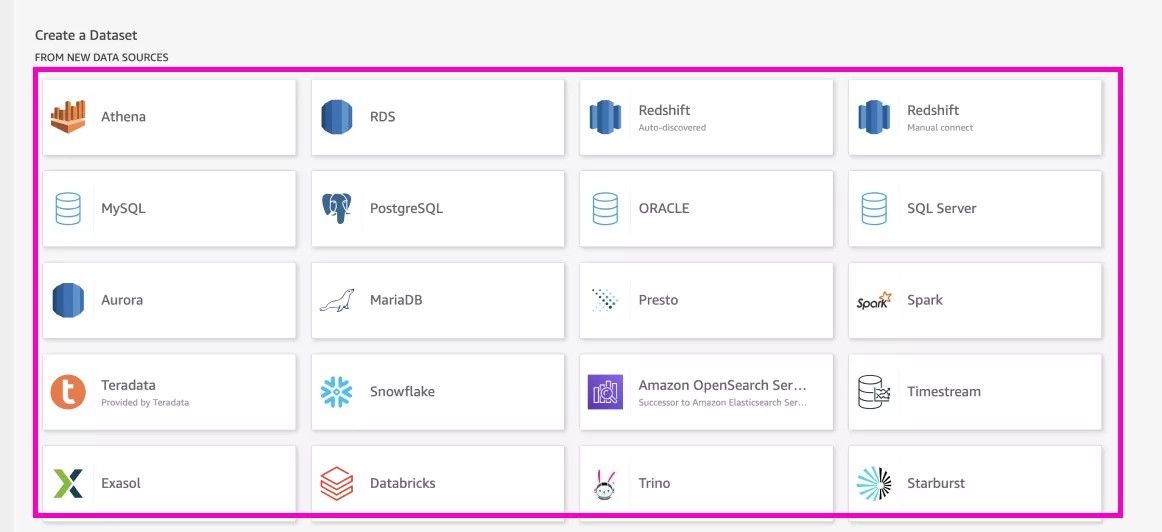
データソースを選ぶ
完全なリストから使いたいデータソースを選択してください。
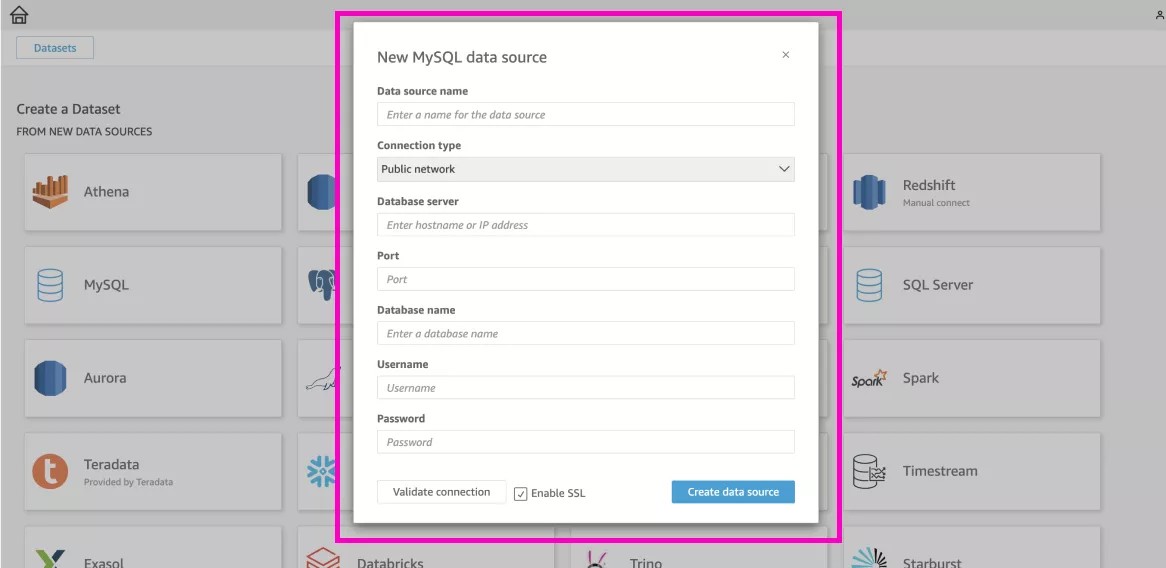
データソースの作成
接続情報を入力し、「データソースを作成」を選択してください。
既存のデータソースからデータセットを作成する
既存のデータソースを選択してください
カスタムレポートでデータセットに移動します。新しいデータセットを選択します。
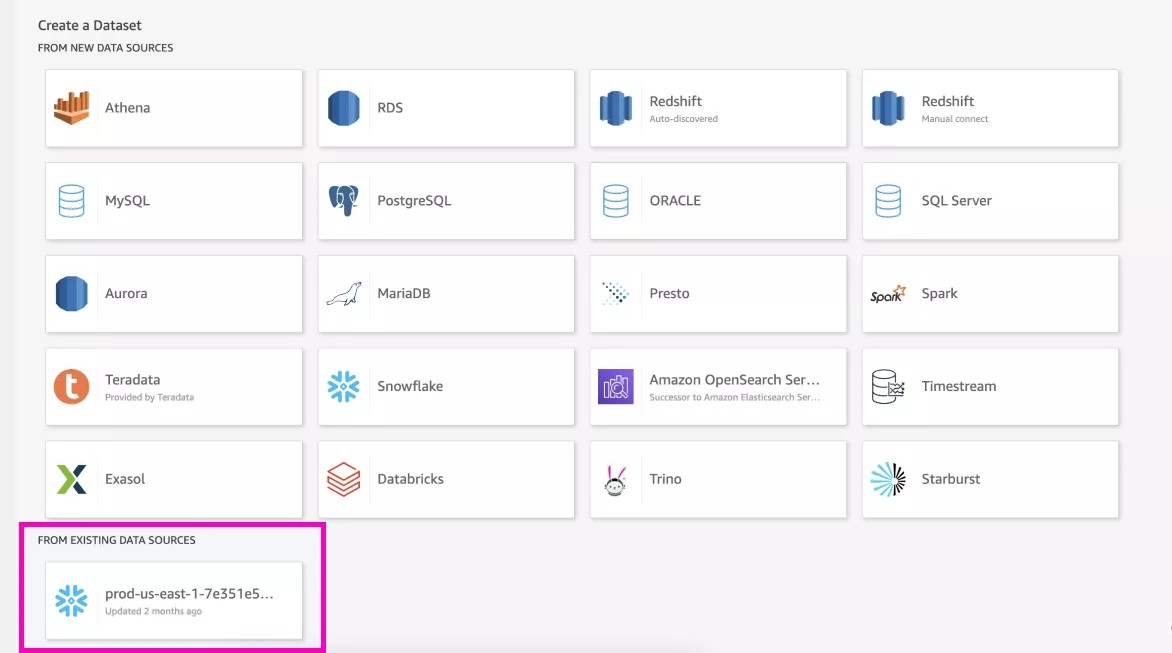
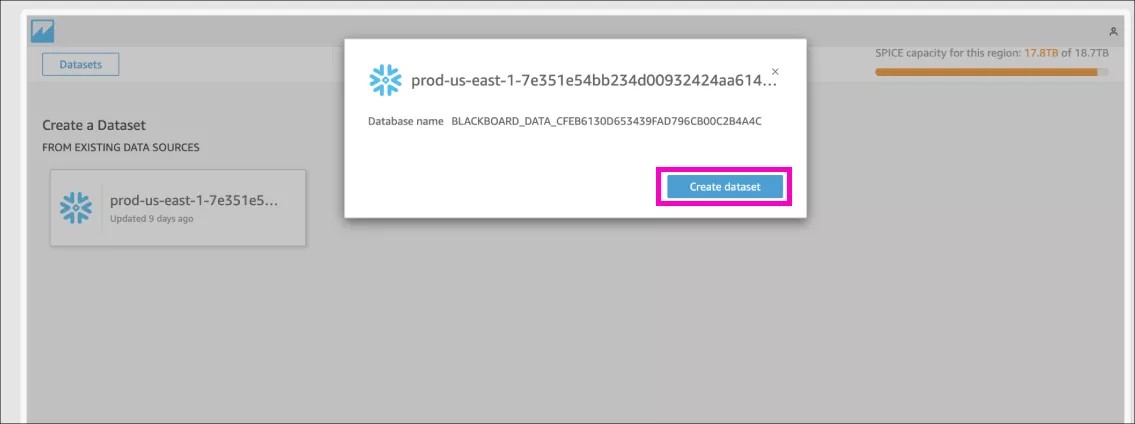
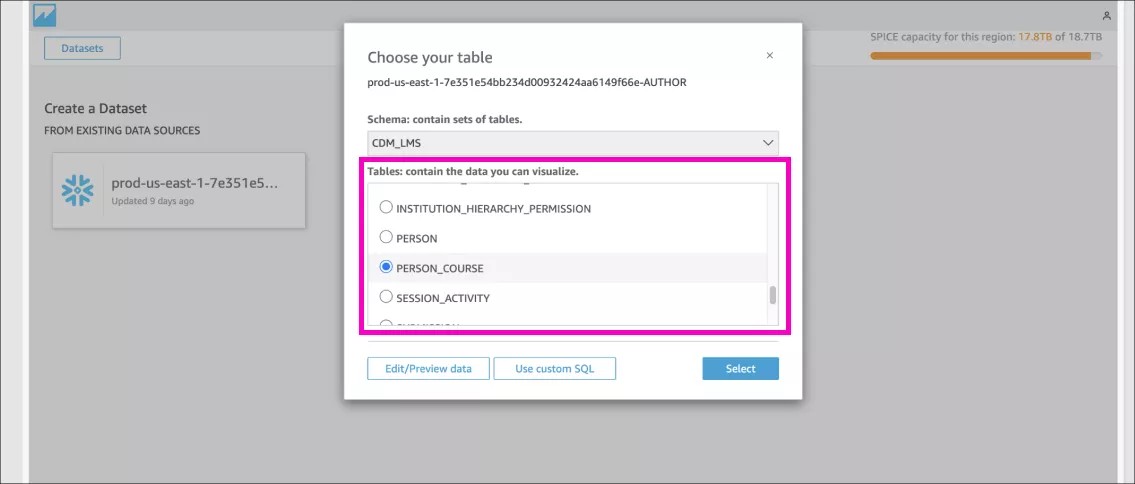
特定のテーブルを選びましょう
既存のスキーマにテーブルセットが入っているものを選び、使いたい特定のテーブルを選ぶことができます。[可視化]を選択して、データセットの作成を終了します。
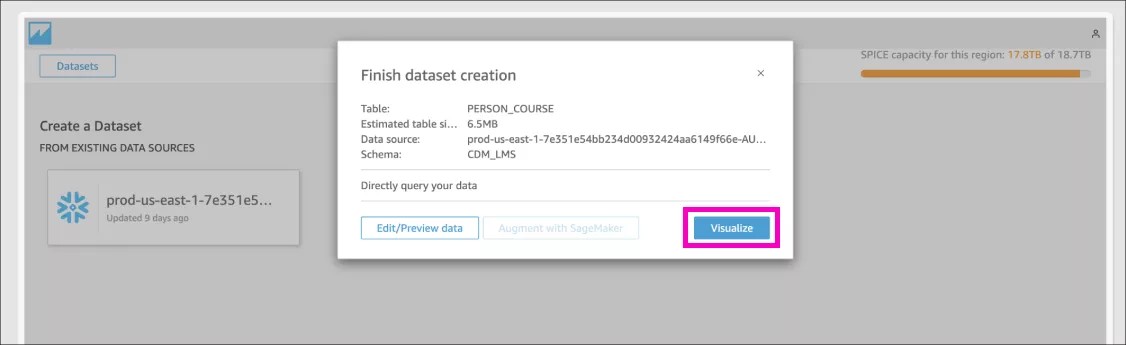
利用可能なすべてのデータを探りましょう
フィールドリストは直接「データセット」セクションでご覧いただけます。データ辞書やSnowflake で利用可能なすべてのデータを閲覧できます。
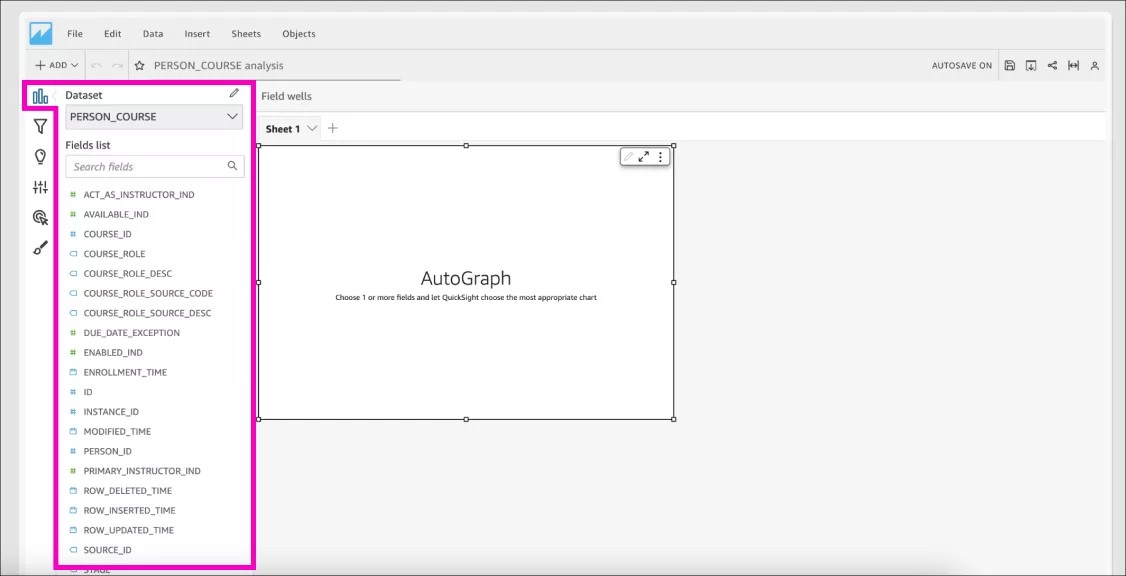
In this example, we chose the CDM_LMS.PERSON_COURSE table, which contains the mapping between people and courses, user enrollment information, and role assignment in courses.
ヒント
データ辞書のエンティティ関係図でデータを検索して説明を確認することをお勧めします。
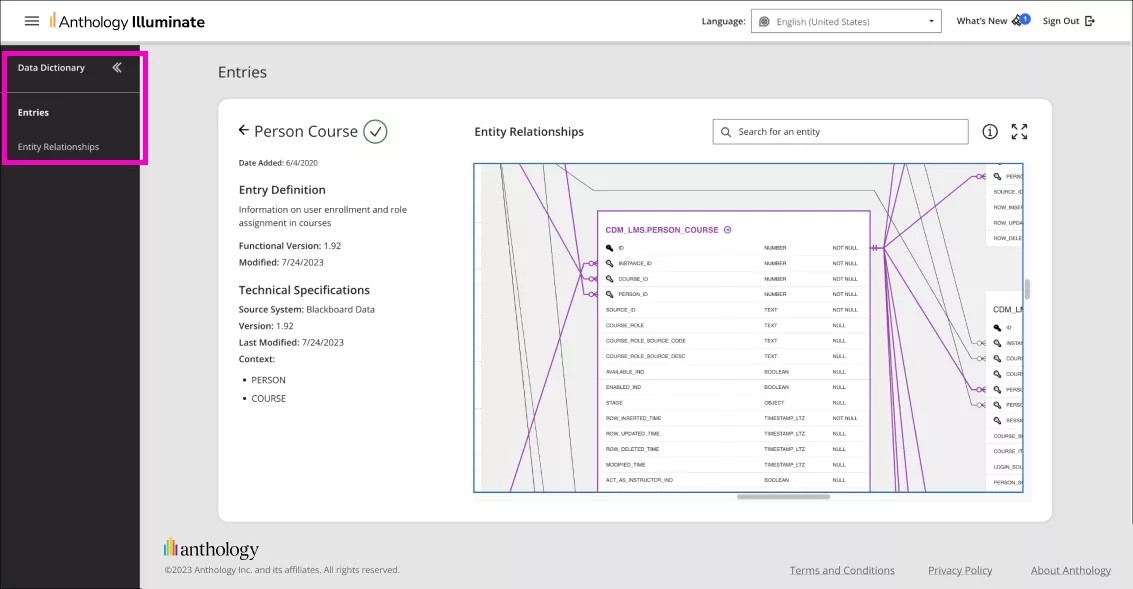
新しい分析を作成し、作成したデータセットを活用してください
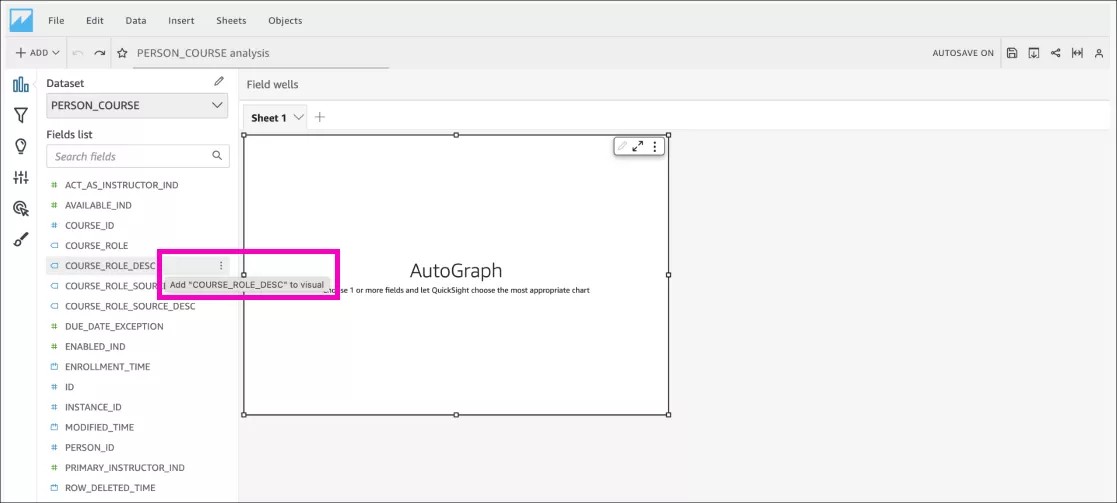
データセットが揃ったら、最初の分析、編集可能なレポートの作成を始められます。データから重要なインサイトを引き出す最も適切な方法が見つかるまで、ビジュアルを何度でも編集できます。
ヒント
分析とダッシュボードの違いは、分析は作成者 (のみ) がアクセスして編集できる点です。ダッシュボードには分析と同じ情報が含まれますが、読み取り専用の形式です。
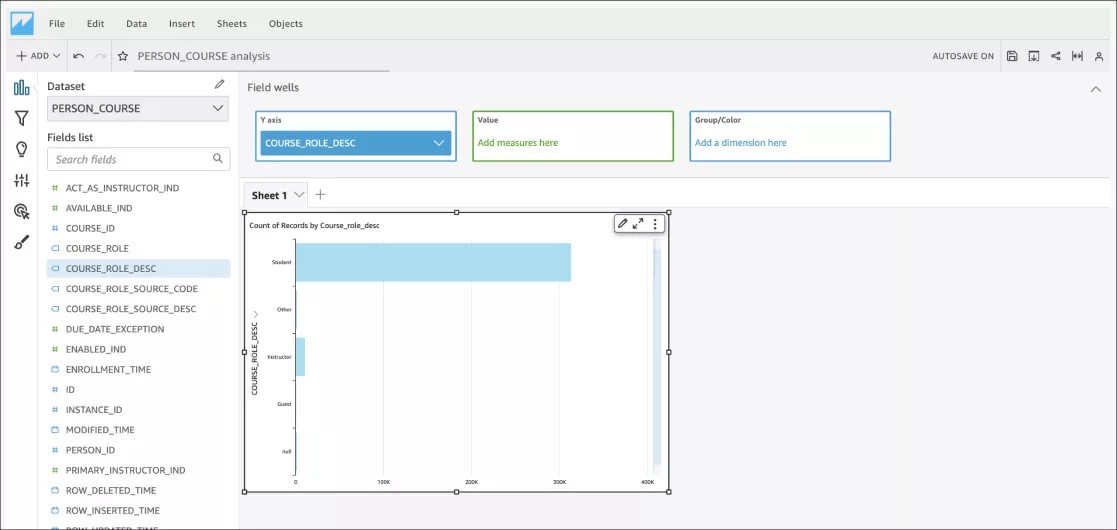
This simple visual counts individual roles within an institution. This institution has a lot of students compared to other roles, so it might be better to show the counts logarithmically.
ビジュアルフォーマットをパーソナライズしましょう
タイトル、例文、色、ラベルなどを編集できます。
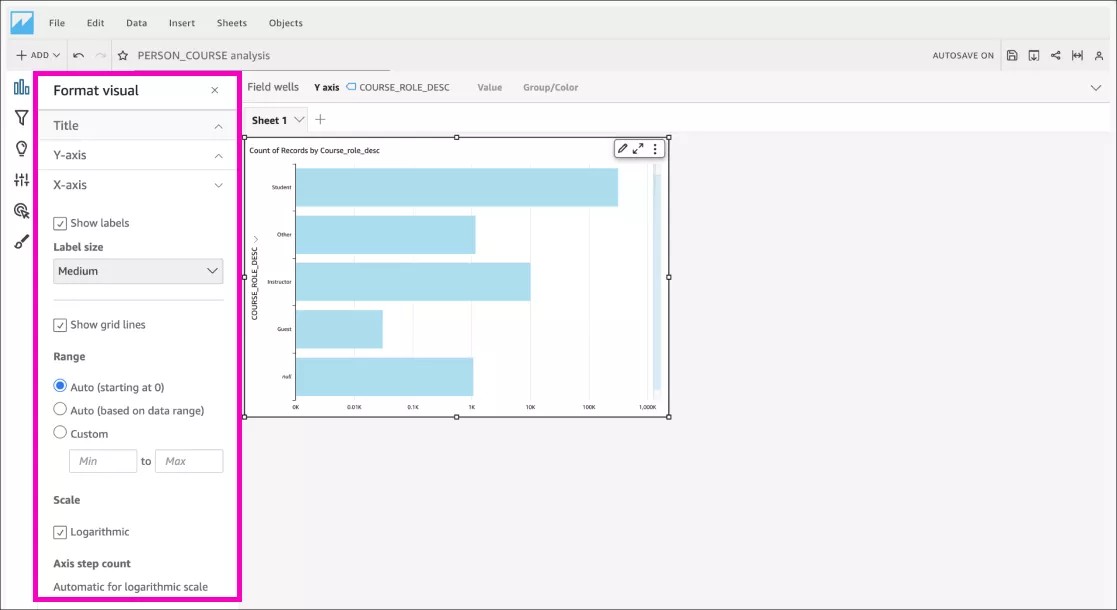
既成のテーブルは手始めに使用するには適していますが、ニーズを満たすものとしては十分でない場合があります。カスタムレポートを使用すると、カスタムのデータセットを作成できます。次のセクションに示す手順に従います。
SQLの追加
SQLクエリで動くカスタムデータセットを作成してください
テーブルを選択する際はcustom SQL を選択してください。
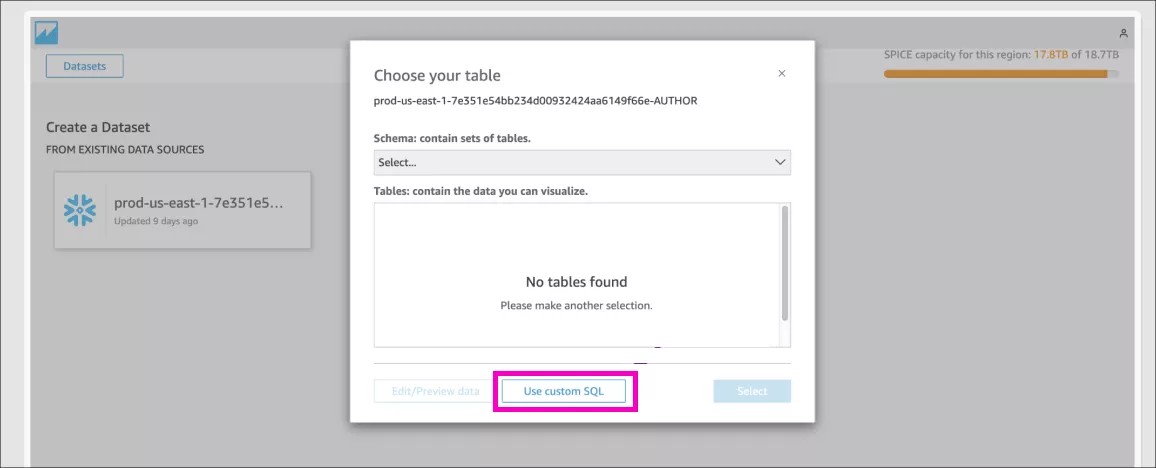
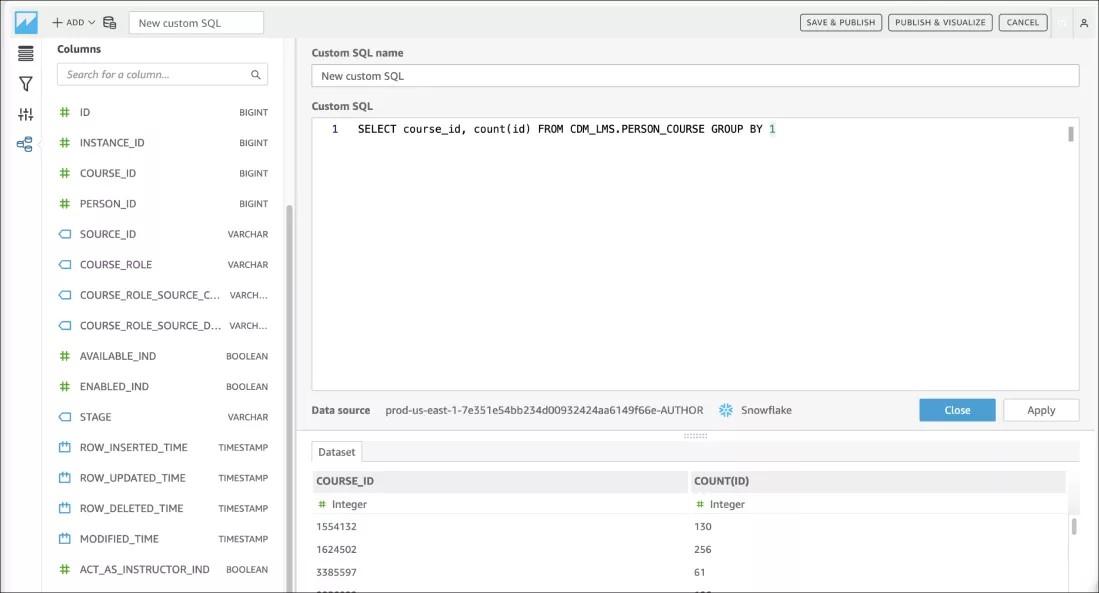
重要
難しいクエリを使用するとタイムアウトになる可能性があることに注意してください。直接クエリの実行には2分間の制限があります。
カスタムレポートは初回サインを助けてくれます
データセットを編集し、1つ以上のフィールドを選択してQuickSightがデータに最適なビジュアルを作成できるようにします。
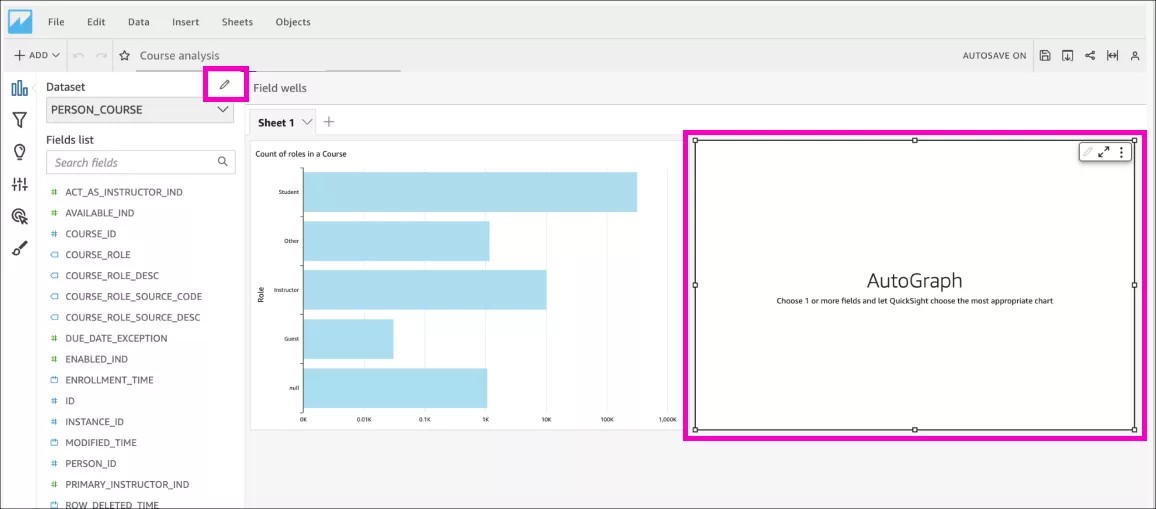
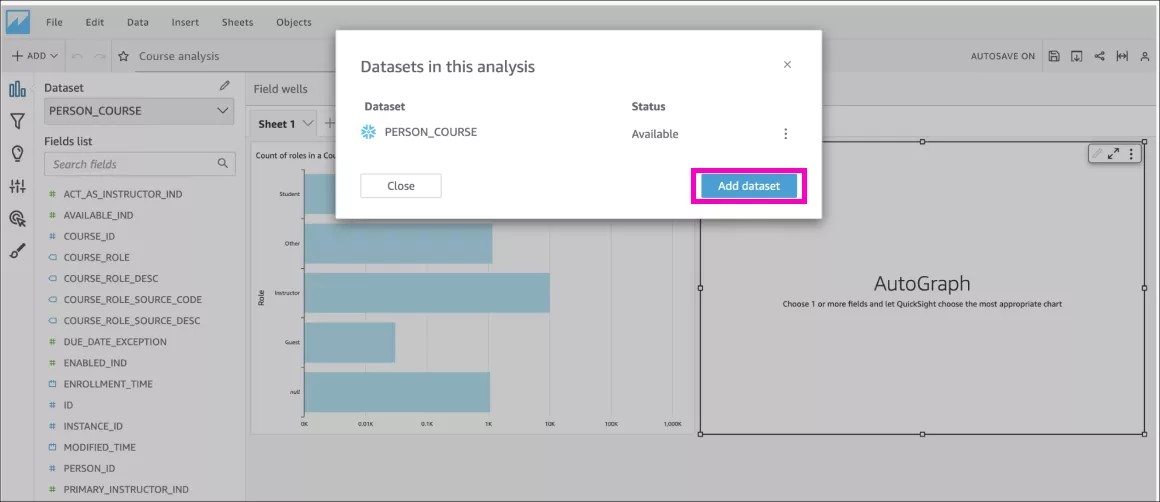
ビジュアルを変える
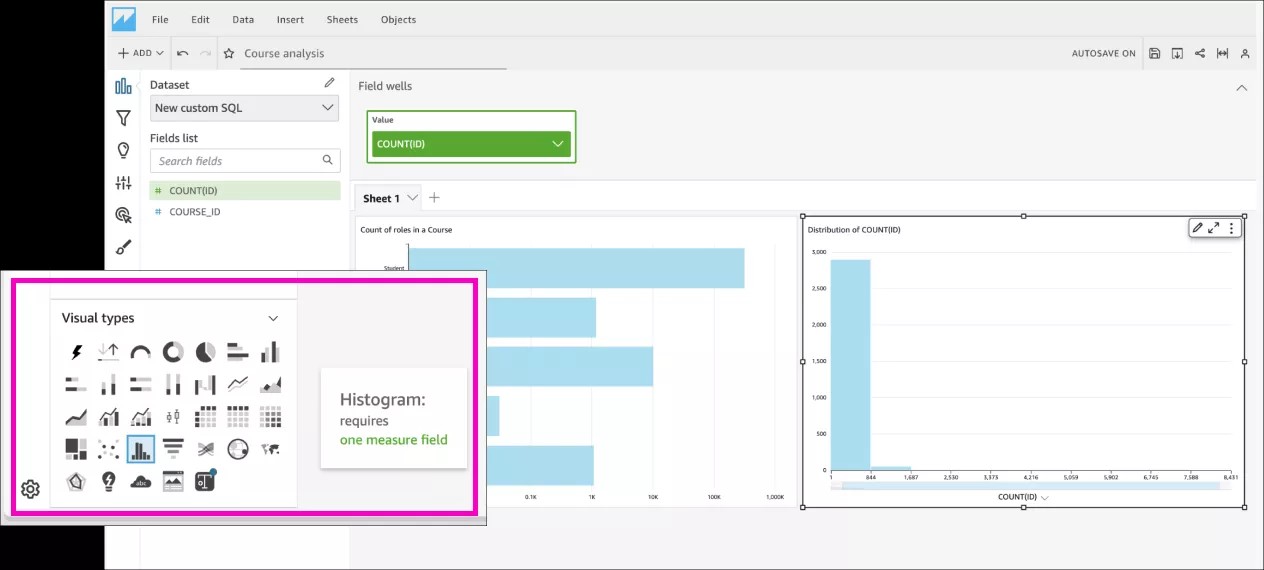
AutoGraphでCorrect metricを選択してビジュアルタイプを変更してください。
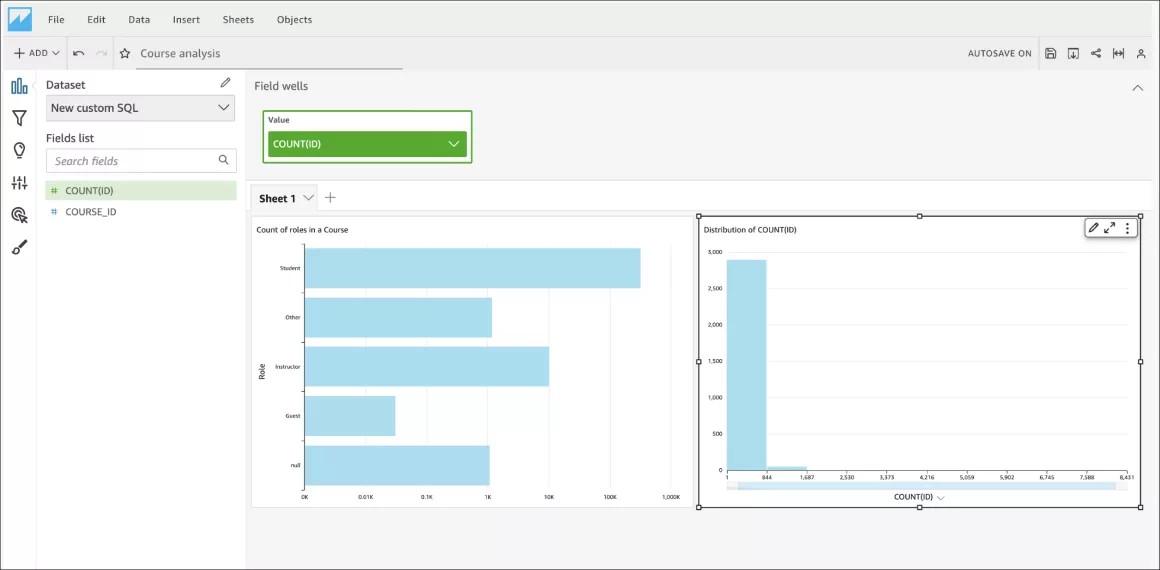
In this example, with COUNT(ID), the visual was changed to histogram, which is more suitable for such data.
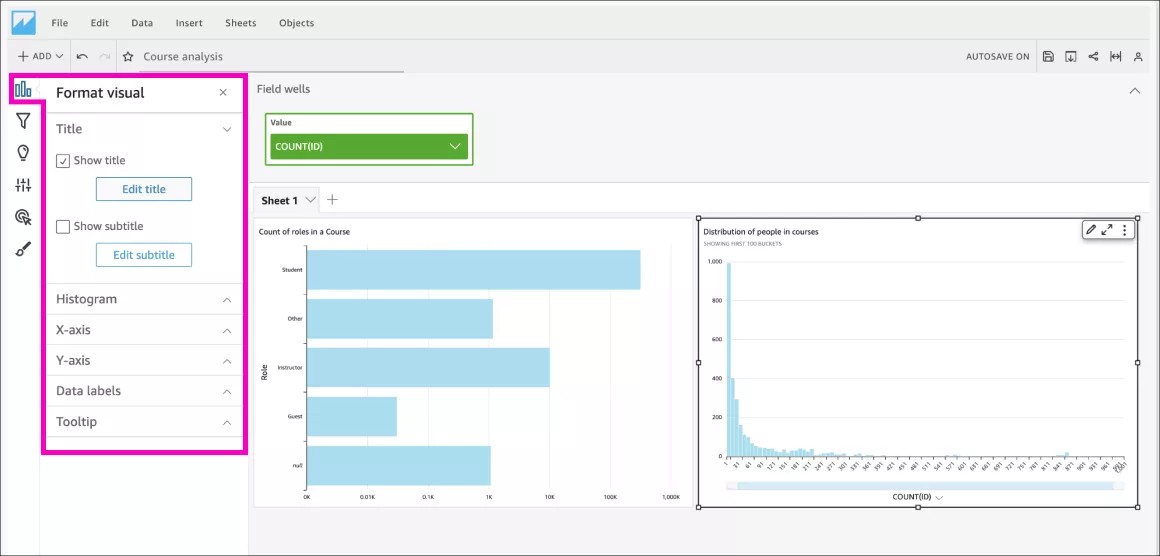
ビジュアルフォーマットをパーソナライズしましょう
タイトル、例文、色、ラベルなどを編集できます。新しいビジュアルを仲間に共有する準備ができました。
分析をダッシュボードにまとめる
分析を公開する
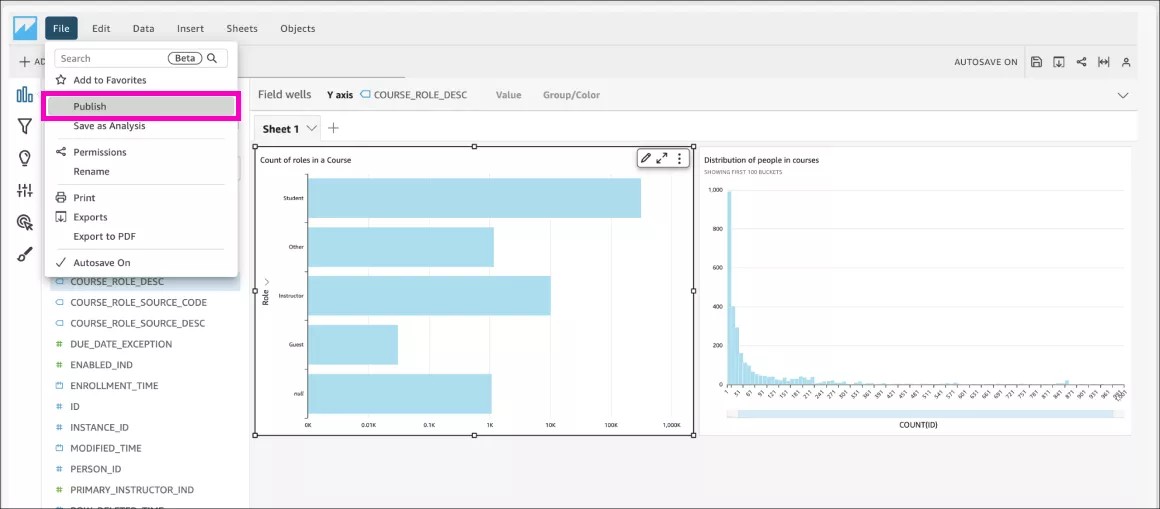
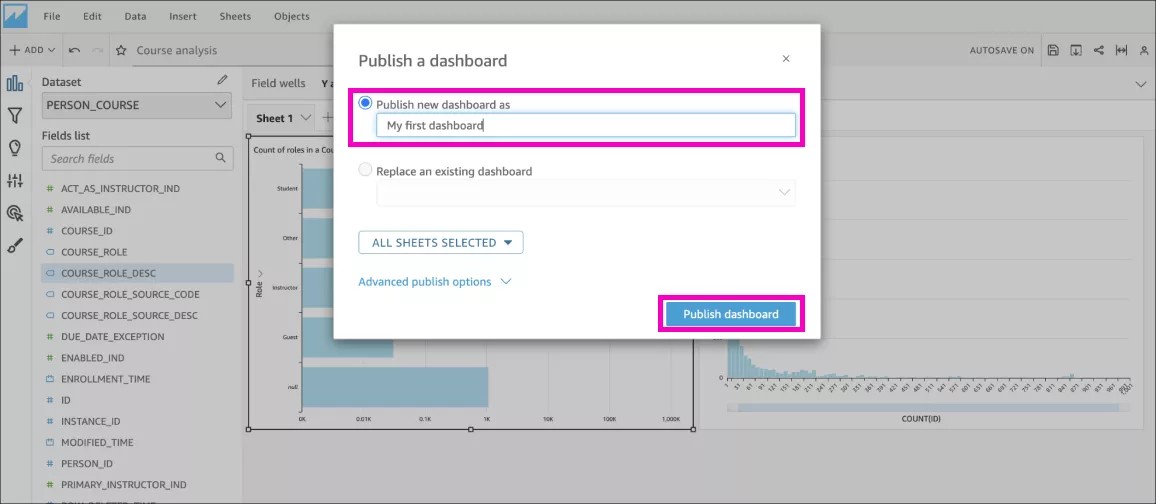
ファイルメニューを選択してください。次に公開を選択します。ファイル名を付けてからダッシュボードを公開を選択します。
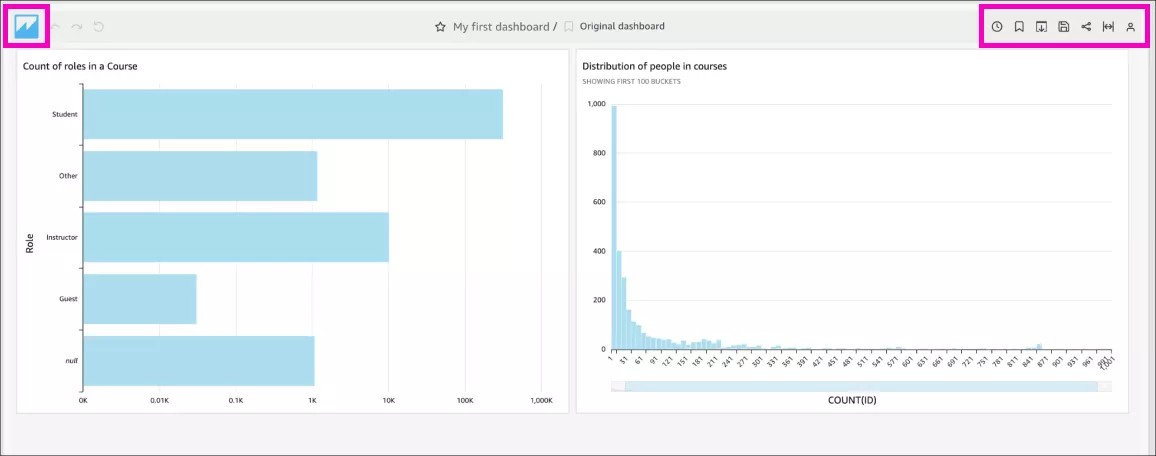
スターをつける、共有する、またはエクスポートする
QuickSightのホームボタンに行って、著者ランディングに戻ってください。そこからダッシュボードにアクセスして、新しいダッシュボードすべてにアクセスしてください。
ダッシュボードをあなたの教育機関のレポートと共有してください ビューアー
Dashboardセクションから:
共有したいダッシュボードのオプションメニューを選択してください。
フォルダに追加を選択します。
共有フォルダーリストを展開し、教育機関のレポートフォルダを選択します。追加ボタンを選択してください。
最後に、Add and share を選択して共有アクションを確認します。
これで、ダッシュボードはすべてのレポートビューアと共有されます。視聴者はAnthology Illuminateにサインインし、カスタムレポートに移動し、Shared folderセクションを選択するだけで十分です。
クイックサイトのナビゲーション
QuickSightは簡単に習得できるツールです。以下にいくつかのヒントを紹介します:
ホームボタン:ランディングページに戻りたいときはいつでもこのボタンに行ってください。
作業を保存する:自動保存はデフォルトで有効になっているので、ダッシュボードで行ったすべての変更が保存されます。試しに自動保存をオフにしてみても構いません。
重要
複数の作成者が同じダッシュボードで作業を自動保存している場合、自動保存は正しく機能しません。2人の作成者が1つのダッシュボードで同時に作業することはお勧めしません。
PDFに保存:印刷オプションで利用可能。
フォルダ:新しい分析やダッシュボードは最近のセクションにあり、デフォルトではどのフォルダにも含まれていません。レポートをフォルダに整理する場合、管理者は適切なフォルダを作成して新しいレポートを整理する必要があります。
重要
リーダーはフォルダを作成できず、管理者のみが作成できます。
動画
次のナレーション入りの動画は、このページに含まれる情報の一部を視覚的・聴覚的に表現したものです。
注記
スペイン語の字幕を利用できます。動画の[設定]に移動し、[字幕]を選択します。次に、[スペイン語]を選択します。