Developerの基本
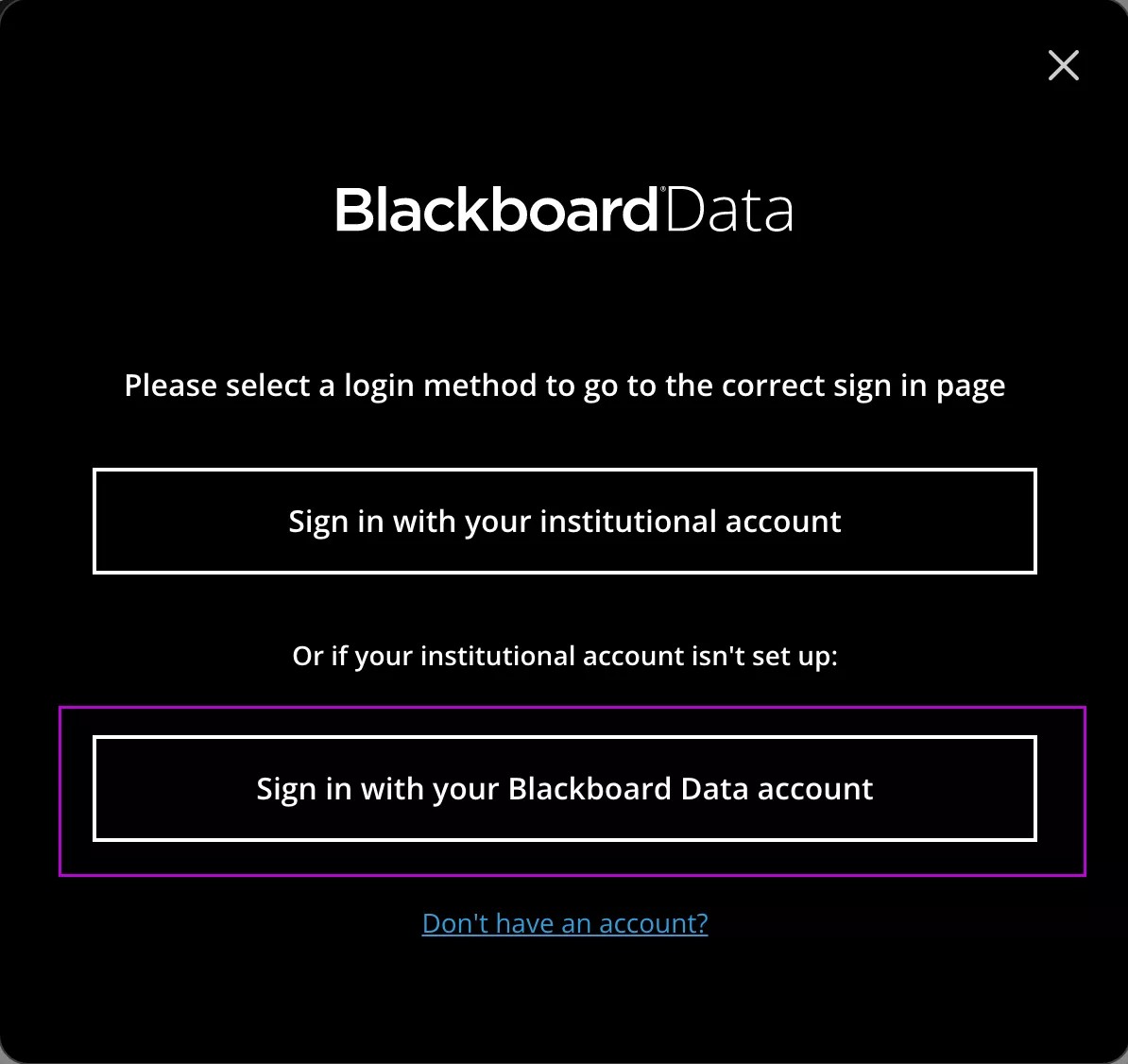
Anthologyのログイン資格情報でSnowflakeにアクセスする
[Snowflakeの起動]を選択します。
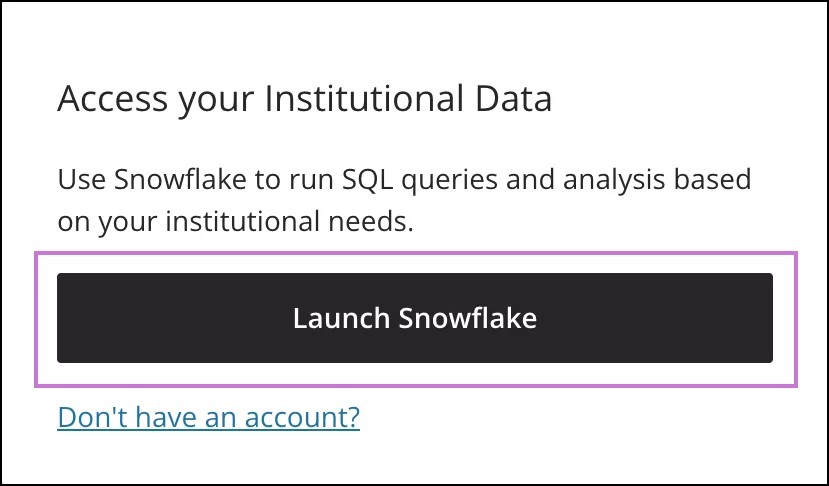
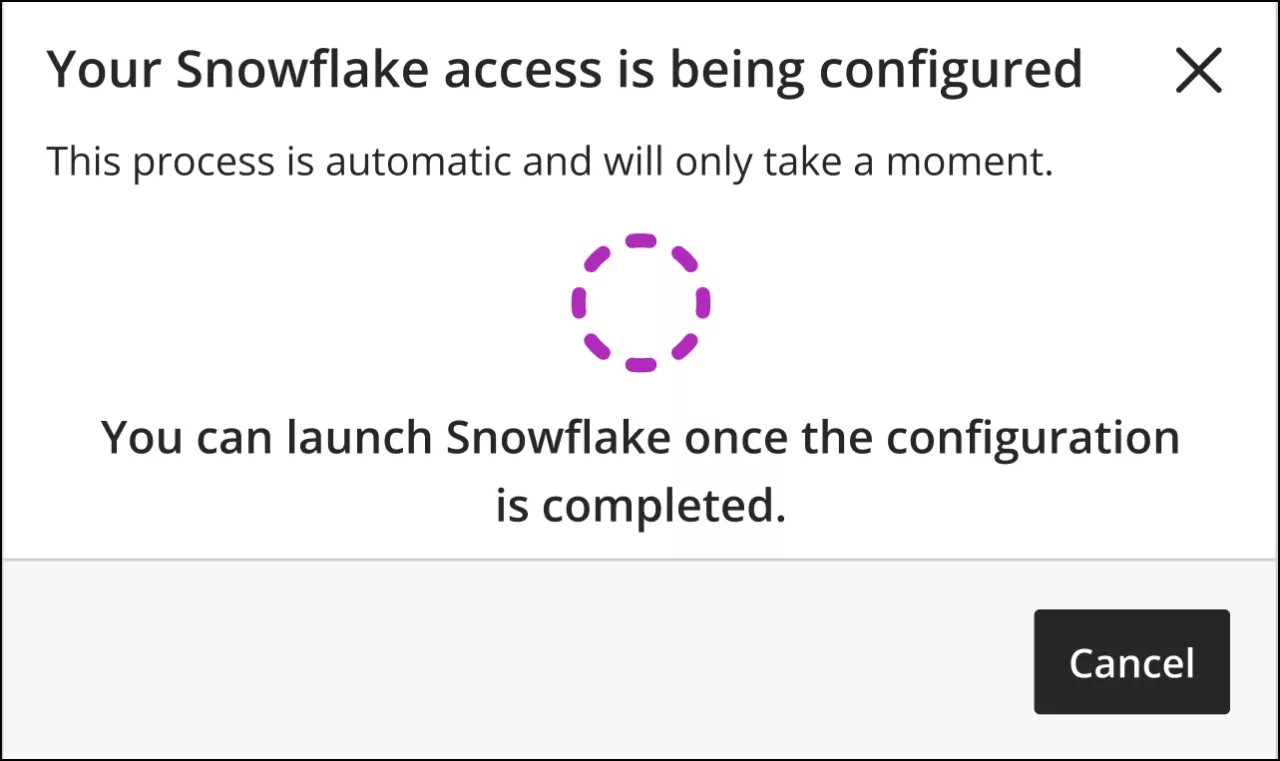
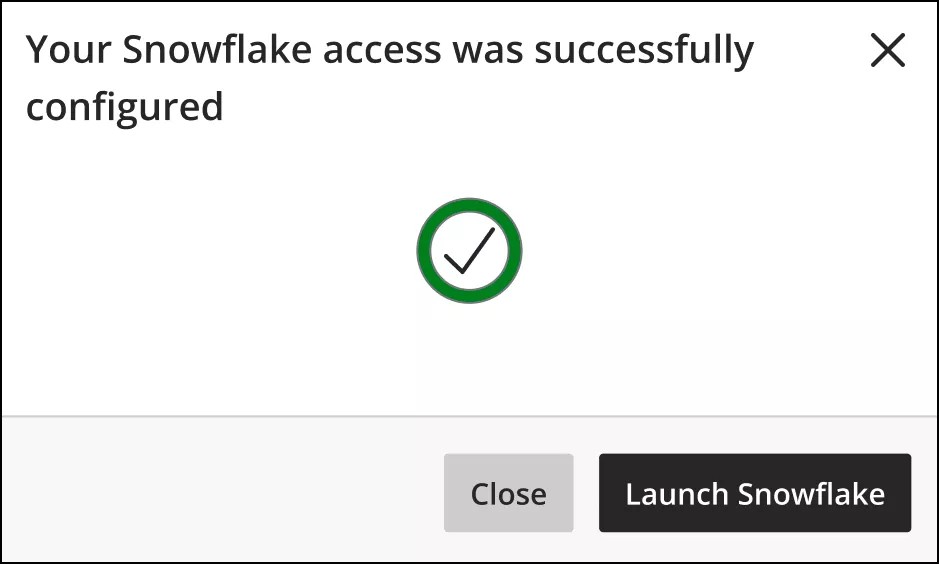
初めてログインを試みる場合、Snowflakeのアクセスは自動的に設定されます。手続きが成功裏に完了するまで待ちましょう。
重要
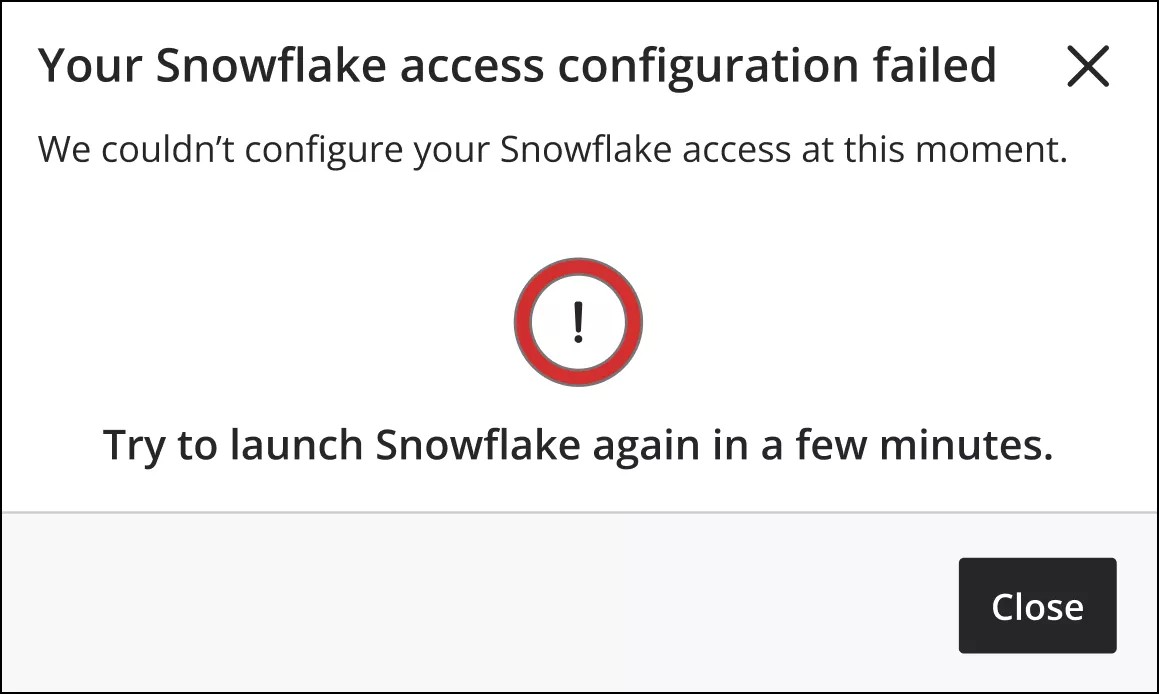
もしSnowflakeアクセスの設定が失敗したら、ステップ1の同じ手順を繰り返してください。
Snowflakeアカウントの設定が正常になると、ブラウザの新しいタブでSnowflakeにリダイレクトされます。
Snowflakeではシングルサインオンを使って歌うを選択すると認証ページにリダイレクトされます。
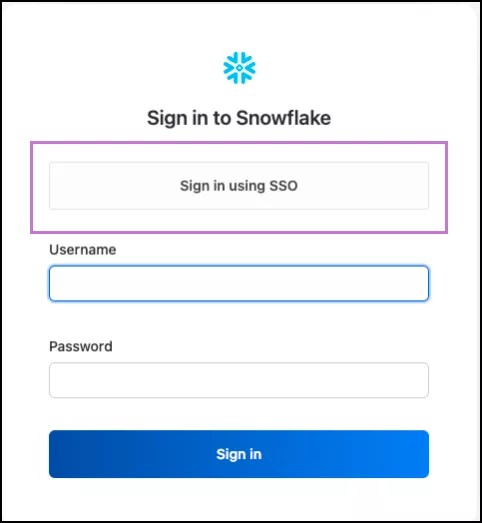
認証ページでAnthologyのログイン資格情報を使用してログインします。
[サインイン]を選択します。
Snowflakeと設定へのアクセスを制限
新たなAnthology Illuminateユーザは、デフォルトでレポーティング、ディベロッパ、設定にアクセスできます。設定へのアクセス権を持つユーザは、例えばPoweBIなど、マシン同士のつながりで使用されるサービスアカウントの資格情報を管理できます。
DeveloperおよびSettingsへのアクセスは特定の役割や個人に限定し、Anthology Loginを認証に使用している場合はReportingへのアクセスを許可できます。
Blackboardで開発者とレポートのユーザー向けに別のシステム役割を割り当ててください。アクセスが必要な各ユーザーは、Blackboardで該当するシステムロールを割り当てる必要があります:
開発者(Snowflake、設定、レポートへのアクセス):システム管理者を選択します
報告(のみ):別の役割を選択してください。新しい役割を作成することをお勧めします。
これらのユーザーがAnthology Illuminateへのアクセスを提供する正しいログイングループのメンバーであることを確認してください。
Anthology Illuminateのユーザーグループマッピングをリクエストするサポートチケットを作成し、選択したシステム役割の詳細を伝えてください。
重要
もしあなたの教育機関がアンソロジーログインを使用していない場合は、アクセス制限を活用するために認証方法を変更する必要があります。
Anthology Illuminateの認証方法を変更しても、Blackboardの認証方法には影響しません。これが完了したら、上記の手順に従ってDeveloperおよびSettingsへのアクセスを制限してください。
機関アカウントでサインインオプションでAnthology Illuminateにログインすると、あなたの教育機関はAnthology Loginを使用しています。
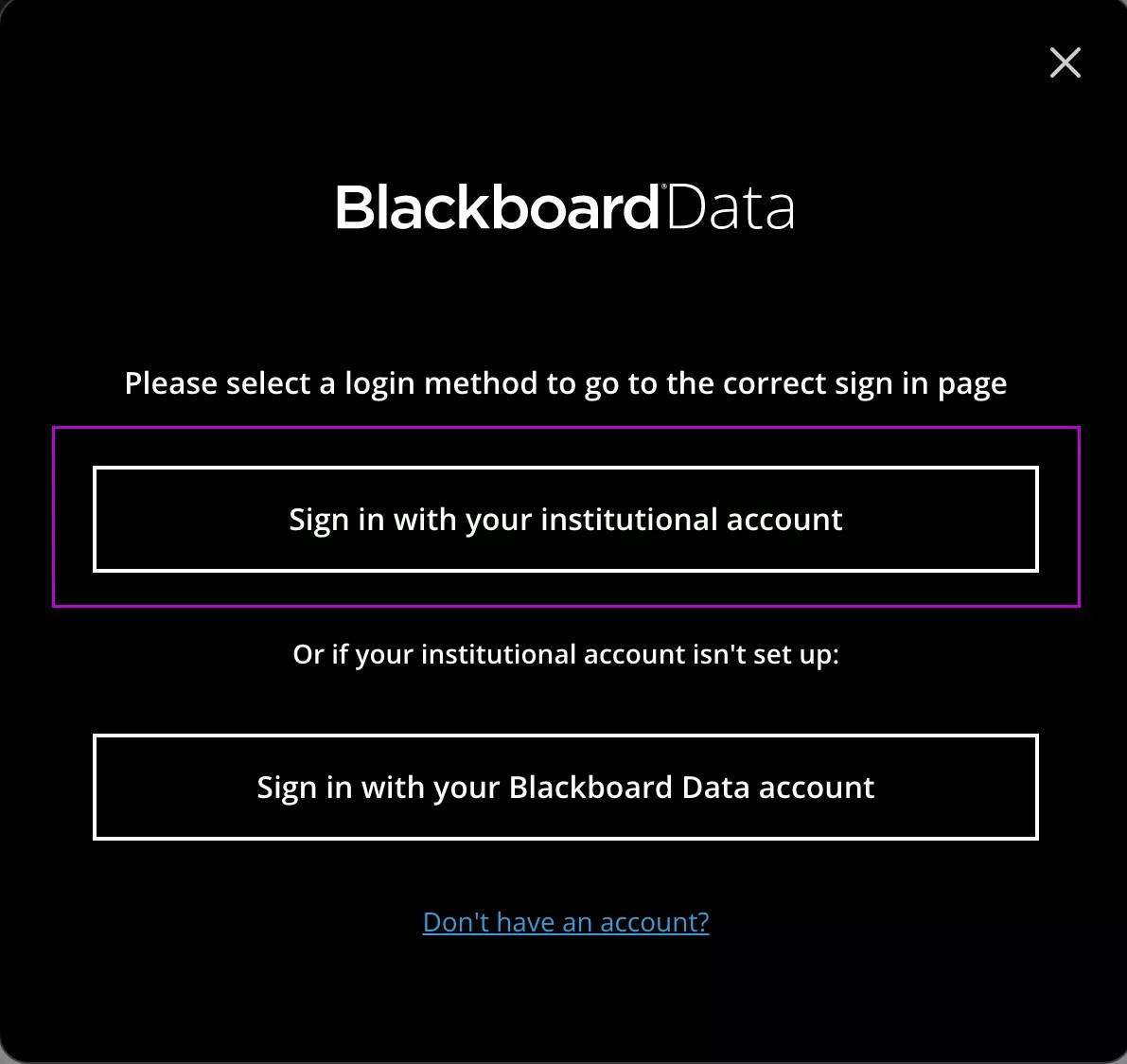
Anthology Illuminateアカウントでサインインオプションでログインした場合、あなたの教育機関はAnthology Loginを使用しません。