アカウントをユニバーサル認証システム(UAS)に移行する
Note
このドキュメントは、AIを活用した機械翻訳によって翻訳されました。 翻訳は現状のまま提供されており、その正確性については一切保証いたしません。このコンテンツの英語版が、公式かつ信頼できる情報源となります。
アンソロジーの標準化された認証方法は、教育機関のアイデンティティプロバイダーであるユニバーサル認証システム(UAS)をアンソロジー製品に統合します。機関認証とも呼ばれます。
移行の詳細
教育機関のリーダーアカウントが移行されると、ユーザーはBlackboard Illuminateアカウントでログインできなくなります。実際、Blackboard Illuminateのアカウントは完全に削除され、その認証情報はBlackboard Illuminateプラットフォーム全体で使用されなくなります。
移行に成功したユーザは、Snowflakeのワークシートなど、リーダーアカウントのコンテンツやトラッキング情報 (SQLクエリ、アクティビティ履歴など) を保持します。
移行ステータス
Blackboard IlluminateのSnowflakeアカウント設定タブでは、移行ステータス情報バナーが表示され、以下のいずれかの状態が表示されることがあります。
移行利用可能バナー : 移行設定フォームを開くためのボタンが含まれています。

成功バナー : (1か月) 未満前に移行が成功しています。

失敗バナー : 移行の実行に失敗しました。移行プロセスを再開できる場合は、バナーに[移行の再設定]ボタンが表示され、フォームに正確で有効なデータを再入力した後に再開できます。



進行バナー:移行は現在進行中です。終了すると、バナーは成功または失敗の状態に切り替わります。

移行フォーム
教育機関のリーダーアカウントを教育機関での認証 (UASベースの認証) に移行するには、Blackboard Illuminateユーザとそれに関連する教育機関での認証ユーザ間のユーザマッピングを提供する必要があります。
Blackboard Illuminateと教育機関認証の違いは、Blackboard Illuminate認証ではユーザーがメールアドレスを通じて識別されるのに対し、教育機関認証ではユーザー名属性で定義される点であり、これは必ずしもユーザーの関連メールアドレスと同じではない点です。
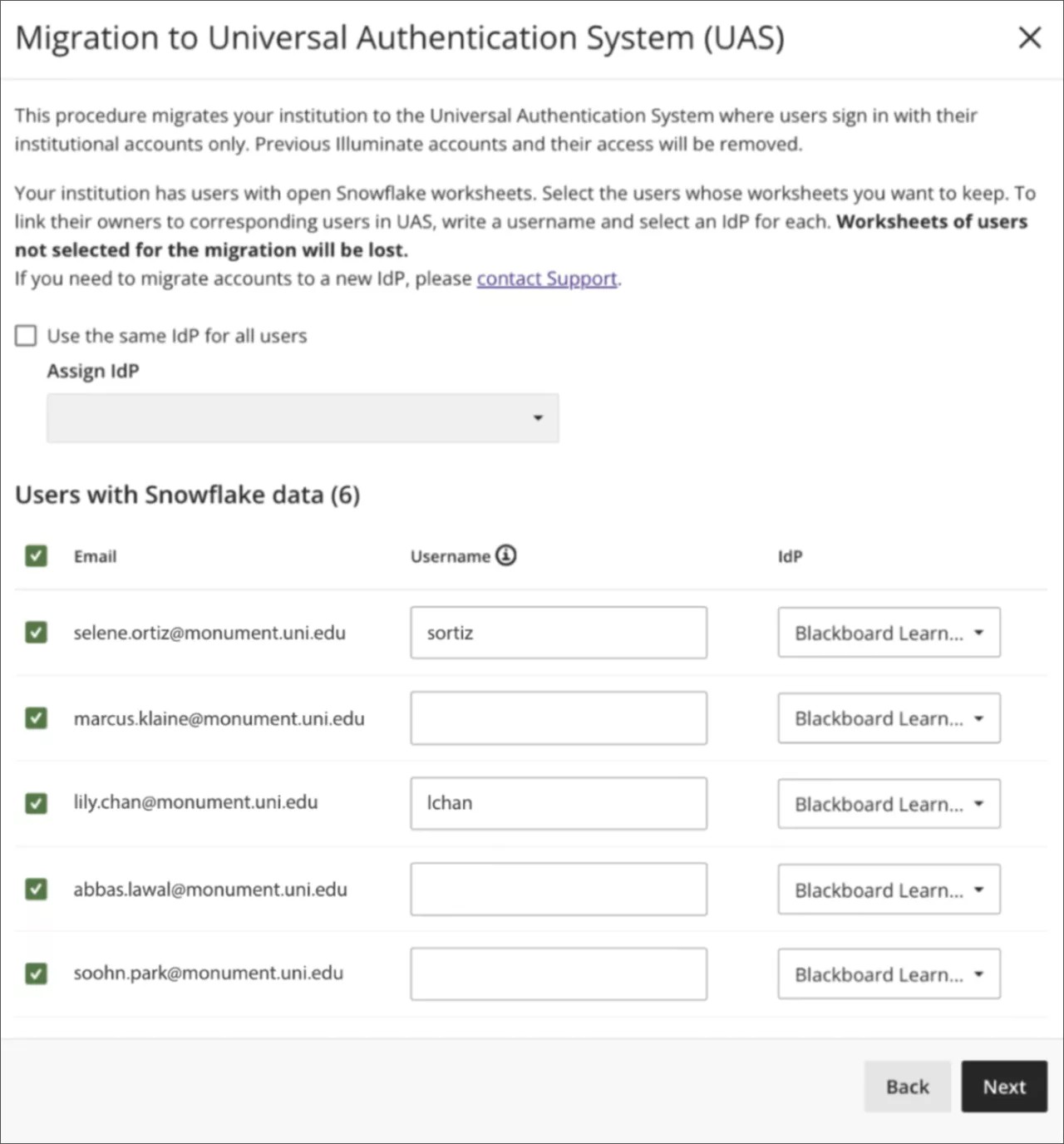
マッピングは移行ツールの入力フォームで定義され、ユーザのEメールとユーザ名の間の関連付けとして表されます。
マップされていないユーザの処理
すべてのBlackboard Illuminate認証ユーザーを移行実行に含めるために必ずしも対応する必要はありません。
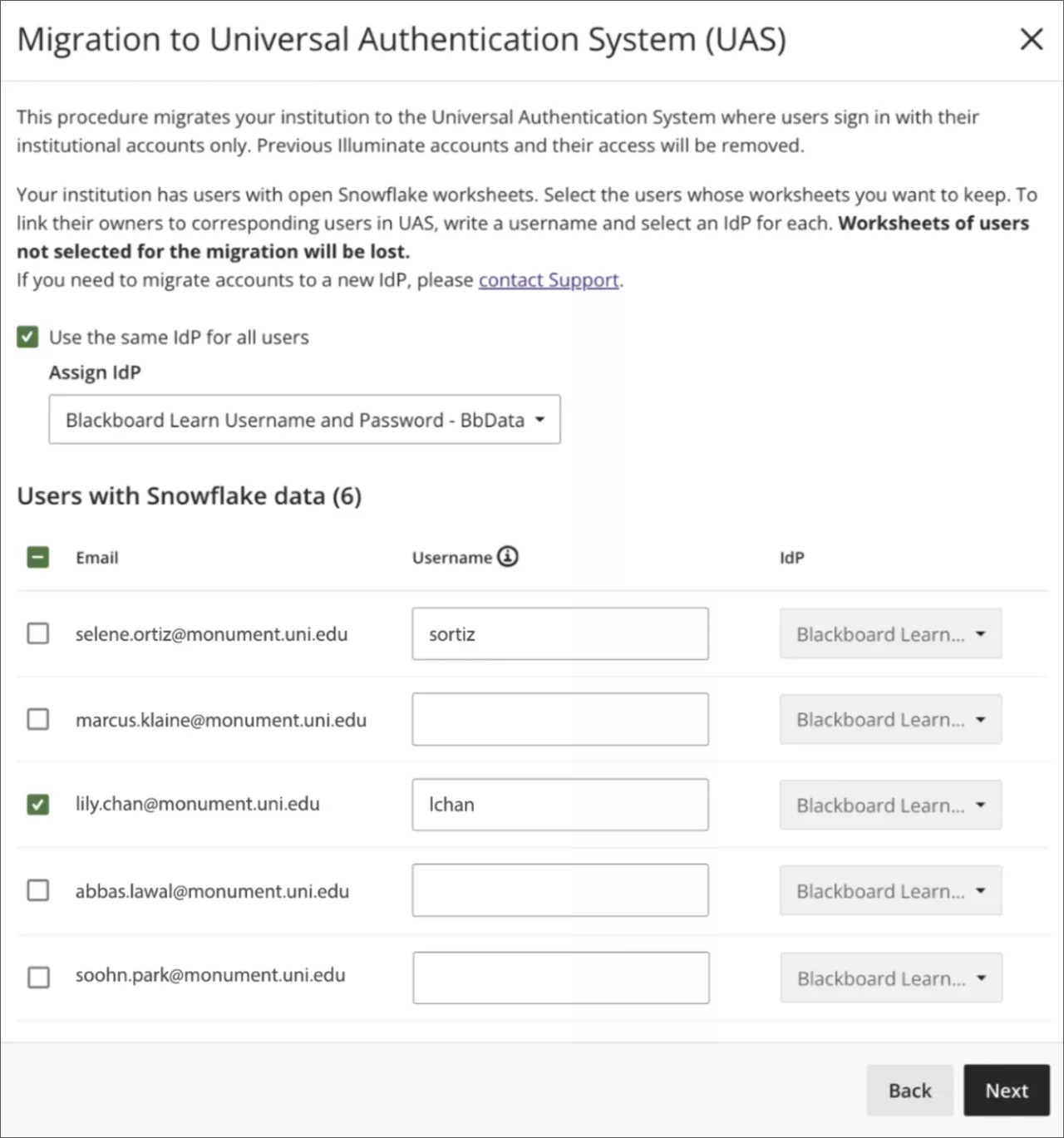
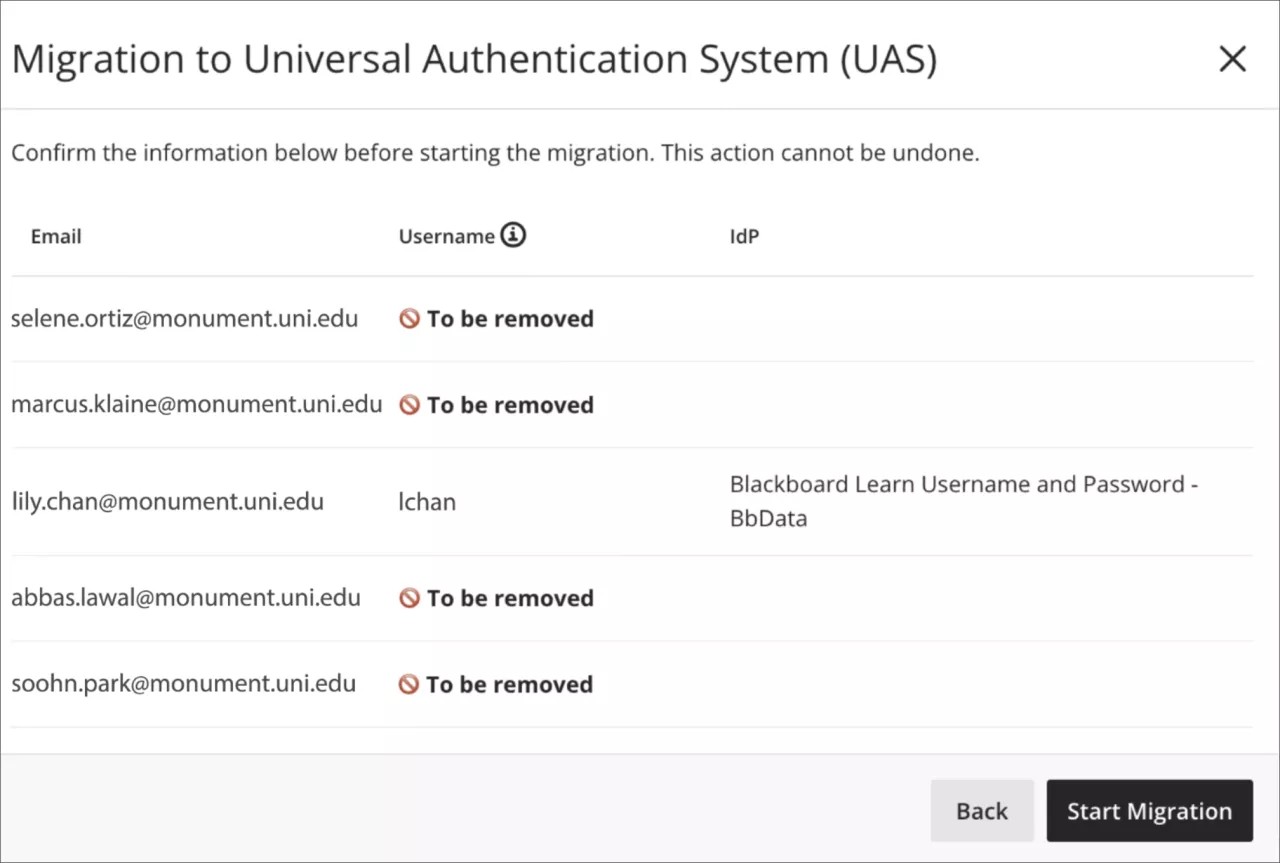
ユーザーが移行対象に選ばれていない場合、Illuminateは対応するリーダーアカウントユーザーを削除します。アカウントの移行後、ユーザーはBlackboard Illuminateの認証情報を使ってSnowflakeにログインできなくなり、すべてのSnowflakeデータが失われます。これは、フォームの確認フェーズ中に確認できます。
IDプロバイダの詳細
Blackboardは以下のアイデンティティプロバイダー(IdP)タイプをサポートしています:
Learnコネクタ : 一致するユーザがLearnユーザDBにある場合、マッピングされたユーザ名には、提案された有効な値が事前入力されます。
SAML: 一部の教育機関は独自のインフラを構築している場合もあり、その中にはIdPも含まれているため、独自のIDPを導入する必要があります。SAMLへの移行時に、マッピングされたユーザ名を提案または検証することはできません。
複数のIDPセットアップ
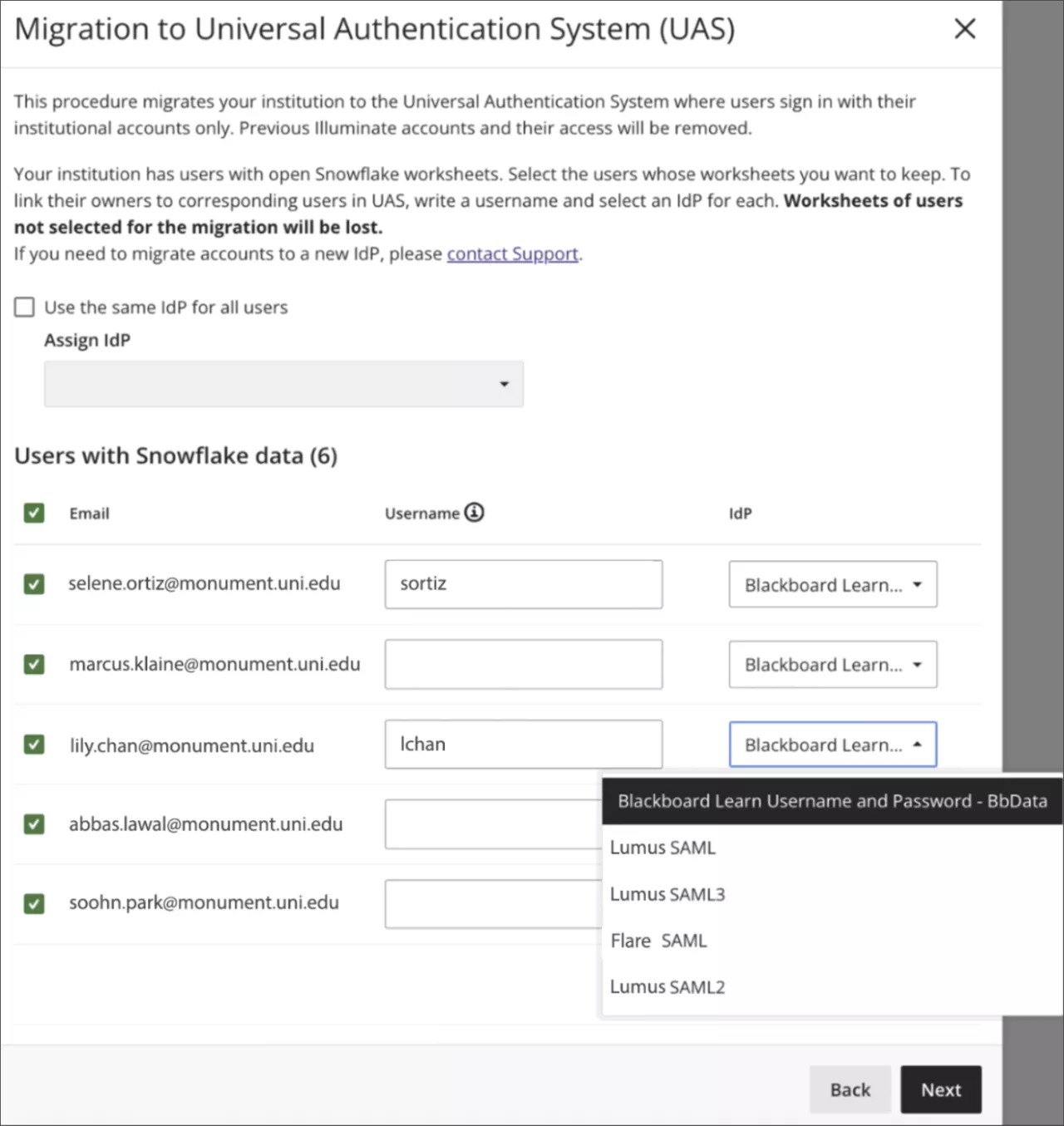
もしあなたの教育機関に複数のIdPが設定されている場合、すべてのユーザーに同じIdPを割り当てるか、各ユーザーが自分のIdPに移行できるようにすることも可能です。
すべてのユーザーに同じIdPを使いましょうこのオプションを選択し、すべてのユーザーに割り当てるIdPを選択します。
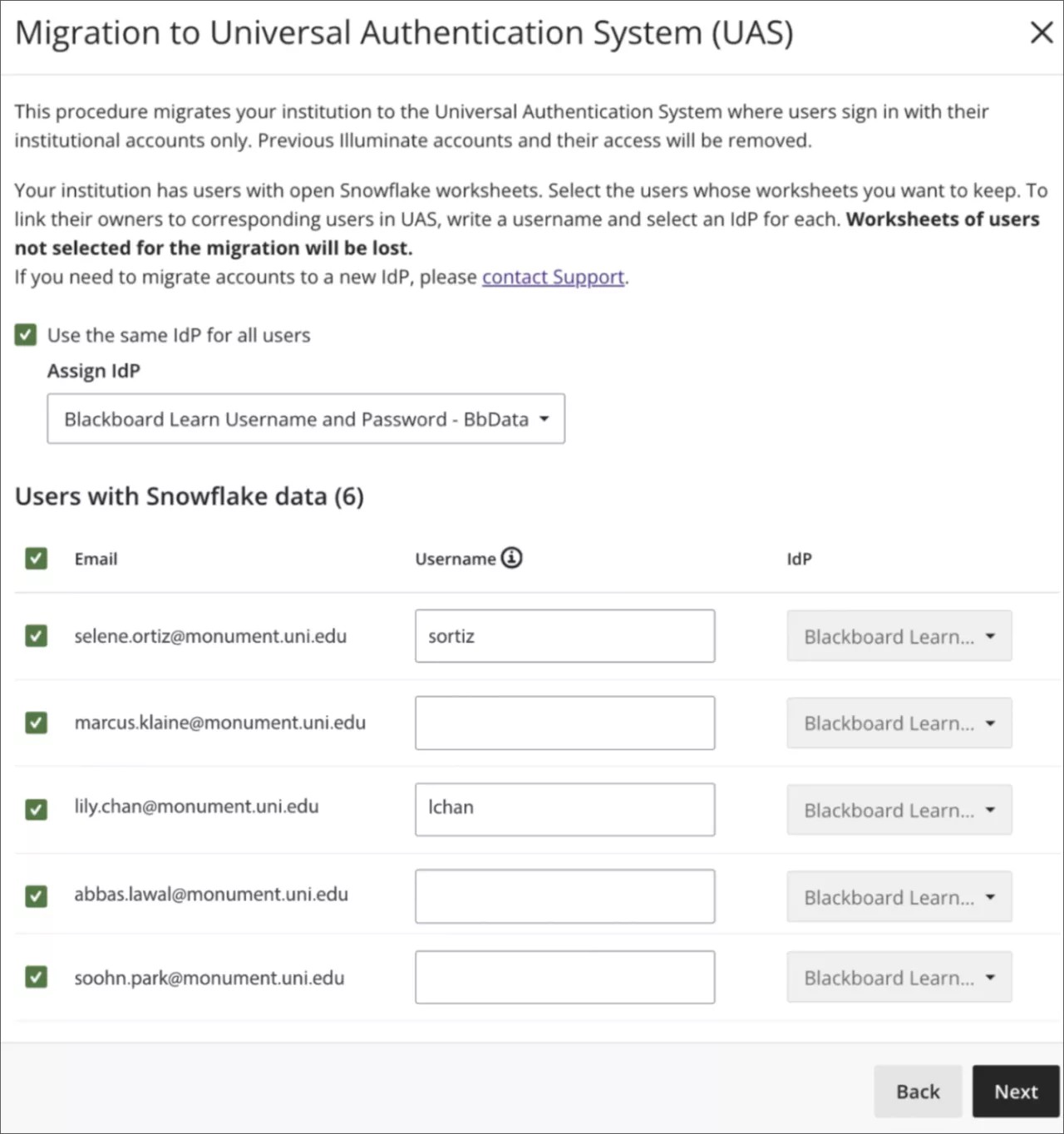
各ユーザーごとにIdPを選択してください: すべてのユーザーに同じIdPをオプションをクリアし、その後各ユーザーごとにIdPを選択します。
移行の実行
フォームの実行を確認するには、移行開始を選択してください。移行ステータスバナーには進捗が表示されます。
移行が完了したら、ターゲットユーザーにSnowflakeアクセス権限を持つ既存ロール(グループ)に割り当ててください。また、次のいずれかのIDを使用して、ターゲットIdPに新しいロール (グループ) を作成し、それらをターゲットユーザに割り当てることもできます。
開発元:
DATA_D報告:
DATA_R制限閲覧者:
DATA_RV、または著者:
DATA_A
ヒント
詳細については役割ごとのアクセスを参照してください。
BlackboardでSnowflakeアクセス権限を持つ役割を割り当てる
警告
これはSAML IdPでは使用できません。
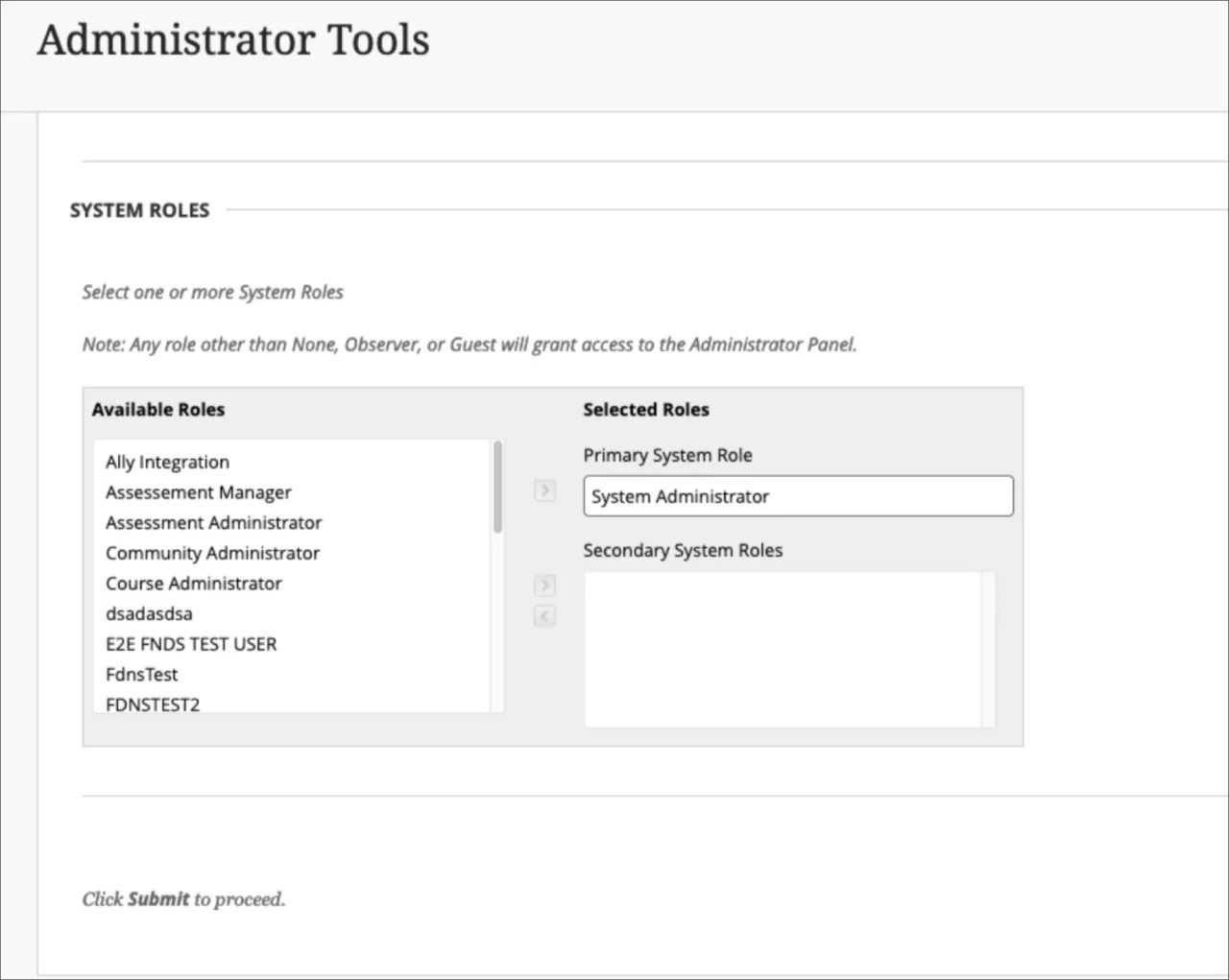
Blackboardの管理者パネルからUsersの下からSystem Rolesを選択します。
指定されたIDのいずれかでシステムロールを作成するにはCreate Roleを選択します。
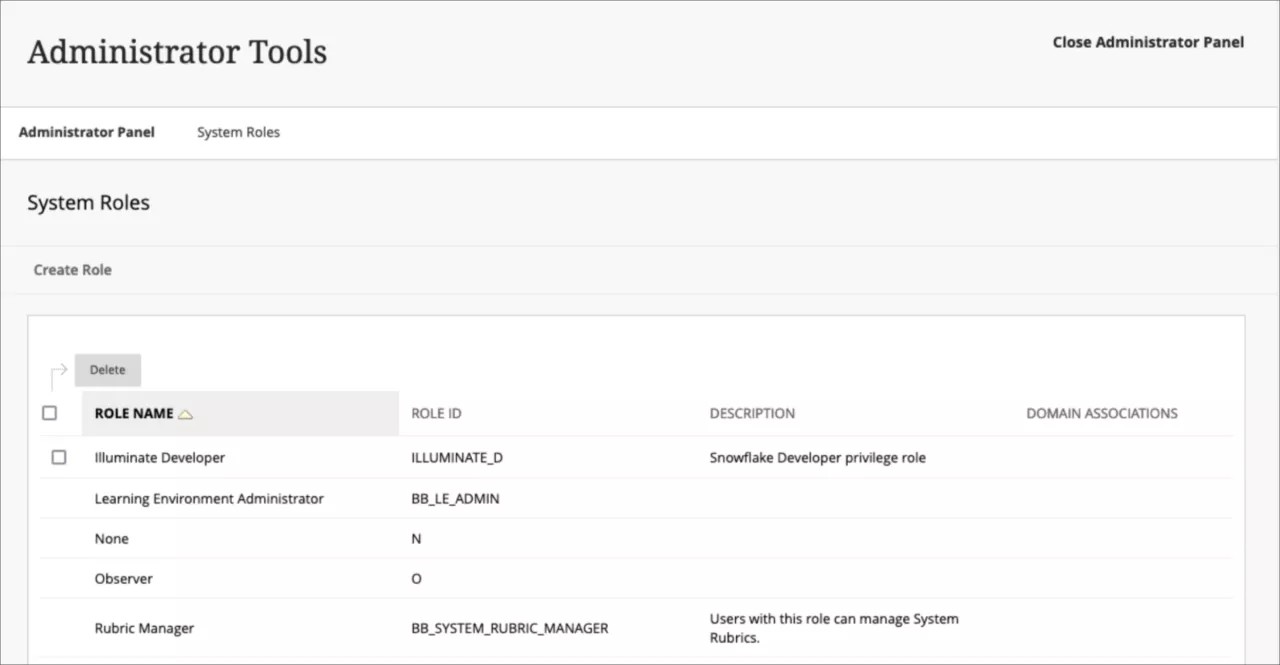
Blackboardの管理者パネルのUsersでUsersを選択します。移行の対象ユーザーにシステム役割を割り当てます。