Accesso Basato sui Ruoli
Illuminate Reporting has a variety of reports targeted to high-level institutional leadership such as provosts, heads of distance/online learning, deans, and student success leaders. However, to fully support and facilitate a data-informed decision-making culture, your institution may want to allow other users restricted access to certain types of reports.
By providing greater access to Illuminate Reporting across your teaching and learning management structure, you can support data-informed conversations without the need to export and distribute reporting data. Enabling users to quickly access data can empower them to make confident decisions and facilitate delegation, feedback, and collaboration across roles.
You can use roles to restrict the types of reports Illuminate users can access. The process for enabling role-based access depends on your authentication type:
Impostazione dell'accesso basato sui ruoli in Anthology Illuminate (nuovo metodo)
Gli amministratori che utilizzano l'autenticazione dell'istituto con SAML come provider di identità possono concedere all'utente le autorizzazioni per accedere ai report e ai dati solo dai nodi a cui sono associati. Gli utenti devono avere il ruolo "BbDataReportViewer" in Bb o SAML e aver effettuato l'accesso a Illuminate almeno una volta prima che le loro autorizzazioni possano essere gestite.
Suggerimento
Si consiglia di avere la Gerarchia Istituzionale (IH) e i corsi già configurati. Visita come impostare IH.
Restrict access to Illuminate reports by roles
From Developer, Settings, select License management.
Under Actions, select Edit for the user to update. On the Edit User page, under User Roles, select which roles to assign.
Administrators: Have full platform access, including settings, Snowflake access, and read access to all pre-built reports and data.
Authors (exclusive for Illuminate Premium): Can create custom reports, have Snowflake access, and by default can view all pre-built reports and data, with permissions configurable.
Viewers: Have read-only access to pre-built reports by default to ensure data security. You provide restricted access
Nota
Users without assigned roles can still log into Illuminate, but they will not have any permissions within the platform. These users do not occupy a licensed user seat, allowing administrators to manage license capacity efficiently.
Under Pre-built Report permissions, select a report permission to assign to the user and select Add . For a description of each permission, see Pre-built report permissions for institutional authentication.
Suggerimento
È possibile combinare i tipi di accesso all'area di report e l'accesso con o senza restrizioni ai dati per creare un'esperienza più personalizzata.
Under Institutional Hierarchy, choose the nodes corresponding to the institutional levels the user can access. You can expand each node to view its children.
Select Save Changes.
Importante
Attendere la notte per l'applicazione delle regole.
Nota
When role-based access is assigned to a user, their reports initially appear unfiltered and without data due to the user's restricted access. The user needs to select their hierarchy levels to populate the reports with information based on their access rights.
Pre-built report permissions for institutional authentication
È possibile aggiungere o rimuovere le autorizzazioni per i report in base ai ruoli utente. Ogni ruolo fornisce livelli di accesso specifici ai report:
Permissions | Description |
|---|---|
Leading reports - Data restricted | Access to all Leading reports and data restricted by permissions granted to the user by institutional hierarchy |
Learning reports - Data restricted | Access to all Learning reports and data restricted by permissions granted to the user by institutional hierarchy |
Teaching reports- Data restricted | Access to all Teaching reports and data restricted by permissions granted to the user by institutional hierarchy |
All reports - Data unrestricted | Access to all reports and data |
All reports - Data restricted | Access to all reports and data restricted by permissions granted to the user by institutional hierarchy |
Configurazione dell'accesso Basato sui Euoli in Blackboard (metodo precedente)
Seguendo questi passaggi, gli amministratori che utilizzano Blackboard come provider di identità possono concedere all'utente le autorizzazioni per accedere ai report e ai dati solo dai nodi a cui sono associati:
This method includes two processes:
Suggerimento
Make sure to configure the Institutional Hierarchy (IH) and courses before you set up role-based access to reports.
Add the Data-restricted role to a user in Illuminate
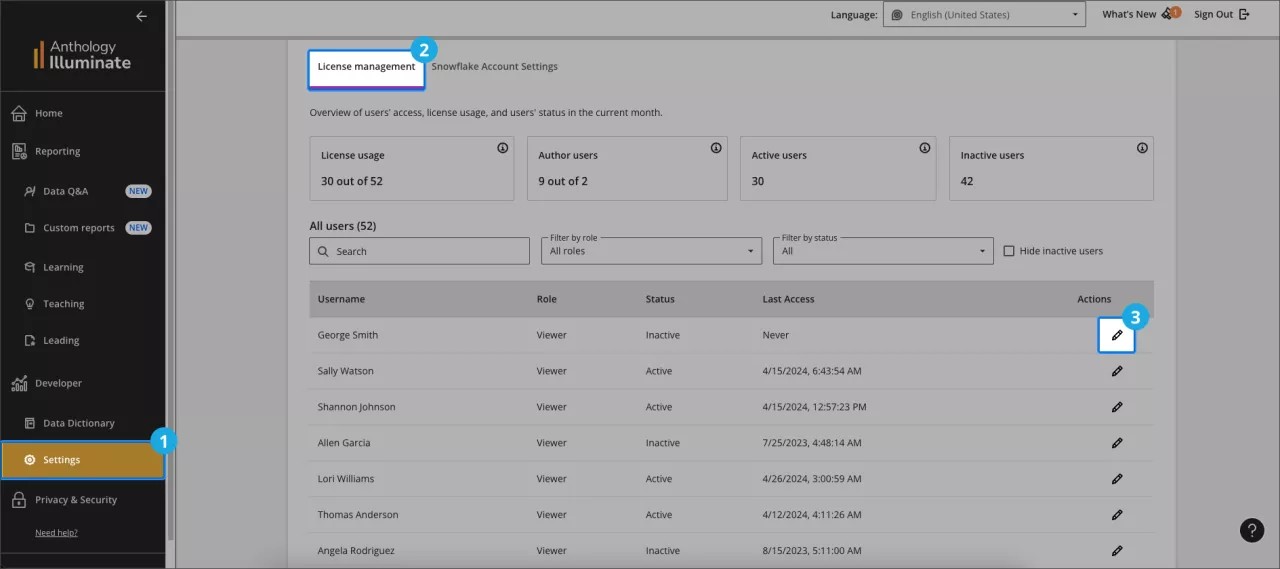
Da Anthology Illuminate, seleziona Impostazioni.
Seleziona la scheda Gestione licenze e trova l'elenco degli utenti.
Seleziona Modifica nella colonna Azioni per permettere all'utente le modifiche.
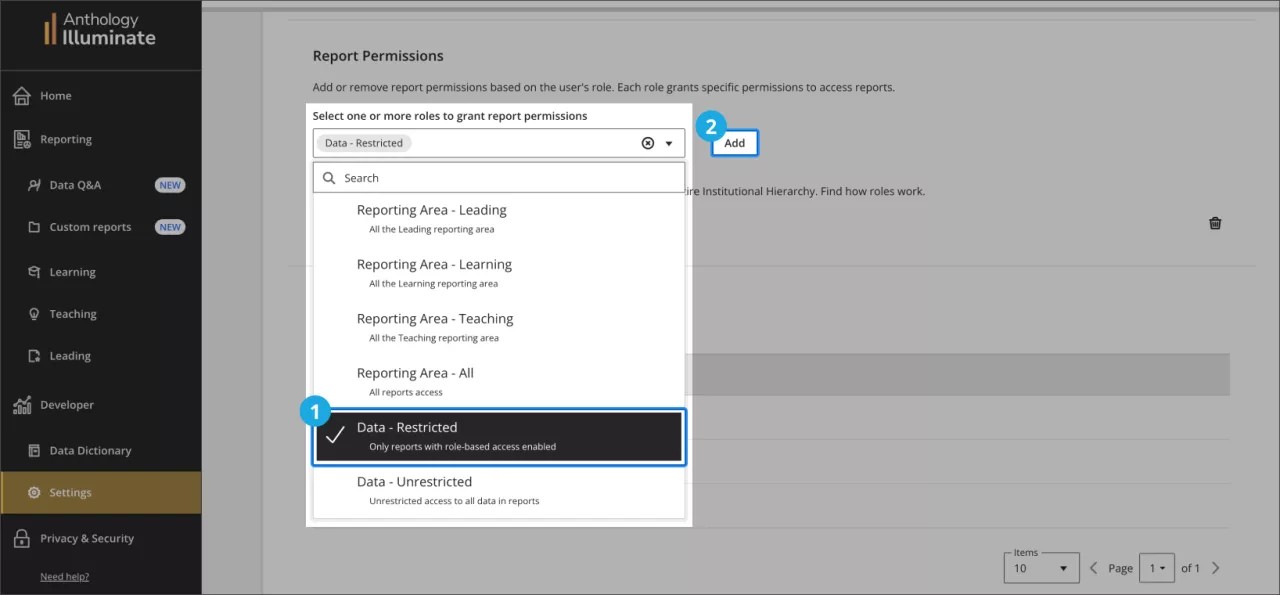
Nella pagina Modifica utente, vai alla sezione Autorizzazioni report e seleziona l'opzione dati - con restrizioni dal menu a discesa. Quindi, seleziona Aggiungi .
Set access by institutional hierarchy levels in Blackboard LMS
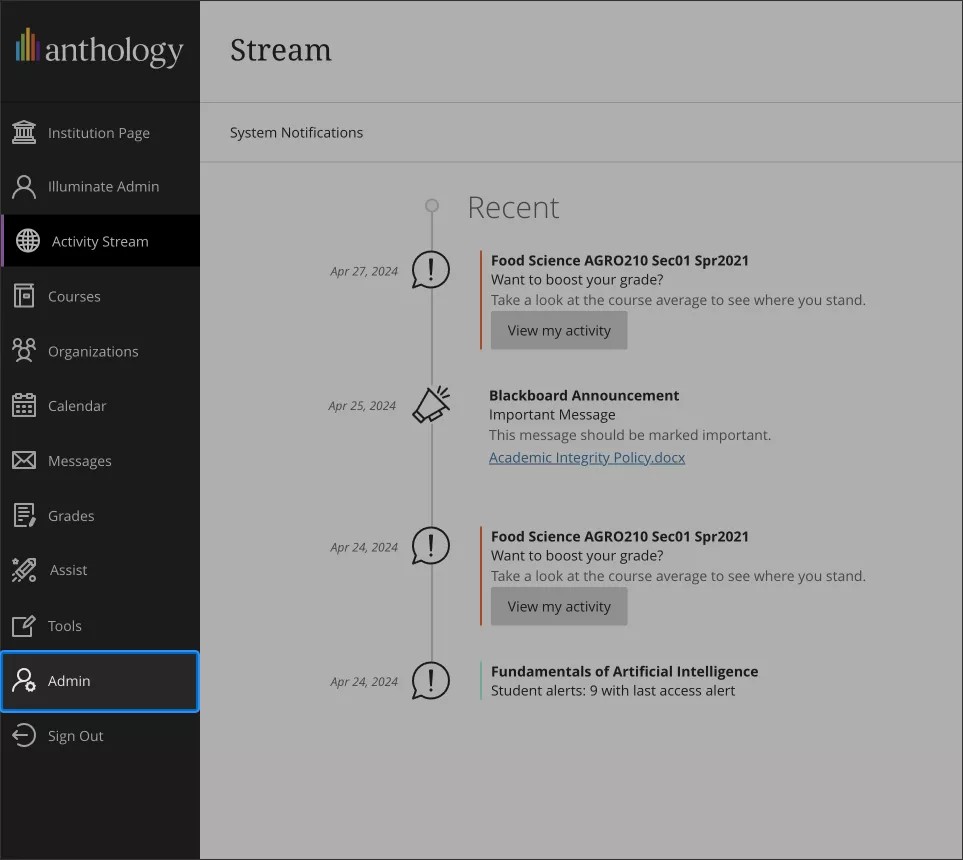
In Blackboard, vai al Pannello amministratore.
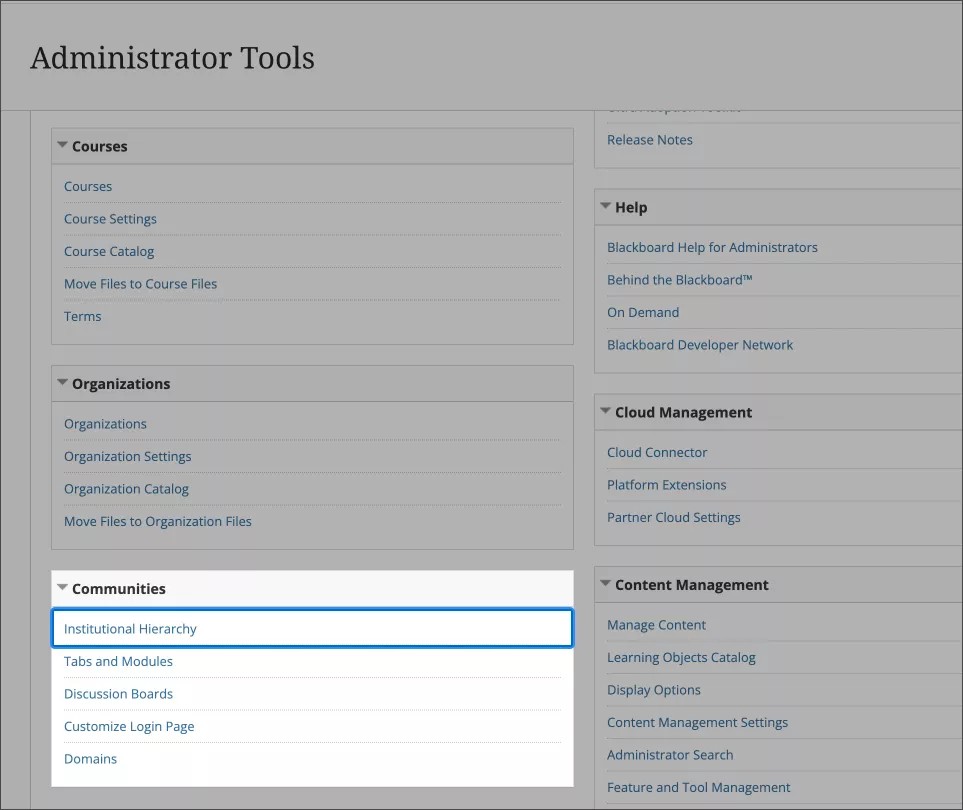
Vai alla sezione Comunità e seleziona Gerarchia dell'istituto: questo ti permette di gestire e configurare i livelli gerarchici.
Naviga nella tua gerarchia istituzionale e scegli i nodi e i nodi secondari a cui desideri concedere l'accesso all'utente.
Quando si configura l'accesso, è importante scegliere con cura il livello da assegnare a ciascun utente. Tieni presente che gli utenti possono accedere alle informazioni dal livello assegnato e di qualsiasi livello inferiore, ma non dello stesso livello o superiore.
Considera questo esempio:
Livello Istituzionale 1 - A
Livello Istituzionale 2 - B
Livello Istituzionale 3 - C
Livello Istituzionale 4 - D
Livello Istituzionale 4 - E
Data questa struttura, se si concede allutente1 accesso al Livello Istituzionale 3 - C, l'utente avrà accesso anche ai dati sia del Livello Istituzionale 4 - D che del Livello Istituzionale 4 - E. Ciò è dovuto al fatto che i livelli 4 - D e 4 - E sono nidificati sotto il livello 3 - C e i privilegi di accesso si estendono fino ai livelli inferiori.
Tuttavia, se si concede a utente2 l'accesso solo al Livello Istituzionale 4 - D, l'utente non sarà in grado di accedere ai dati dal Livello Istituzionale 4 - E. L'accesso al livello 4 - D è limitato solo a tale livello e non include altri nodi allo stesso livello o a livelli superiori.
Dopo aver selezionato il nodo desiderato, vai alla scheda Amministratori e seleziona Aggiungi amministratore .
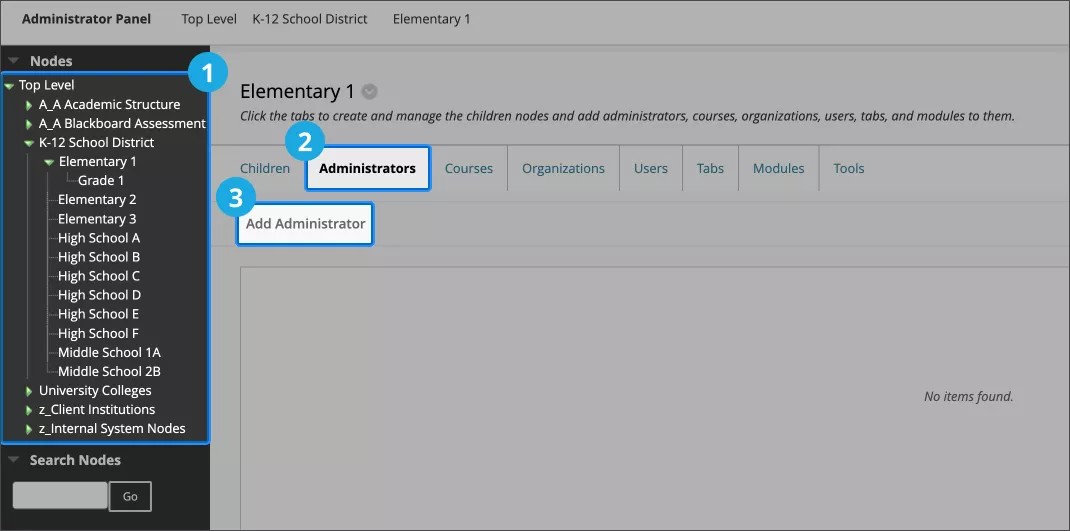
Dalla finestra di dialogo Aggiungi Amministratori:
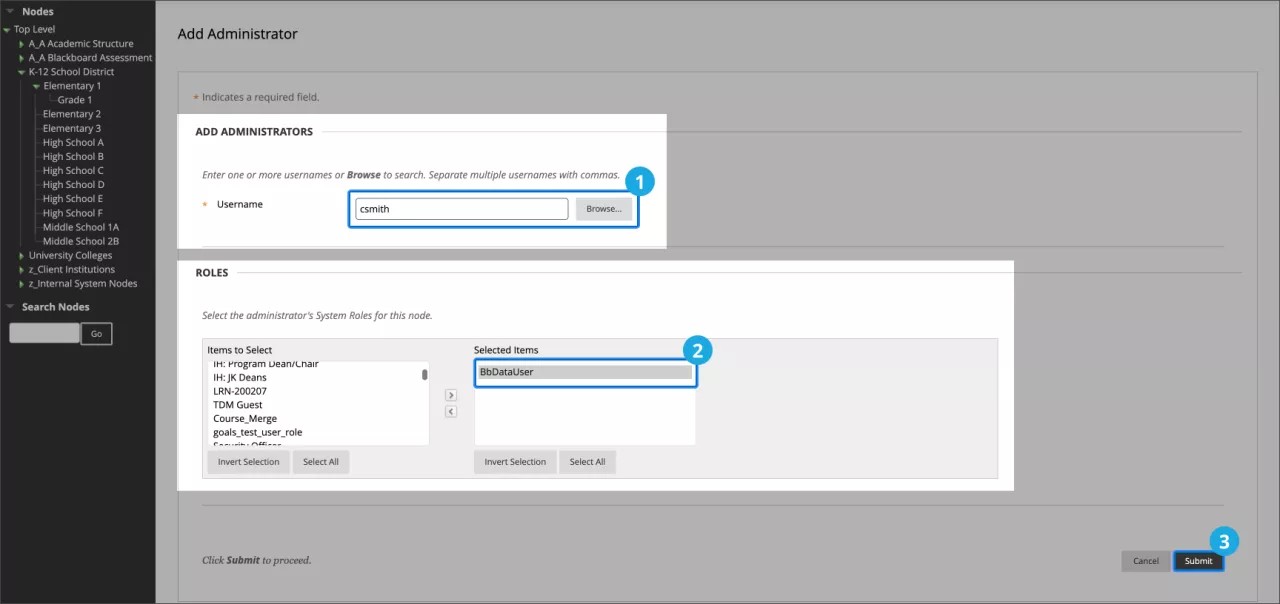
Se conosci il nome utente che desideri aggiungere come Amministratore, inseriscilo nel campo del nome utente.
In caso contrario, selezionare il pulsante Sfoglia e cercare in base a campi quali Nome, Indirizzo e-mail o Ruolo di sistema. Seleziona tutti i risultati pertinenti e quindi Invia.
Nella sezione Ruoli , seleziona il Ruolo di Sistema desiderato dell'amministratore per utilizzarlo nel nodo.
Importante
Il ruolo specifico non è rilevante per il report compartimentato in Anthology Illuminate, ma influirà sulle autorizzazioni dell'utente all'interno del nodo in Blackboard Learn.
È possibile modificare l'associazione in qualsiasi momento cambiando le associazioni dell'amministratore del nodo o revocare completamente l'accesso rimuovendo il ruolo/gruppo di autenticazione dell'istituto dell'utente o disabilitando il suo account di accesso SSO.
Seleziona Invia.
Avvertimento
Attendere la notte per l'applicazione delle regole.
Report permissions for native authentication
Suggerimento
You can select more than one report permission for a user to create a more personalized experience.
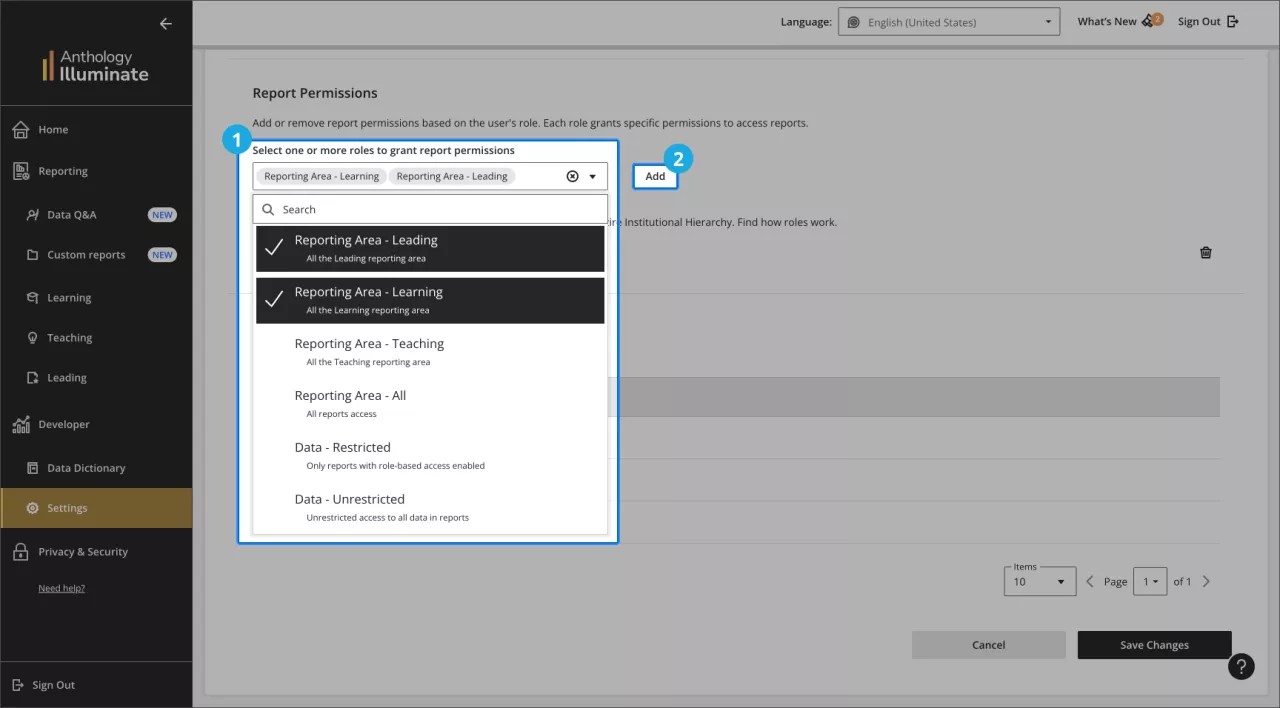
Each role provides specific access levels to reports:
User role | Permissions |
|---|---|
Reporting Area - Leading | Access to all Leading reports |
Reporting Area - Learning | Access to all Learning reports |
Reporting Area - Teaching | Access to all Teaching reports |
Reporting Area - All | Access to all reports |
Data - Restricted | Access to data restricted by permissions granted to the user by institutional hierarchy |
Data - Unrestricted | Access to all data in all reports available for the user. |
Aggiungere o rimuovere le autorizzazioni per i report
Nel pannello di sinistra, vai su Impostazioni.
Seleziona la scheda Gestione licenze e trova l'elenco degli utenti.
Seleziona Modifica accanto all'utente che desideri modificare.
Per assegnare le autorizzazioni per i report, passa alla sezione Autorizzazioni report, seleziona uno o più ruoli, quindi seleziona Aggiungi .
Report Supportati
Questa tabella verrà aggiornata frequentemente per riflettere i report supportati man mano che vengono rilasciati:
Area | Report | Stato |
|---|---|---|
Apprendimento | Impegno dello Studente | Sostenuto |
Apprendimento | Rendimento e Voti degli Studenti | Sostenuto |
Apprendimento | Impegno Sociale e Collaborativo | Sostenuto |
Apprendimento | Riepilogo dello Studente | Sostenuto |
Insegnamento | Pratiche Didattiche | Sostenuto |
Insegnamento | Valutazione e Voto | Sostenuto |
Insegnamento | Riassunto del Corso | Sostenuto |
Principale | Adozione degli Strumenti di Apprendimento | Sostenuto |
Principale | Attività della Sessione di Collaborate | Sostenuto |
Principale | Adozione della Piattaforma di Apprendimento | Lavori in corso |
Principale | Amministrazione del Corso | Sostenuto |