Basi di Developer
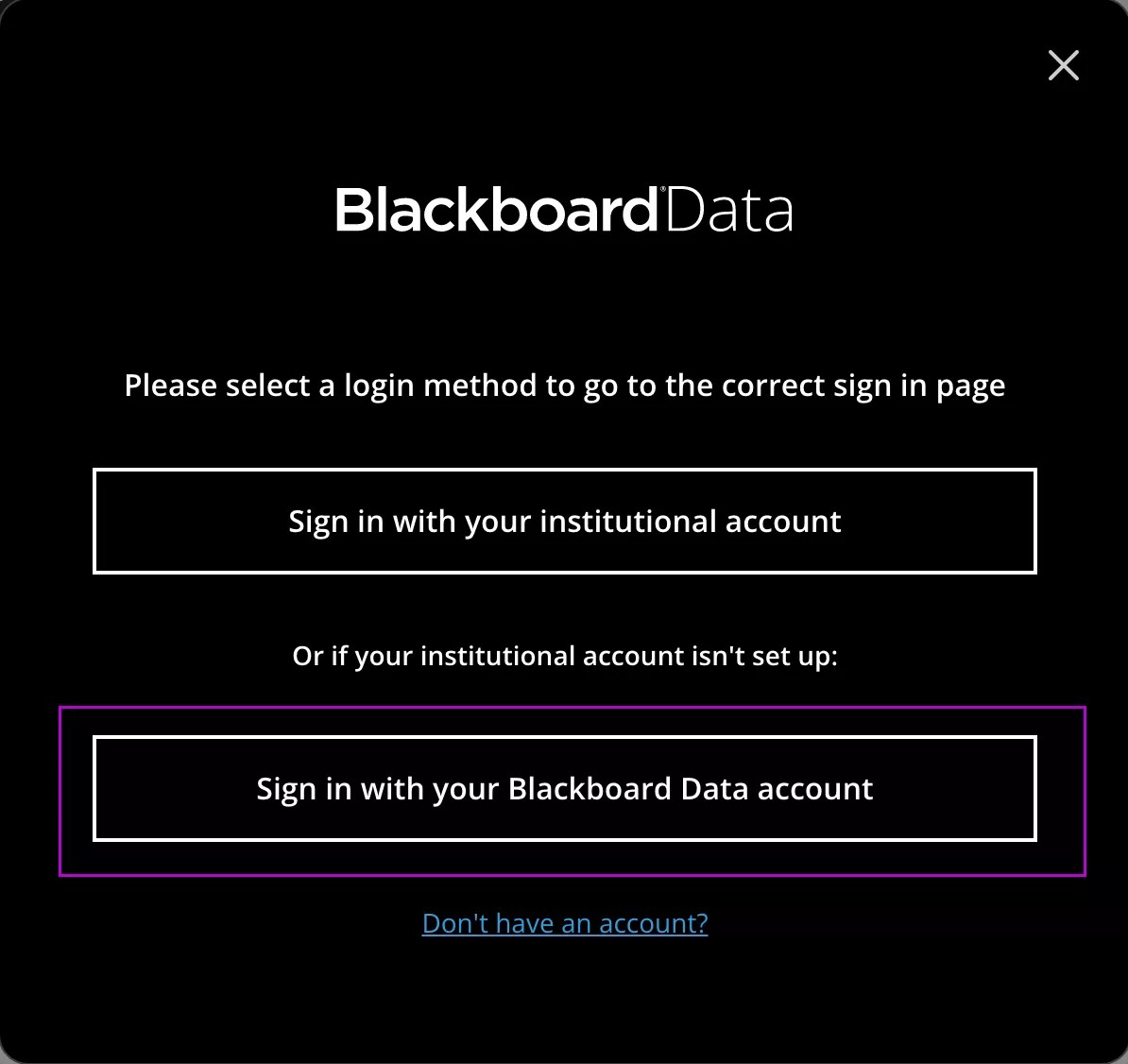
Accedi a Snowflake con le tue credenziali di accesso ad Anthology
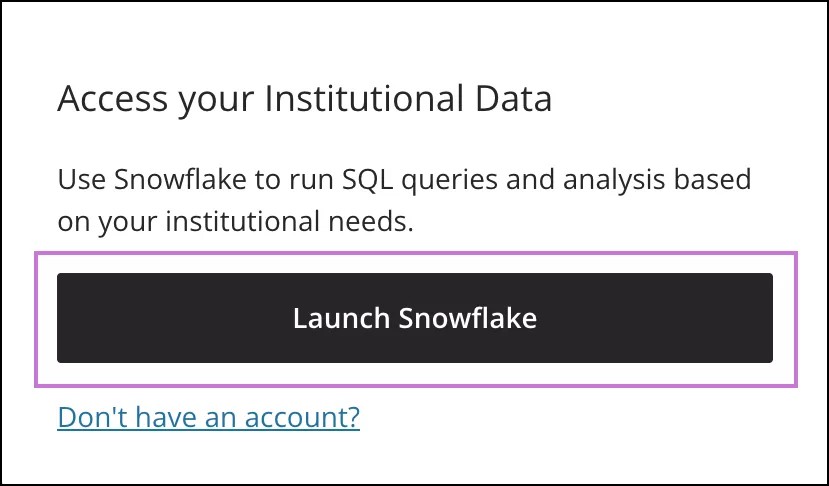
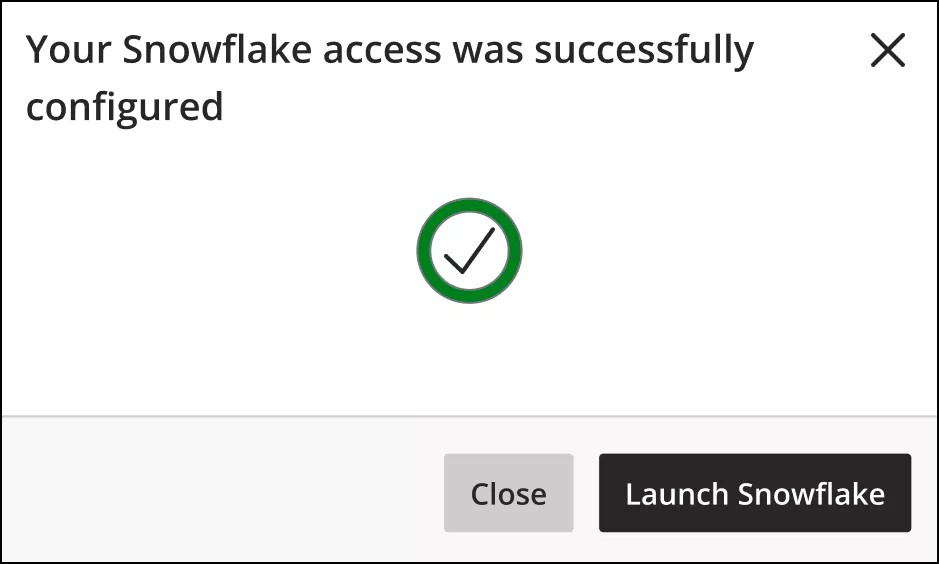
Seleziona Avvia Snowflake.
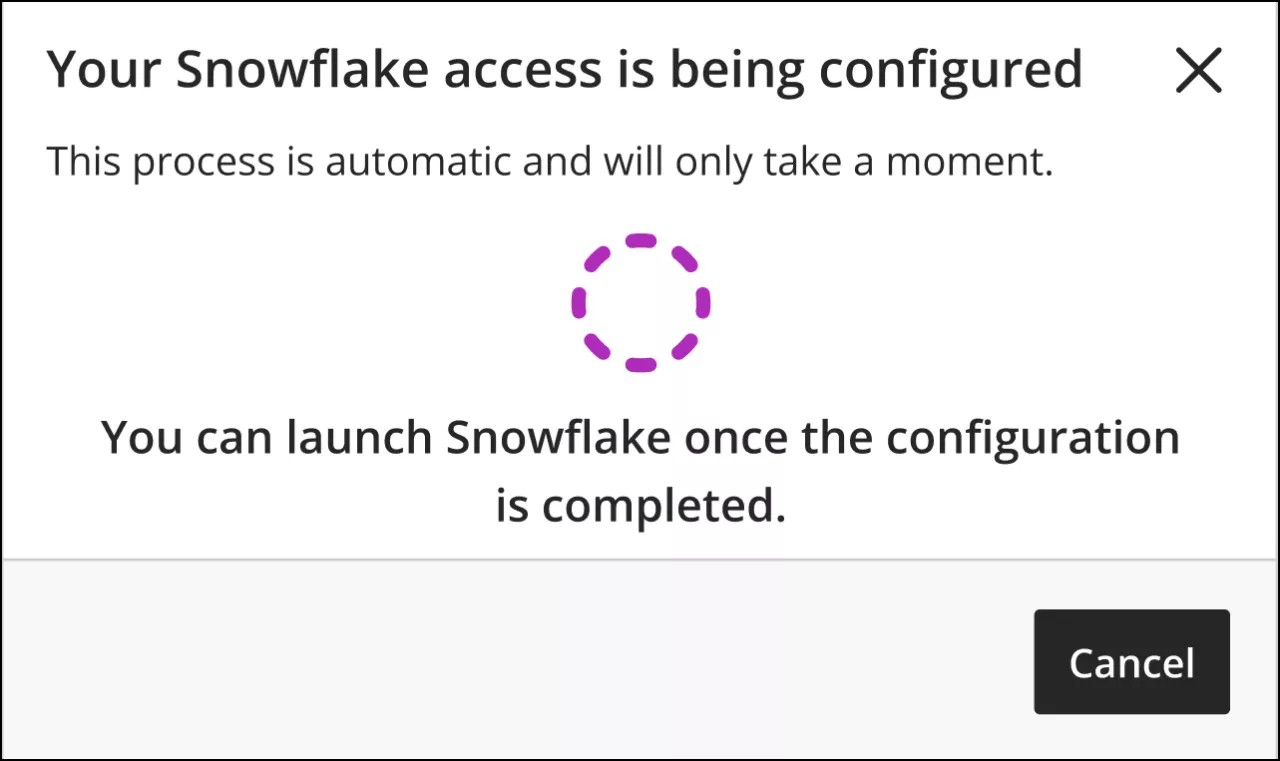
Se stai tentando di accedere per la prima volta, l'accesso a Snowflake verrà configurato automaticamente. Attendi che il processo venga completato correttamente.
Importante
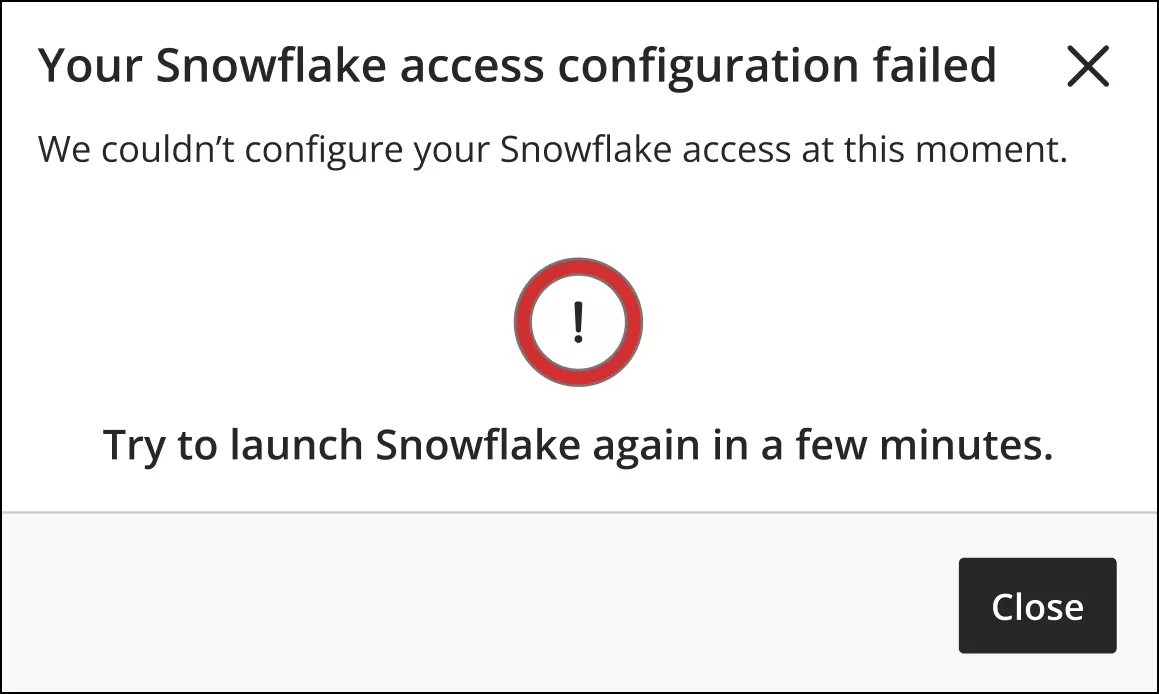
Se la configurazione dell'accesso a Snowflake non riesce, ripetere la procedura dal passaggio 1.
Una volta configurato correttamente il tuo account Snowflake, verrai reindirizzato a Snowflake in una nuova scheda del tuo browser.
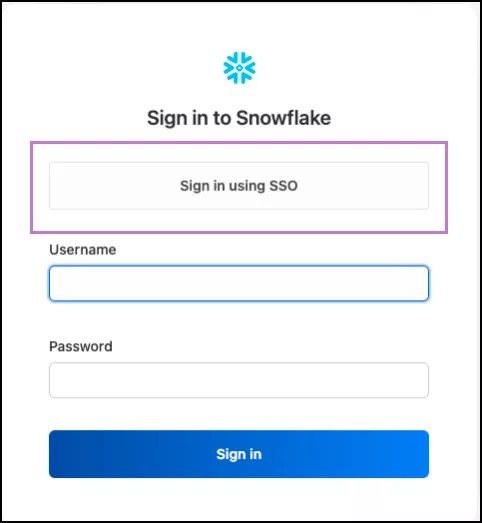
In Snowflake, devi selezionare Accedi utilizzando accesso SSO e verrai reindirizzato alla pagina di autenticazione.
Accedi utilizzando le tue credenziali di accesso a Anthology nella pagina di autenticazione.
Seleziona Accedi.
Limitare l'accesso a Snowflake e alle impostazioni
Gli utenti di New Anthology Illuminate hanno accesso a Report, Sviluppatore e Impostazioni per impostazione predefinita. Gli utenti con accesso a Impostazioni possono gestire le credenziali dell'account del servizio usate nelle connessioni da computer a computer, ad esempio PowerBI.
Puoi limitare l'accesso a Sviluppatore e Impostazioni a ruoli o individui specifici, consentendo loro di accedere a Report, se il tuo istituto utilizza Anthology Login per l'autenticazione.
Assegna un ruolo di sistema diverso in Blackboard per gli utenti di Sviluppatore e Report. Ogni utente che richiede l'accesso deve avere il ruolo di sistema pertinente assegnato in Blackboard:
Sviluppatore (accesso a Snowflake, Impostazioni e Report): seleziona Amministratore di sistema
Report (solo): seleziona un altro ruolo. Ti consigliamo di creare un nuovo ruolo.
Verifica che questi utenti facciano parte del gruppo di accesso corretto che fornisce l'accesso a Anthology Illuminate tramite Anthology Login.
Registra un ticket di supporto che richiede la mappatura dei gruppi di utenti di Anthology Illuminate e fornisci i dettagli dei ruoli di sistema scelti.
Importante
Se il tuo istituto non utilizza Anthology Login, dovrai modificare il metodo di autenticazione per Anthology Illuminate per sfruttare le restrizioni di accesso.
La modifica del metodo di autenticazione per Anthology Illuminate non influisce sul metodo di autenticazione per Blackboard. Una volta completato, segui i passaggi precedenti per limitare l'accesso a Sviluppatore e Impostazioni.
Se accedi ad Anthology Illuminate utilizzando l'opzione Accedi con il tuo account istituzionale il tuo istituto utilizza Anthology Login.
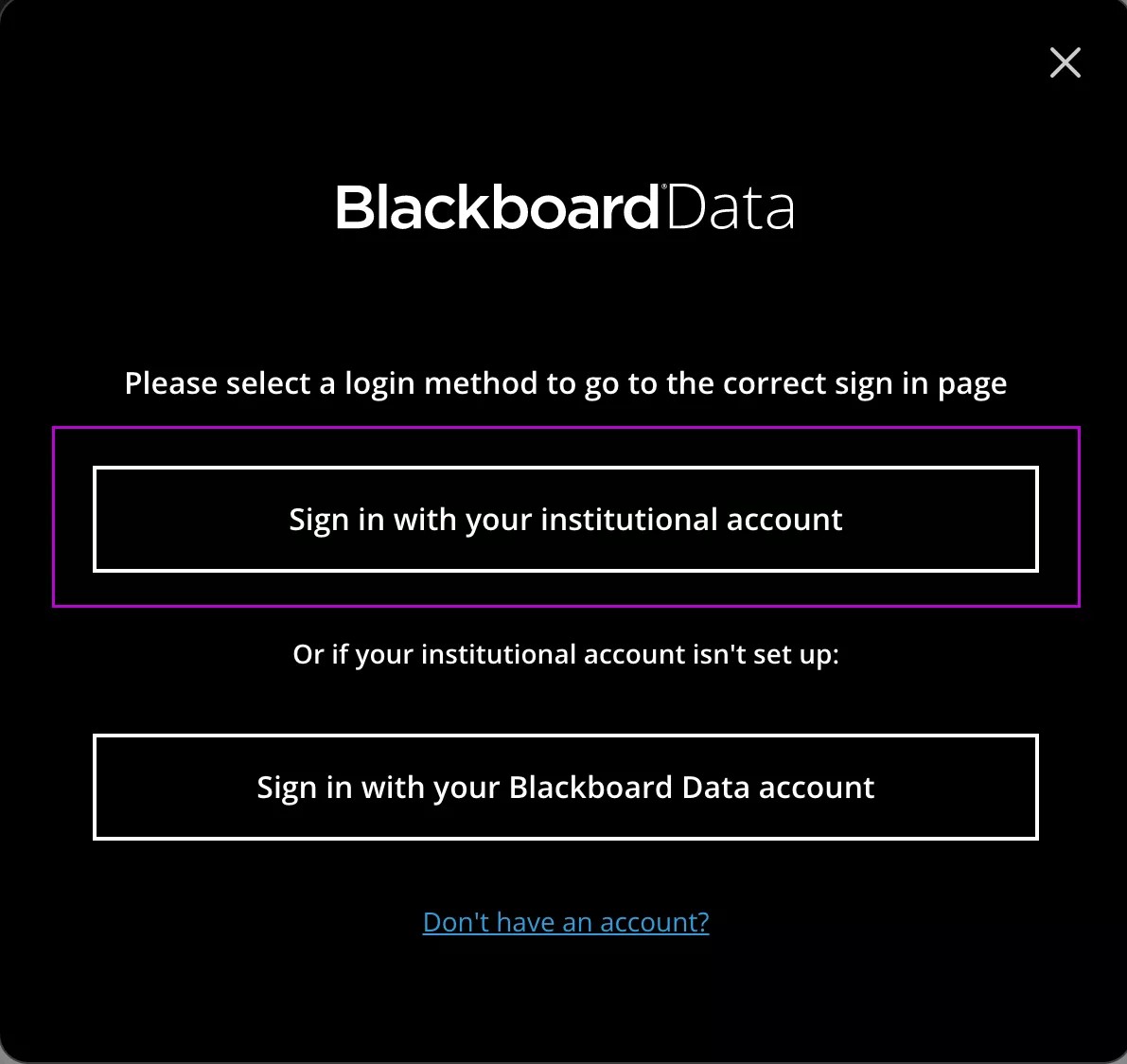
Se accedi ad Anthology Illuminate utilizzando l'opzione Accedi con il tuo account Anthology Illuminate il tuo istituto non utilizza Anthology Login.