Nozioni di Base sulla Creazione di Report
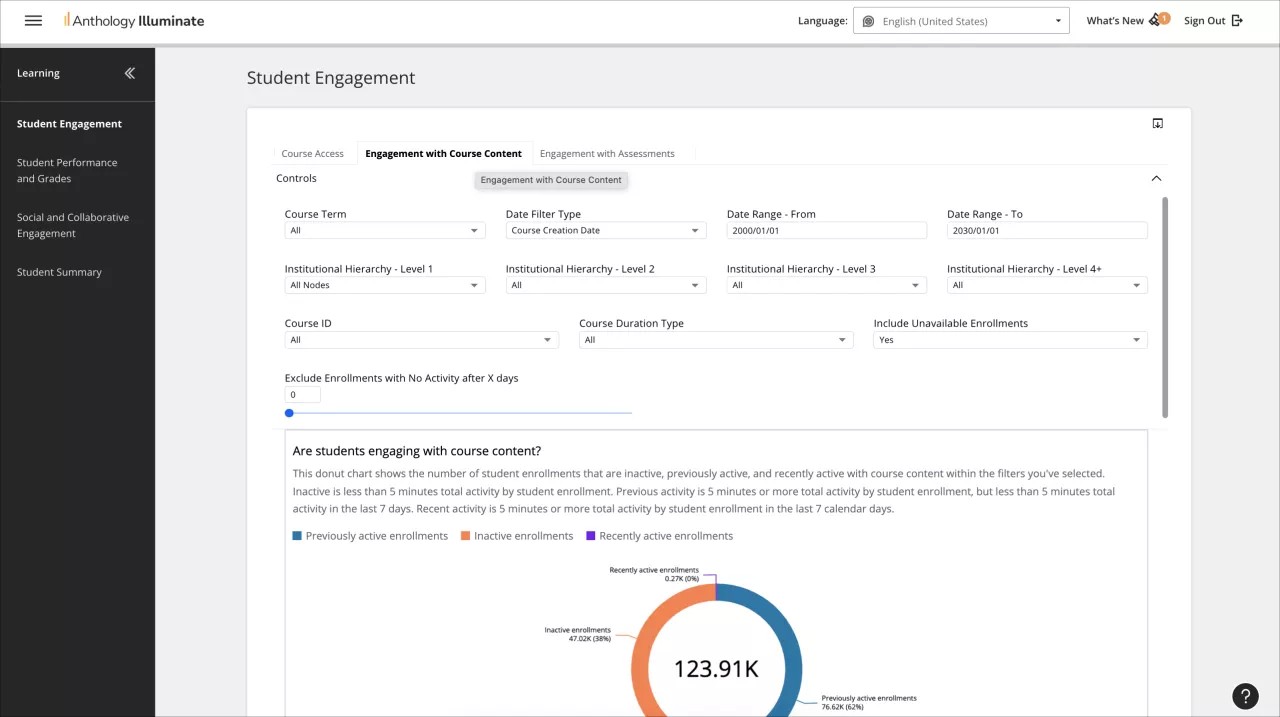
Accedere ai Report
Vai a illuminate.blackboard.com.
Accedi con il tuo Account Istituzionale o di Anthology Illuminate.
Seleziona il menu di navigazione di base.
Nel pannello di navigazione, seleziona l'area di report a cui si desidera accedere.
Ogni area di report dispone di un elenco di report disponibili e di una descrizione delle domande a cui ogni report risponde.
Seleziona un report per accedervi.
I report possono contenere più schede di informazioni. Naviga tra di essi per accedere a tutti i dati disponibili.
Reimposta la password
Puoi reimpostare la tua password con il seguente metodo se disponi di un account Anthology Illuminate. Se stai utilizzando il tuo Account istituzionale per accedere, devi contattare l'amministratore di sistema.
Nota
Ti verrà chiesto di reimpostare la password ogni 90 giorni.
Vai su illuminate.blackboard.com e seleziona Accedi. Accedi con il tuo account Anthology Illuminate.
In alternativa, vai al tuo account Snowflake Reader e seleziona Accedi utilizzando il pulsante Auth0.
Seleziona la tua regione di hosting SaaS.
Dalla finestra di accesso all'account Anthology Illuminate, seleziona Non ricordi la password? .
Inserisci l'e-mail dell'utente Anthology Illuminate nel campo e-mail.
Seleziona Invia e-mail.
Sulla pagina viene visualizzato un messaggio di conferma.
Controlla la tua casella di posta per un'e-mail da Anthology Illuminate. Se non riesci a trovare l'e-mail nella tua casella di posta, controlla la cartella dello spam o della posta indesiderata.
Nell'e-mail, seleziona Conferma. Verrai reindirizzato alla pagina Cambia password.
Dalla pagina Cambia password, imposta la nuova password. Dopo aver inserito e confermato la nuova password, verrà visualizzato un messaggio di conferma della modifica della password.
Torna al tuo account Snowflake Reader o accesso illuminate.blackboard.com.
Il tuo account deve essere creato e attivato da Anthology Provisioning affinché questo processo funzioni.
Impostazioni della lingua
Scegli la tua lingua preferita
È possibile selezionare la lingua preferita dal Pacchetto Lingue disponibile:
Seleziona il menu a discesa Scelta lingua.
Dall'elenco a discesa delle lingue disponibili, seleziona la lingua preferita.
Ci sono termini che non sono attualmente localizzati e rimarranno in inglese dopo aver selezionato un'altra lingua.
Lingue supportate:
cy_GB: Cymaraeg (Cymru)
en_AU: Inglese (Australia)
en_GB: Inglese (Regno Unito)
en_US_k12: Inglese per K-12 (Stati Uniti)
en_US_pro: Inglese per Pro-Ed (Stati Uniti)
es_ES: Español (España)
de_DE: Deutsch (Deutschland)
fr_FR: Français (Francia)
it_IT: Italiano (Italia)
ja_JP: Giapponese
ko_KR: Coreano
nb_NO: Bokmål (Norge)
nl_NL: Nederlands (Nederland)
pt_BR: Português (Brasile)
pl_PL: Polski (Polska)
sv_SE: Svenska (Sverige)
tr_TR:Türkçe (Türkiye)
zh-CN: Cinese semplificato
zh_TW: Cinese tradizionale
Modificare la lingua del calendario
I calendari di selezione delle date di Anthology Illuminate Report corrispondono alla lingua del tuo sistema e possono differire dalla lingua del tuo browser.
Aggiorna le impostazioni di sistema per visualizzare il calendario in un'altra lingua:
Configurare gli account istituzionali
L'Autenticazione Istituzionale è un servizio Single Sign-On per Anthology Illuminate che fornisce un'autenticazione senza soluzione di continuità tra Blackboard SaaS e Anthology Illuminate. Ciò offre un maggiore livello di sicurezza e controllo sui metodi di autenticazione dell'account Anthology e puoi accedere a funzionalità aggiuntive in Anthology Illuminate.
Scopri di più in Autenticazione Istituzionale
Controlli di ripristino
All'interno di una scheda di report, vai al controllo che desideri reimpostare.
Seleziona l'icona Altre Opzioni.
Seleziona Ripristina.
Ottieni Dati Dettagliati con il Filtro Visivo
Il filtro visivo consente di filtrare i dati del corso e degli studenti selezionando le categorie in altre visualizzazioni di dati nella stessa scheda del report.
Il filtro visivo aggiunge filtri ai filtri selezionati nella sezione Controlli e ad altri filtri nella scheda del report.
Applicare un filtro visivo
Seleziona una categoria in qualsiasi visualizzazione di dati all'interno della scheda del report in cui desideri filtrare i dati del corso e dello studente.
La categoria selezionata verrà evidenziata.
Vai ai dati del corso e dello studente per vederli filtrati in base alla categoria selezionata.
Rivedere ed eliminare i filtri visivi
Seleziona il grafico o la tabella che desideri rivedere o da cui eliminare i filtri visivi.
Nel menu delle opzioni, seleziona l'icona del filtro.
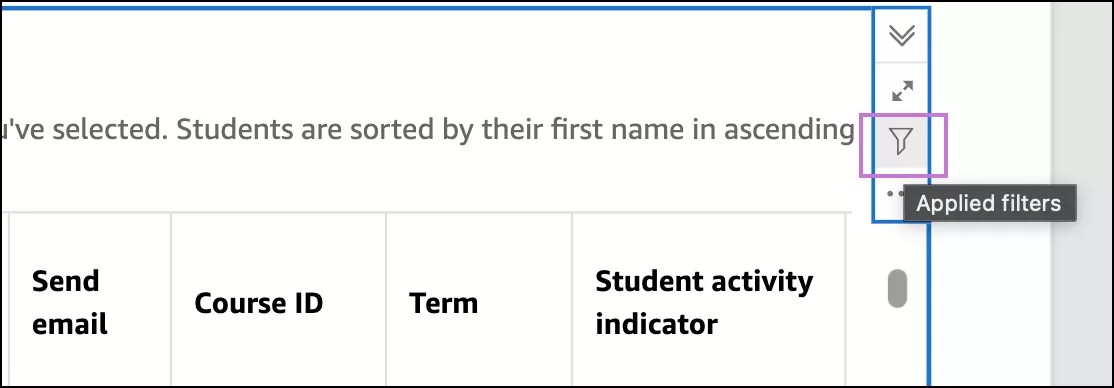
Seleziona l'icona di rimozione accanto al filtro che desideri rimuovere.
Per cancellare tutti i filtri visivi applicati, seleziona Cancella.
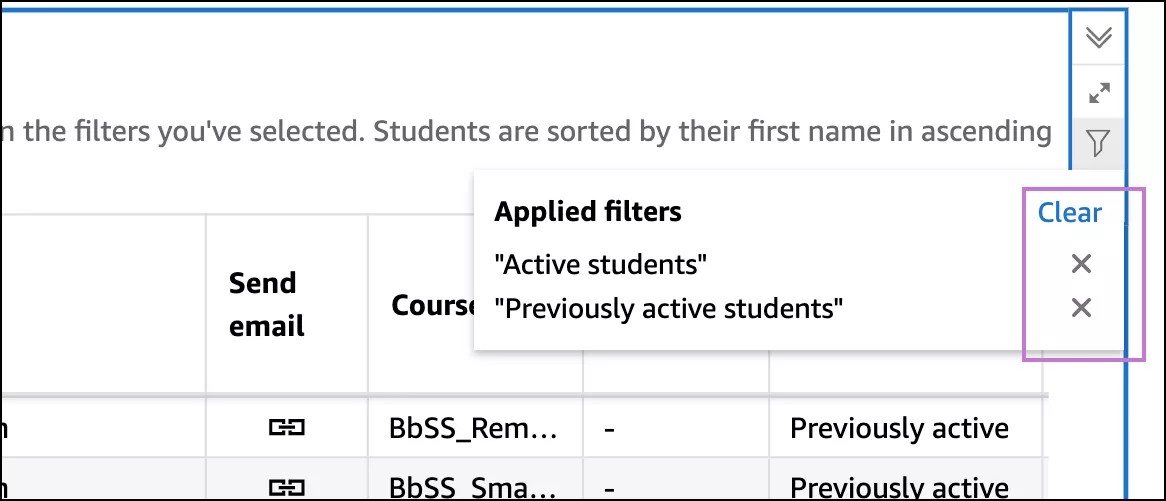
Una combinazione di filtri visivi può comportare l'assenza di visualizzazione dei dati. Rimuovi un filtro visivo per tornare indietro.
Esempio video di filtraggio visivo
Massimizza o minimizza le visualizzazioni dei dati
All'interno di una scheda del report, seleziona la visualizzazione dei dati che si desidera ingrandire.
Seleziona l'icona Ingrandisci.
Per ridurre a icona la visualizzazione, seleziona l'icona Riduci a icona .
Esporta in CSV
All'interno di una scheda del report, seleziona la visualizzazione dei dati che desideri esportare.
Seleziona l'icona Opzioni menu.
Seleziona Esporta in CSV.
Stampare un report
All'interno di una scheda del report, seleziona l'icona Esporta .
Seleziona Stampa.
Scegli le impostazioni di stampa.
Seleziona Vai all'anteprima.
Verifica di aver selezionato le impostazioni desiderate o modificare le selezioni selezionando Configura.
Seleziona Stampa.
Scaricare il PDF di un rapporto
All'interno di una scheda del report, seleziona l'icona Esporta .
Seleziona Genera PDF. Potrebbe essere necessario attendere alcuni minuti durante la generazione del file PDF.
Quando il PDF è pronto, seleziona Scarica ora.
Puoi anche selezionare nuovamente l'icona Esporta e scegliere Visualizza download. Si aprirà un pannello con i file PDF generati. Seleziona Fai clic per scaricare.
Frequenza di aggiornamento dei dati dei report
I dati dei report vengono aggiornati durante la notte, in base al fuso orario dell'istanza di Blackboard.
Report in modalità di sospensione
La modalità sospensione ottimizza l'uso delle risorse assicurandoti di poter continuare ad accedere e a utilizzare i report.
Quando i periodi di inattività in Illuminate Report si estendono oltre i 30 giorni, l'area di report verrà temporaneamente posta in uno stato di sospensione fino al tuo ritorno. Sarai sempre in grado di riattivare il sistema ogni volta che ne avrai bisogno.
La modalità di sospensione significa che l'aggiornamento notturno per mantenere aggiornati i dati viene messo in pausa fino a quando non si svolge una nuova attività.
Una volta che il sistema è in modalità di sospensione e accedi a Illuminate, riceverai un messaggio che ti informa che la modalità di sospensione è attiva. I report non sono visibili quando il sistema è in modalità di sospensione. Attiva Illuminate Report per visualizzare i report aggiornati.
Il pulsante Sveglia è incluso nel messaggio che indica che sei in modalità di sospensione.

Dopo aver selezionato Sveglia, riceverai un messaggio di conferma che indica che la riattivazione è in corso. Il completamento dell'operazione potrebbe richiedere alcuni minuti o ore, a seconda delle dimensioni del dataset.

Dopo che il sistema si è riattivato, puoi esplorare la nostra serie di report come di consueto.
Report non funziona
Se riscontri problemi con Anthology Illuminate Report, alcuni problemi frequenti possono essere risolti senza contattare l'assistenza clienti.
Controlla la connessione Internet e di rete.
Controlla lo stato di Anthology Illuminate. Se la tua connessione Internet non ha problemi, controlla status.blackboard.com per vedere se Anthology Illuminate è inattivo. Se Illuminate è presente nell'elenco, si tratta di un problema noto e stiamo lavorando per risolverlo.
Contatta il supporto o l'Help Desk del tuo istituto. Se non trovi un problema e il problema persiste, contatta il supporto o l'Help Desk del tuo istituto. Se non sai come contattare l'Help Desk del tuo istituto, puoi cercare la tua università con il nostro servizio di supporto.