Report Riepilogo dello Studente
Il rapporto riepilogativo dello studente fornisce informazioni dettagliate e fruibili su un singolo studente in tutti i suoi corsi.
Nota
Alcuni termini di questo rapporto sono spiegati nel nostro Glossario.
Fonte dei dati: Blackboard
Utilizzare i controlli
A differenza di altri report, questo non è pre-filtrato; È impostato per creare un rapporto incentrato sullo studente. Devi solo selezionare i filtri per specificare lo studente particolare che desideri rivedere e l'attività del periodo di tempo specifico.
Puoi scegliere di visualizzare l'attività dello studente utilizzando:
Mostra Attività entro filtro che ti consente di:
Visualizza tutte le attività degli studenti
Apri la possibilità di scegliere un intervallo di date specifico
Nota
Quando selezioni un intervallo di date specifico, tale intervallo di tempo si applica solo alle visualizzazioni contrassegnate con questa icona: ️
Filtro Mostra i Corsi all'Interno dei Termini, che elenca solo i termini associati ai corsi a cui è iscritto lo studente specifico. In questo modo tutte le visualizzazioni verranno filtrate in modo da includere solo i dati dei corsi nei termini selezionati.
Trovi descrizioni dettagliate di ciascun controllo nella sezione Controlli del nostro Glossario
Scheda panoramica
Riassume l'attività complessiva degli studenti nel tempo. Utilizza i filtri qui sopra per visualizzare tutte le attività degli studenti o all'interno di un intervallo di date specifico.
Alcuni dei punti dati chiave in questa scheda:
Tempo nei corsi rispetto ai colleghi
Tipo di esenzioni
Utilizzo di formati alternativi
Stato delle consegne in tutti i corsi
Note per questa scheda:
Invia un'e-mail puoi utilizzare il collegamento e-mail nella riga E-mail dello studente (nella tabella Informazioni sullo studente) per inviare un'e-mail a uno studente. Una volta selezionato il collegamento dell'e-mail, verrai reindirizzato alla configurazione e-mail predeterminata.
Nella mappa di calore sulla frequenza di accesso:
Visualizza il numero totale di accessi durante l'intervallo di tempo che hai selezionato e per ogni giorno della settimana con incrementi di due ore.
Le tonalità blu più scure indicano una maggiore attività durante quel periodo di tempo, utilizzando il fuso orario dell'istituto.
Quando manca un giorno, significa che non c'è attività degli studenti nell'LMS.
Scheda Impegno e Prestazioni
Identifica il modo in cui lo studente interagisce con i corsi e in che modo le prestazioni sui voti sono correlate al tipo di attività. L'impegno dello studente e le prestazioni rispetto ai coetanei si basano solo sui corsi a cui lo studente è iscritto e che ha in comune con i suoi coetanei.
Alcuni dei punti dati chiave in questa scheda:
Tasso di partecipazione rispetto ai colleghi
Livello di impegno (accessi agli elementi) rispetto ai colleghi
Tempestività nel completamento delle valutazioni
Attività e prestazioni (voti) in ogni corso rispetto ai colleghi
Progressi dettagliati per corso e per valutazione
Note per questa scheda:
Le valutazioni includono tutto ciò che deve essere valutato e ha una data di scadenza: compiti, test, sondaggi o anche discussioni, blog e registri.
Nell'ultima tabella su Com'è l'impegno dello studente e le prestazioni per corso:
L'avanzamento della valutazione è misurato in base alla percentuale di valutazioni con invii rispetto al conteggio totale della valutazione.
Nella parte superiore della tabella vengono visualizzati i totali delle colonne: una somma quando la colonna mostra numeri assoluti e una media quando la colonna mostra percentuali.
Le metriche del tempo trascorso dagli studenti nel corso, delle consegne totali e delle interazioni totali si basano su quartili. I quartili possono essere identificati da:
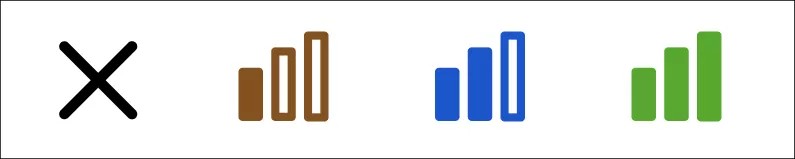
X: primo quartile
I: secondo quartile
II: terzo quartile
III: quarto quartile
Scheda Registro Attività
Fornisce una visione dettagliata dell'attività granulare dello studente entro un periodo di tempo specifico, incluso il tipo di corso e attività (come le consegne), consentendo di identificare modelli e identificare le modifiche nel tempo e risolvere i problemi.
Alcuni dei punti dati chiave in questa scheda:
Attività per tipo di evento (accessi, invii, clic)
Attività nel tempo
Registro attività
Nota per questa scheda:
Filtro tipo di evento: In questa scheda è possibile scegliere di visualizzare solo i dati relativi a un tipo di evento:
Accesso al corso
Accesso agli elementi
Login
Logout
Consegna
Accesso Totale
Ultra clic