Report personalizzati
Nota
I Report Personalizzati sono una funzionalità migliorata per Anthology Illuminate.
I Report Personalizzati ti consentono di creare report personalizzati su misura per le tue esigenze specifiche. Fornisce una piattaforma centralizzata in cui è possibile gestire in modo efficiente i dati: crearli, analizzarli, visualizzarli e condividerli con le principali parti interessate per informare il processo decisionale.
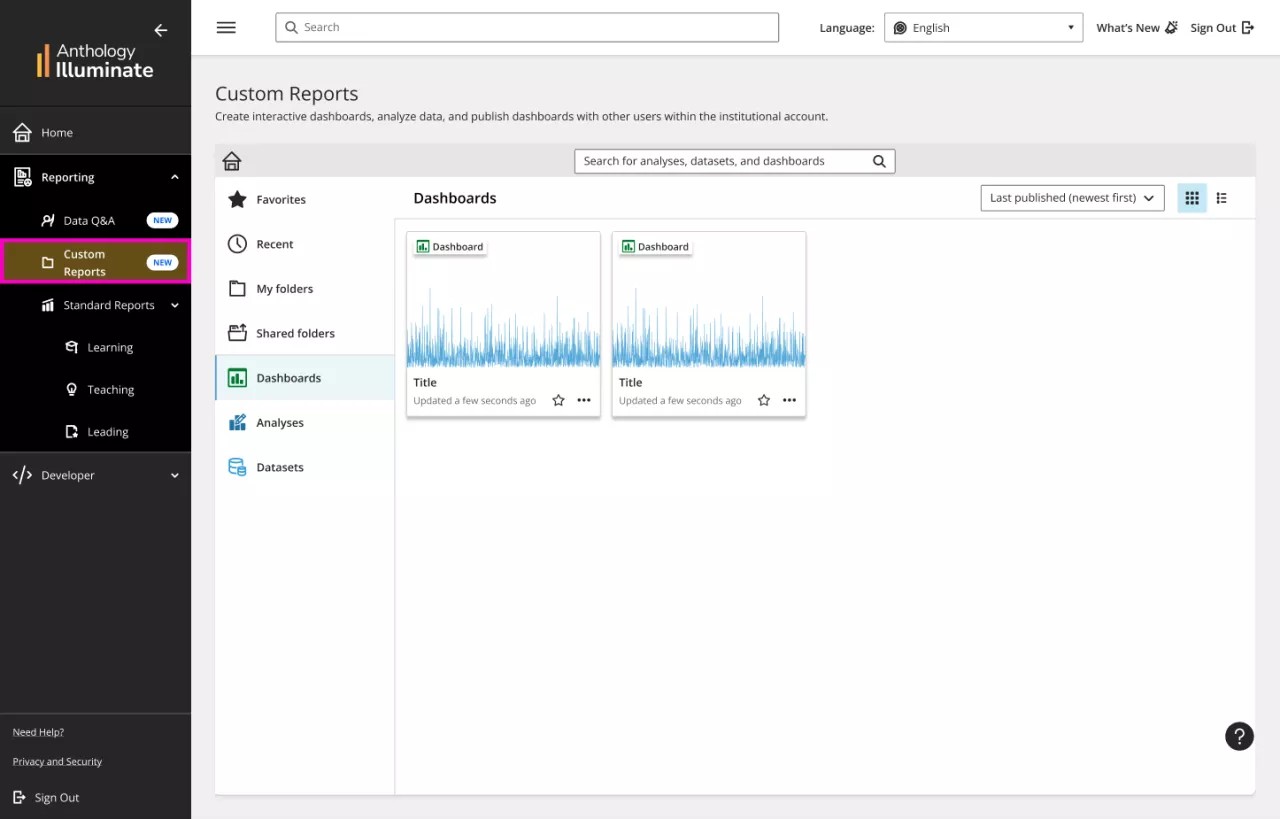
Con Author puoi:
Connetterti con un ampio set di origini dati esterne preconfigurate.
Utilizzare dataset predefiniti o creane di tuoi.
Crea report e oggetti visivi utilizzando gli strumenti di trascinamento della selezione e un'ampia gamma di strumenti di visualizzazione.
Esplora e visualizza i dati in base alla gerarchia istituzionale e al ruolo dell'utente.
Crea dashboard e visualizzazioni ovunque ti trovi in un'interfaccia senza codice.
Pubblica report e visualizzazioni dell'autore in una dashboard e condividili con altri utenti.
Esegui il drill-down dei dati utilizzando le opzioni avanzate di filtro visivo.
Imposta avvisi e pianifica la condivisione automatica dei report.
Creare un oggetto visivo semplice
La creazione di un report prevede alcuni passaggi.

Per iniziare, è possibile creare un nuovo dataset dalla propria origine dati. In alternativa, puoi utilizzare un'origine dati esistente che ti abbiamo fornito. Le fonti di dati sono sempre riempite con dati istituzionali aggiornati (forniamo i dati almeno una volta al giorno) da Blackboard e da molte altre fonti.
Creare un nuovo dataset
Creare un nuovo dataset dalla propria origine dati
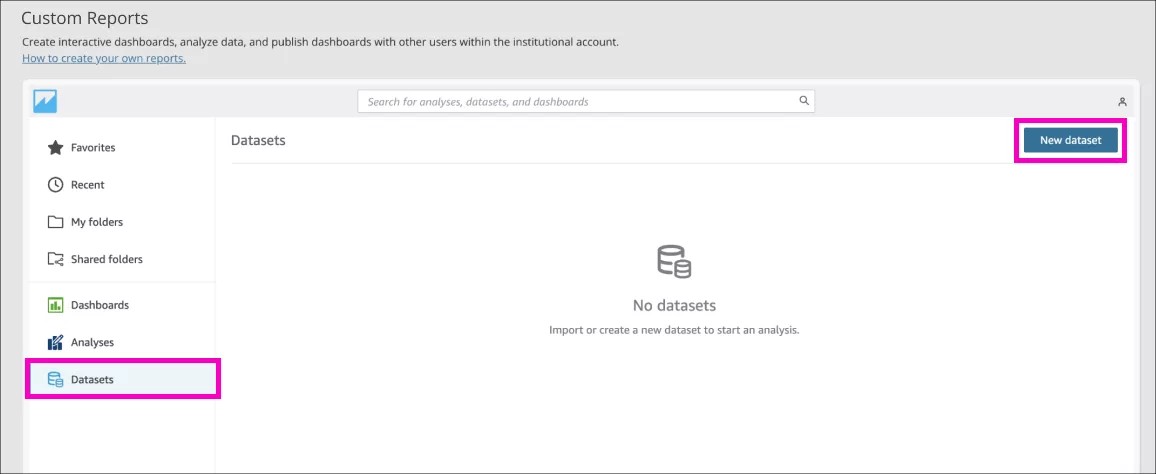
È possibile creare un nuovo set di dati selezionando Dataset dal pannello sinistro dei report personalizzati. Vai a Nuovo Dataset.
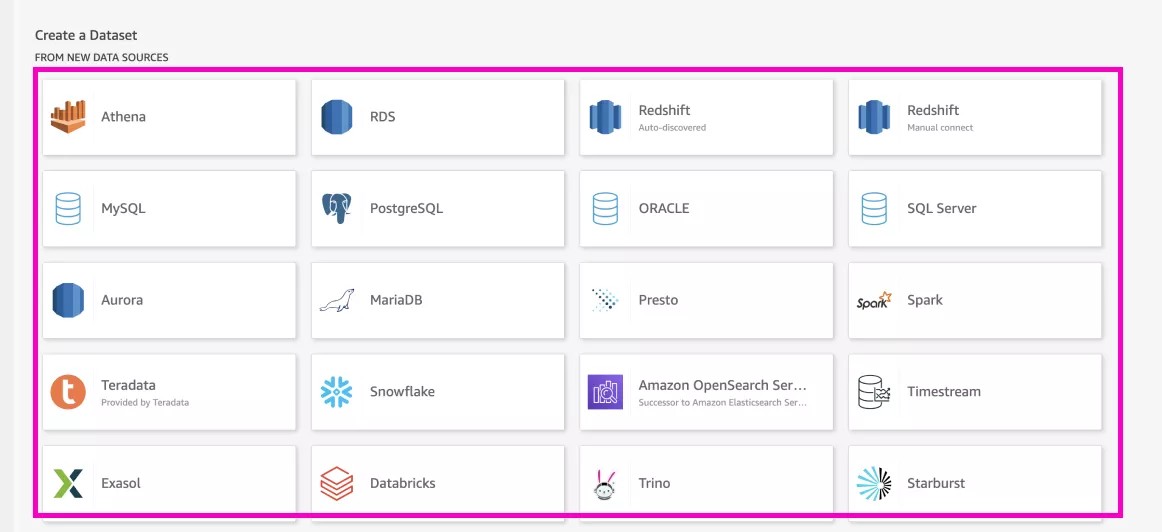
Scegli l'origine dati
Dall'elenco completo, selezionare l'origine dati che si desidera utilizzare.
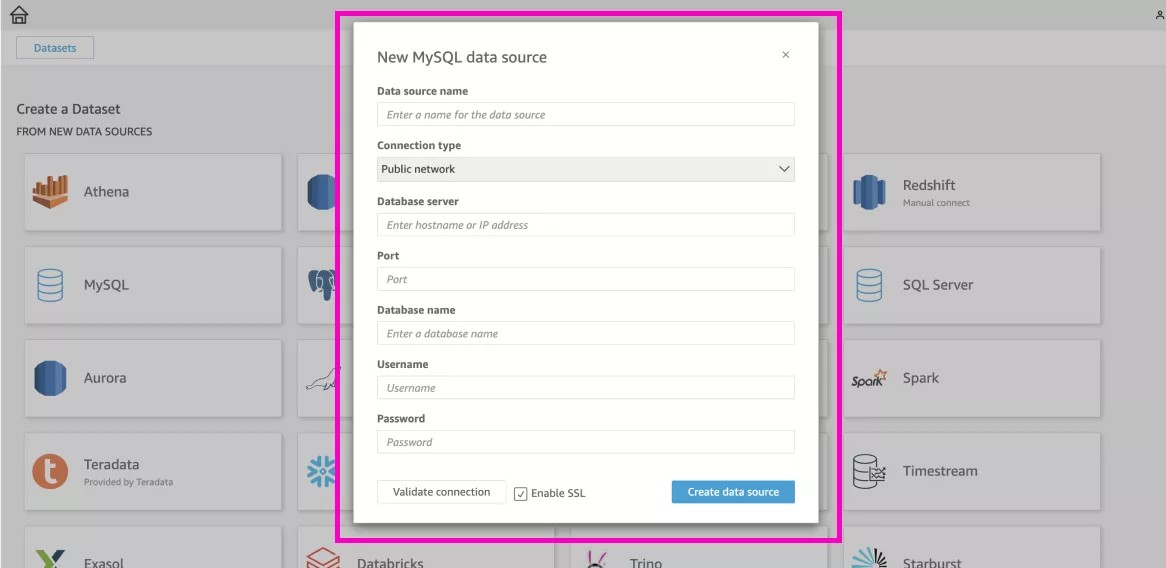
Creare l'origine dati
Completa le informazioni per la connessione e seleziona Crea origine dati .
Creare un dataset da un'origine dati esistente
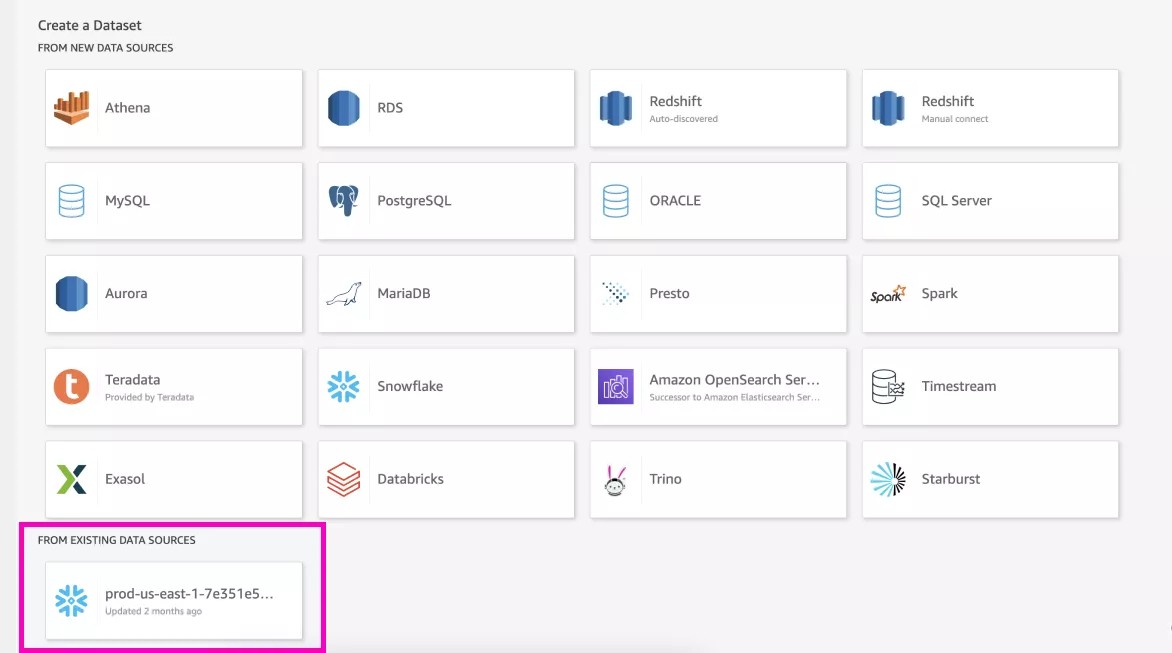
Scegliere un'origine dati esistente
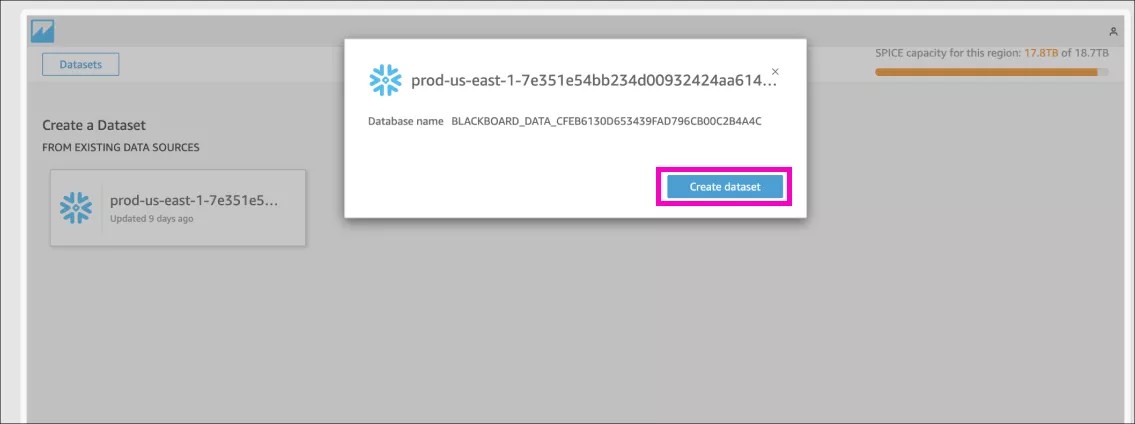
In Report personalizzati, vai a Dataset . Selezionare Nuovo dataset.
Scegli una tabella specifica
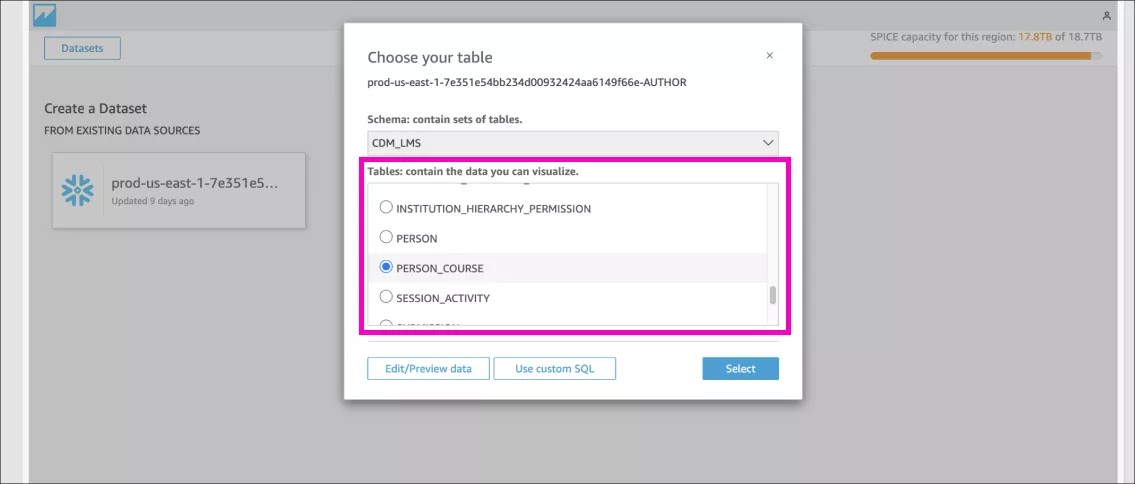
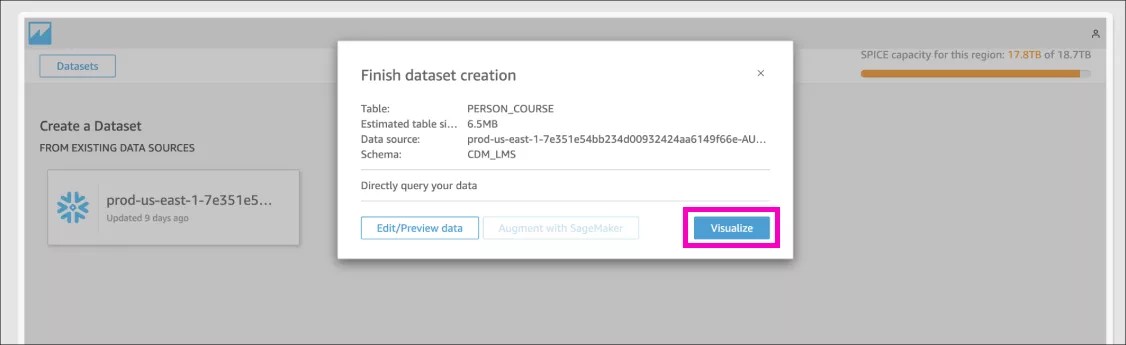
È possibile scegliere uno schema esistente che contiene già un set di tabelle e quindi scegliere la tabella specifica che si desidera utilizzare. Selezionare Visualizza per completare la creazione del dataset.
Esplora tutti i dati disponibili
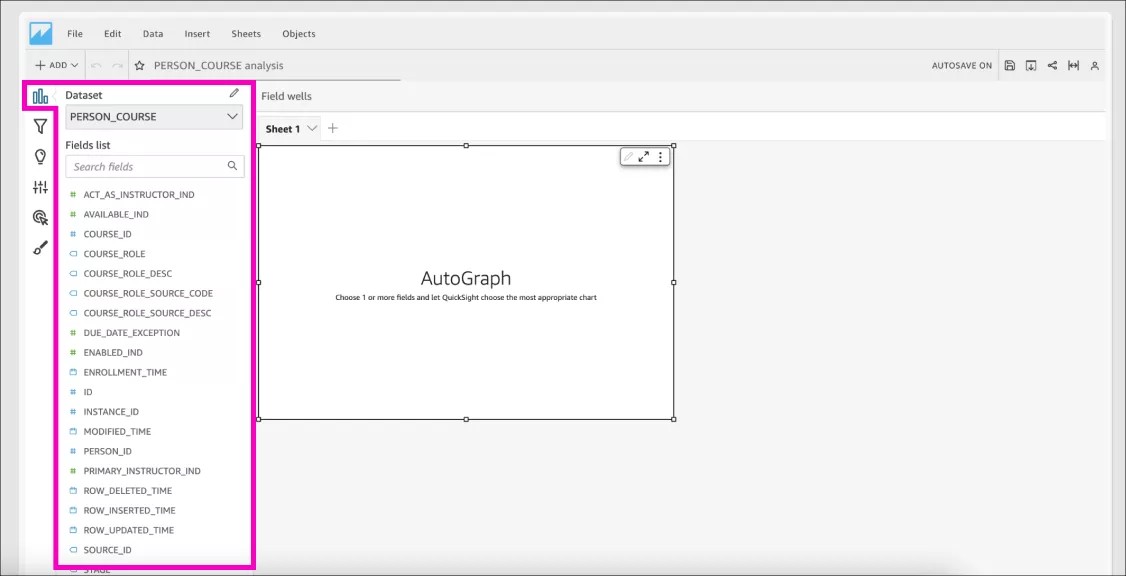
Visualizza l'elenco dei campi direttamente nella sezione Dataset. Puoi visualizzare tutti i dati disponibili nel Dizionario Dati o in Snowflake .
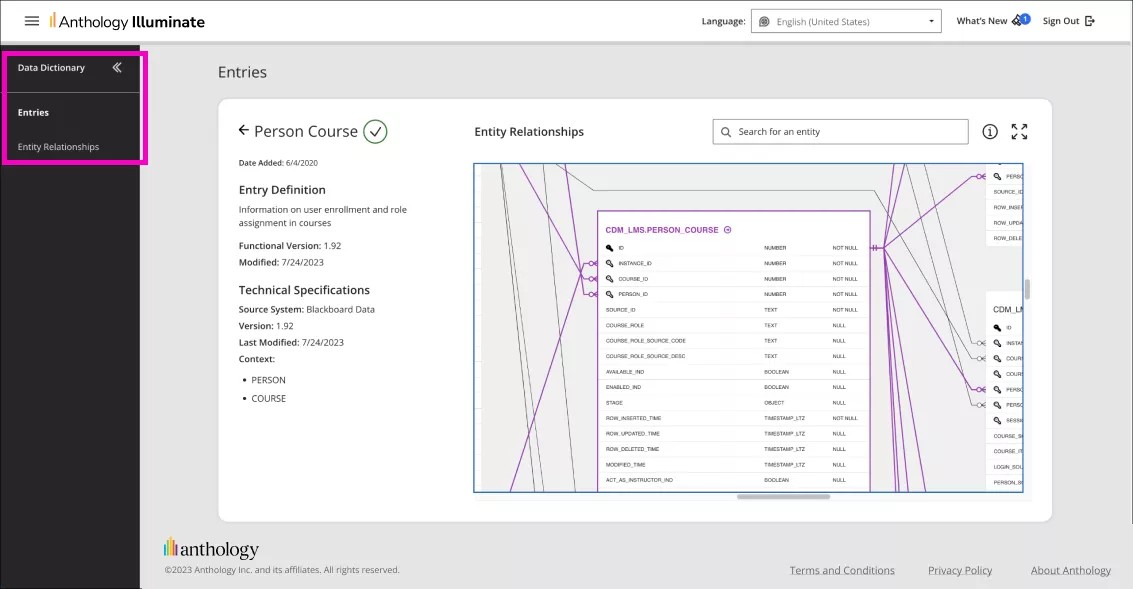
In this example, we chose the CDM_LMS.PERSON_COURSE table, which contains the mapping between people and courses, user enrollment information, and role assignment in courses.
Suggerimento
Si consiglia di cercare i dati nel diagramma Entità-Relazioni del Dizionario Dati e di controllare la descrizione.
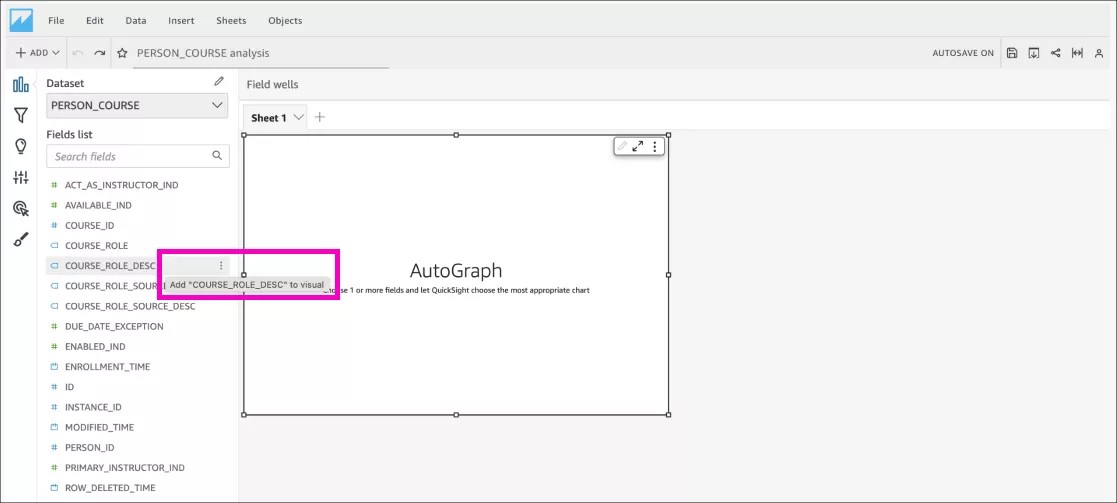
Crea una nuova analisi e utilizza il dataset appena creato
Una volta che hai un dataset, puoi iniziare a creare la tua prima analisi: un report modificabile. È possibile modificare l'oggetto visivo tutte le volte che si desidera fino a trovare il modo più appropriato per rivelare informazioni dettagliate chiave dai dati.
Suggerimento
La differenza tra Analisi e Dashboard è che l'Analisi può essere accessibile e modificata dagli Autori (solo). La dashboard contiene le stesse informazioni della relativa Analisi, ma in un formato di sola lettura.
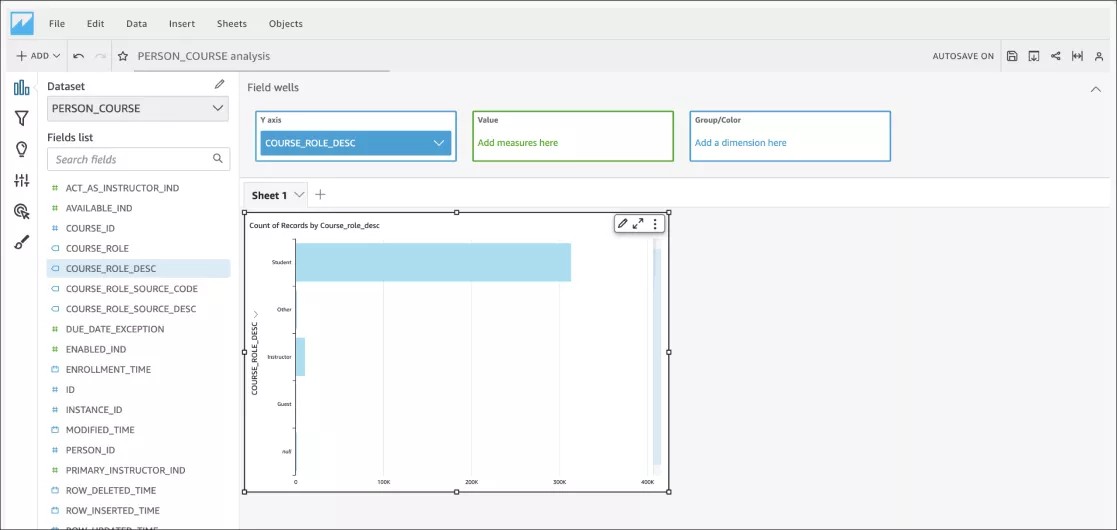
This simple visual counts individual roles within an institution. This institution has a lot of students compared to other roles, so it might be better to show the counts logarithmically.
Personalizzare il formato visivo
Puoi modificare il titolo, le legende, i colori, le etichette e altro ancora.
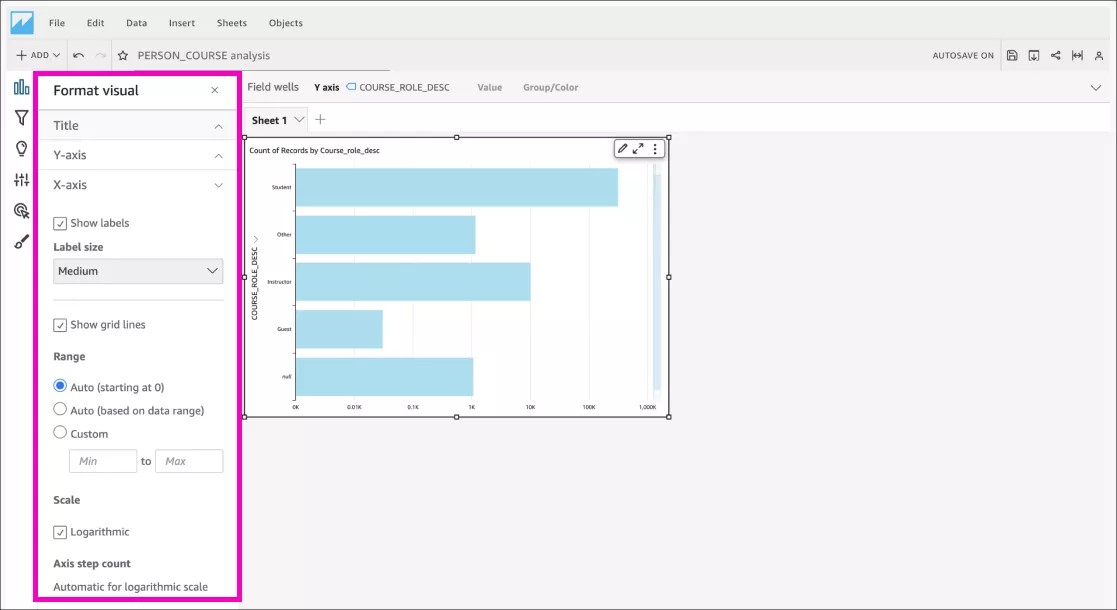
Le tabelle preassemblate sono buone per iniziare, ma a volte non sono sufficienti per ciò che si desidera costruire. I report personalizzati consentono di creare un dataset personalizzato. Segui i passaggi nella sezione successiva.
Aggiungi SQL
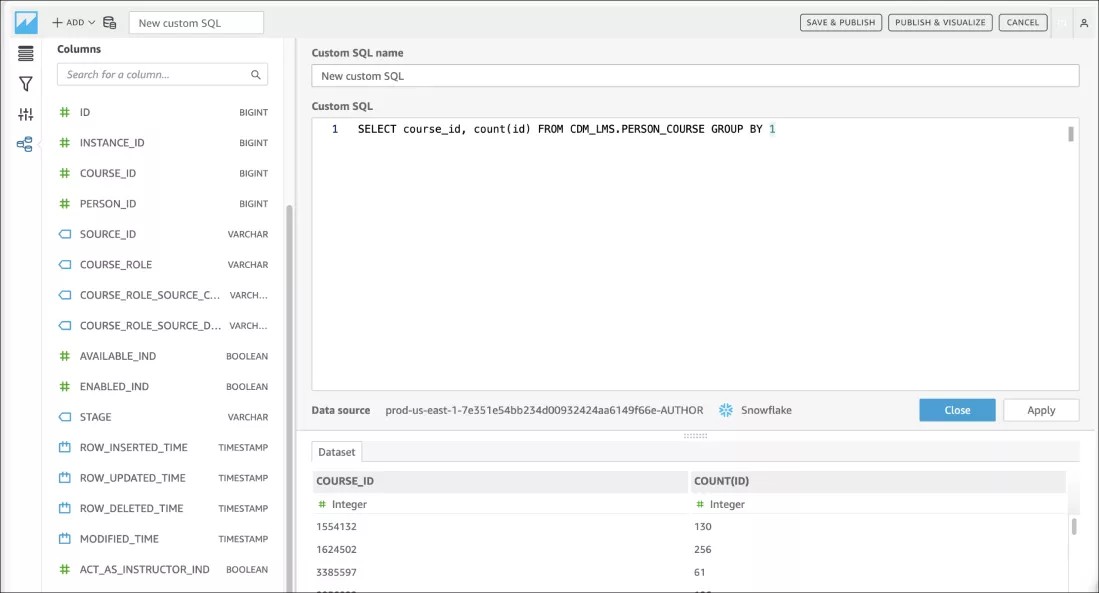
Crea il tuo dataset personalizzato basato su query SQL
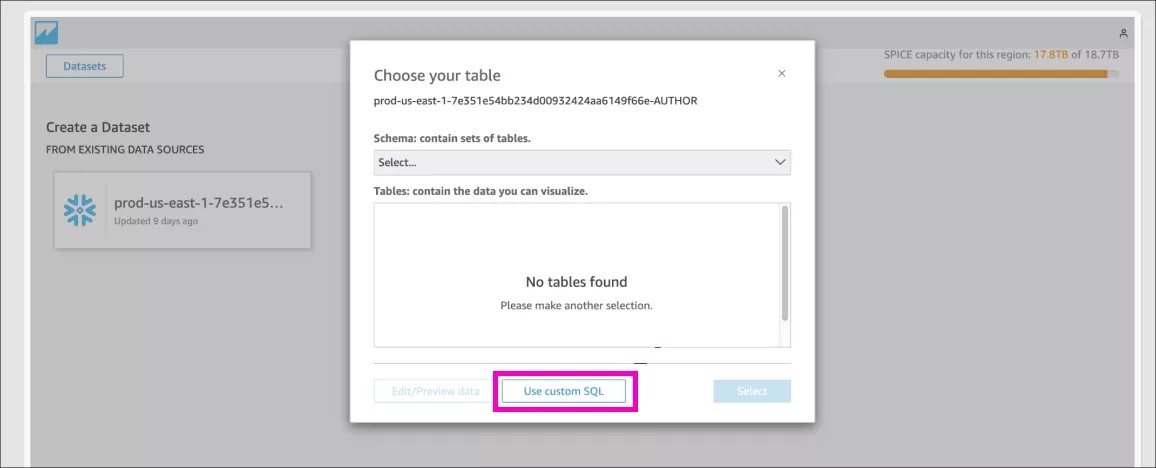
Quando si sceglie una tabella, selezionare Usa SQL personalizzato.
Importante
Tenere presente che l'utilizzo di query difficili può scadere. Esiste un limite di 2 minuti per l'esecuzione di query per le query dirette.
I report personalizzati aiutano con un autografo iniziale
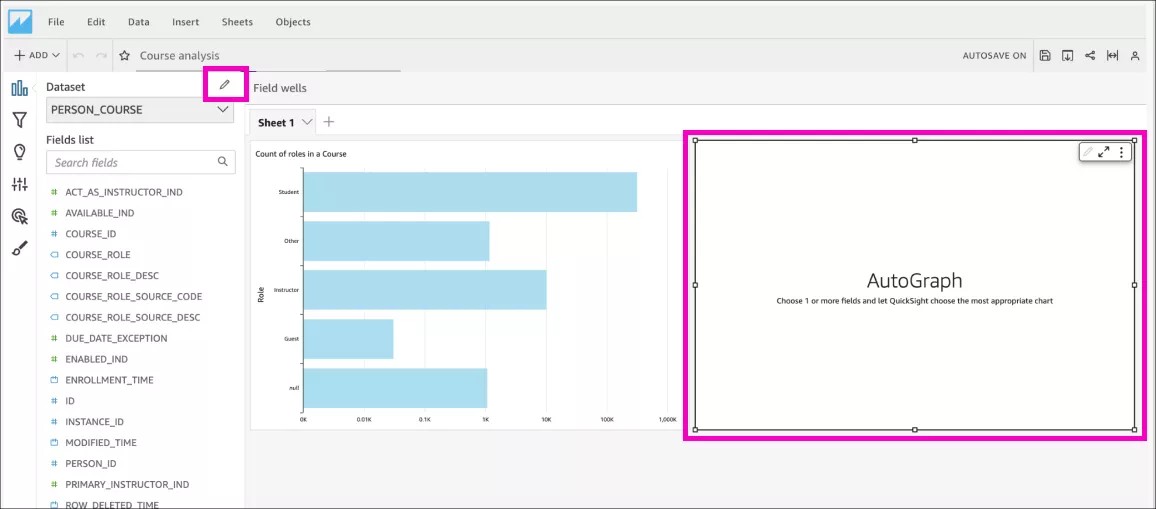
È possibile modificare il dataset e scegliere uno o più campi per consentire a QuickSight di creare l'oggetto visivo più appropriato per i dati.
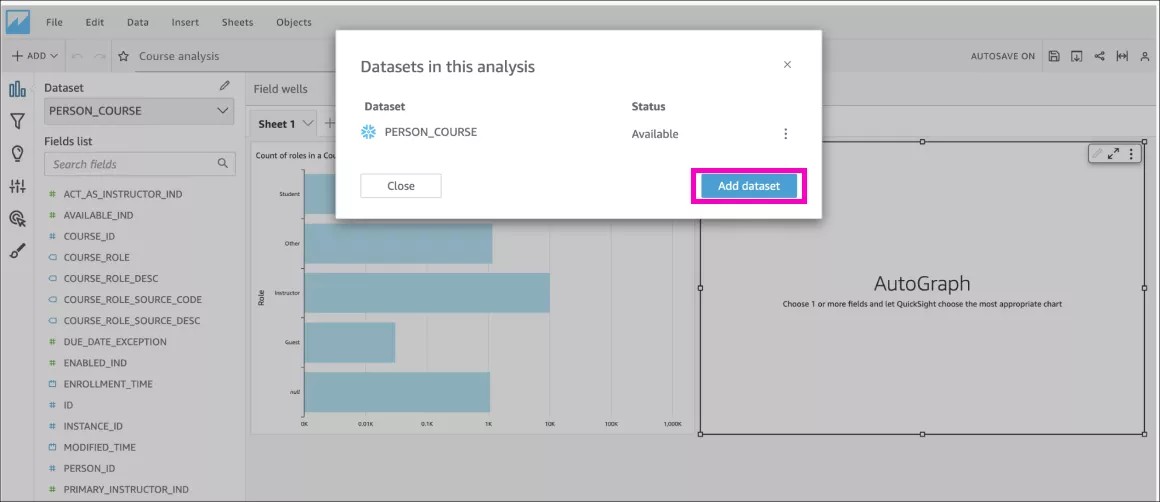
Modificare l'oggetto visivo
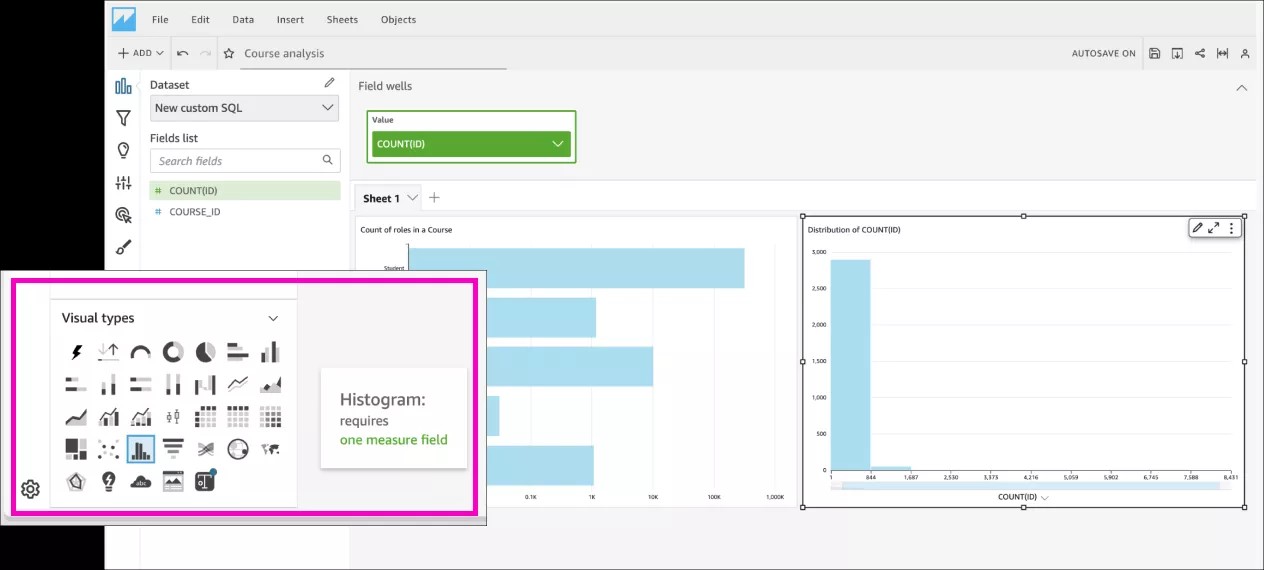
Seleziona Correggi metrica in AutoGraph per modificare il tipo visivo.
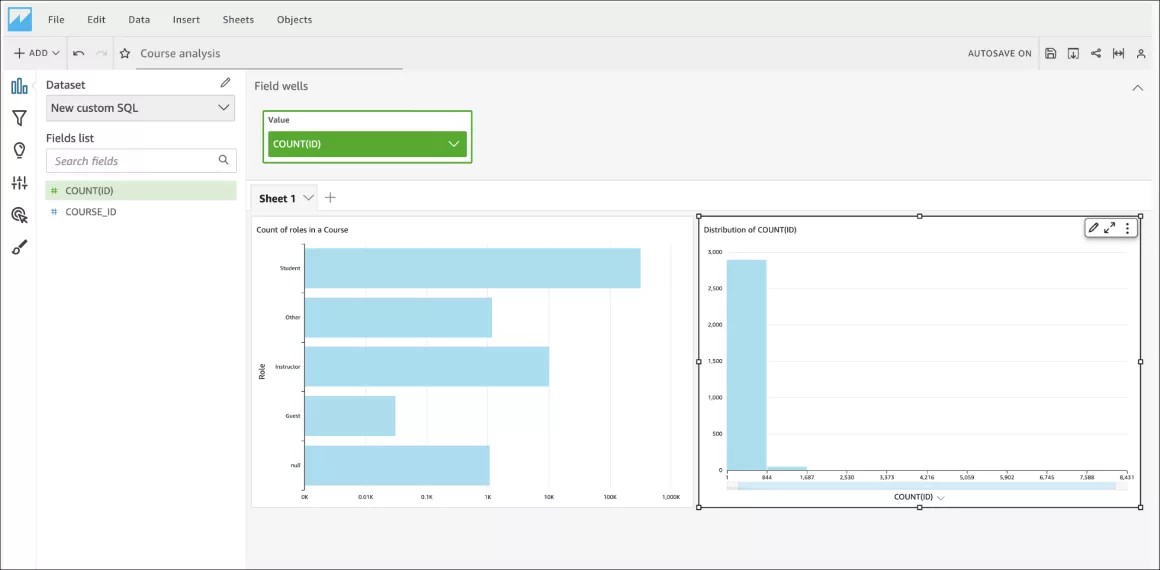
In this example, with COUNT(ID), the visual was changed to histogram, which is more suitable for such data.
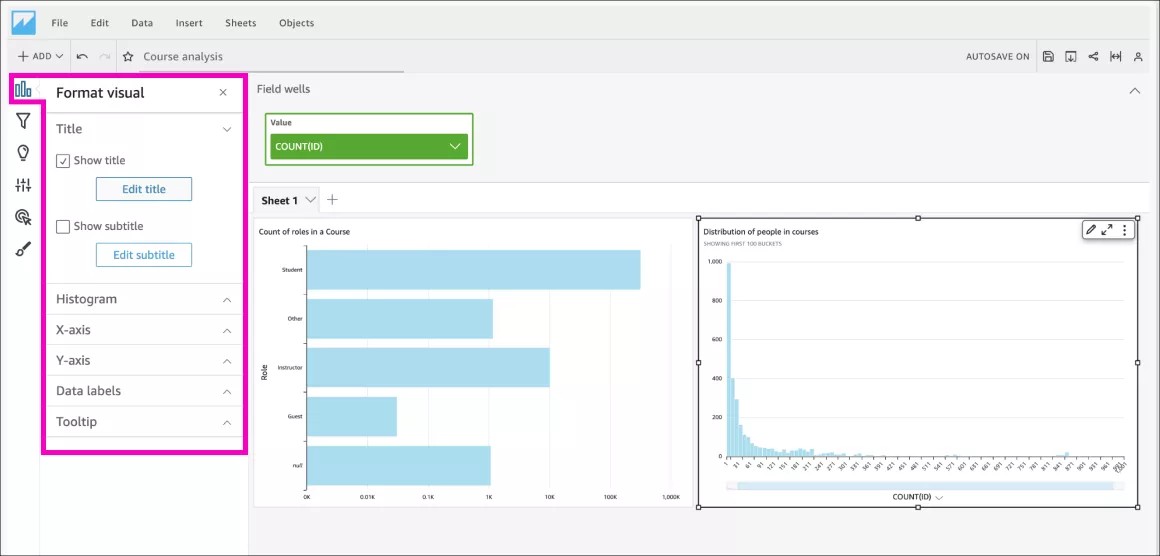
Personalizzare il formato visivo
Puoi modificare il titolo, le legende, i colori, le etichette e altro ancora. Il nuovo oggetto visivo è ora pronto per essere condiviso con i colleghi.
Creare una dashboard da un'analisi
Pubblicare l'analisi
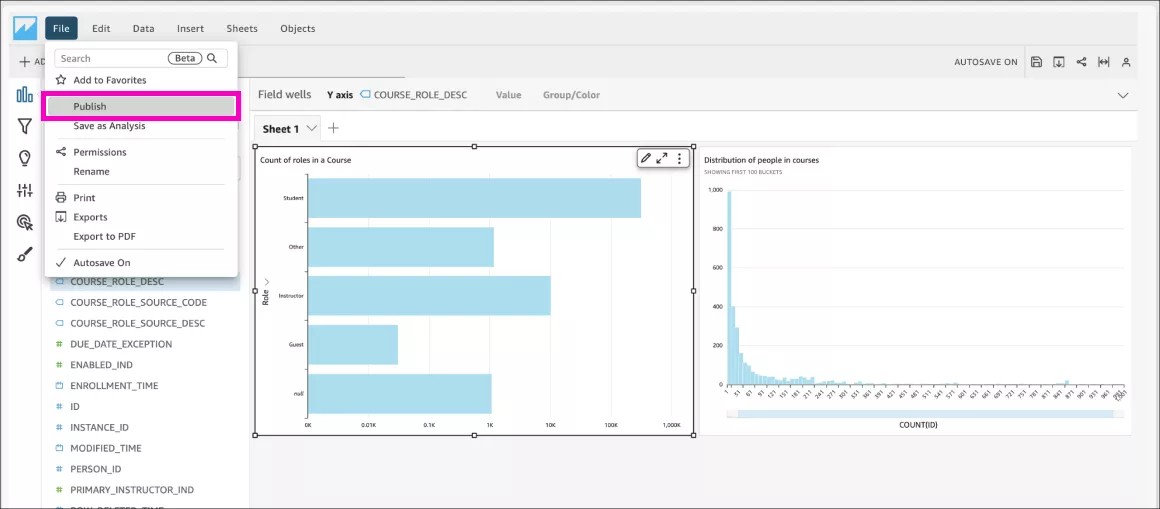
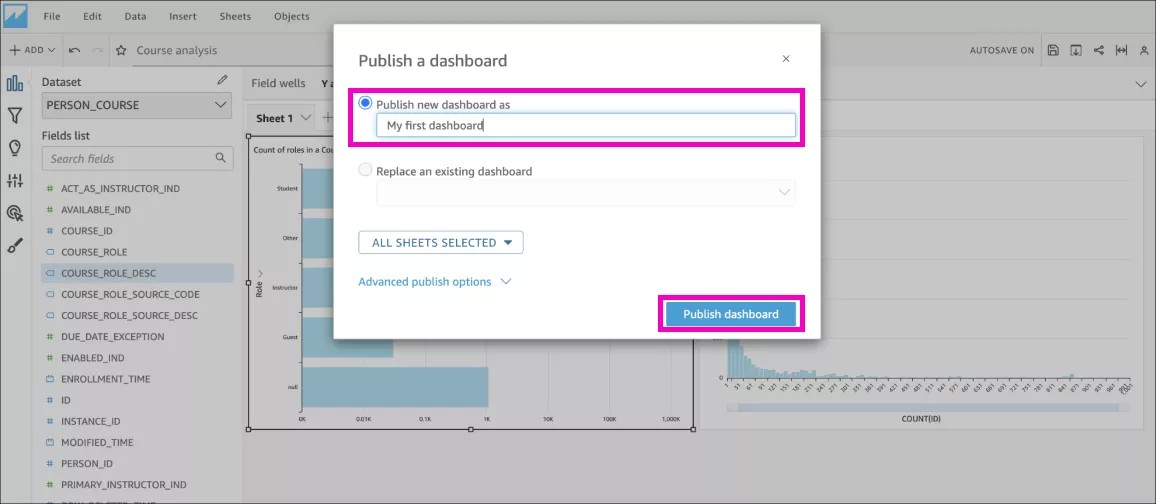
Seleziona il menu File. Quindi, seleziona Pubblica. Assegna un nome al file, quindi seleziona Pubblica dashboard .
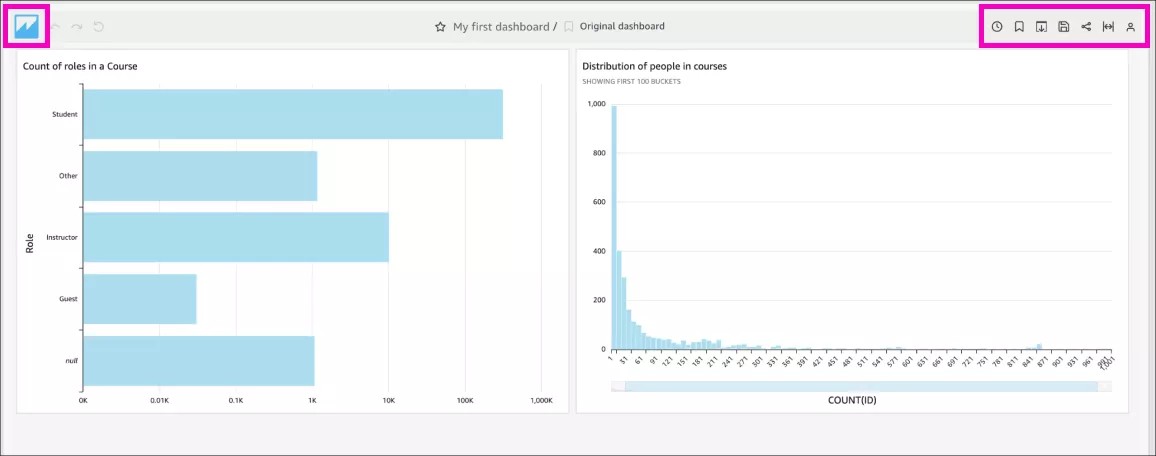
Contrassegnalo con Speciali, condividilo o esportalo
Vai al pulsante Home di QuickSight per tornare alla pagina di Author. Da lì, vai a Dashboard per accedere a tutte le tue nuove dashboard.
Condividi la tua dashboard con i visualizzatori dei report del tuo istituto
Dalla sezione Dashboard:
Seleziona il menu delle opzioni per la dashboard che desideri condividere.
Seleziona Aggiungi alla cartella .
Espandi l'elenco Cartelle condivise e seleziona la cartella Report Istituzionali. Seleziona Aggiungi pulsante .
Infine, conferma l'azione di condivisione selezionando Aggiungi e condividi .
A questo punto, la dashboard è condivisa con tutti i visualizzatori di report. Gli spettatori devono solo accedere ad Anthology Illuminate, andare su Rapporti Personalizzati e selezionare la sezione Cartella condivisa.
Video
Il seguente video narrato fornisce una rappresentazione visiva e uditiva di alcune delle informazioni incluse in questa pagina.
Nota
Sono disponibili i sottotitoli in spagnolo. Vai alle Impostazioni del video e seleziona Sottotitoli. Quindi, seleziona Spagnolo.