Eseguire la migrazione degli account al sistema di autenticazione universale (UAS)
Note
Questa documentazione è stata tradotta utilizzando una traduzione automatica assistita dall'intelligenza artificiale. Le traduzioni sono fornite "così come sono", senza alcuna garanzia circa la loro accuratezza. La versione inglese di questo contenuto è la fonte ufficiale e di riferimento.
Il metodo di autenticazione standardizzato di Blackboard integra il provider di identità di un istituto, l'Universal Authentication System (UAS), nei prodotti Blackboard. Potresti anche conoscerla come Autenticazione Istituzionale.
Specifiche della Migrazione
Una volta migrato l'account lettore del tuo istituto, gli utenti non utilizzeranno più i loro account Blackboard Illuminate per accedere. Infatti, gli account Blackboard Illuminate verranno rimossi completamente e le loro credenziali non verranno più utilizzate sulla piattaforma Blackboard Illuminate.
Gli utenti che hanno eseguito correttamente la migrazione manterranno i loro contenuti o le informazioni di tracciamento dai loro account lettore, come i fogli di lavoro di Snowflake, comprese le query SQL, la cronologia delle attività, ecc.
Stato della Migrazione
Nella scheda Impostazioni account Snowflake in Blackboard Illuminate, potrebbe essere visualizzato un banner informativo sullo stato della migrazione con uno dei seguenti stati:
Banner migrazione disponibile: Contiene un pulsante per aprire il modulo di configurazione della migrazione.

Banner di successo: La migrazione è andata a buon fine meno di (1 mese) fa.

Banner di errore: L'esecuzione della migrazione non è riuscita. Se è possibile riavviare il processo di migrazione, il banner conterrà un pulsante Riconfigura migrazione per consentire di compilare nuovamente il modulo con i dati corretti e validi prima di poter riavviare.



Banner di avanzamento: La migrazione è attualmente in corso. Al termine, il banner passerà allo stato Riuscito o Fallito.

Modulo di migrazione
Per eseguire la migrazione dell'account lettore dell'istituto all'autenticazione istituzionale (autenticazione basata su UAS), è necessario fornire una mappatura degli utenti tra gli utenti di Blackboard Illuminate e gli utenti di autenticazione istituzionale associati.
La differenza tra l'autenticazione Blackboard Illuminate e l'autenticazione dell'istituto è che nell'autenticazione Blackboard Illuminate un utente viene identificato tramite un indirizzo email, mentre nell'autenticazione dell'istituto l'utente viene definito tramite l'attributo username che non è necessariamente lo stesso dell'email associata all'utente.
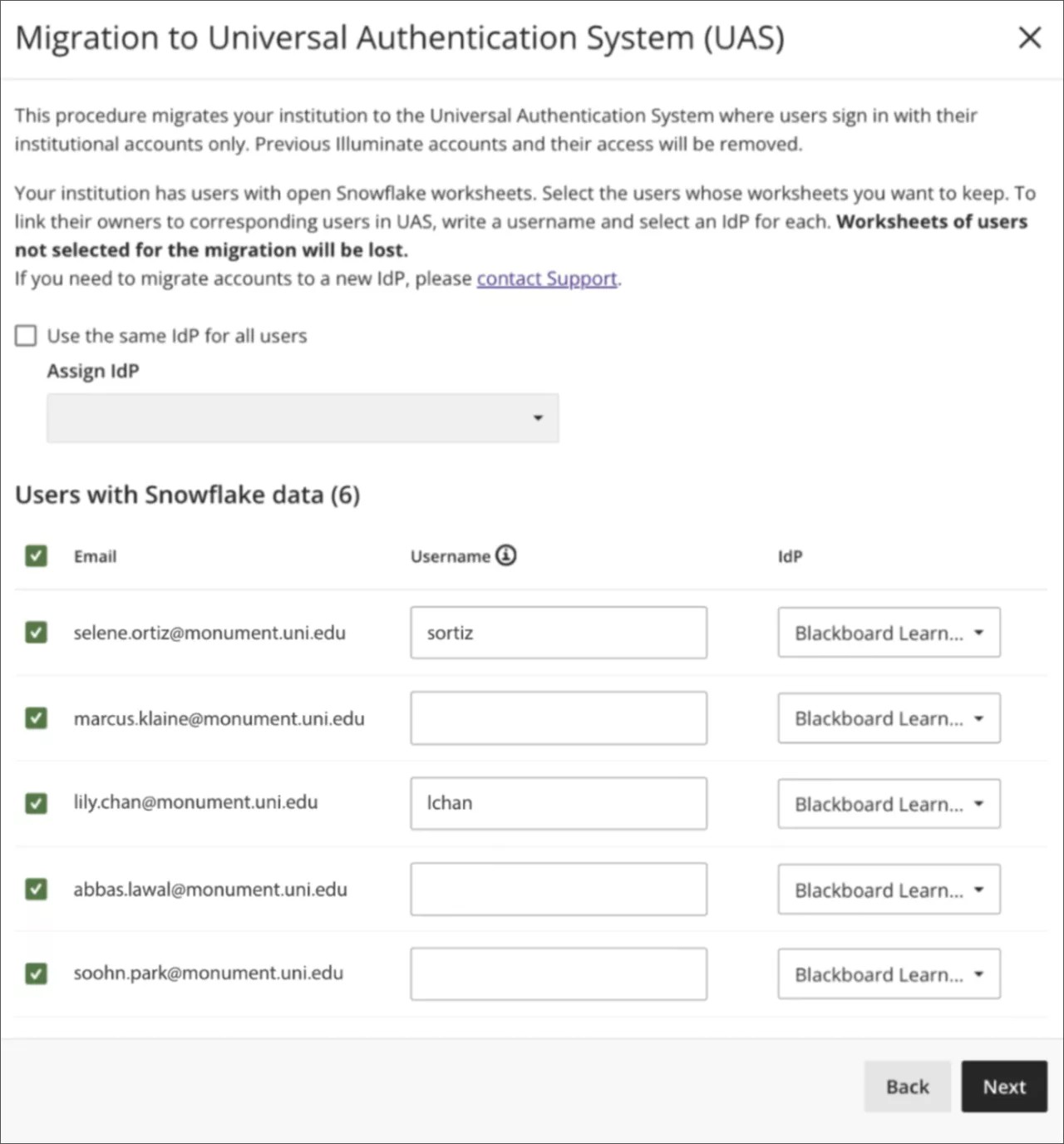
Il mapping viene definito tramite il modulo di input dello strumento di migrazione ed è rappresentato come un'associazione tra l'e-mail di un utente e i valori del nome utente.
Gestire gli utenti non mappati
Potrebbe non essere necessario rivolgersi a tutti gli utenti di autenticazione di Blackboard Illuminate per includerli nell'esecuzione della migrazione.
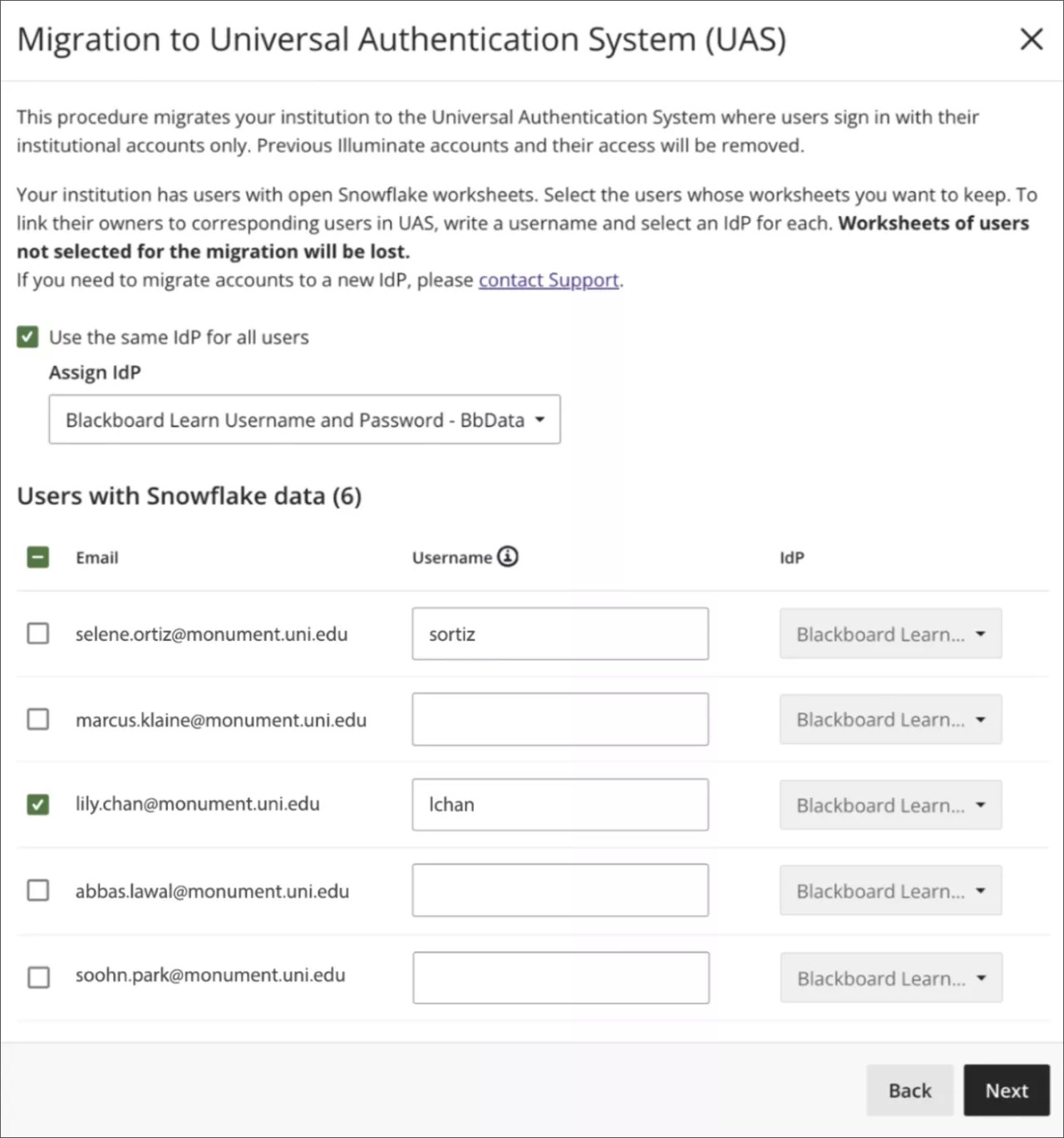
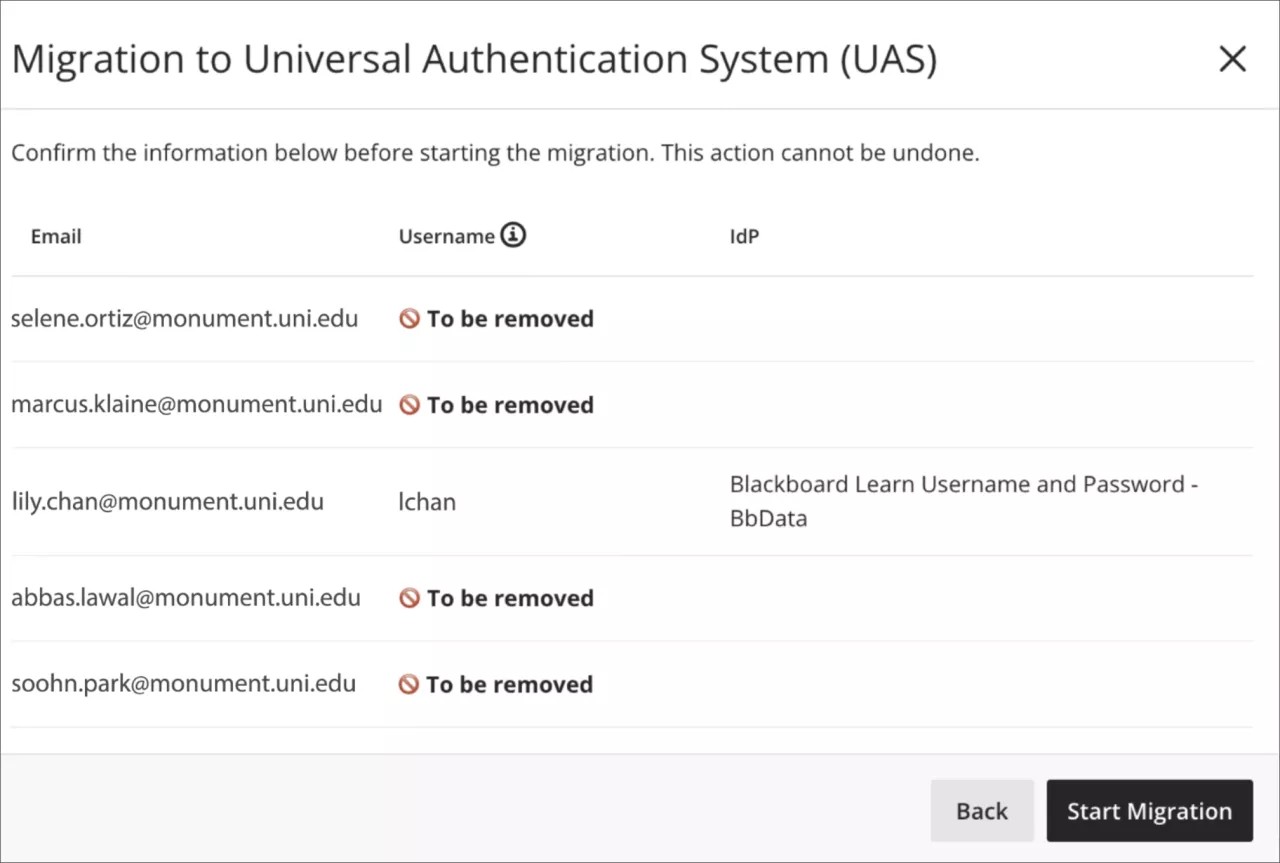
Quando un utente non è selezionato per la migrazione, Illuminate rimuove l'utente dell'account lettore corrispondente. Dopo la migrazione dell'account, l'utente non sarà in grado di utilizzare le credenziali di Blackboard Illuminate per accedere a Snowflake e perderà tutti i dati di Snowflake. Puoi verificarlo durante la fase di conferma del modulo:
Specifiche del provider di identità
Blackboard supporta i seguenti tipi di provider di identità (IdP):
Connettore Learn: Se un utente corrispondente si trova nel database utente Learn, il nome utente mappato verrà precompilato con un valore valido suggerito.
SAML: Alcuni istituti potrebbero aver costruito la propria infrastruttura, incluso l'IdP, e quindi devono avere il proprio IdP integrato. Non possiamo suggerire o verificare un nome utente mappato quando la migrazione è a SAML.
Configurazione di più IdP
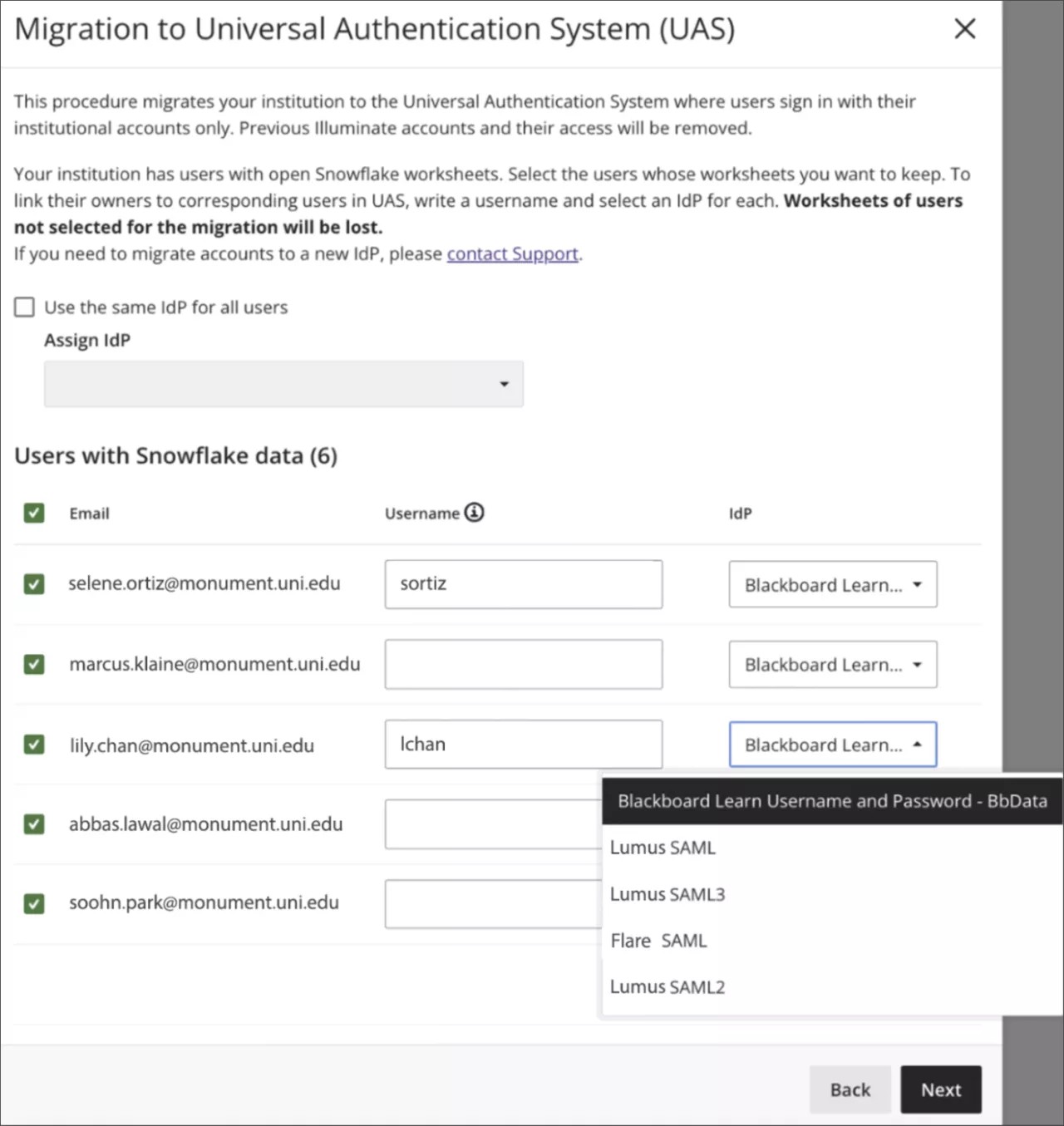
Se l'istituto dispone di più IdP, è possibile assegnare lo stesso IdP a tutti gli utenti oppure consentire a ciascun utente di eseguire la migrazione al proprio IdP.
Utilizza lo stesso IdP per tutti gli utenti: selezionare questa opzione e quindi selezionare l'IdP da assegnare a tutti gli utenti.
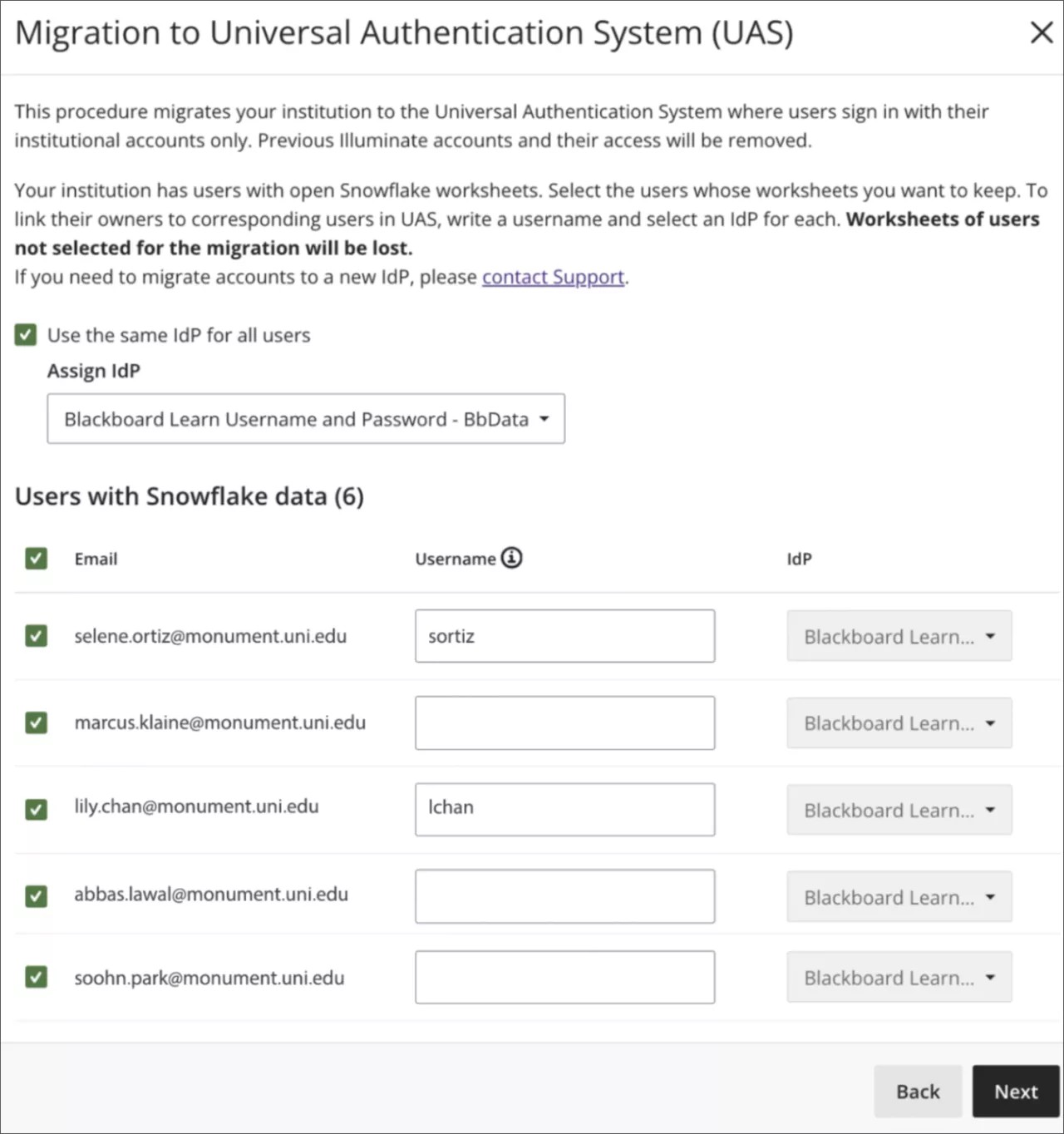
Seleziona un IdP per ogni utente Deseleziona l'opzione Usa lo stesso IdP per tutti gli utenti quindi seleziona un IdP per ogni utente.
Esecuzione della Migrazione
Per confermare l'esecuzione del modulo, selezionare Avvia Migrazione per avviare la migrazione. Il banner dello stato della migrazione mostra lo stato di avanzamento.
Una volta completata la migrazione, assicurati che gli utenti di destinazione siano assegnati ai ruoli (gruppi) esistenti con privilegi di accesso Snowflake. È inoltre possibile creare nuovi ruoli (gruppi) negli IdP di destinazione con uno dei seguenti ID e assegnarli agli utenti di destinazione:
Sviluppatore:
DATA_DSegnalazione:
DATA_RVisualizzatore con restrizioni:
DATA_RVoAutore:
DATA_A
Suggerimento
Per ulteriori informazioni, consulta Accesso per ruolo.
Assegna ruoli con il privilegio di accesso Snowflake in Blackboard
Avvertimento
Questa opzione non è disponibile per gli IdP SAML.
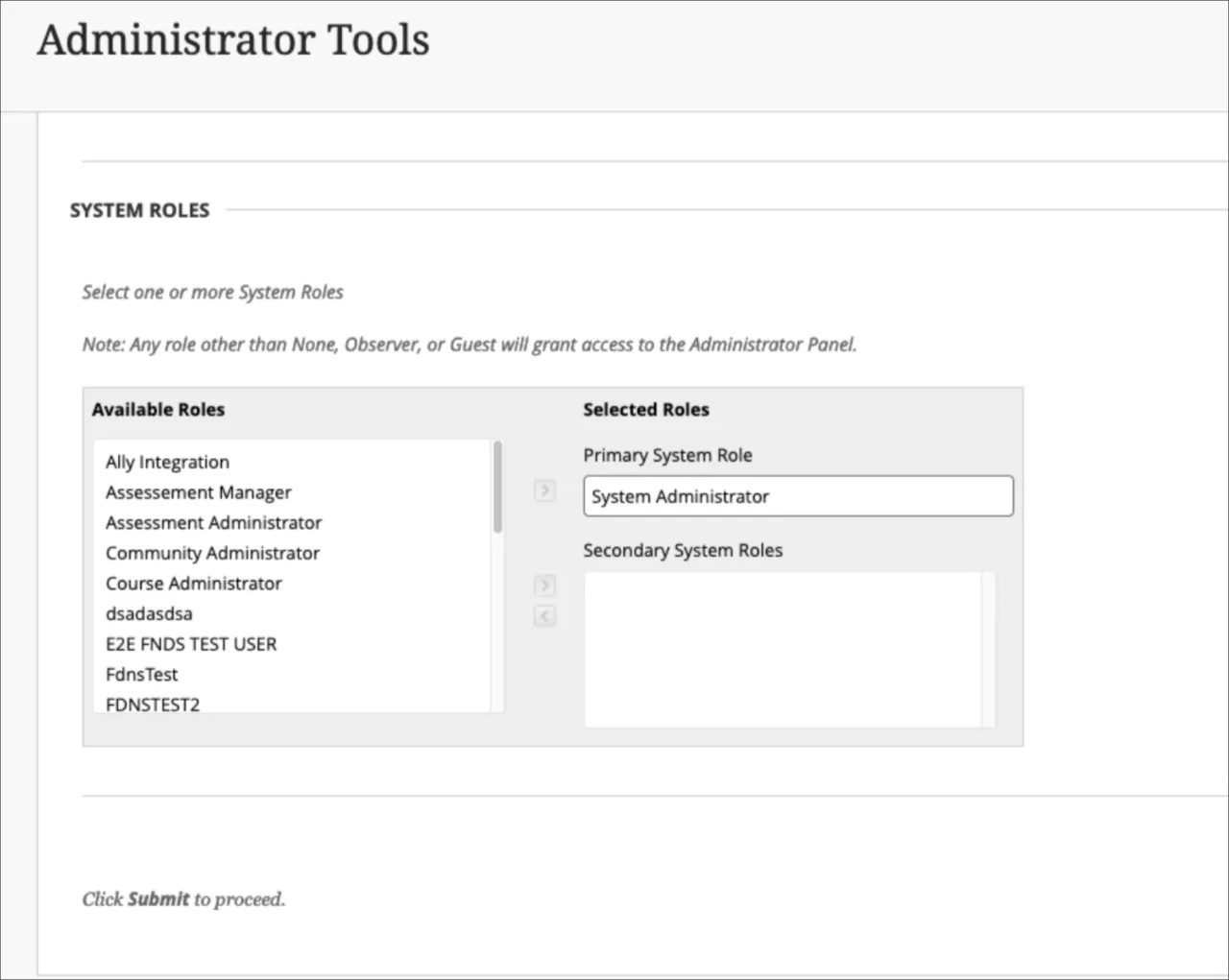
Da Blackboard Pannello di amministrazione, in Utenti, seleziona Ruoli di Sistema.
Selezionare Crea Ruolo per creare un ruolo di sistema con uno degli ID specificati.
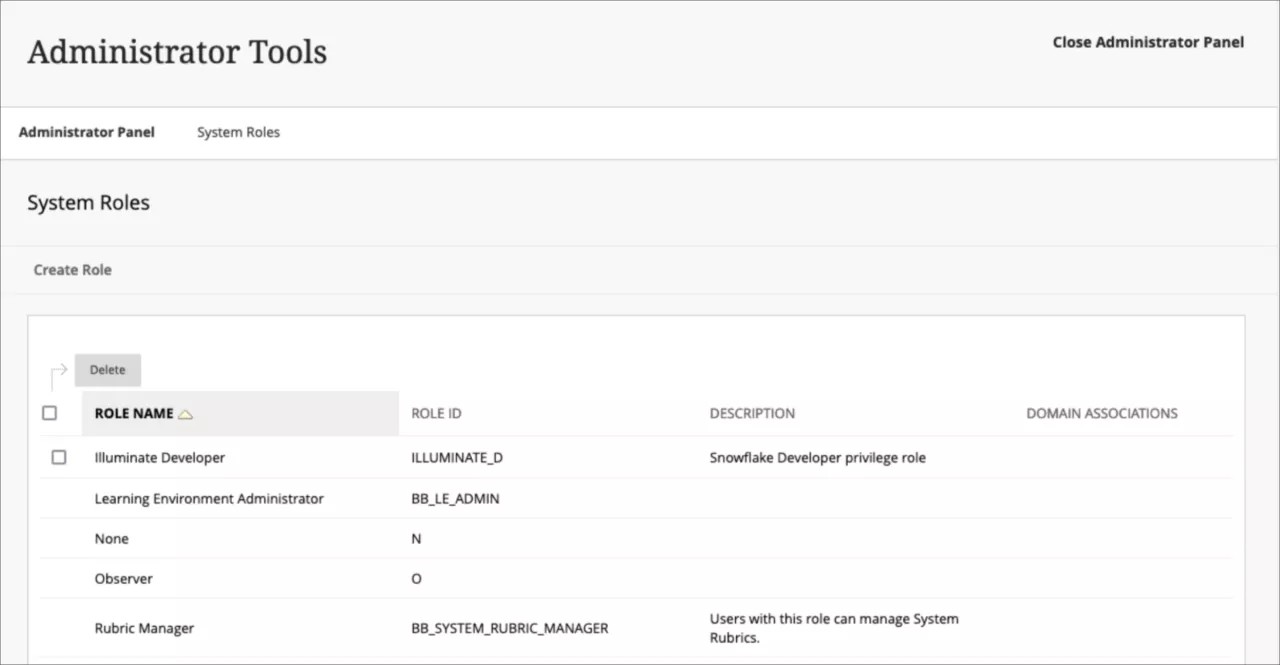
Da Blackboard Pannello di amministrazione, in Utenti, seleziona Utenti. Assegna il ruolo di sistema agli utenti di destinazione della migrazione.