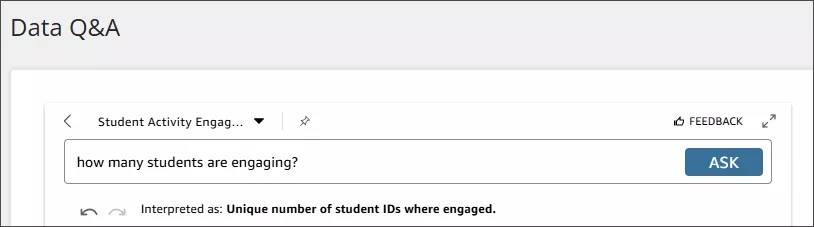
Domande e risposte sui dati
Esplora i tuoi dati dell'istituto ponendo domande relative agli aspetti critici dell'esperienza dello studente e ottieni risposte visive personalizzabili. Puoi identificare rapidamente tendenze e modelli nei tuoi dati e condividere facilmente le tue informazioni con gli altri. Per saperne di più su come viene utilizzata l'intelligenza artificiale in Q&A Dati, visita Trasparenza dell'intelligenza artificiale.
Con Q&A Dati è possibile:
Rispondere alle domande sui dati dell'istituto utilizzando l'intelligenza artificiale per porre domande in linguaggio naturale.
Presentare le risposte a queste domande in modo significativo utilizzando vari tipi di visualizzazione.
Aggiungere gli oggetti visivi delle domande frequenti in dashboard personalizzate per un accesso rapido.
Accedere a opzioni di filtraggio avanzate, previsioni e domande prescrittive.
Porre domande e ottienere risposte a seconda della gerarchia istituzionale e del ruolo dell'utente.
Nota
Q&A Dati è disponibile solo in inglese.
Cosa è richiesto?
Per avere a disposizione Q&A Dati, l'istanza Illuminate deve avere i seguenti prerequisiti:
Adottare Autenticazione Istituzionale. Se non disponi di questa autenticazione nella tua istanza Illuminate, puoi richiederla tramite un ticket di supporto senza costi aggiuntivi.
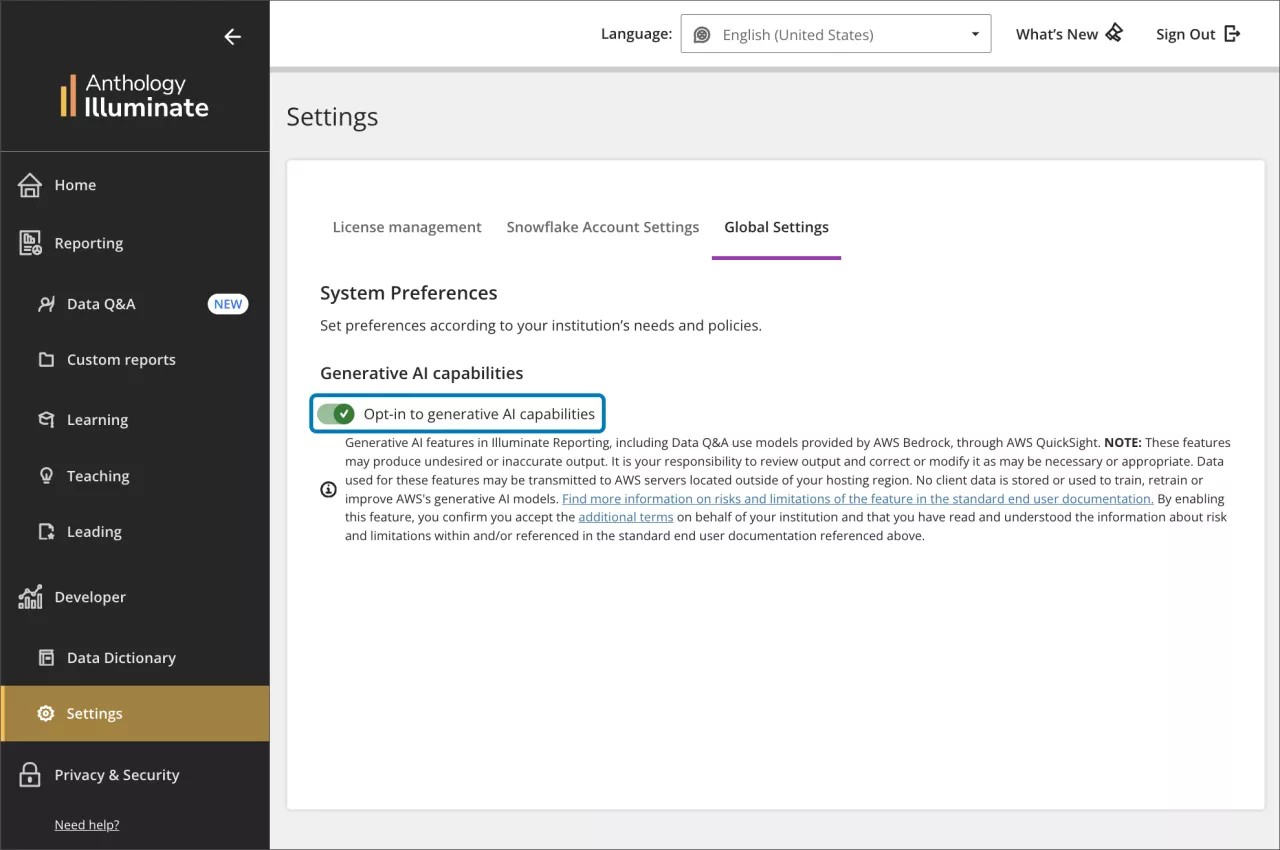
Opt-in per l'IA generativa.
Accedi come utente con il ruolo di sviluppatore Illuminate in Blackboard.
Apri il pannello laterale e seleziona Impostazioni.
Vai alla scheda Impostazioni globali.
Seleziona Attiva le funzionalità di intelligenza artificiale generativa.
Agli utenti è stato concesso l'accesso a tutti i dati istituzionali.
Nota
Per impostazione predefinita, l'opzione Funzionalità di intelligenza artificiale generativa è disattivata.
Solo gli utenti con accesso illimitato ai dati hanno a disposizione Q&A Dati Questo privilegio può essere gestito nelle tue impostazioni.
Accedi come utente con il ruolo di sviluppatore Illuminate in Blackboard.
Apri il pannello laterale e seleziona Impostazioni.
Accedere alla scheda Gestione licenze.
Cerca l'utente di cui desideri modificare i privilegi e seleziona Modifica.
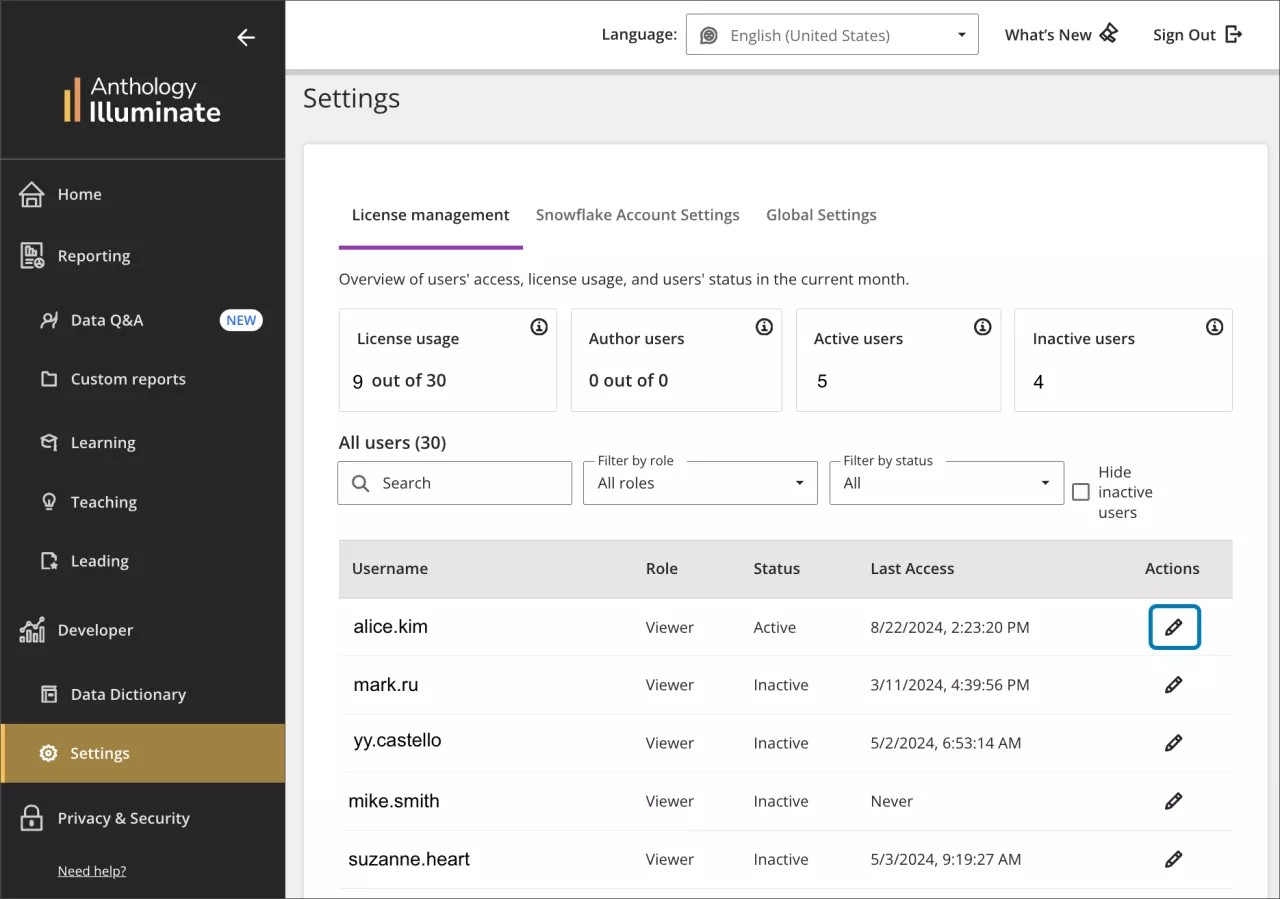
Nell'elenco a discesa Autorizzazione segnala selezionare Dati senza restrizioni, seleziona Aggiungi quindi seleziona Salva.
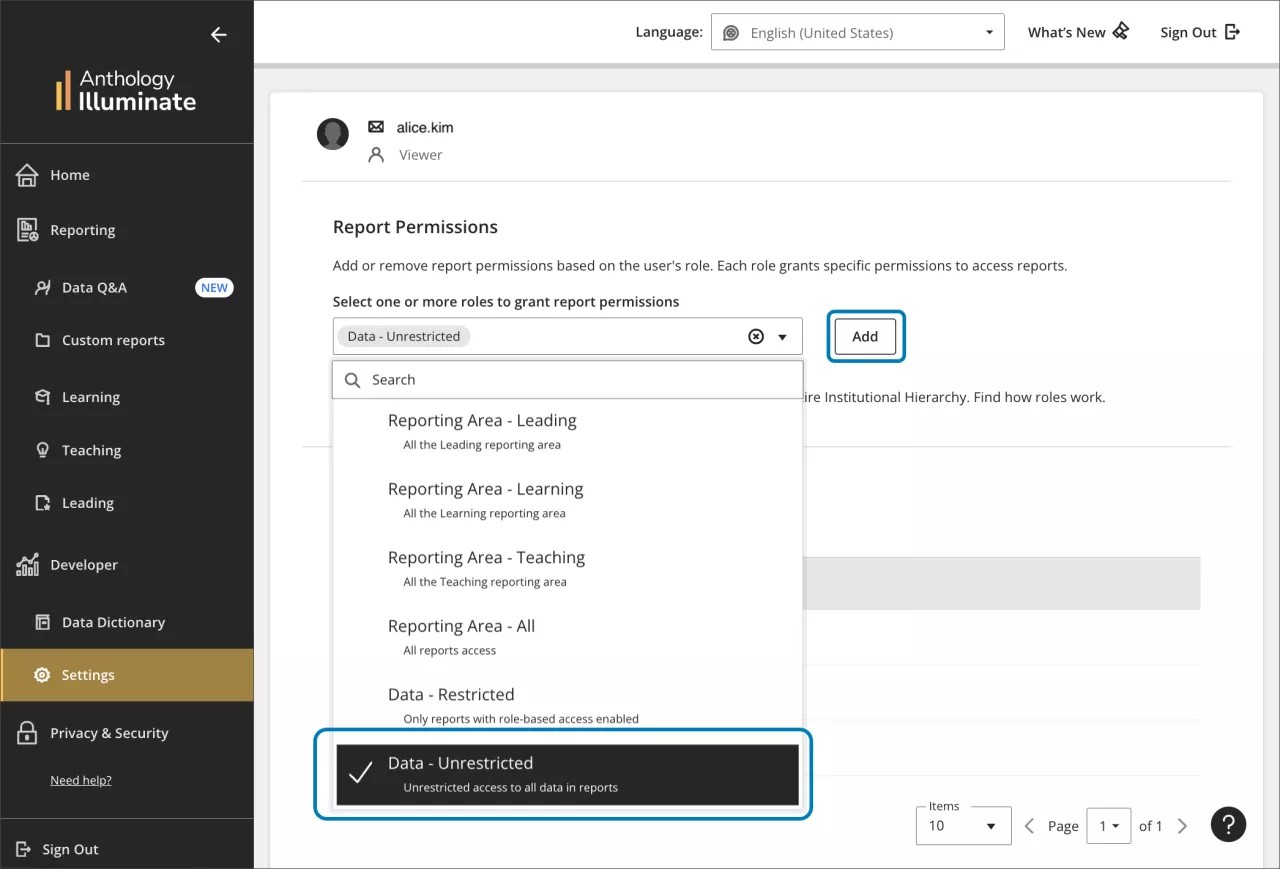
Nota
Gli utenti con autorizzazione con restrizioni ai dati e accesso in base ai ruoli non hanno accesso a Q&A Dati.
Che tipo di domande porre:
Puoi porre domande che ti aiutano a sfruttare le informazioni approfondite ricavate dai tuoi dati dell'istituto su:
Tendenze dell'attività degli studenti
Confronti tra studenti e colleghi del corso
Impegno dello studente con i corsi
Rendimento degli studenti
Puoi anche trarre ispirazione da una di queste domande di esempio:
Quali voti degli studenti stanno fallendo?
Qual è la media del voto dello studente in ogni corso rispetto ai suoi colleghi?
Quali sono le ore medie trascorse settimanalmente in un corso per corso per studente?
Quali studenti non hanno effettuato l'accesso ai corsi nelle ultime 3 settimane?
Quali attività degli studenti stanno diminuendo?
Quali studenti hanno un impegno minimo?
Quale percentuale di studenti ha voti pari o superiori e inferiori al limite del voto?
Com'è l'attività e il rendimento dello studente in ogni corso rispetto ai colleghi?
Qual è il tasso di partecipazione dello studente rispetto ai colleghi?
Qual è il livello di impegno con i contenuti del corso per studente?
Come interagire con Q&A Dati:
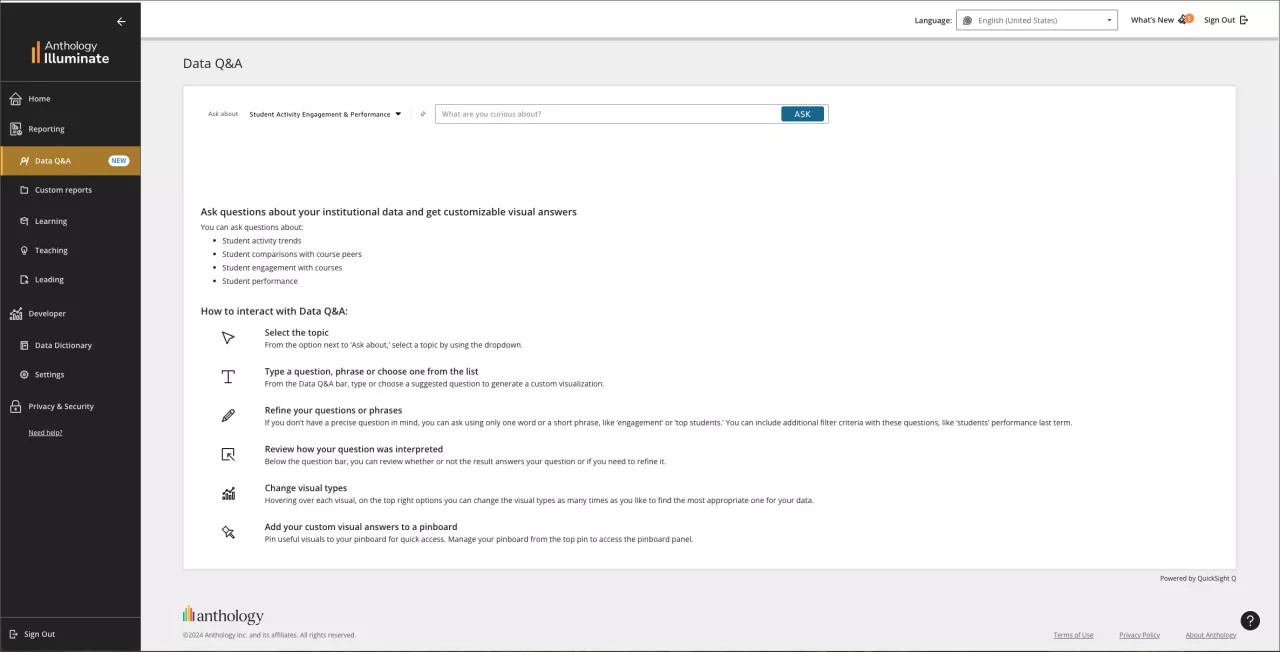
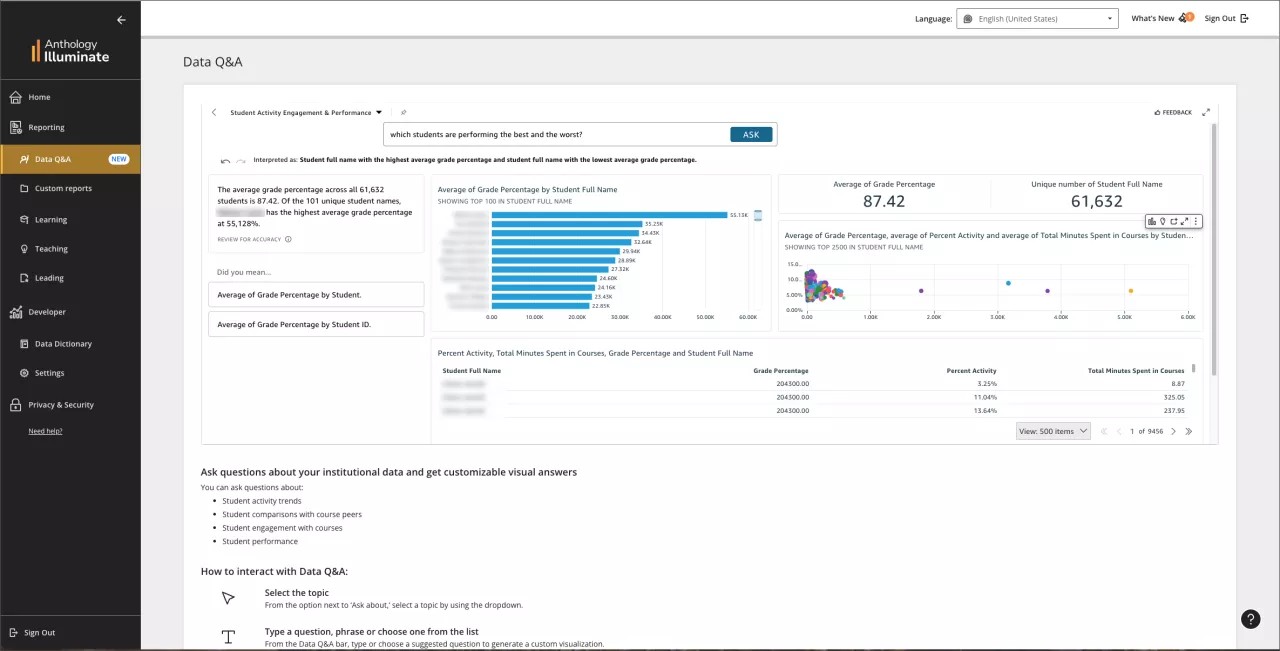
Seleziona l'argomento
Dalla barra Q&A Dati, usa l'elenco a discesa per selezionare l'argomento disponibile su cui vuoi chiedere. L'argomento di esempio, Impegno dello Studente e Prestazioni, è già selezionato per te.
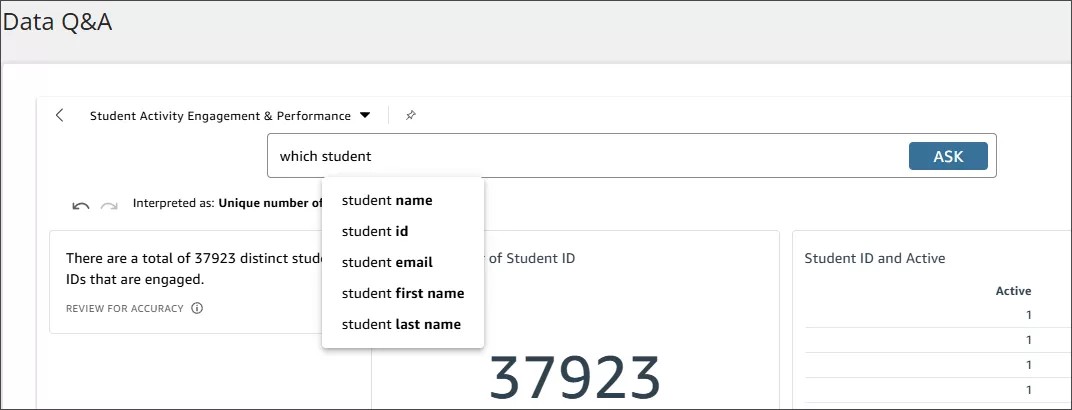
Inserisci una domanda
Dalla barra Q&A Dati, inserisci la tua domanda per generare una risposta visiva personalizzata.
Rivedi come è stata interpretata la tua domanda
Sotto la tua domanda, puoi trovare una descrizione della visualizzazione.
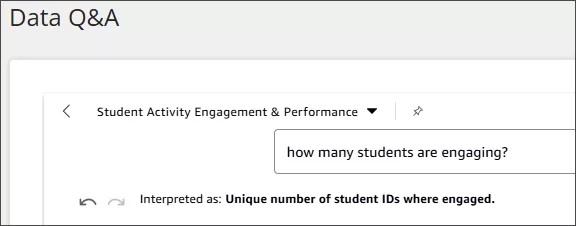
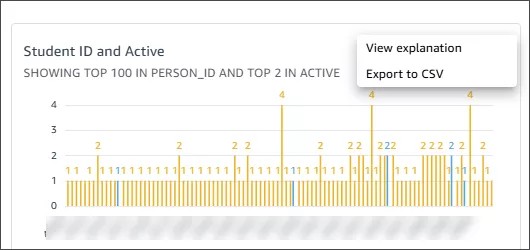
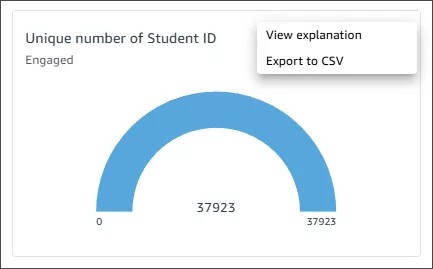
È inoltre possibile accedere ai tre punti nel menu a destra della visualizzazione e selezionare Visualizza spiegazione per visualizzare una descrizione più dettagliata di come è stata creata la risposta visiva.
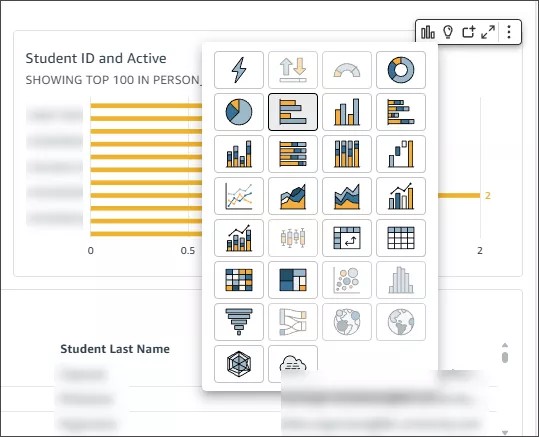
Modificare i tipi di oggetto visivo
Dopo aver ottenuto una risposta visiva personalizzata, vai al menu con i tre punti in alto a destra, seleziona l'icona del grafico a barre e modifica i tipi di visualizzazione tutte le volte che è necessario per trovare la risposta visiva più appropriata per la tua domanda.
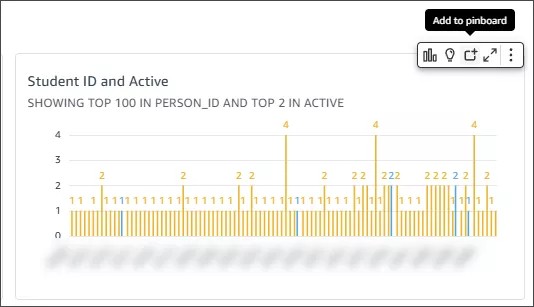
Aggiungi le tue risposte visive personalizzate a una bacheca
Puoi aggiungere un oggetto visivo che ritieni utile e controllarlo facilmente in un secondo momento nella bacheca del tuo istituto. Puoi aggiungere o rimuovere risposte in qualsiasi momento. Puoi aggiungere i tuoi oggetti visivi preferiti per visualizzare i dati aggiornati senza dover porre la stessa domanda più e più volte.
Nel menu della visualizzazione in alto a destra selezionare i tre puntini e quindi l'icona della bacheca per aggiungere l'oggetto visivo corrente. In seguito puoi trovare tutti i tuoi pin selezionando l'icona della bacheca sopra il campo della domanda nella parte superiore dello schermo.
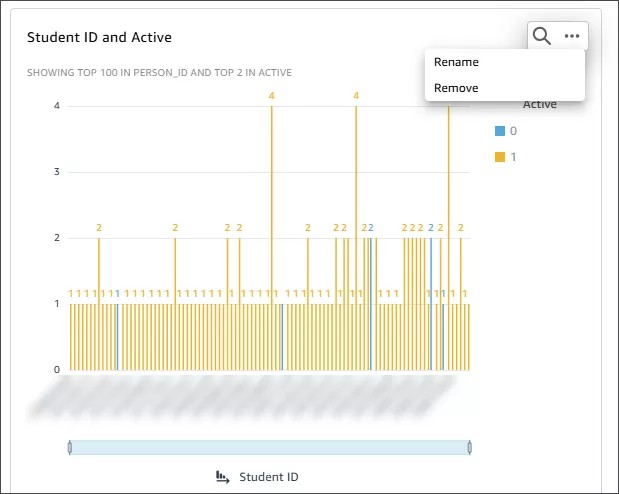
Modificare il nome dell'oggetto visivo
Passare a una delle visualizzazioni bloccate. Nel menu a tre punti in alto a destra, seleziona Rinomina e inserisci il nuovo titolo.
Esporta CSV
Nella risposta visiva corrente o andando alle tue bacheche, vai al menu dei tre punti e seleziona Esporta CSV .
Lascia un feedback
Ogni volta che trovi utile o inutile una risposta visiva, seleziona il pulsante Feedback per condividere un pollice in su o in giù per i proprietari dell'argomento. Puoi fornire ulteriori dettagli.