Impostazione Anthology Illuminate
Impostazioni
Nell'area Impostazioni è possibile esaminare lo stato dell'account di servizio, abilitare gli account di servizio o modificare la password dell'account di servizio.
Impostazioni dell'account Snowflake
Accedi a Anthology Illuminate.
Seleziona l'opzione di menu.
Seleziona Impostazioni.
In Impostazioni account Snowflake, individua la colonna Stato dell'Account di Servizio.
Stato Account di Servizio mostra se l'account è abilitato o disabilitato.

Abilitare un account di servizio
Se l'account è disabilitato e si desidera abilitarlo, è necessario modificare la password dell'account di servizio.
Impostazioni per l'integrazione con altri sistemi
È possibile utilizzare l'Account di Servizio per l'integrazione con altri sistemi.
Nota
I singoli account funzioneranno solo con la Console Snowflake e data.blackboard.com basate su browser.
Il tuo account di servizio può essere ottenuto da Anthology Illuminate.
Impostazioni di Snowflake
Puoi trovare le impostazioni quando hai effettuato l'accesso a Snowflake.
Server: il tuo URL di Snowflake Ad esempio, oha52661.snowflakecomputing.com.
Magazzino: Nella sezione Contesto dell'interfaccia utente di Snowflake, di solito BLACKBOARD_DATA_WH.
Database: Nel pannello di sinistra dove sono elencati gli schemi.
Nota
È possibile fare clic con il pulsante destro del mouse e selezionare Nome Luogo in SQL per copiarlo più facilmente. Ad esempio, BLACKBOARD_DATA_512586BFD5794746B0E5D14CB8322067.
Modificare la password dell'account di servizio
Tieni traccia dei giorni della password del tuo account di servizio fino alla scadenza e della data di scadenza. Devi cambiare la tua password in tempo.
Nota
Il tuo indirizzo IP non deve essere presente in un elenco limitato nel tuo account di servizio Snowflake. Visita la nostra pagina sulla restrizione dell'indirizzo IP per saperne di più.
Accedi a Anthology Illuminate.
Seleziona l'opzione di menu.
Seleziona Impostazioni.
In Impostazioni account Snowflake, seleziona Cambia Password.
Verrai reindirizzato a Snowflake per completare la modifica della password.
Seleziona Sì per continuare.
Nota
Il software di scansione degli URL, come l'antivirus, può bloccare l'accesso al collegamento di reindirizzamento di Snowflake. Questo non ti consentirà di completare la modifica della password. Prova da un altro browser che non utilizza questo software o modifica le impostazioni dell'antivirus.
Gestione delle Licenze
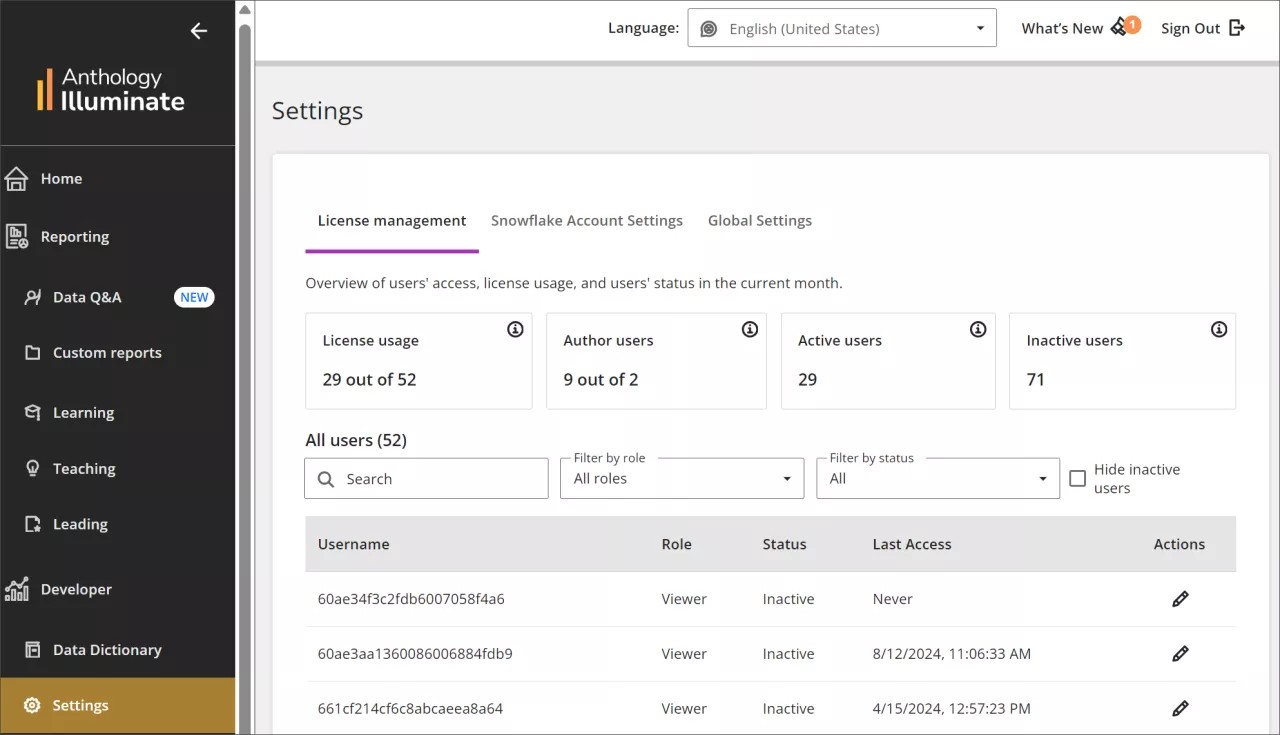
La gestione delle licenze fornisce una panoramica dell'utilizzo delle licenze, dell'accesso degli utenti e del loro stato nel mese corrente.
Nota
Disponibile solo per gli istituti con Autenticazione Istituzionale.
Nel pannello di sinistra, vai su Sviluppatore quindi Impostazioni. Nella prima scheda, Gestione Licenze, puoi trovare informazioni dettagliate.
Licenza utilizzata rispetto al totale: Licenze utilizzate rispetto al totale nel mese di calendario corrente. Totale è la quota impostata per il tuo account e include Visualizzatori e Autori.
Utenti autori utenti che possono creare report in Report Avanzati (report personalizzati) e accedere ai report standard. o Utenti attivi: utenti (autori e visualizzatori) che hanno effettuato l'accesso a Illuminate Report questo mese di calendario tramite report standard, report personalizzati o domande e risposte sui dati.
Utenti inattivi: utenti (visualizzatori) che non hanno effettuato l'accesso a nessuna delle aree di report di Illuminate durante il mese di calendario corrente.
È inoltre possibile trovare una tabella con informazioni dettagliate su ciascun utente.
Nome utente
Ruolo
Stato
Ultimo accesso (data e ora)
Utilizzo dei Crediti
Puoi tenere traccia dei crediti utilizzati rispetto a quelli rimanenti con l'utilizzo dei crediti.
Un credito Snowflake è di circa 1 ora di utilizzo di Snowflake.
Accedi a Anthology Illuminate.
Seleziona l'opzione di menu.
Seleziona Impostazioni.
Vai alla scheda Impostazioni Account Snowflake.
Trova la scheda Utilizzo Crediti con le informazioni sul mese corrente.
Impostazioni Globali
Le Impostazioni Globali consentono agli amministratori di configurare le impostazioni per controllare un timeout di accesso, di impostare il consenso per le funzionalità di intelligenza artificiale generativa e di memorizzare un indirizzo e-mail di contatto chiave.
Timeout di Inattività della Sessione
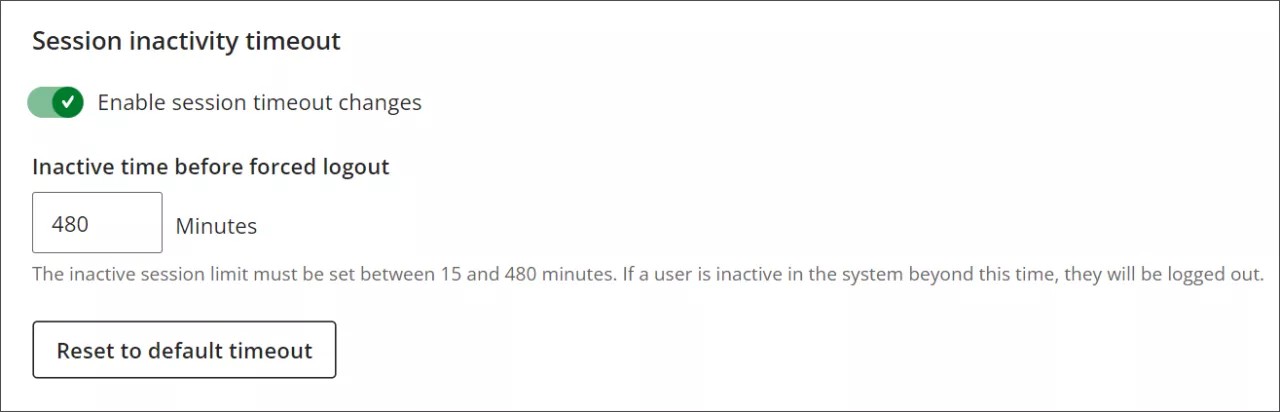
Il timeout predefinito per l'interfaccia utente di Illuminate è di 15 minuti. Una configurazione del timeout di inattività della sessione consente agli amministratori di estendere il timeout della sessione per la propria istanza. Il timeout della sessione viene applicato all'istanza Illuminate del client ogni volta che viene apportata una modifica a questo valore.
Importante
La modifica di questa impostazione può influire sulla conformità ai requisiti di sicurezza applicabili nella propria area geografica. Convalida qualsiasi modifica rispetto alle politiche di sicurezza Istituzionali.
Funzionalità di intelligenza artificiale generativa
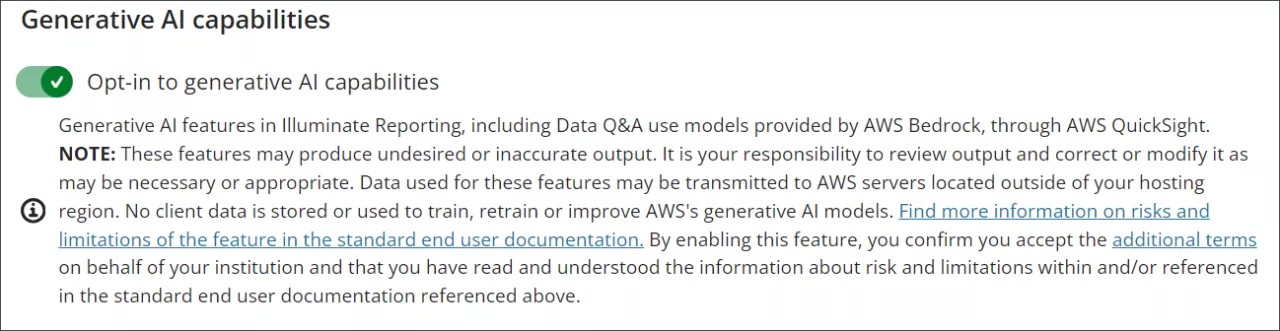
Gli amministratori hanno la possibilità di acconsentire o rifiutare esplicitamente le funzionalità di intelligenza artificiale generativa. In questo modo gli istituti possono acconsentire in base alle Linee Guida di Affidabilità dell'IA di Anthology e prendere decisioni informate sull'utilizzo delle funzionalità di intelligenza artificiale.
Indirizzo e-mail istituzionale principale
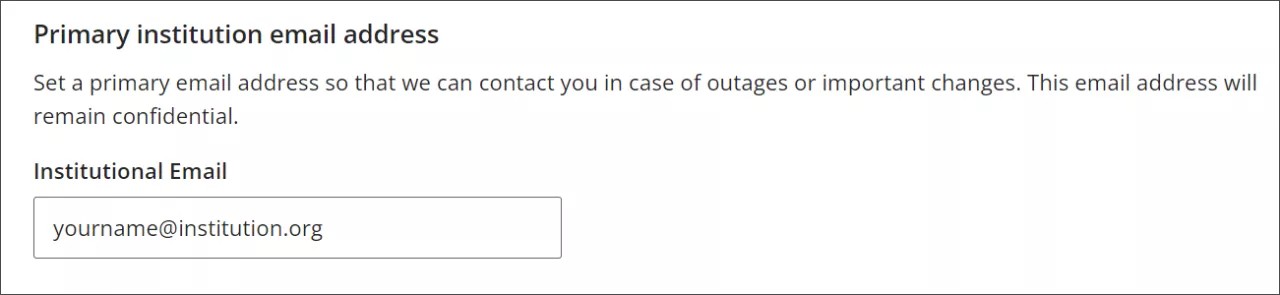
L'indirizzo e-mail istituzionale principale viene utilizzato per comunicazioni importanti, ad esempio interruzioni e notifiche di deprecazione. I contatti chiave dei clienti possono rimanere informati su importanti modifiche alla piattaforma Illuminate.
L'indirizzo e-mail istituzionale principale viene memorizzato in conformità con Politica di Privacy e Sicurezza di Anthology. Solo un numero limitato di dipendenti ha accesso all'indirizzo e-mail, che viene archiviato in modo sicuro.