Rollenbasierter Zugriff
Illuminate Reporting has a variety of reports targeted to high-level institutional leadership such as provosts, heads of distance/online learning, deans, and student success leaders. However, to fully support and facilitate a data-informed decision-making culture, your institution may want to allow other users restricted access to certain types of reports.
By providing greater access to Illuminate Reporting across your teaching and learning management structure, you can support data-informed conversations without the need to export and distribute reporting data. Enabling users to quickly access data can empower them to make confident decisions and facilitate delegation, feedback, and collaboration across roles.
You can use roles to restrict the types of reports Illuminate users can access. The process for enabling role-based access depends on your authentication type:
Einrichten des rollenbasierten Zugriffs in Anthology Illuminate (neue Methode)
Administratoren, die die institutionelle Authentifizierung mit SAML als Identitätsanbieter verwenden, können Benutzern Berechtigungen zum Anmelden bei der Berichterstellung erteilen und ihnen den Datenzugriff nur über die Knoten erlauben, denen sie zugeordnet sind. Benutzer müssen die Rolle „BbDataReportViewer“ in Blackboard oder SAML haben und sich mindestens einmal bei Illuminate angemeldet haben, bevor ihre Berechtigungen verwaltet werden können.
Tipp
Wir empfehlen, dass die Institutionshierarchie (IH) und die Kurse bereits konfiguriert sind. Sehen Sie sich an, wie Sie die Institutionshierarchie festlegen.
Restrict access to Illuminate reports by roles
From Developer, Settings, select License management.
Under Actions, select Edit for the user to update. On the Edit User page, under User Roles, select which roles to assign.
Administrators: Have full platform access, including settings, Snowflake access, and read access to all pre-built reports and data.
Authors (exclusive for Illuminate Premium): Can create custom reports, have Snowflake access, and by default can view all pre-built reports and data, with permissions configurable.
Viewers: Have read-only access to pre-built reports by default to ensure data security. You provide restricted access
Anmerkung
Users without assigned roles can still log into Illuminate, but they will not have any permissions within the platform. These users do not occupy a licensed user seat, allowing administrators to manage license capacity efficiently.
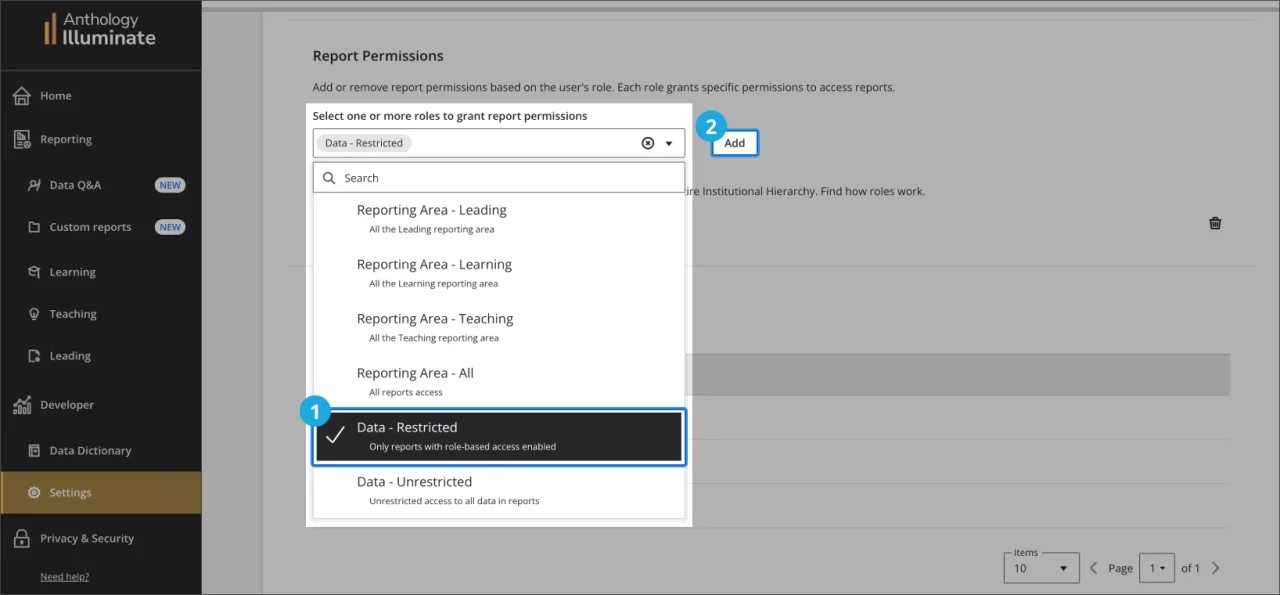
Under Pre-built Report permissions, select a report permission to assign to the user and select Add . For a description of each permission, see Pre-built report permissions for institutional authentication.
Tipp
Sie können die „Berichtsbereich“-Zugriffstypen und den Zugriff „Daten – Eingeschränkt“ oder „Daten – Unbeschränkt“ kombinieren, um eine noch weiter angepasste Umgebung zu erstellen.
Under Institutional Hierarchy, choose the nodes corresponding to the institutional levels the user can access. You can expand each node to view its children.
Select Save Changes.
Wichtig
Warte über Nacht, bis die Regeln angewendet werden.
Anmerkung
When role-based access is assigned to a user, their reports initially appear unfiltered and without data due to the user's restricted access. The user needs to select their hierarchy levels to populate the reports with information based on their access rights.
Pre-built report permissions for institutional authentication
Sie können Meldeberechtigungen basierend auf Benutzerrollen hinzufügen oder entfernen. Jede Rolle stellt spezifische Zugriffsstufen für Berichte bereit:
Permissions | Description |
|---|---|
Leading reports - Data restricted | Access to all Leading reports and data restricted by permissions granted to the user by institutional hierarchy |
Learning reports - Data restricted | Access to all Learning reports and data restricted by permissions granted to the user by institutional hierarchy |
Teaching reports- Data restricted | Access to all Teaching reports and data restricted by permissions granted to the user by institutional hierarchy |
All reports - Data unrestricted | Access to all reports and data |
All reports - Data restricted | Access to all reports and data restricted by permissions granted to the user by institutional hierarchy |
Einrichten des rollenbasierten Zugriffs in Blackboard (alte Methode)
Mit den folgenden Schritten können Administratoren, die Blackboard als Identitätsanbieter verwenden, Benutzern Berechtigungen zum Anmelden bei der Berichterstellung erteilen und ihnen den Datenzugriff nur über die Knoten erlauben, denen sie zugeordnet sind:
This method includes two processes:
Tipp
Make sure to configure the Institutional Hierarchy (IH) and courses before you set up role-based access to reports.
Add the Data-restricted role to a user in Illuminate
Wählen Sie in Anthology Illuminate Einstellungen aus.
Wählen Sie den Tab Lizenzverwaltung und finden Sie die Benutzerliste.
Wählen Sie Bearbeiten in der Spalte Aktionen aus, damit der Benutzer sie ändern kann.
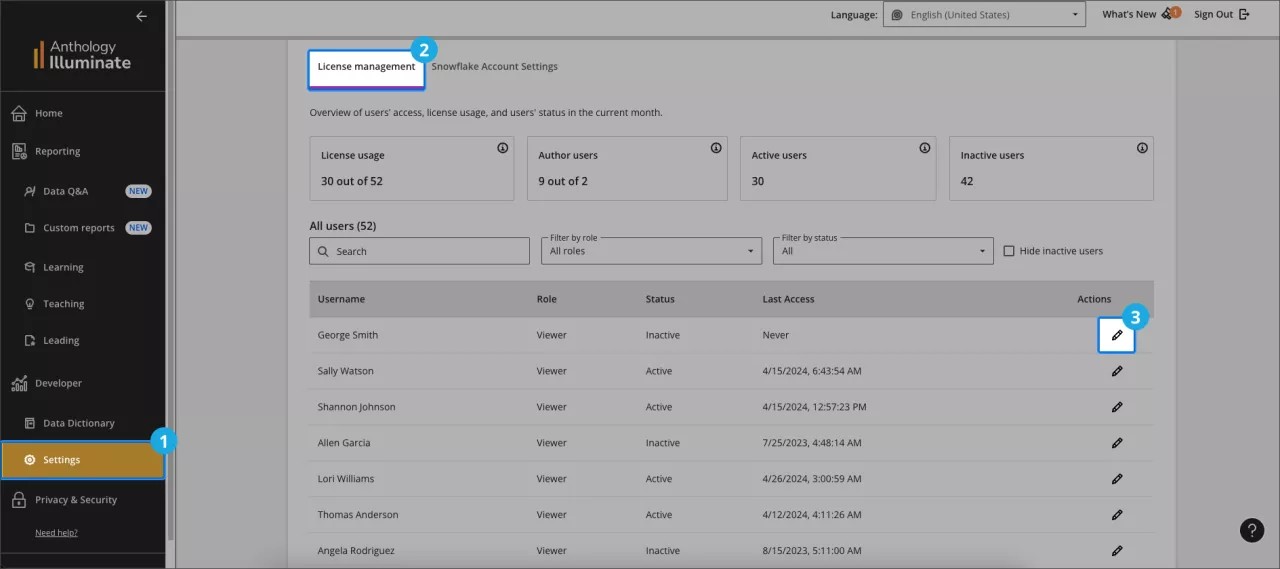
Navigieren Sie auf der Seite Benutzer bearbeiten zu den Berichtsberechtigungen und wählen Sie im Dropdown-Menü die Option Daten – Eingeschränkt aus. Dann wähle Hinzufüge .
Set access by institutional hierarchy levels in Blackboard LMS
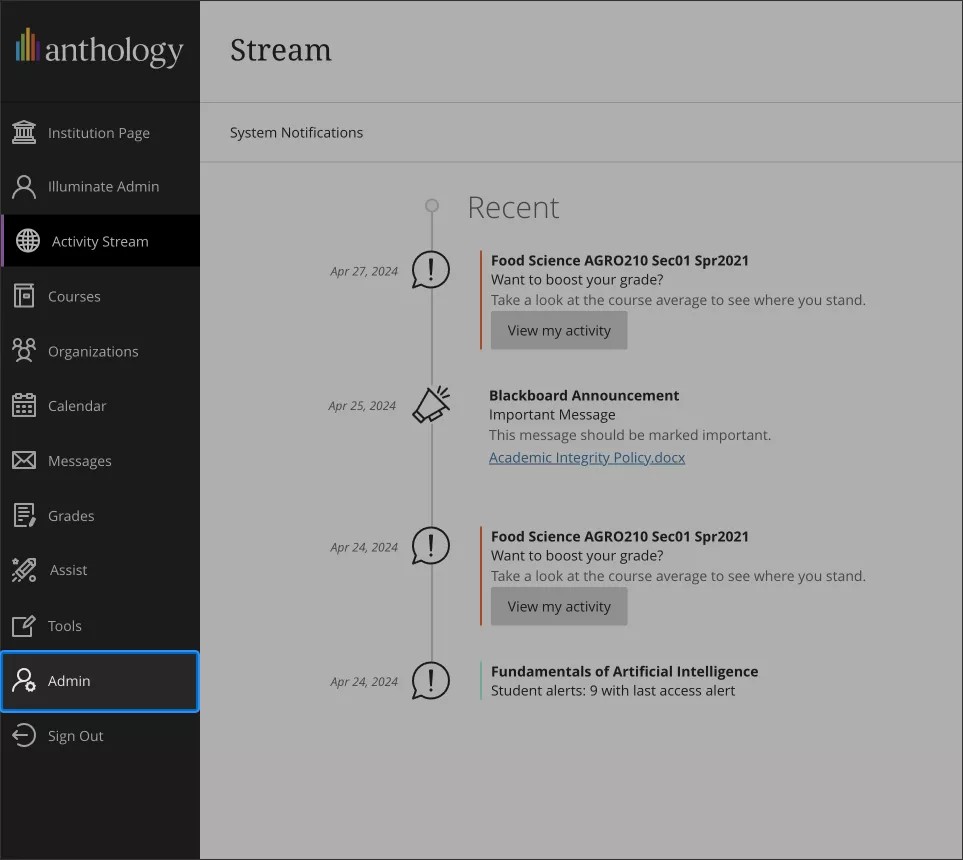
In Blackboard gehen Sie zum Administrator-Panel.
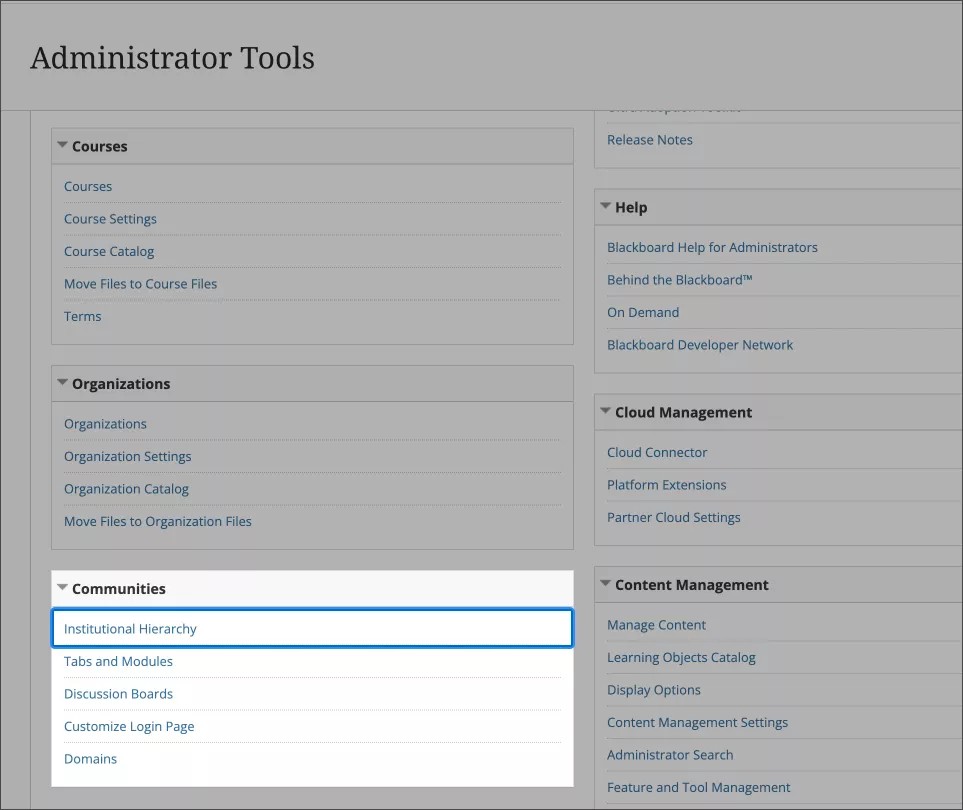
Gehe zum Abschnitt Communities und wähle Institutionelle Hierarchie aus: So kannst du die Hierarchieebenen verwalten und konfigurieren.
Navigieren Sie durch Ihre institutionelle Hierarchie, und wählen Sie Knoten und untergeordnete Knoten aus, auf die Sie dem Benutzer Zugriff gewähren möchten.
Wenn du Zugang einrichtest, ist es wichtig, das Level, das du jedem Nutzer zuweist, sorgfältig auszuwählen. Beachte, dass Nutzer Informationen von ihrem zugewiesenen Level und allen darunterliegenden Stufen abrufen können, aber nicht von Stufen derselben Stufe oder höher.
Betrachten wir dieses Beispiel:
Institution Level 1 – A
Institutionenstufe 2 - B
Institution Level 3 - C
Institutionenstufe 4 - D
Institutionenebene 4 – E
Wenn Sie in dieser Struktur Benutzer1 Zugriff auf die Institutionsebene 3 – C gewähren, hat der Benutzer auch Zugriff auf Daten der Institutionsebene 4 – D und der Institutionsebene 4 – E. Dies liegt daran, dass die Ebenen 4 – D und 4 – E unter Ebene 3 – C verschachtelt sind und sich die Zugriffsberechtigungen auf niedrigere Ebenen erstrecken.
Wenn Sie jedoch Benutzer2 nur Zugriff auf Institution Level 4 - D gewähren, kann der Benutzer keine Daten von Institution Level 4 - E erhalten. Der Zugriff auf Level 4 - D ist auf diese Ebene beschränkt und schließt keine weiteren Knoten auf derselben Ebene oder höheren Ebenen ein.
Nachdem Sie den gewünschten Knoten ausgewählt haben, gehen Sie zur Registerkarte Administratoren und wählen Sie Administrator hinzufügen aus.
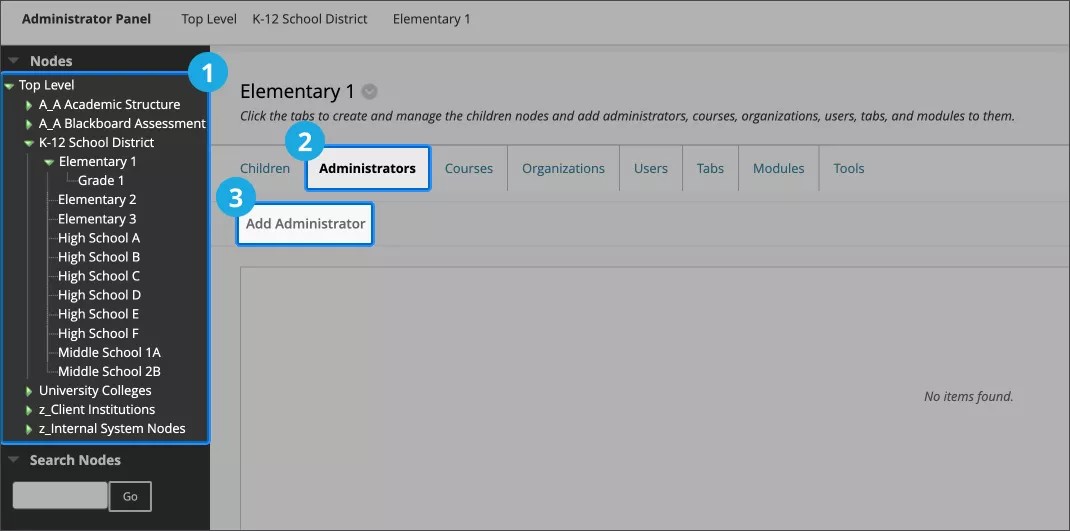
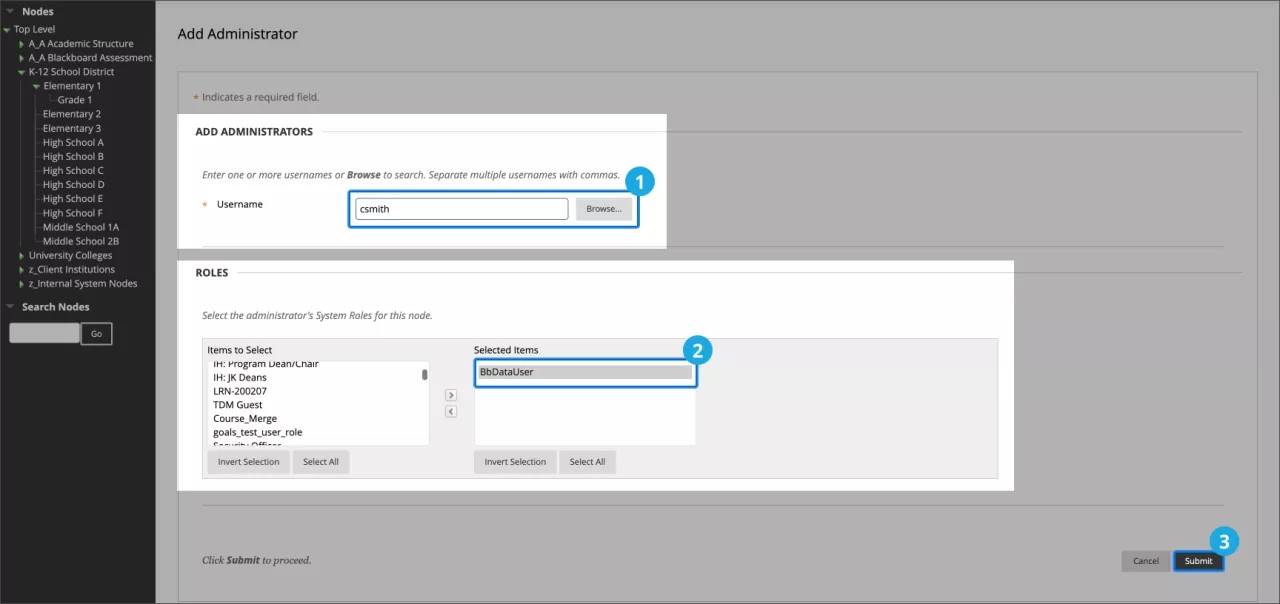
Gehen Sie im Dialogfeld „Administratoren hinzufügen“ wie folgt vor:
Wenn Sie den Benutzernamen kennen, den Sie als Administrator hinzufügen möchten, geben Sie ihn in das Feld „Benutzername“ ein.
Verwenden Sie andernfalls die Schaltfläche Durchsuchen und suchen Sie nach Feldern wie Name, E-Mail-Adresse oder Systemrolle. Wählen Sie alle relevanten Ergebnisse aus und klicken Sie auf Senden.
Im Abschnitt Rollen wählen Sie die Systemrolle eines gewünschten Administrators für den Einsatz im Knoten aus.
Wichtig
Die spezifische Rolle ist für die aufgeteilte Berichterstellung in Anthology Illuminate nicht relevant, wirkt sich jedoch auf die Berechtigungen des Benutzers innerhalb des Knotens in Blackboard Learn aus.
Sie können die Zuordnung jederzeit ändern, indem Sie die Knotenadministratorzuordnungen ändern oder den Zugriff vollständig widerrufen, indem Sie die Rolle/Gruppe für die institutionelle Authentifizierung des Benutzers entfernen oder sein SSO-Konto deaktivieren.
Wählen Sie Einreichen aus.
Warnung
Warte über Nacht, bis die Regeln angewendet werden.
Report permissions for native authentication
Tipp
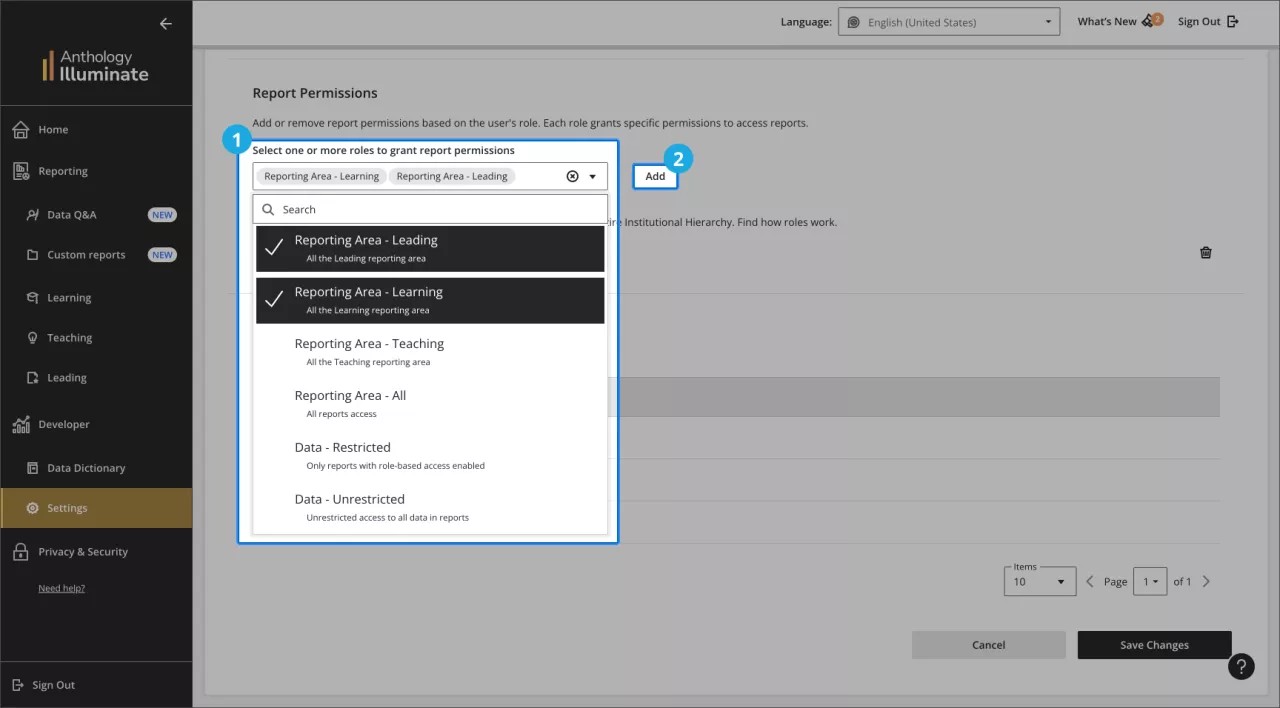
You can select more than one report permission for a user to create a more personalized experience.
Each role provides specific access levels to reports:
User role | Permissions |
|---|---|
Reporting Area - Leading | Access to all Leading reports |
Reporting Area - Learning | Access to all Learning reports |
Reporting Area - Teaching | Access to all Teaching reports |
Reporting Area - All | Access to all reports |
Data - Restricted | Access to data restricted by permissions granted to the user by institutional hierarchy |
Data - Unrestricted | Access to all data in all reports available for the user. |
Berichtsberechtigungen hinzufügen oder entfernen
Im linken Panel gehen Sie zu Einstellungen.
Wählen Sie den Tab Lizenzverwaltung und finden Sie die Benutzerliste.
Wählen Sie das Bearbeiten neben dem Benutzer, den Sie ändern möchten.
Um Berechtigungen für Berichte zuzuweisen, gehe zum Abschnitt Berichtsberechtigungen , wähle eine oder mehrere Rollen aus und wähle dann Hinzufügen aus.
Unterstützte Berichte
Diese Tabelle wird regelmäßig aktualisiert, um die unterstützten Berichte widerzuspiegeln, sobald wir sie veröffentlichen:
Bereich | Bericht | Status |
|---|---|---|
Learning | Engagement der Teilnehmer | Unterstützt |
Learning | Leistung und Bewertungen der Teilnehmer | Unterstützt |
Learning | Soziales und gemeinschaftliches Engagement | Unterstützt |
Learning | Teilnehmerzusammenfassung | Unterstützt |
Lehren | Lehrmethoden | Unterstützt |
Lehren | Bewertung und Benotung | Unterstützt |
Lehren | Kurszusammenfassung | Unterstützt |
Führung | Einführung von Lernwerkzeugen | Unterstützt |
Führung | Zusammenarbeitssitzungsaktivität | Unterstützt |
Führung | Akzeptanz der Lernplattform | In Bearbeitung |
Führung | Kursadministration | Unterstützt |