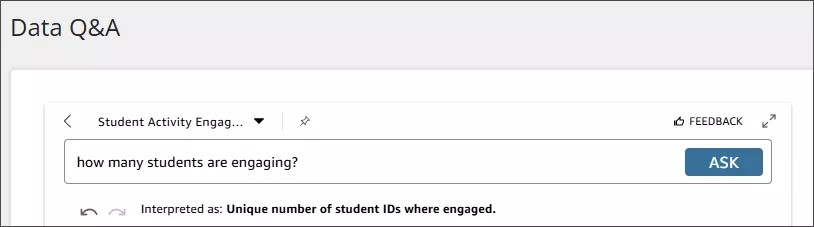
Data Q&A
Untersuchen Sie Ihre Institutionsdaten, indem Sie Fragen stellen, die sich auf wichtige Aspekte der Teilnehmererfahrung beziehen, und erhalten Sie individuell anpassbare visuelle Antworten. Sie können Trends und Muster in Ihren Daten schnell erkennen und Ihre Erkenntnisse ganz einfach mit anderen teilen. Um mehr darüber zu erfahren, wie KI in Data Q&A verwendet wird, besuchen Sie AI Transparency.
Mit Data Q&A können Sie:
Beantworten Sie Fragen zu den Daten der Institution mithilfe von KI, um Fragen in natürlicher Sprache zu stellen.
Präsentieren Sie die Antworten auf diese Fragen mithilfe verschiedener Visualisierungsarten auf sinnvolle Weise.
Fixieren Sie visuelle Elemente häufig gestellter Fragen in personalisierten Dashboards, um schnell darauf zuzugreifen.
Greifen Sie auf erweiterte Filteroptionen, Prognosen und präskriptive Fragen zu.
Stellen Sie Fragen und erhalten Sie Antworten je nach institutioneller Hierarchie und Rolle des Benutzers.
Anmerkung
Data Q&A ist nur auf Englisch verfügbar.
Was ist erforderlich?
Um Data Q&A verfügbar zu haben, muss Ihre Illuminate-Instanz folgende Voraussetzungen erfüllen:
Übernehmen Sie Institutionelle Authentifizierung. Wenn du diese Authentifizierung nicht in deiner Illuminate-Instanz hast, kannst du sie über ein Support-Ticket ohne zusätzliche Kosten anfordern.
Aktivieren Sie sich für generative KI.
Melden Sie sich als Nutzer mit der Illuminate-Entwicklerrolle in Blackboard an.
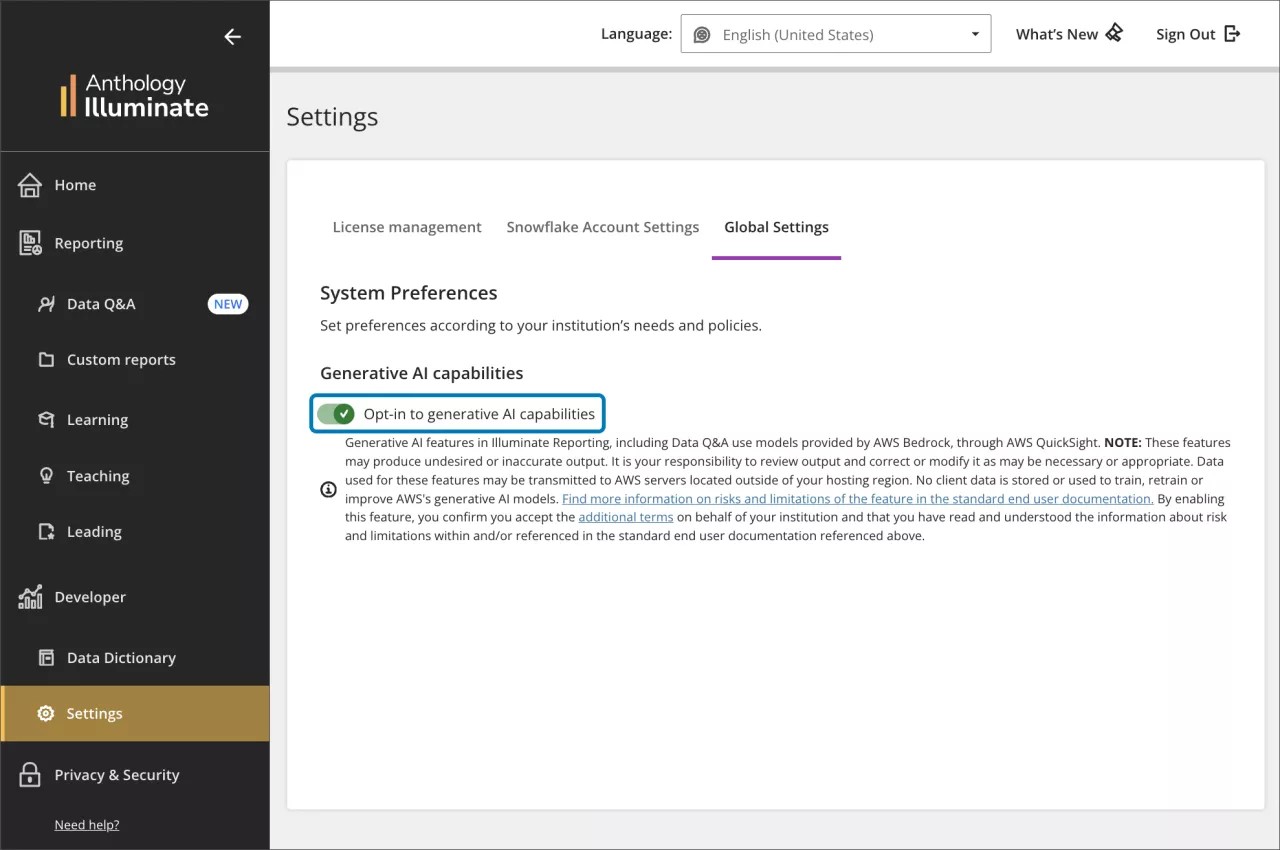
Öffnen Sie das Seitenpanel und wählen Sie Einstellungen.
Gehe zum Tab Globale Einstellungen.
Wählen Sie Opt-in für generative KI-Fähigkeiten.
Die Nutzer erhielten Zugang zu allen Institution-Daten.
Anmerkung
Standardmäßig ist die Option für generative KI-Funktionen deaktiviert.
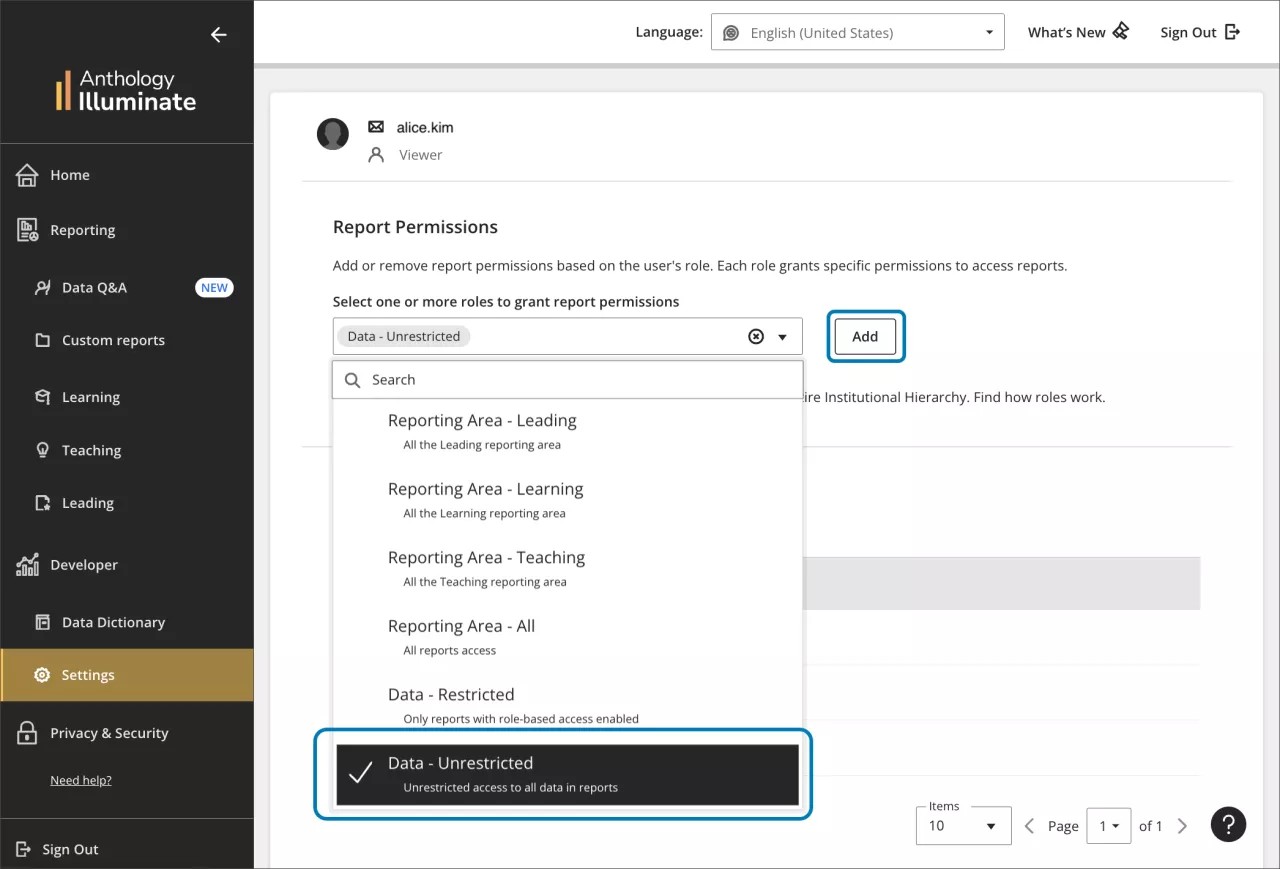
Nur Nutzer mit uneingeschränktem Datenzugriff haben die Daten-Q&A verfügbar. Dieses Privileg kann in Ihren Einstellungen verwaltet werden.
Melden Sie sich als Nutzer mit der Illuminate-Entwicklerrolle in Blackboard an.
Öffnen Sie das Seitenpanel und wählen Sie Einstellungen.
Geh zur Lizenzverwaltung tab.
Suchen Sie nach dem Benutzer, dessen Berechtigungen Sie ändern möchten, und wählen Sie Bearbeiten aus.
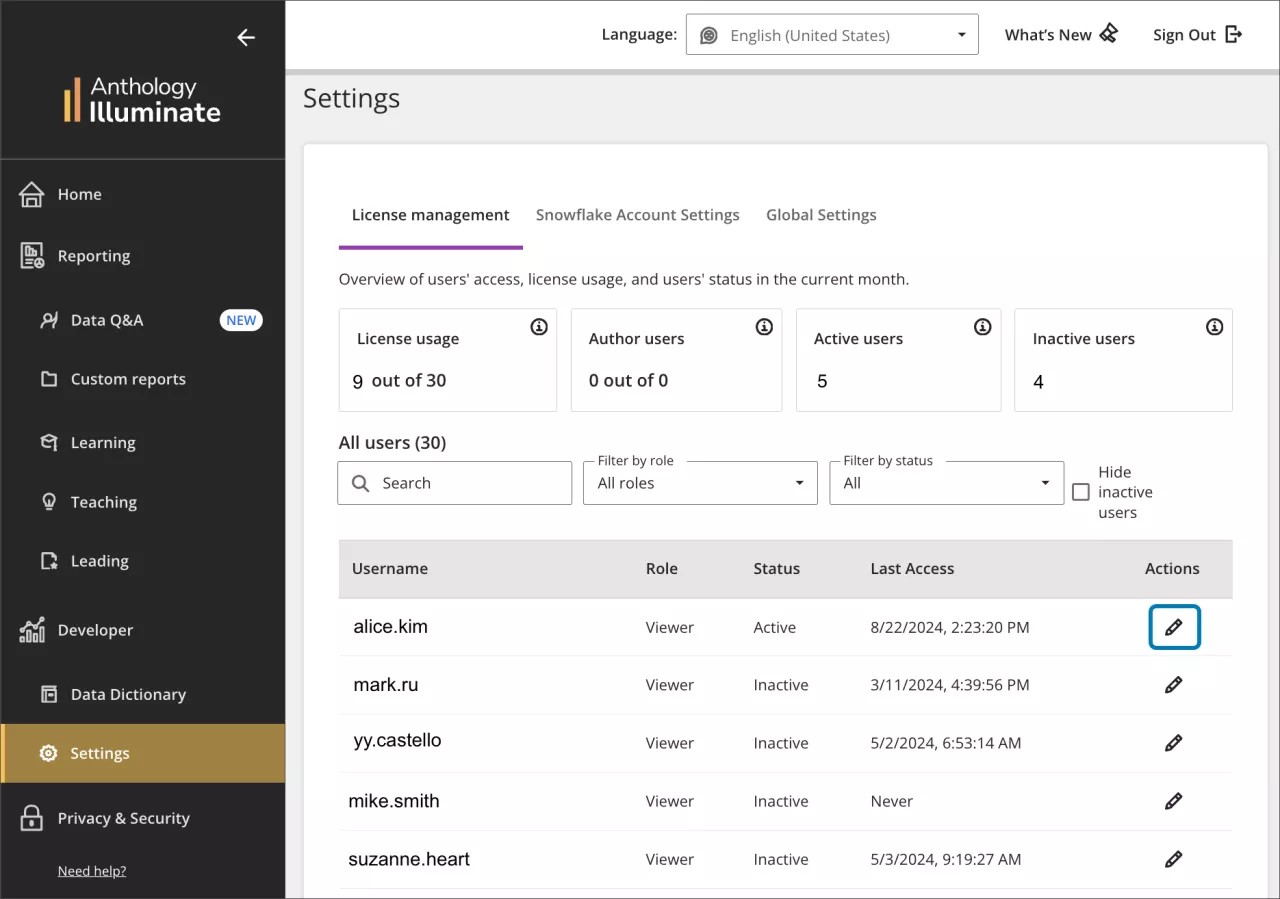
Wählen Sie in der Dropdown-Liste Berechtigung melden die Option Daten uneingeschränkt, dann Hinzufügen und dann Speichern aus.
Anmerkung
Benutzer mit Datenbeschränkten Berechtigungen und rollenbasiertem Zugriff haben keinen Zugriff auf Daten-Frage-und-Antwort-Berechtigung.
Welche Art von Fragen sollte man stellen:
Fragen, die wertvolle Erkenntnisse aus Ihren Institution-Daten nutzen, können Sie dazu stellen:
Teilnehmeraktivitätstrends
Vergleich von Teilnehmern mit anderen Kursteilnehmern
Engagement der Teilnehmer in Kursen
Leistung der Teilnehmer
Sie können sich auch durch eine dieser Beispielfragen inspirieren lassen:
Welche Teilnehmerbewertungen fallen durch?
Wie sind die durchschnittlichen Bewertungen der Teilnehmer in jedem Kurs im Vergleich zu ihren Mitschülern?
Wie hoch sind die durchschnittlichen wöchentlichen Stunden pro Kurs pro Teilnehmer in einem Kurs?
Welche Teilnehmer haben in den letzten 3 Wochen keinen Zugang zu ihren Kursen gemacht?
Welche Aktivität der Teilnehmer fällt ab?
Welche Teilnehmer haben minimale Mitarbeit?
Welcher Anteil der Teilnehmer hat Bewertungen an oder unterhalb der Bewertungsgrenze?
Wie ist die Aktivität und Leistung der Teilnehmer in jedem Kurs im Vergleich zu den Kommilitonen?
Wie hoch ist die Teilnahmequote der Teilnehmer im Vergleich zu Gleichaltrigen?
Wie ist der Grad der Beschäftigung mit Kursinhalten pro Teilnehmer?
Wie man mit Data Q&A interagiert:
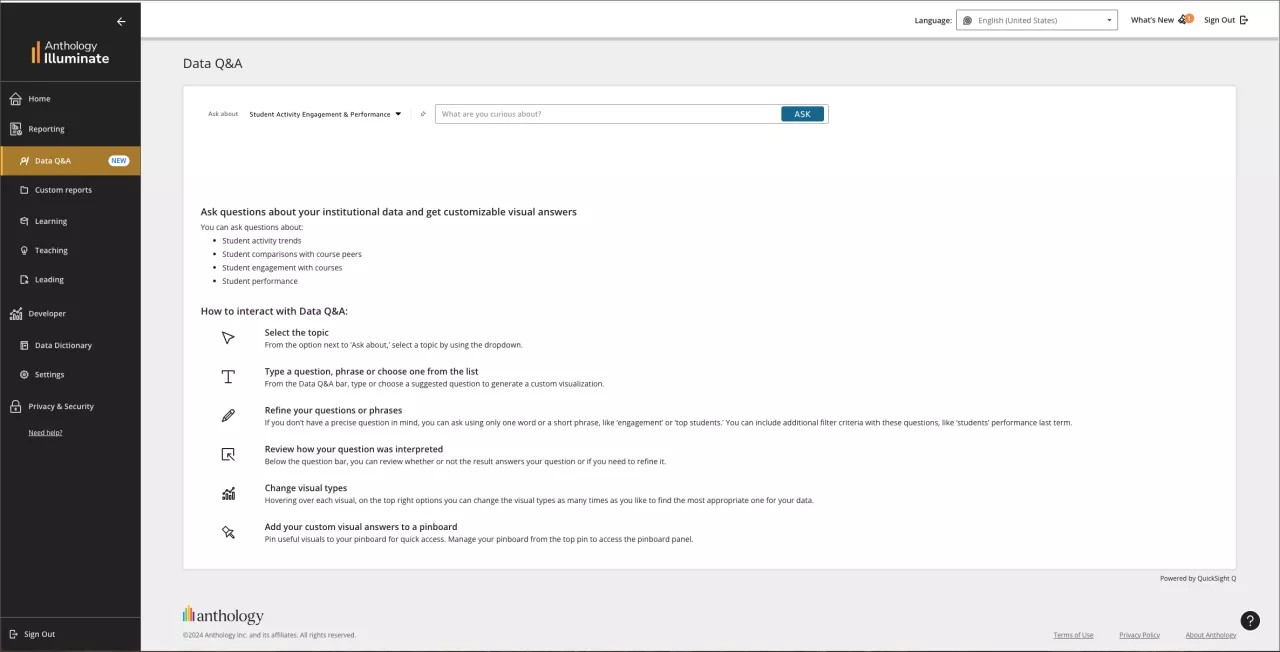
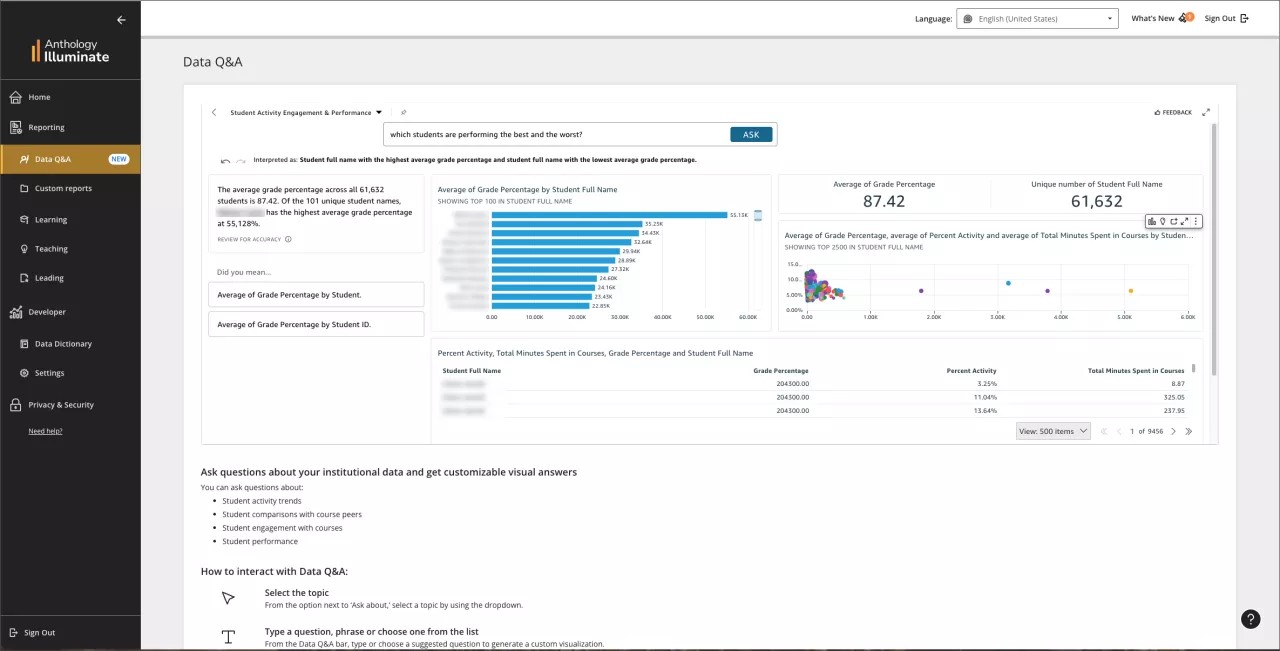
Thema auswählen
Nutzen Sie in der Data Q&A-Leiste das Dropdown-Menü, um das verfügbare Thema auszuwählen, nach dem Sie fragen möchten. Das Musterthema Engagement der Teilnehmer und Leistung der Schüler ist bereits für Sie ausgewählt.
Frage eingeben
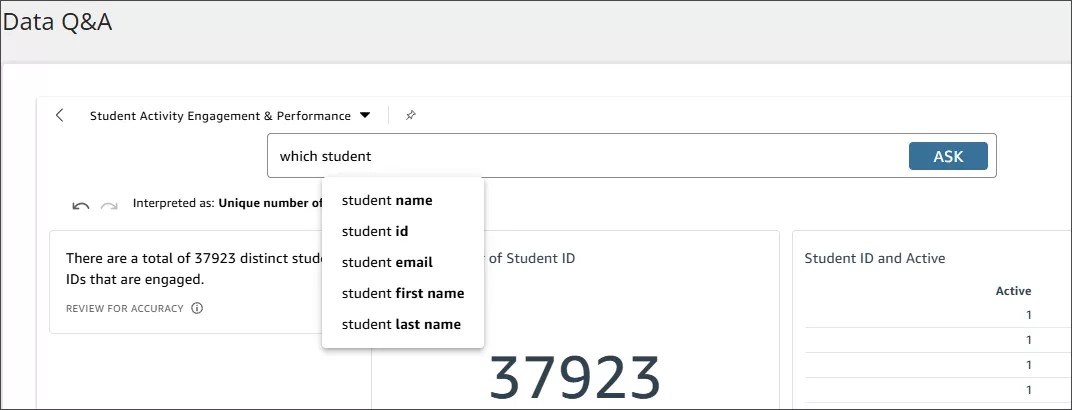
Geben Sie in der Daten-Frage-und-Antwort-Leiste Ihre Frage ein, um eine individuelle visuelle Antwort zu erhalten.
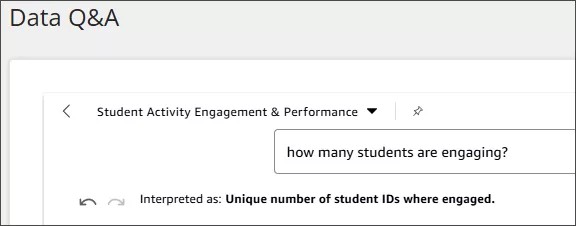
Überprüfe, wie deine Frage interpretiert wurde
Unter Ihrer Frage finden Sie eine Beschreibung der Visualisierung.
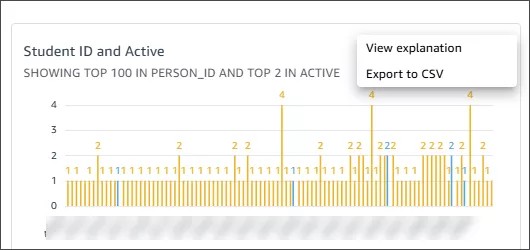
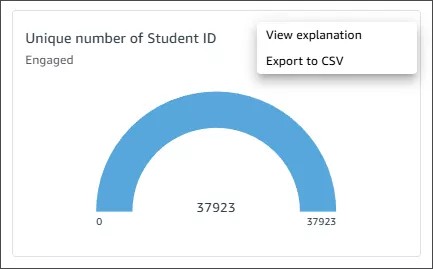
Sie können auch zu den drei Punkten im rechten Menü der Visualisierung gehen und Erläuterung anzeigen auswählen, um eine detailliertere Beschreibung zur Erstellung der visuellen Antwort zu erhalten.
Visuelle Typen ändern
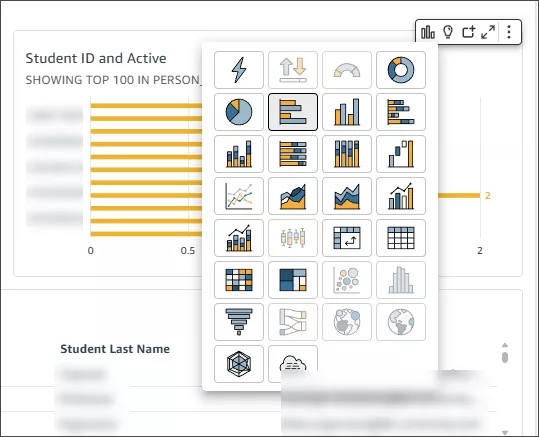
Nachdem Sie eine benutzerdefinierte visuelle Antwort erhalten haben, gehen Sie zum Menü mit den drei Punkten oben rechts, wählen Sie das Symbol für das Balkendiagramm aus und ändern Sie den visuellen Typ beliebig oft, um die am besten geeignete visuelle Antwort für Ihre Frage zu finden.
Benutzerdefinierte visuelle Antworten zu einer Pinnwand hinzufügen
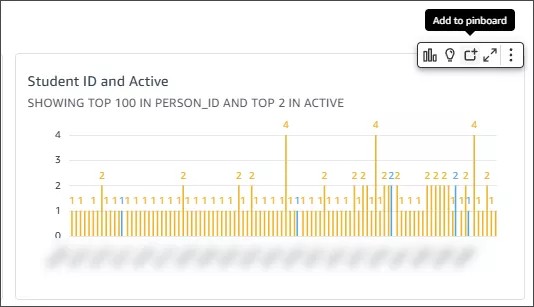
Sie können eine Visualisierung, die Sie nützlich finden, fixieren und sie später ganz einfach an der Pinnwand Ihrer Institution genauer überprüfen. Sie können jederzeit Antworten hinzufügen oder löschen. Sie können Ihre bevorzugten Visualisierungen fixieren, um aktualisierte Daten anzuzeigen, ohne immer wieder dieselbe Frage stellen zu müssen.
Wählen Sie im Menü der Visualisierung oben rechts die drei Punkte und dann das Pinnwandsymbol aus, um die aktuelle Visualisierung zu fixieren. Sie können später alle fixierten Visualisierungen finden, indem Sie das Pinnwandsymbol über dem Fragenfeld oben auf dem Bildschirm auswählen.
Ändere den Namen des visuellen Bildes
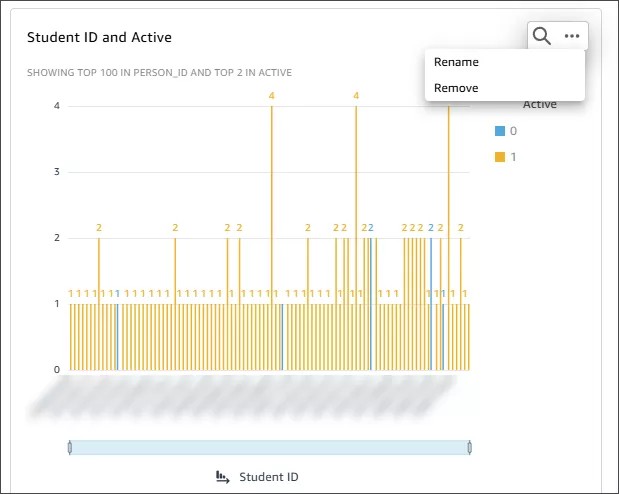
Wechseln Sie zu einer der fixierten Visualisierungen. Wählen Sie im Menü mit den drei Punkten oben rechts die Option Umbenennen aus und geben Sie den neuen Titel ein.
In CSV exportieren
Gehen Sie in der aktuellen visuellen Antwort oder in einer Pinnwand zum Menü mit den drei Punkten und wählen Sie CSV exportieren aus.
Feedback geben
Wenn Sie eine visuelle Antwort hilfreich oder nicht hilfreich finden, wählen Sie die Schaltfläche Feedback aus, um einen Daumen hoch oder Daumen runter für die Themeneigentümer zu geben. Sie können weitere Details angeben.