Zusammenfassender Bericht für Teilnehmer
Der Teilnehmer Summary Report liefert detaillierte und umsetzbare Informationen über einen einzelnen Teilnehmer in allen Kursen.
Anmerkung
Einige Begriffe in diesem Bericht werden in unserem Glossar erklärt.
Datenquelle: Blackboard
Steuerelemente verwenden
Im Gegensatz zu anderen Berichten ist dieser nicht vorgefiltert. Er ist so eingerichtet, dass Sie einen auf Teilnehmer ausgerichteten Bericht erstellen können. Du musst nur die Filter auswählen, um den jeweiligen Teilnehmer und die aktuelle Aktivität zu bestimmen.
Sie können auswählen, welche Aktivitäten des Teilnehmers angezeigt werden sollen, indem Sie Folgendes verwenden:
"Aktivität anzeigen Filter, der es Ihnen ermöglicht:
Alle Teilnehmeraktivitäten anzeigen
Optional einen bestimmten Datumsbereich auswählen
Anmerkung
Wenn Sie einen bestimmten Datumszeitraum auswählen, gilt dieser Zeitraum nur für Visualisierungen, die mit diesem Symbol gekennzeichnet sind: ️
Der Filter Kurse im Kursabschnitt anzeigen listet nur die Kursabschnitte auf, die mit Kursen verknüpft sind, für die der jeweilige Teilnehmer angemeldet ist. Dadurch würden alle Visualisierungen so gefiltert, dass nur Daten aus Kursen in den ausgewählten Kursabschnitten enthalten sind.
Detaillierte Beschreibungen jeder Kontrolle finden Sie im Abschnitt Steuerungen unseres Glossars
Registerkarte „Überblick“
Fasst die gesamte Teilnehmeraktivität im Zeitverlauf zusammen. Verwenden Sie die obigen Filter, um alle Aktivitäten der Teilnehmer oder innerhalb eines bestimmten Zeitraums anzuzeigen.
Einige der wichtigsten Datenpunkte in diesem Tab:
Zeit in Kursen im Vergleich zu anderen Teilnehmern
Typen von Nachteilsausgleichen
Nutzung alternativer Formate
Einreichungsstatus in allen Kursen
Hinweise für diese Registerkarte:
Senden Sie eine E-Mail: Sie können den E-Mail-Link in der Reihe Teilnehmer-E-Mail (in der Teilnehmer-Information-Tabelle) nutzen, um einem Teilnehmer eine E-Mail zu schreiben. Sobald Sie den E-Mail-Link ausgewählt haben, werden Sie zu Ihrer vorab festgelegten E-Mail-Konfiguration weitergeleitet.
In der Heatmap zur Zugriffshäufigkeit:
Sehen Sie sich die Gesamtzahl der Zugriffe im ausgewählten Zeitraum und für jeden Wochentag in Zwei-Stunden-Schritten an.
Dunklere Blautöne weisen auf eine stärkere Aktivität in diesem Zeitraum hin, wobei die Zeitzone der Institution verwendet wird.
Wenn ein Tag fehlt, bedeutet dies, dass keine Teilnehmeraktivität im LMS stattfindet.
Registerkarte „Engagement und Leistung“
Diese ermittelt, wie sich Teilnehmer in Kursen engagieren und wie die Leistung bei Bewertungen mit dem Aktivitätstyp zusammenhängt. Das Engagement und die Leistung des Teilnehmers im Vergleich zu Peers basieren nur auf Kursen, für die der Teilnehmer angemeldet ist und die er gemeinsam mit seinen Peers belegt.
Einige der wichtigsten Datenpunkte in diesem Tab:
Beteiligungsrate im Vergleich zu Peers
Grad der Mitarbeit (Elementzugriffe) im Vergleich zu Peers
Pünktlichkeit beim Ausfüllen von Bewertungen
Aktivität und Leistung (Noten) in den einzelnen Kursen im Vergleich zu ihren Peers
Detaillierter Fortschritt pro Kurs und Bewertung
Hinweise für diese Registerkarte:
Bewertungen umfassen alles, was bewertet werden muss und ein Fälligkeitsdatum hat: Aufgaben, Tests, Umfragen oder sogar Diskussionen, Blogs und Zeitschriften.
In der letzten Tabelle zu Wie ist das Engagement der Teilnehmer und die Leistung der Studierenden pro Kurs?
Der Bewertungsfortschritt wird anhand des Prozentsatzes der Bewertungen mit Einreichungen im Vergleich zur Gesamtzahl der Bewertungen gemessen.
Die Tabelle zeigt die Gesamtsummen der Spalten an: eine Summe, wenn die Spalte absolute Zahlen anzeigt, und einen Durchschnitt, wenn die Spalte Prozentsätze anzeigt.
Die Kennzahlen für die vom Teilnehmer im Kurs verbrachte Zeit, die Gesamtzahl der Einreichungen und die Gesamtzahl der Interaktionen basieren auf Quartilen. Quartile können identifiziert werden durch:
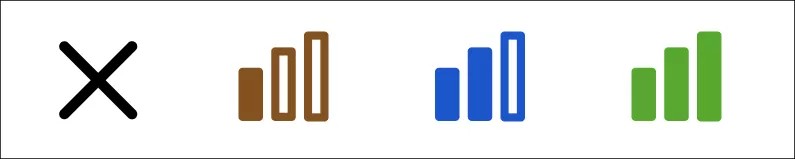
X: erstes Quartil
I: zweites Quartil
II: Drittes Quartil
III: viertes Quartil
Registerkarte „Aktivitätsprotokoll“
Bietet eine detaillierte Ansicht der granularen Aktivitäten des Teilnehmers innerhalb eines bestimmten Zeitrahmens, einschließlich Kurs und Aktivitätstyp (z. B. Einreichungen), die es Ihnen ermöglicht, Muster und Änderungen im Laufe der Zeit zu erkennen und Probleme zu beheben.
Einige der wichtigsten Datenpunkte in diesem Tab:
Aktivität nach Ereignistyp (Zugriffe, Einreichungen, Klicks)
Aktivität im Zeitverlauf
Aktivitätsprotokoll
Hinweis für diese Registerkarte:
Ereignistyp-Filter: In diesem Tab können Sie auswählen, Daten anzuzeigen, die sich nur auf einen Ereignistyp beziehen:
Kurszugriff
Elementzugriff
Anmelden
Abmelden
Einreichung
Gesamter Zugriff
Ultra-Klicks