Benutzerdefinierte Berichte
Anmerkung
Custom Reports ist eine erweiterte Funktion für Anthology Illuminate.
Individuelle Berichte befähigen Sie, personalisierte Berichte zu erstellen, die auf Ihre individuellen Bedürfnisse zugeschnitten sind. Es bietet eine zentrale Plattform, auf der Sie Ihre Daten effizient verwalten können: sie erstellen, analysieren, visualisieren und mit wichtigen Interessengruppen teilen, um Entscheidungen zu treffen.
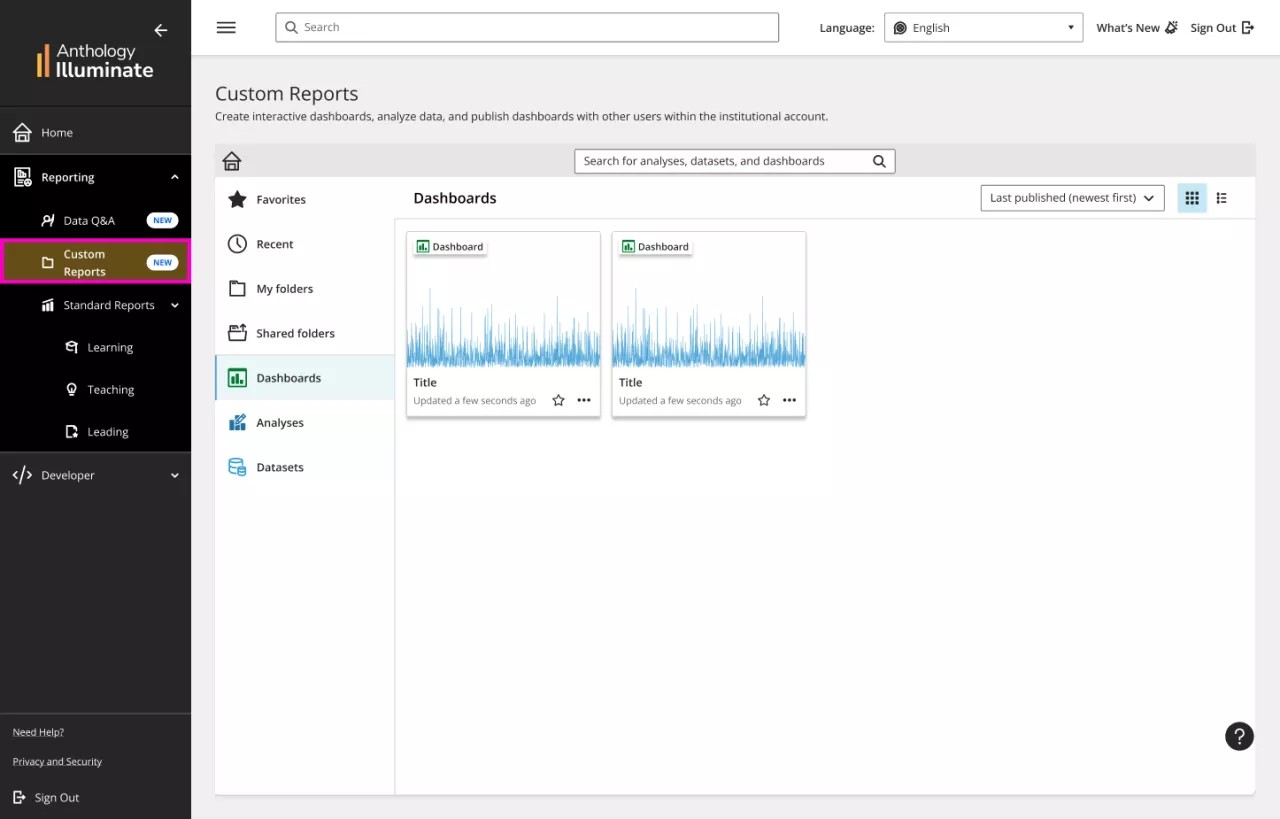
Mit Author können Sie:
Verbindungen zu einer Vielzahl vorkonfigurierter externer Datenquellen herstellen.
Vordefinierte Datensätze verwenden oder eigene erstellen.
Berichte und Visualisierungen mithilfe von Drag-and-Drop-Tools und einer Vielzahl von Visualisierungstools erstellen.
Daten je nach institutioneller Hierarchie und Rolle des Benutzers untersuchen und visualisieren.
Dashboards und Visualisierungen im Handumdrehen in einer unkomplizierten Benutzeroberfläche erstellen.
Verfasserberichte und Visualisierungen in einem Dashboard veröffentlichen und für andere freigeben.
Daten mithilfe erweiterter visueller Filteroptionen detailliert aufschlüsseln.
Warnungen festlegen und die automatische Freigabe von Berichten planen.
Erstellen Sie ein einfaches Bild
Es gibt einige Schritte, um einen Bericht zu erstellen.

Zu Beginn können Sie ein neues Dataset aus einer eigenen Datenquelle erstellen. Oder Sie verwenden eine vorhandene Datenquelle, die wir für Sie bereitgestellt haben. Datenquelle sind immer mit aktuellen Institutionsdaten (wir stellen Daten mindestens einmal täglich zur Verfügung) aus Blackboard und vielen weiteren Quellen gefüllt.
Neues Dataset erstellen
Ein neues Dataset aus einer eigenen Datenquelle erstellen
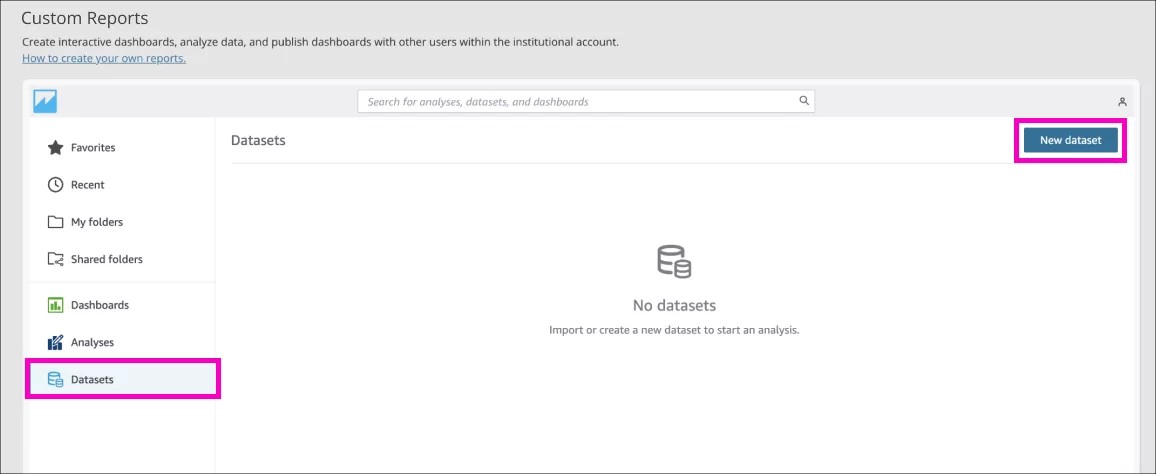
Sie können einen neuen Datensatz erstellen, indem Sie Datensätze im linken Feld von benutzerdefinierten Berichten auswählen. Gehe zu Neuer Datensatz.
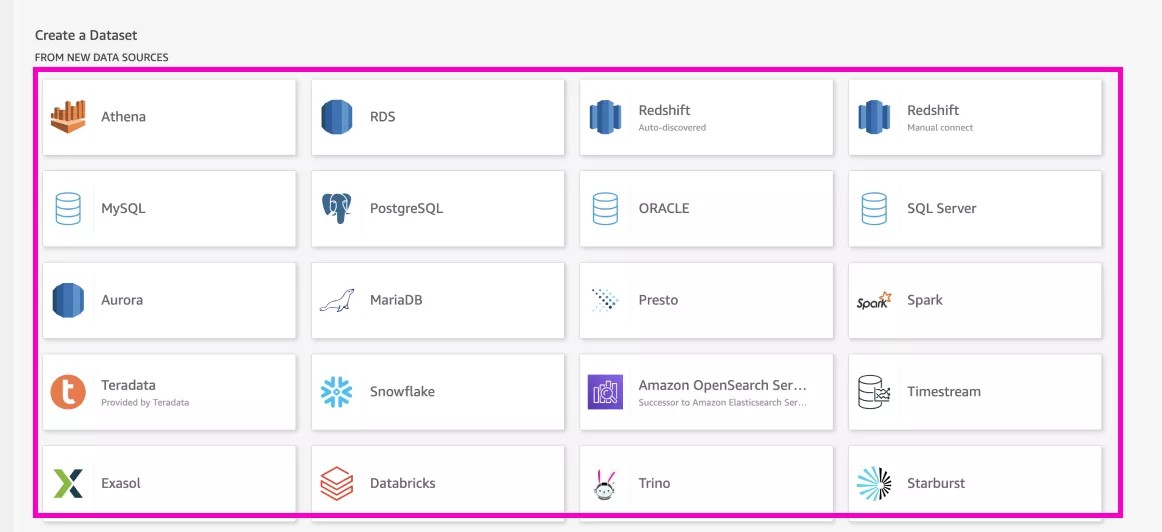
Wählen Sie die Datenquelle aus
Wählen Sie aus der vollständigen Liste die Datenquelle aus, die Sie verwenden möchten.
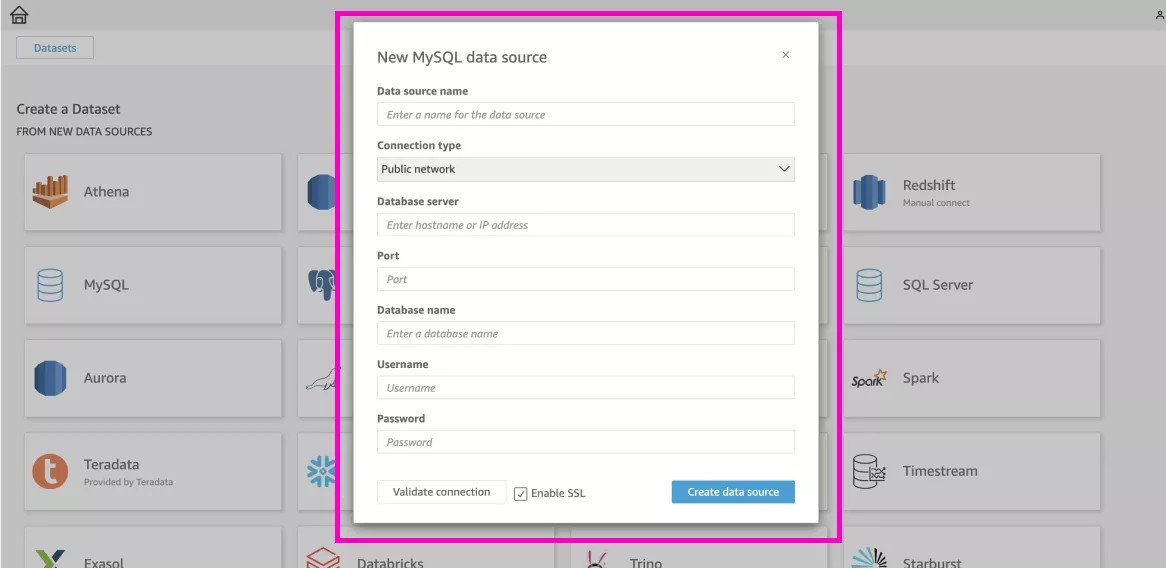
Erstellen Sie die Datenquelle
Füllen Sie die Informationen für Ihre Verbindung aus und wählen Sie Datenquelle erstellen.
Dataset aus einer vorhandenen Datenquelle erstellen
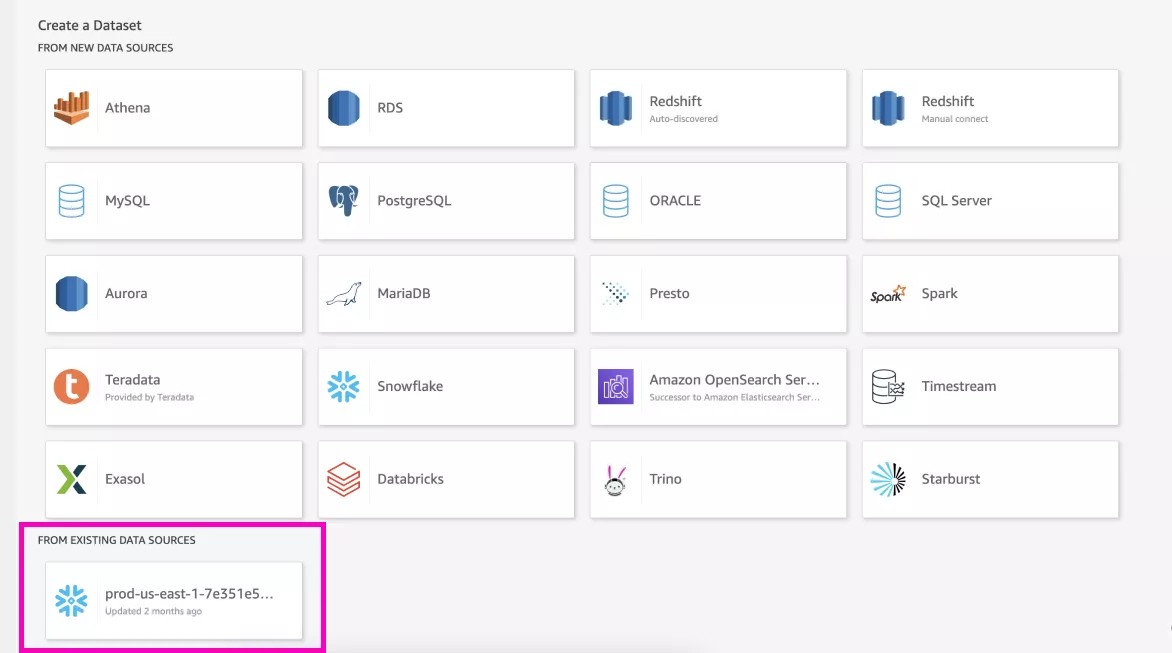
Wählen Sie eine bestehende Datenquelle
In benutzerdefinierte Berichte gehe zu Datensätze . Wählen Sie Neuer Datensatz.
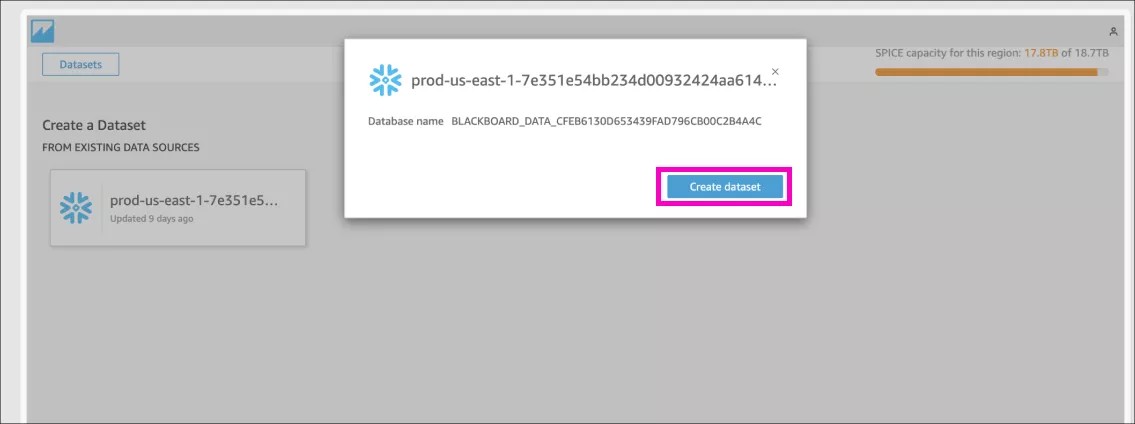
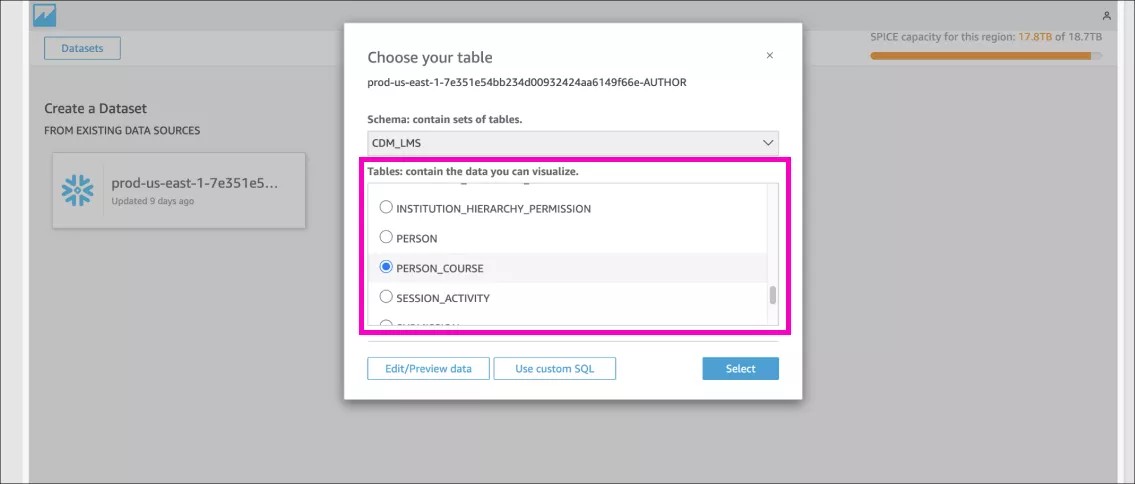
Wählen Sie eine bestimmte Tabelle aus
Du kannst ein bestehendes Schema wählen, das bereits eine Reihe von Tabellen enthält, und dann die spezifische Tabelle auswählen, die du verwenden möchtest. Wählen Sie Visualisieren aus, um die Erstellung des Datasets abzuschließen.
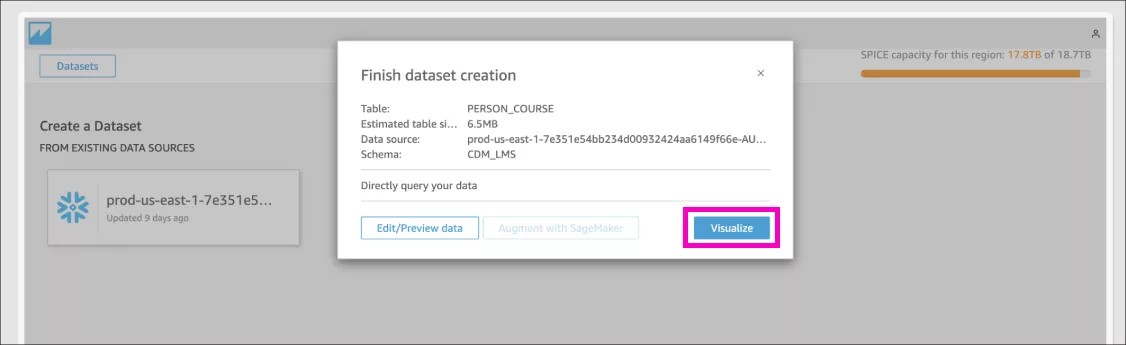
Entdecken Sie alle verfügbaren Daten
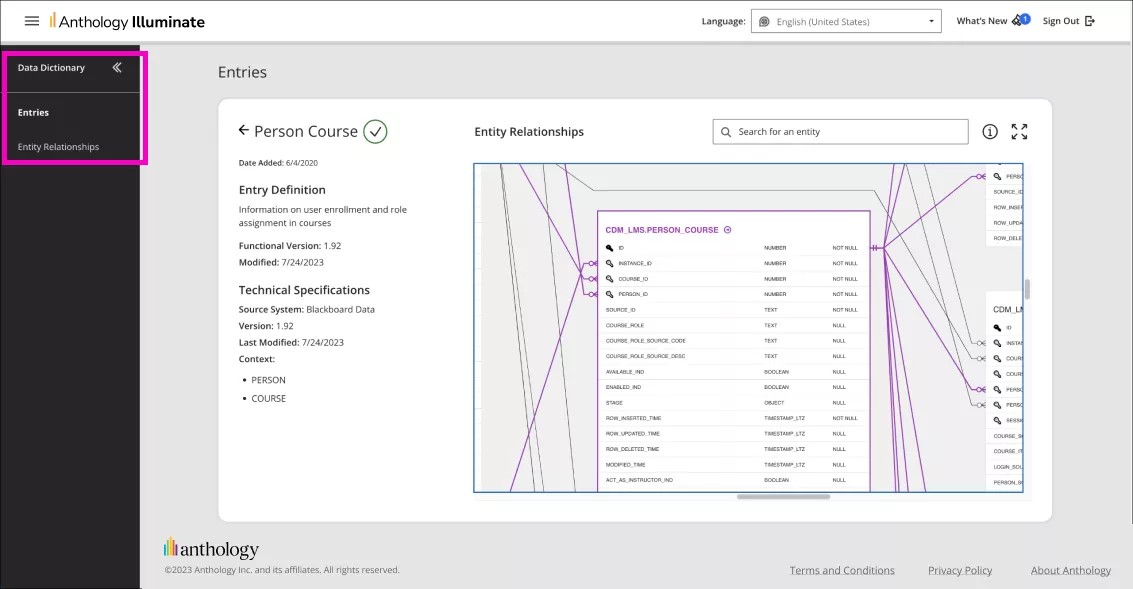
Sehen Sie sich die Feldliste direkt im Bereich Datensatz an. Sie können alle verfügbaren Daten im Data Dictionary oder in Snowflake einsehen.
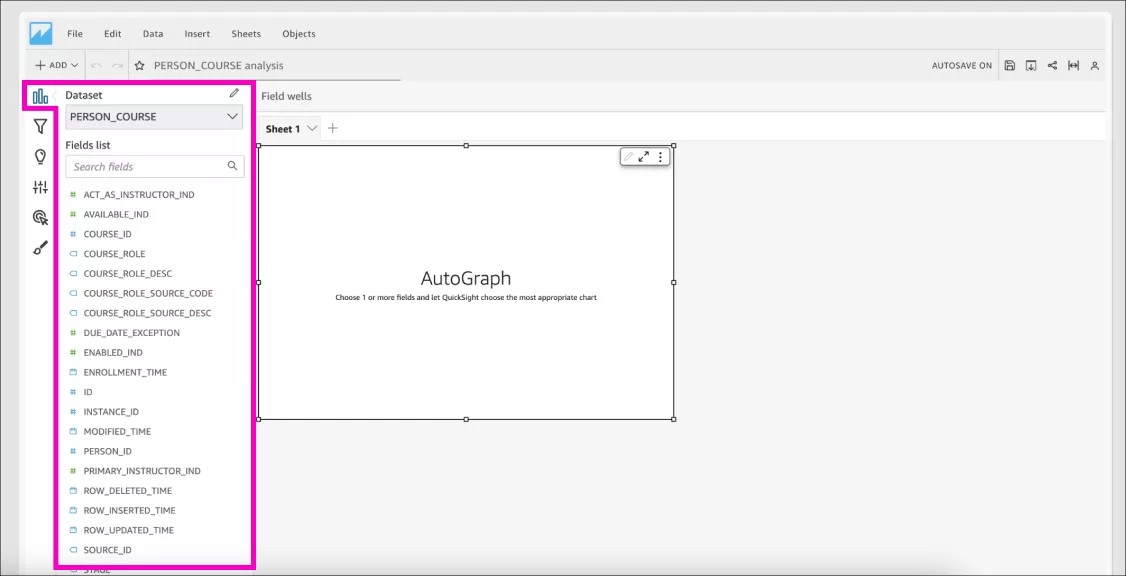
In this example, we chose the CDM_LMS.PERSON_COURSE table, which contains the mapping between people and courses, user enrollment information, and role assignment in courses.
Tipp
Es wird empfohlen, im Diagramm „Entity-Relationships“ (Entitätsbeziehungen) des Datenverzeichnisses nach Daten zu suchen und die Beschreibung zu überprüfen.
Erstellen Sie eine neue Analyse und verwenden Sie den gerade erstellten Datensatz
Sobald Sie einen Datensatz haben, können Sie mit der Erstellung Ihrer ersten Analyse beginnen: einem bearbeitbaren Bericht. Sie können die Visualisierung beliebig oft bearbeiten, bis Sie die am besten geeignete Methode gefunden haben, um wichtige Erkenntnisse aus Ihren Daten zu gewinnen.
Tipp
Der Unterschied zwischen Analyse und Dashboard besteht darin, dass die Analyse (nur) von Verfassern aufgerufen und bearbeitet werden kann. Das Dashboard enthält dieselben Informationen wie die Analyse, jedoch in einem schreibgeschützten Format.
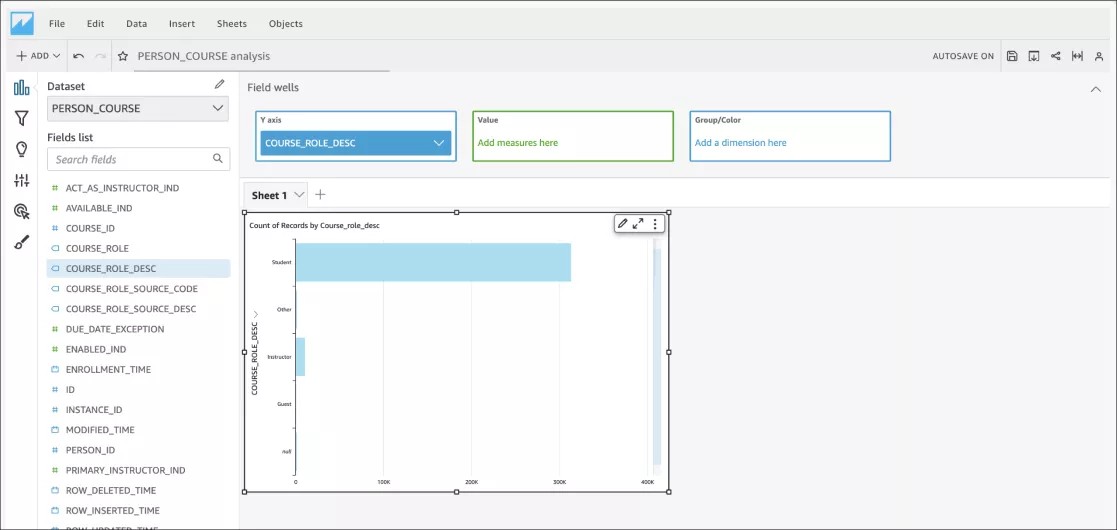
This simple visual counts individual roles within an institution. This institution has a lot of students compared to other roles, so it might be better to show the counts logarithmically.
Personalisieren Sie das visuelle Format
Sie können den Titel, Legenden, Farben, Beschriftungen und mehr bearbeiten.
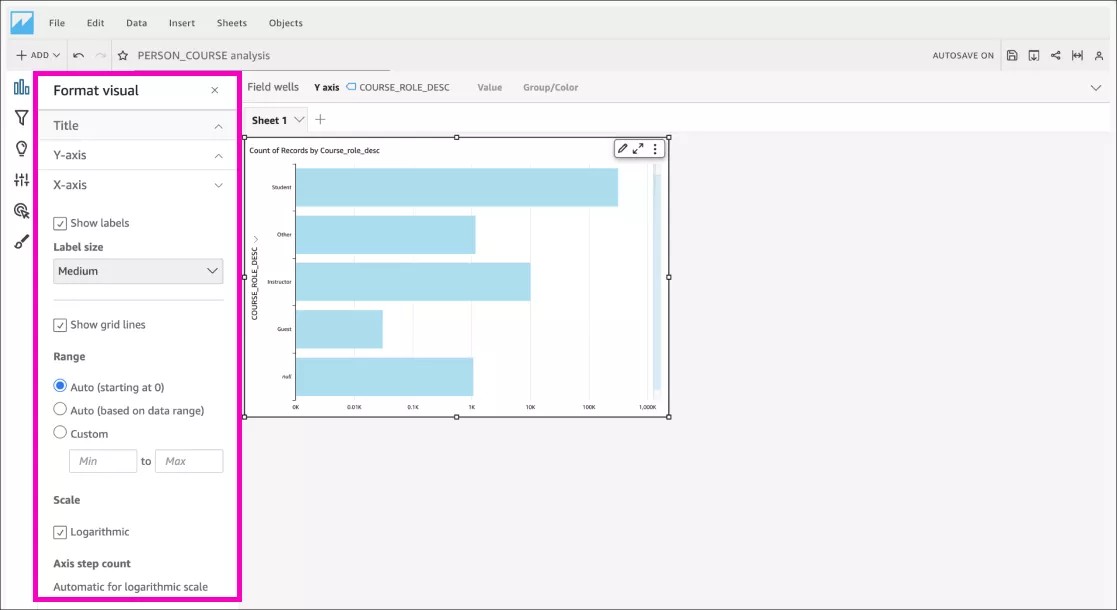
Vorgefertigte Tabellen sind gut für den Anfang, aber manchmal reichen sie nicht für das aus, was Sie erstellen möchten. Mit benutzerdefinierten Berichten können Sie Ihr persönliches Dataset erstellen. Folgen Sie den Schritten im nächsten Abschnitt.
SQL hinzufügen
Erstelle deinen eigenen Datensatz durch SQL-Abfragen angetrieben
Wenn Sie eine Tabelle auswählen, wählen Sie Benutzerdefiniertes SQL verwenden.
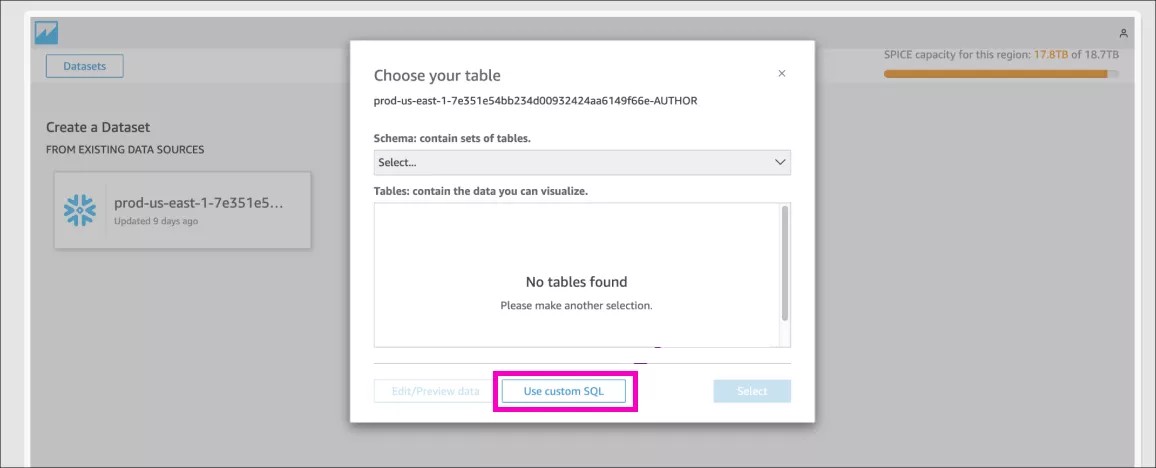
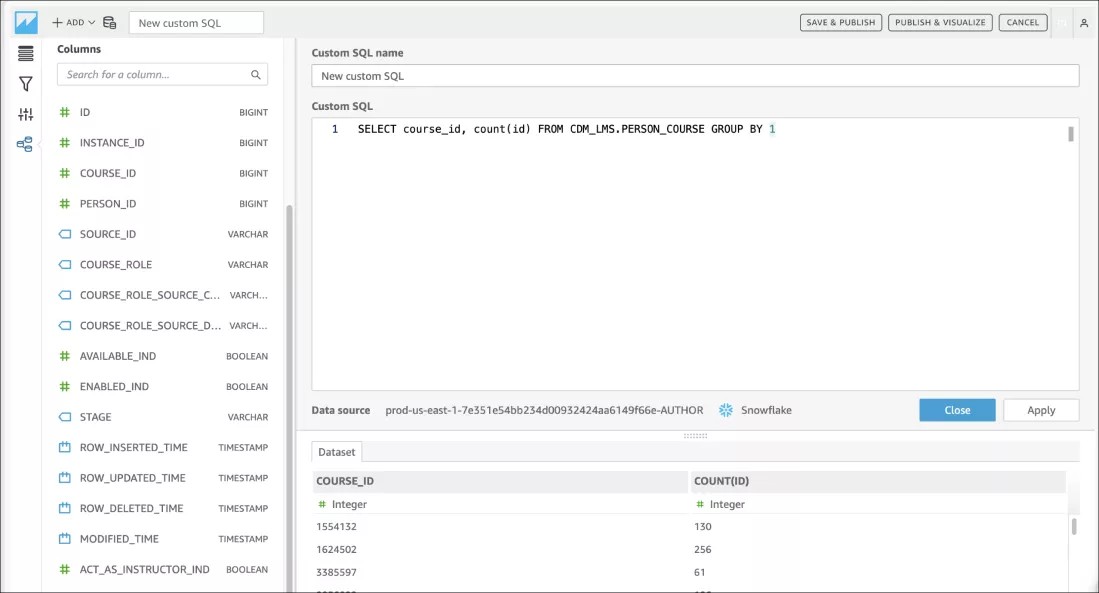
Wichtig
Beachten Sie, dass es bei schwierigen Abfragen zu einer Zeitüberschreitung kommen kann. Für direkte Abfragen gilt ein Limit von 2 Minuten für die Ausführung der Abfrage.
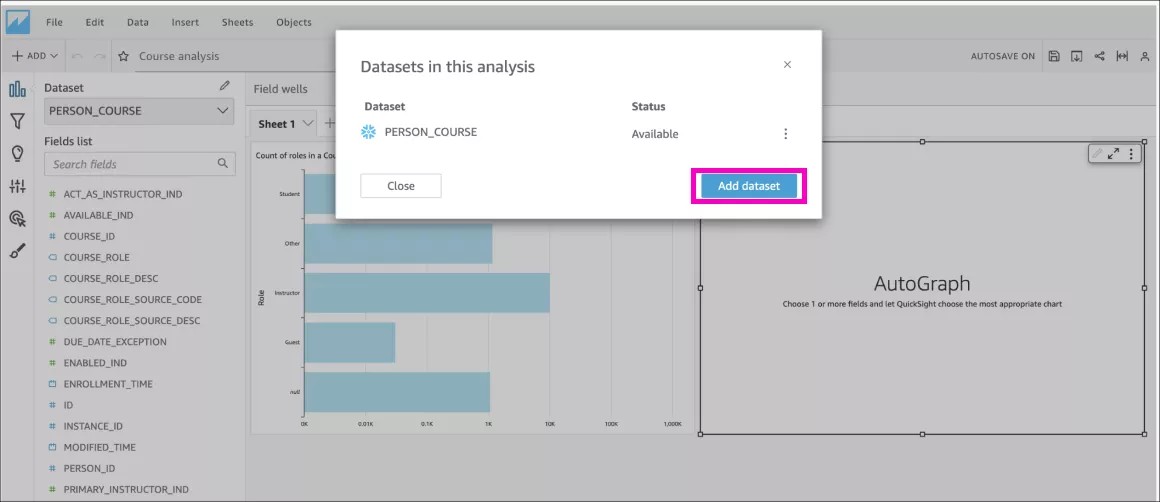
Custom Reports hilft bei einem ersten Autogramm
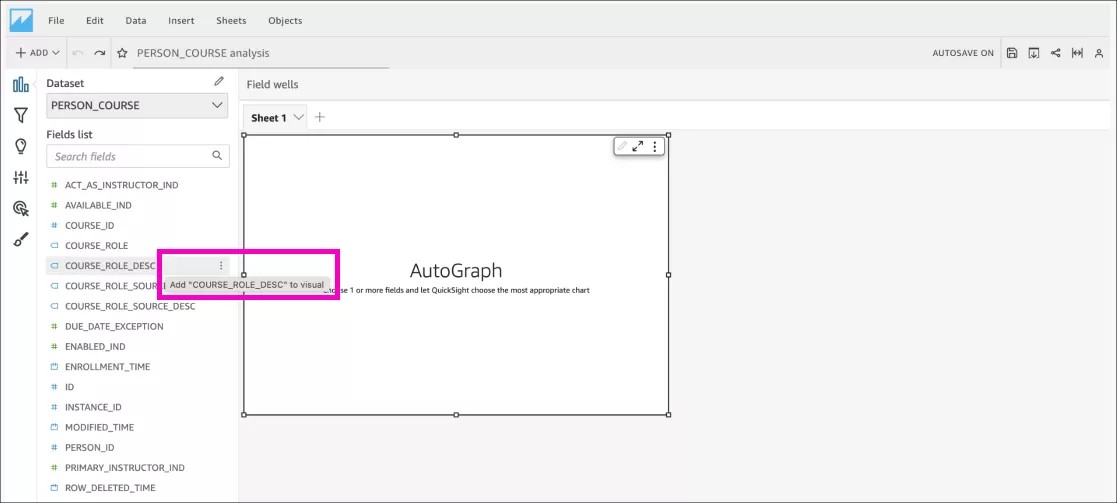
Sie können den Datensatz bearbeiten und ein oder mehrere Felder auswählen, damit QuickSight die passendste visuelle Ansicht für Ihre Daten erstellen kann.
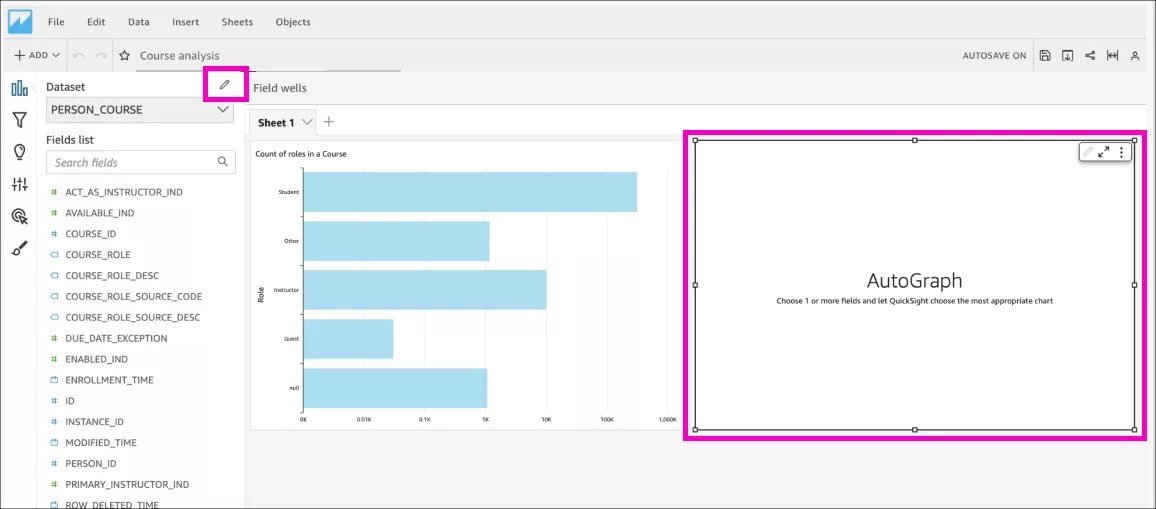
Ändere das Bild
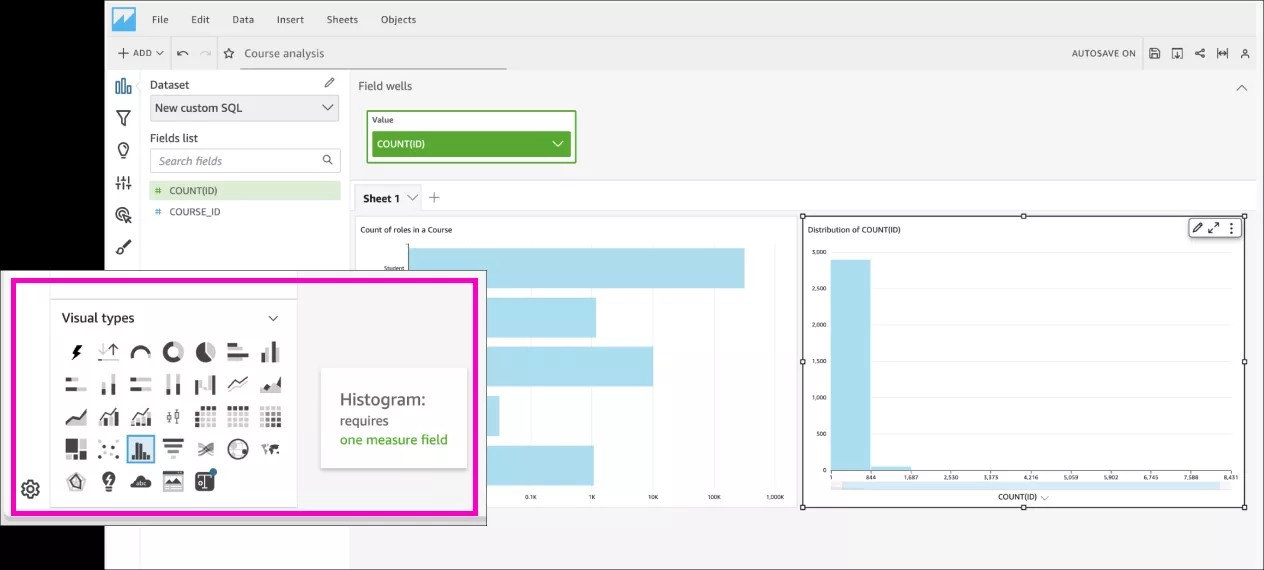
Wählen Sie Korrekte Metrik im AutoGraph aus, um den visuellen Typ zu ändern.
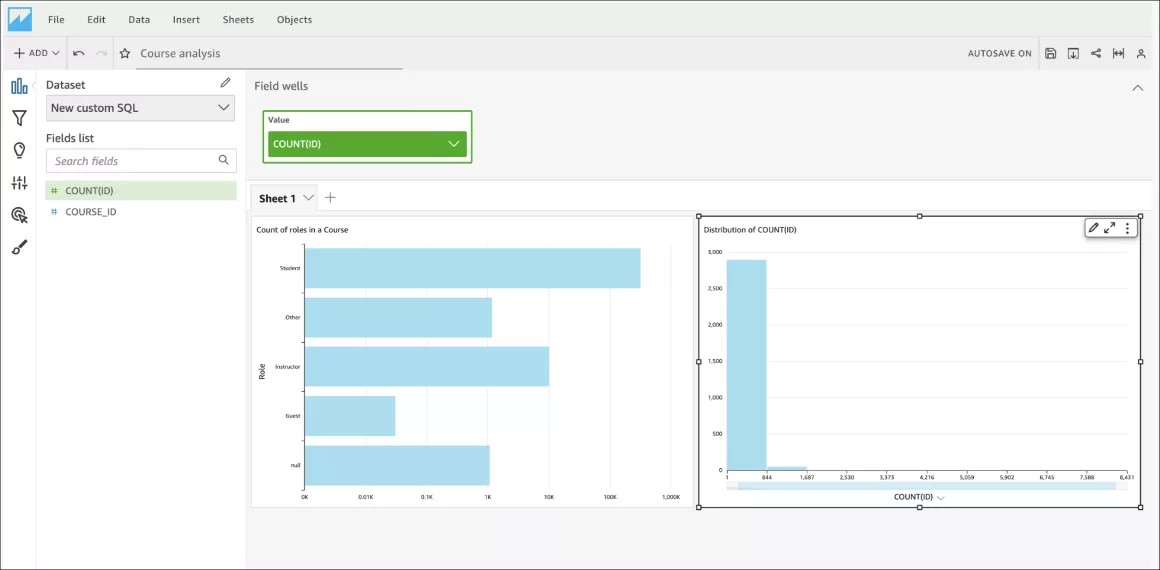
In this example, with COUNT(ID), the visual was changed to histogram, which is more suitable for such data.
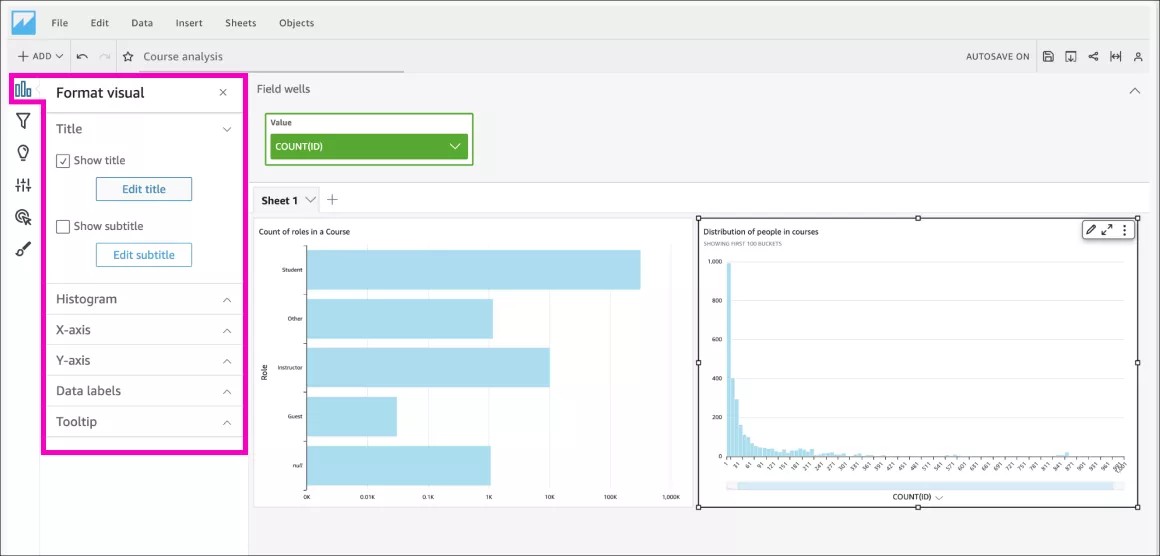
Personalisieren Sie das visuelle Format
Sie können den Titel, Legenden, Farben, Beschriftungen und mehr bearbeiten. Ihre neue Visualisierung ist jetzt fertig, um sie mit Ihren Kollegen zu teilen!
Erstellen Sie aus einer Analyse ein Dashboard
Veröffentlichen Sie die Analyse
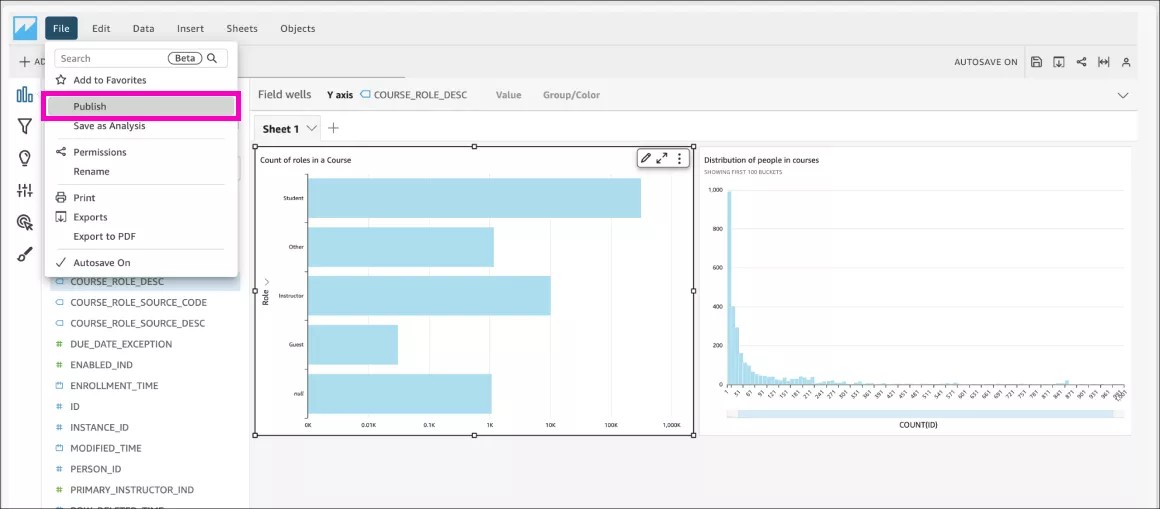
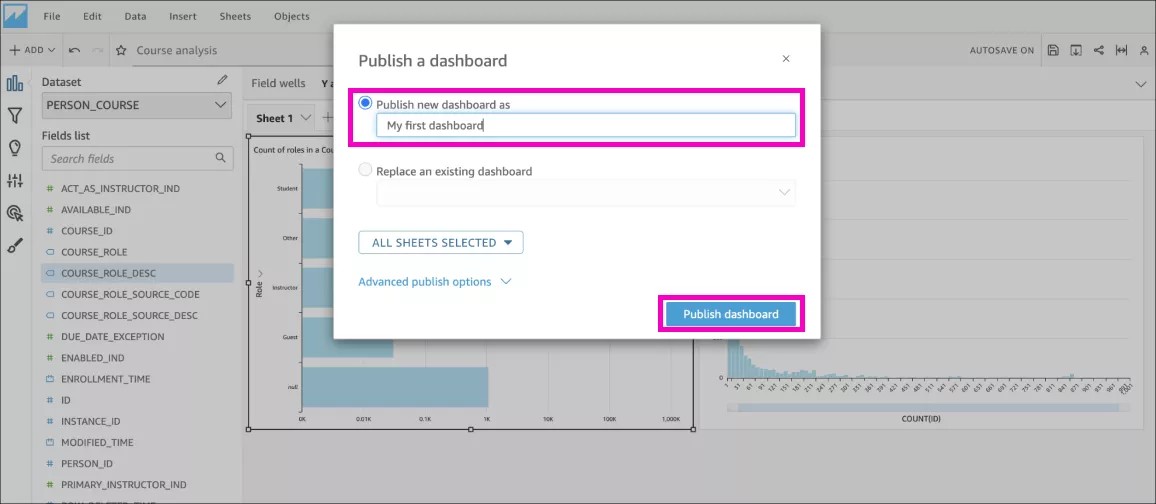
Wählen Sie das Dateimenü. Wählen Sie dann Veröffentlichen. Benennen Sie die Datei und wählen Sie dann Dashboard veröffentlichen aus.
Sterne es, teile es oder exportiere es
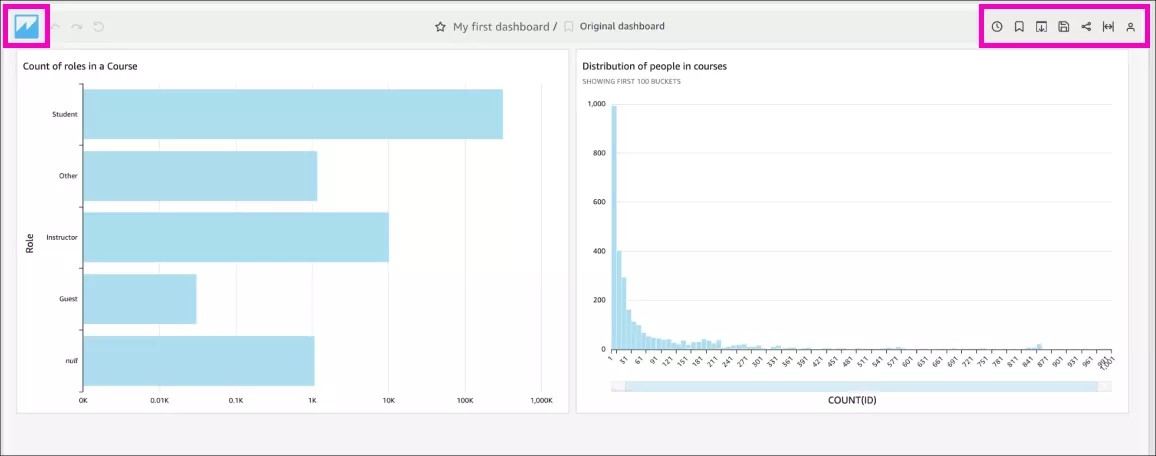
Gehe zum QuickSight-Home-Button, um zum Autoren-Podest zurückzukehren. Von dort aus gehen Sie zu Dashboards , um auf alle Ihre neuen Dashboards zuzugreifen.
Teilen Sie Ihr Dashboard mit den Berichtsviewern Ihrer Institution
Aus dem Abschnitt Dashboard:
Wählen Sie das Optionsmenü für das Dashboard, das Sie teilen möchten.
Wählen Sie Zum Ordner hinzufügen aus.
Erweitern Sie die Liste Geteilte Ordner und wählen Sie den Ordner Institution aus. Wählen Sie Hinzufügen-Button aus.
Bestätigen Sie schließlich die Teilungsaktion, indem Sie Hinzufügen und Teilen auswählen.
Jetzt ist Ihr Dashboard für alle Bericht-Viewer freigegeben. Zuschauer müssen sich nur bei Anthology Illuminate anmelden, zu Benutzerdefinierte Berichte gehen und den Abschnitt Geteilter Ordner auswählen.
Video
Das folgende kommentierte Video bietet eine visuelle und auditive Darstellung einiger der auf dieser Seite enthaltenen Informationen.
Anmerkung
Spanische Untertitel sind verfügbar. Gehen Sie zu den Einstellungen des Videos und wählen Sie Untertitel aus. Wählen Sie dann Spanisch aus.