Konten zum Universal Authentication System (UAS) migrieren
Note
Diese Dokumentation wurde mithilfe einer KI-gestützten maschinellen Übersetzung übersetzt. Übersetzungen erfolgen unverbindlich und ohne Gewähr für ihre Richtigkeit oder Vollständigkeit. Die englische Version dieses Inhalts ist die offizielle und maßgebliche Quelle.
Die standardisierte Authentifizierungsmethode von Blackboard integriert den Identitätsanbieter einer Institution, das Universal Authentication System (UAS), in Blackboard-Produkte. Vielleicht kennen Sie es auch als Institutionelle Authentifizierung.
Besonderheiten bei der Migration
Sobald das Leserkonto Ihrer Institution migriert ist, nutzen Nutzer ihre Blackboard Illuminate-Konten nicht mehr, um sich einzuloggen. Tatsächlich werden Blackboard Illuminate-Konten vollständig entfernt und ihre Zugangsdaten werden nicht mehr auf der gesamten Blackboard Illuminate-Plattform verwendet.
Benutzer, die erfolgreich migriert wurden, behalten ihre Inhalte oder Nachverfolgungsinformationen aus ihren Leserkonten bei, beispielsweise Arbeitsblätter von Snowflake, einschließlich SQL-Abfragen, Aktivitätsverlauf usw.
Migrationsstatus
Im Reiter Snowflake-Kontoeinstellungen in Blackboard Illuminate kann ein Status-Migrations-Informationsbanner mit einem der folgenden Zustände angezeigt werden.
Banner bei verfügbarer Migration: Dieses Banner enthält eine Schaltfläche zum Öffnen des Formulars für die Migrationskonfiguration.

Banner bei Erfolg: Die Migration wurde vor weniger als (1 Monat) erfolgreich durchgeführt.

Banner bei Fehler: Die Ausführung der Migration ist fehlgeschlagen. Wenn der Migrationsvorgang neu gestartet werden kann, enthält das Banner die Schaltfläche „Migration neu konfigurieren“, damit Sie das Formular erneut mit korrekten, gültigen Daten ausfüllen können, bevor Sie den Migrationsvorgang neu starten.



Fortschrittsbanner: Die Migration läuft derzeit. Wenn der Vorgang abgeschlossen ist, wechselt das Banner in den Erfolgs- oder Fehlerstatus.

Migrationsformular
Um das Leserkonto Ihrer Institution auf die Institutionelle Authentifizierung (UAS-basierte Authentifizierung) zu migrieren, müssen Sie eine Benutzerzuordnung zwischen Blackboard Illuminate-Nutzern und ihren zugehörigen Institutionellen Authentifizierungsnutzern bereitstellen.
Der Unterschied zwischen Blackboard Illuminate und Institutioneller Authentifizierung besteht darin, dass bei der Blackboard Illuminate-Authentifizierung ein Nutzer über eine E-Mail-Adresse identifiziert wird, während bei der Institutionellen Authentifizierung der Nutzer durch das Benutzername-Attribut definiert wird, das nicht unbedingt mit der zugehörigen E-Mail des Benutzers übereinstimmt.
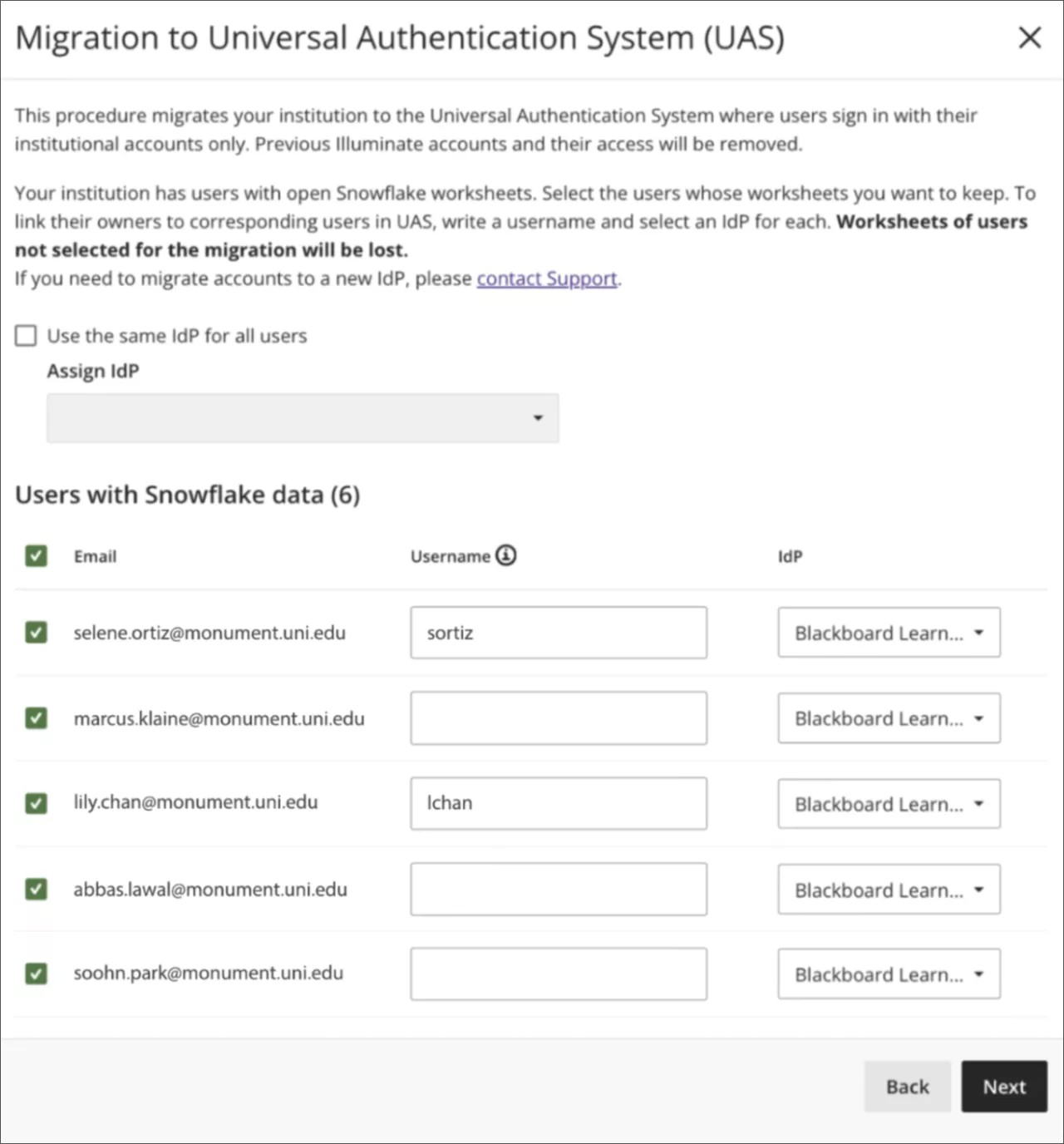
Die Zuordnung wird über das Eingabeformular des Migrationstools definiert und als Zuordnung zwischen den Werten für E-Mail-Adresse und Benutzername eines Benutzers dargestellt.
Behandlung nicht zugeordneter Benutzer
Sie müssen möglicherweise nicht alle Blackboard Illuminate-Authentifizierungsnutzer adressieren, um sie in die Migrationsausführung einzubeziehen.
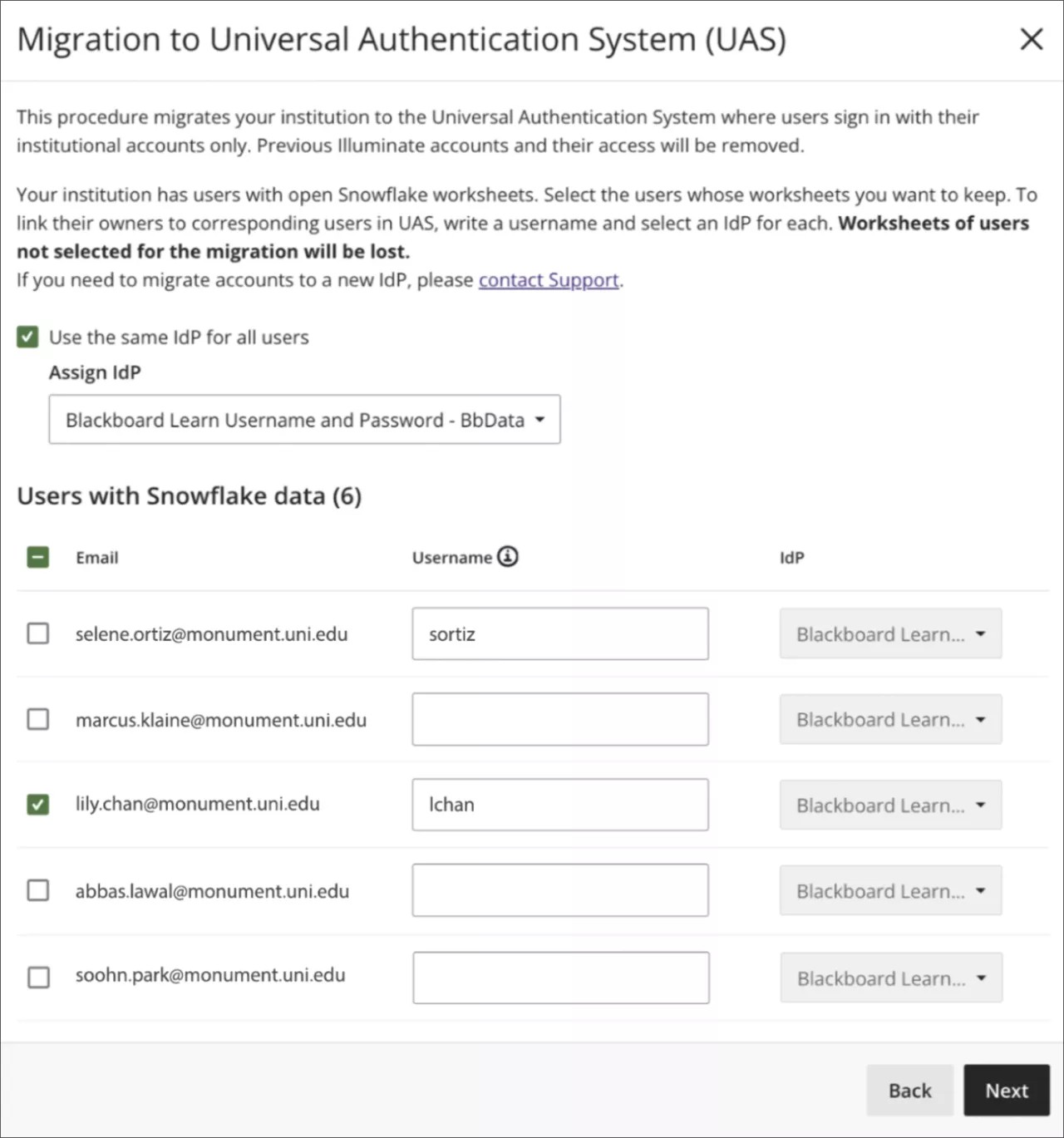
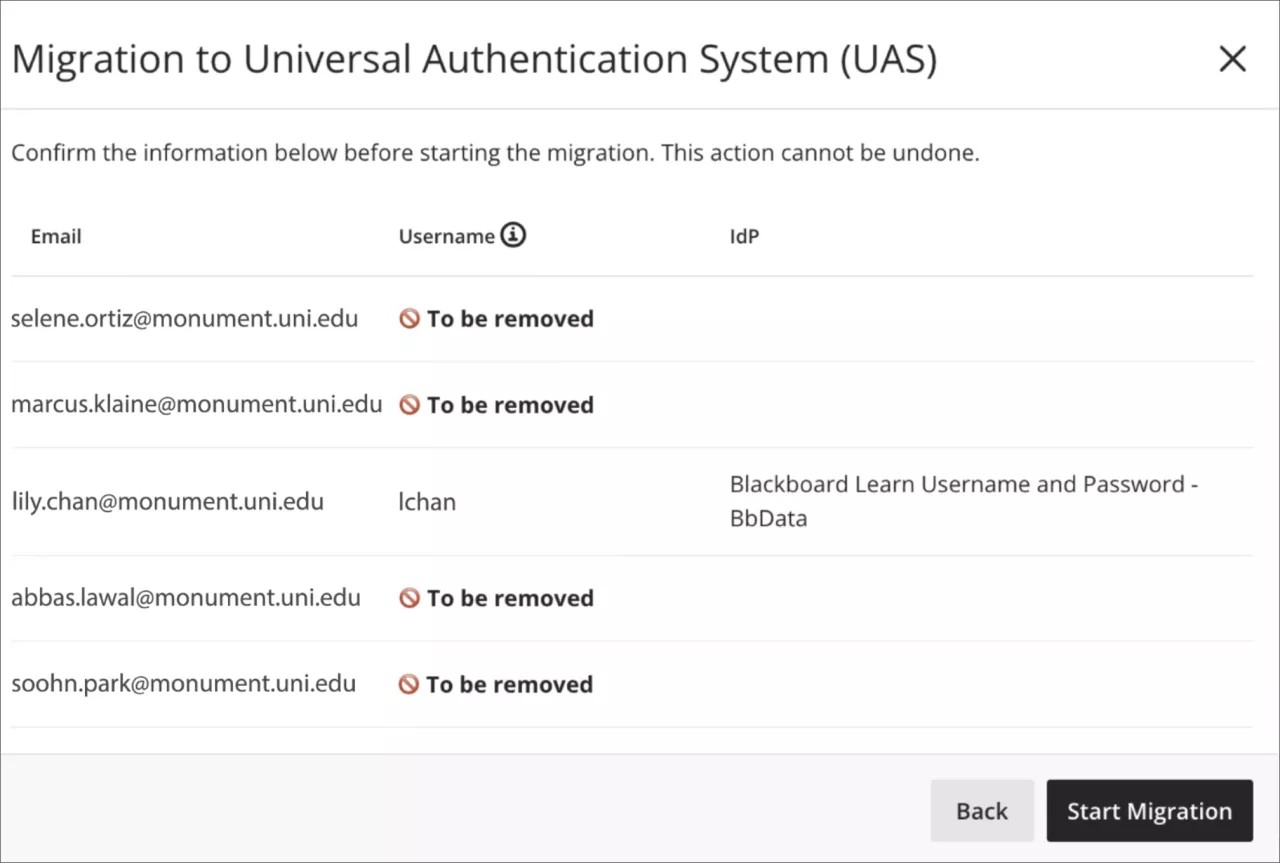
Wenn ein Benutzer nicht für die Migration ausgewählt ist, entfernt Illuminate den entsprechenden Reader-Account-Benutzer. Nach der Migration des Kontos kann der Nutzer die Blackboard Illuminate-Zugangsdaten nicht mehr verwenden, um sich bei Snowflake anzumelden, und er verliert alle Snowflake-Daten. Sie können dies während der Bestätigungsphase des Formulars überprüfen:
Besonderheiten von Identitätsanbietern
Blackboard unterstützt diese Identity Provider (IdP)-Typen:
Learn Connector: Wenn sich ein übereinstimmender Benutzer in der Learn-Benutzerdatenbank befindet, wird der zugeordnete Benutzername mit einem vorgeschlagenen gültigen Wert vorausgefüllt.
SAML: Einige Institutionen haben möglicherweise ihre eigene Infrastruktur aufgebaut, einschließlich IdP, und benötigen daher einen eigenen IdP. Wir können keinen zugeordneten Benutzernamen vorschlagen oder überprüfen, wenn die Migration zu SAML erfolgen soll.
Mehrfach-IdPs-Einrichtung
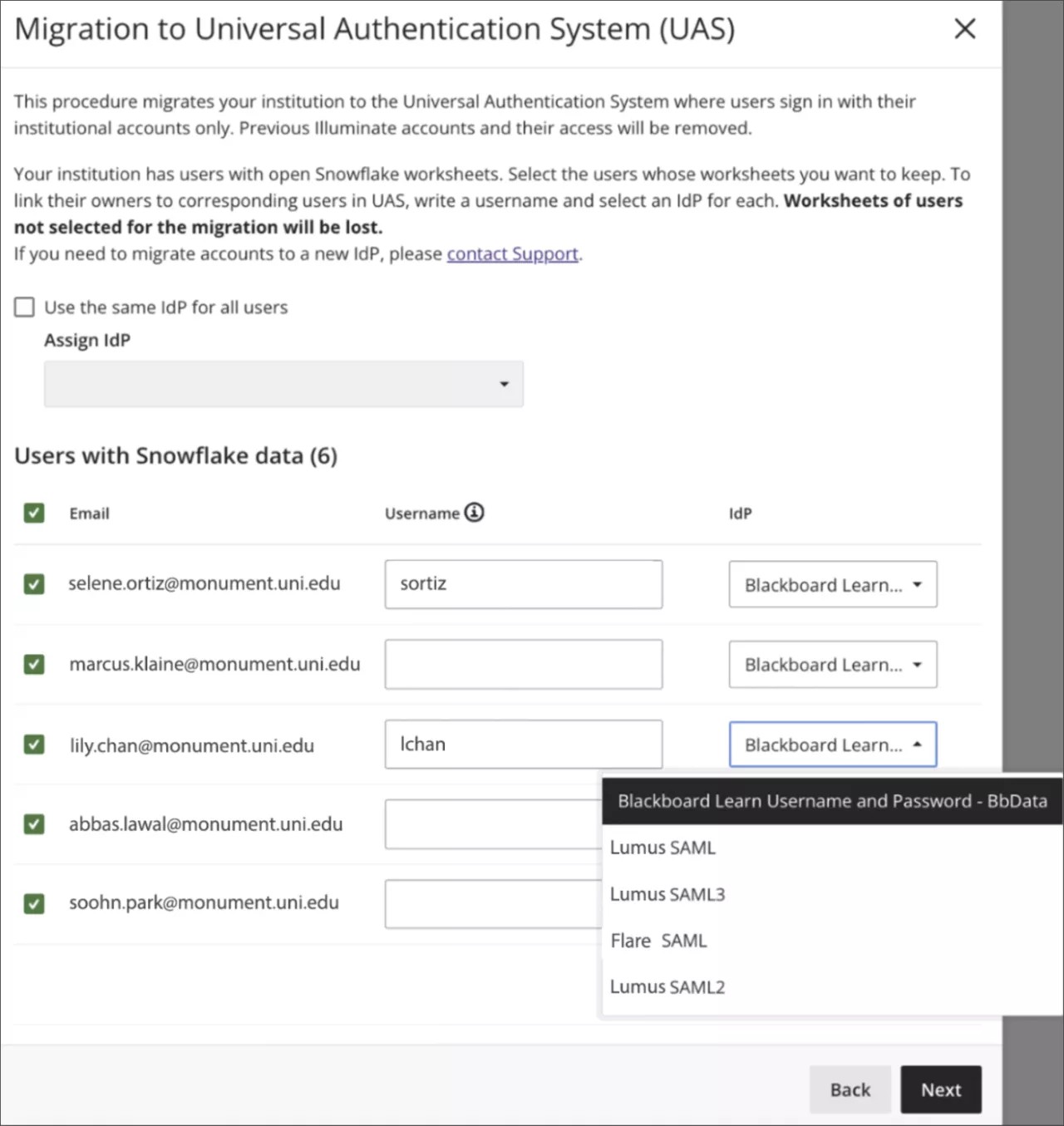
Wenn deine Institution mehrere IdPs eingerichtet hat, kannst du denselben IdP allen Nutzern zuweisen oder jedem Nutzer erlauben, zu seinem eigenen IdP zu migrieren.
Verwenden Sie für alle Nutzer denselben IdP: Wählen Sie diese Option und wählen Sie dann das IdP, das allen Benutzern zugewiesen werden soll.
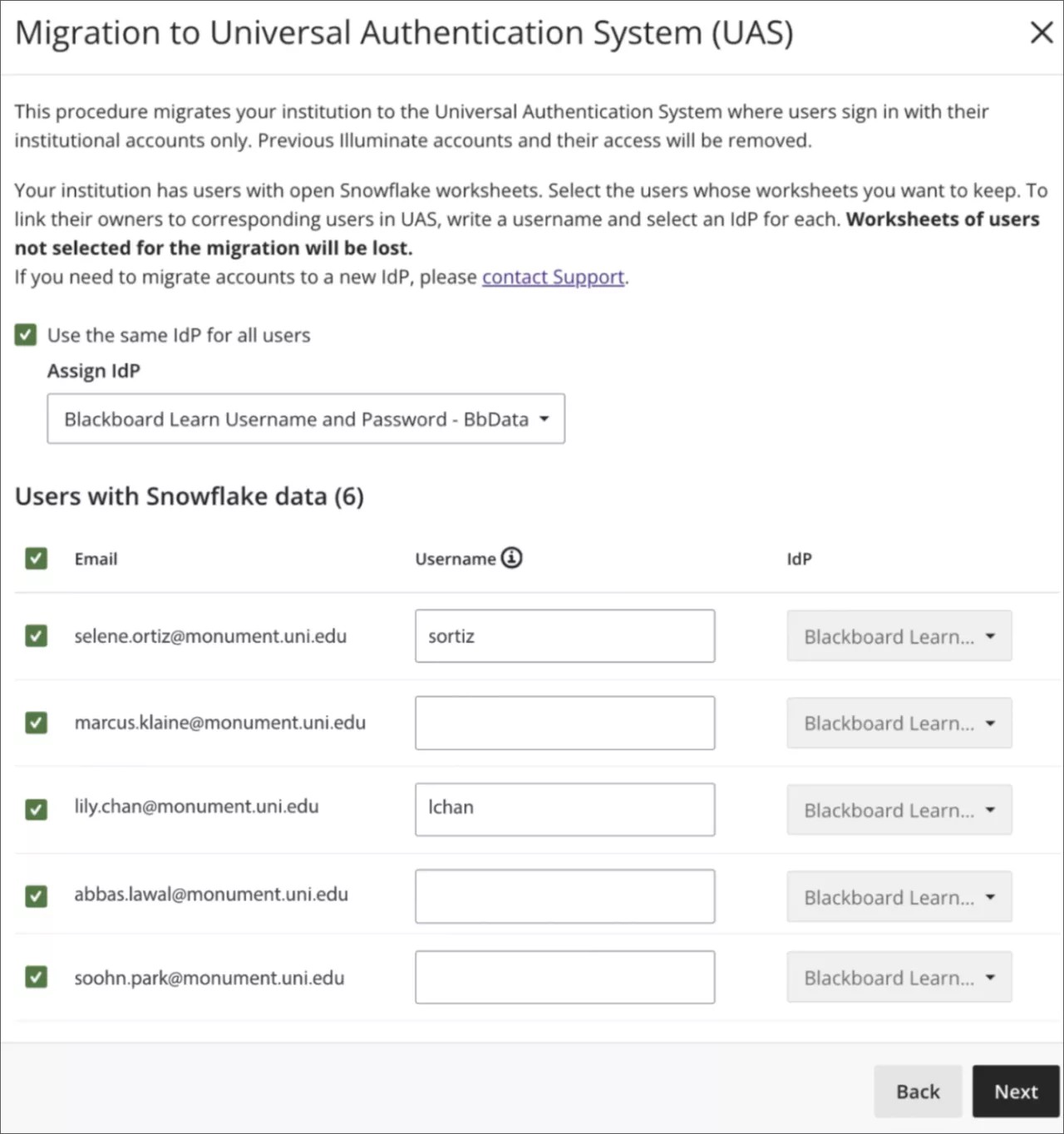
Wählen Sie für jeden Nutzer einen IdP aus: Löschen Sie die Option Verwenden Sie denselben IdP für alle Nutzer und wählen Sie dann für jeden Benutzer einen IdP aus.
Ausführung der Migration
Um die Ausführung des Formulars zu bestätigen, wählen Sie Migration starten um die Migration zu beginnen. Das Migrationsstatus-Banner zeigt den Fortschritt an.
Sobald die Migration abgeschlossen ist, stellen Sie sicher, dass die Zielbenutzer bestehenden Rollen (Gruppen) mit Snowflake-Zugriffsrechten zugewiesen werden. Sie können auch neue Rollen (Gruppen) in den Ziel-IdPs mit einer der folgenden IDs erstellen und sie den Zielbenutzern zuweisen:
Entwickler:
DATA_DBerichterstattung:
DATA_REingeschränkter Betrachter:
DATA_RVoderAutor:
DATA_A
Tipp
Weitere Informationen finden Sie unter Zugang pro Rolle.
Rollen mit Snowflake-Zugriffsprivilegien in Blackboard zuweisen
Warnung
Dies ist für SAML-IDPs nicht verfügbar.
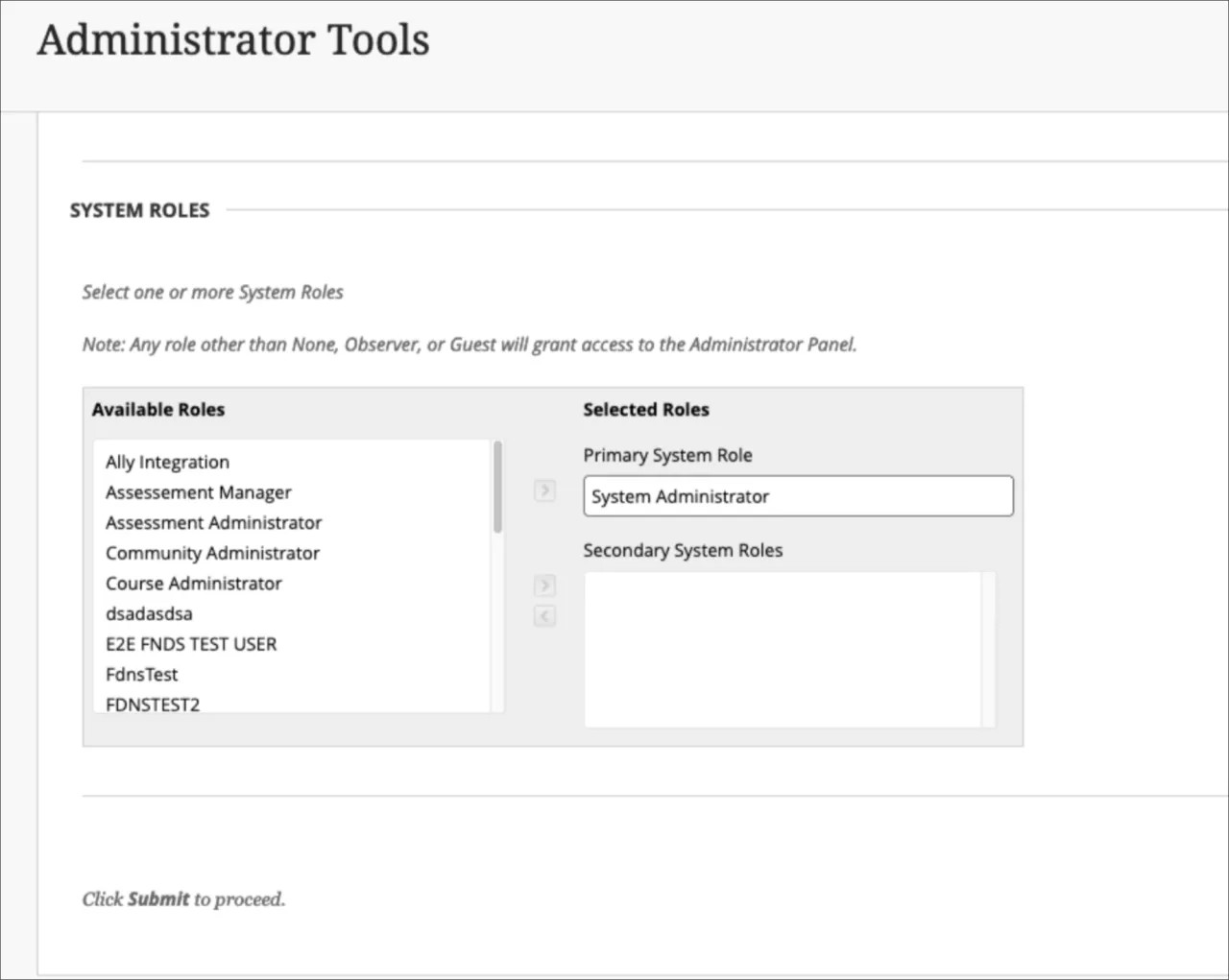
Im Blackboard Administrator Panel unter Benutzer wählen Sie Systemrollen.
Wählen Sie Rolle erstellen aus, um eine Systemrolle mit einer der angegebenen IDs zu erstellen.
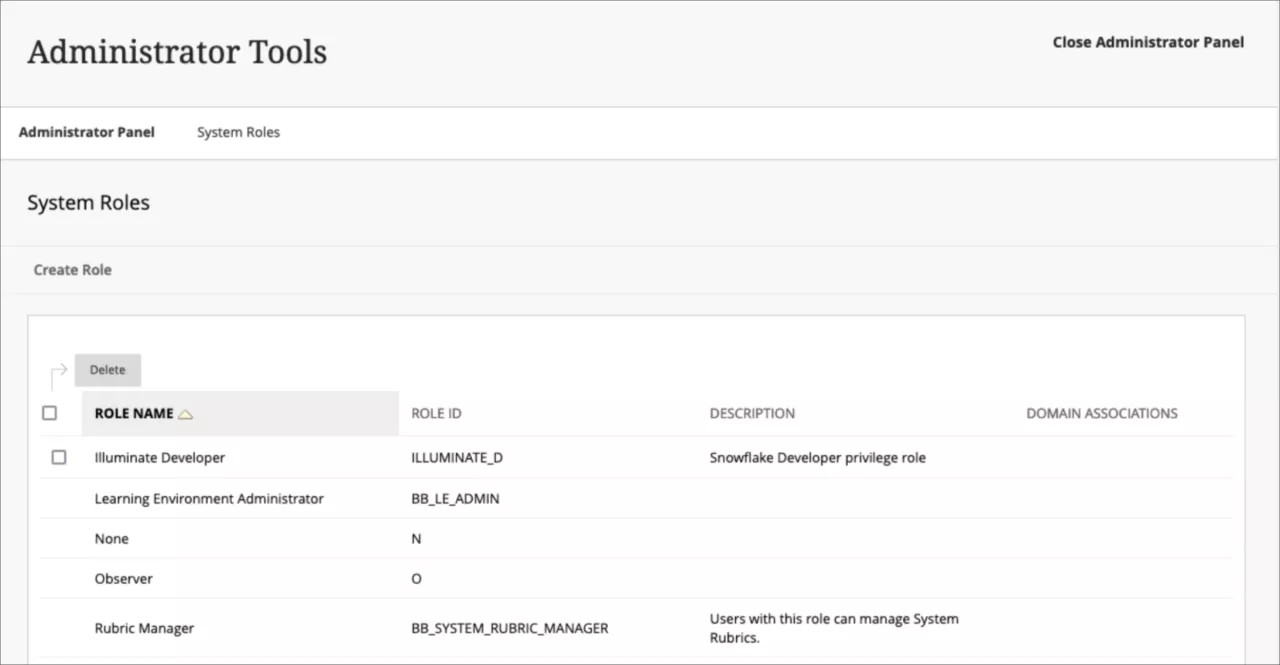
Im Blackboard Administrator Panel unter Users wählen Sie Users. Weisen Sie die Systemrolle den Zielbenutzern aus der Migration zu.